
Когда в параметрах таблицы в Word не заданы точные размеры высоты строк и ширины столбцов, и активирована опция автоподбора размеров таблицы в зависимости от содержимого, пользователю не придется углубляться в вопрос о том, как расширить таблицу в Ворде, потому что она будет автоматически увеличиваться по мере её заполнения.

Если требуется увеличить таблицу в Ворде, самым легким вариантом будет потянуть за маленький квадрат в правом нижнем углу, который появляется при выделении таблицы, в нужном направлении с помощью мыши.

Для того чтобы принудительно увеличить размеры таблицы в Ворде, можно воспользоваться параметрами в «Свойства таблицы» и установить большее значение ширины. Кроме того, возможно задать увеличенные размеры для высоты строк и ширины столбцов.

Также можно растянуть таблицу в Ворде, увеличив вручную только определенные строки и столбцы. Для этого на необходимую грань ячейки наводится курсор, и после появления двойной стрелки зажимается левая кнопка мыши и грань ячейки перемещается в необходимом направлении.

Как сделать таблицу в Ворде: 6 способов
Подробно объясняем, как добавить таблицу в Word, создать ее самостоятельно или преобразовать из Excel.


1 Вставить таблицу с помощью превью
Самый простой метод, с помощью которого можно сделать небольшую таблицу с разным количеством ячеек: максимум может быть 10 столбцов и 8 строк.
Все последующие скриншоты были выполнены в MS Word 2010 — рекомендации для более старых или новых изданий почти не имеют различий.
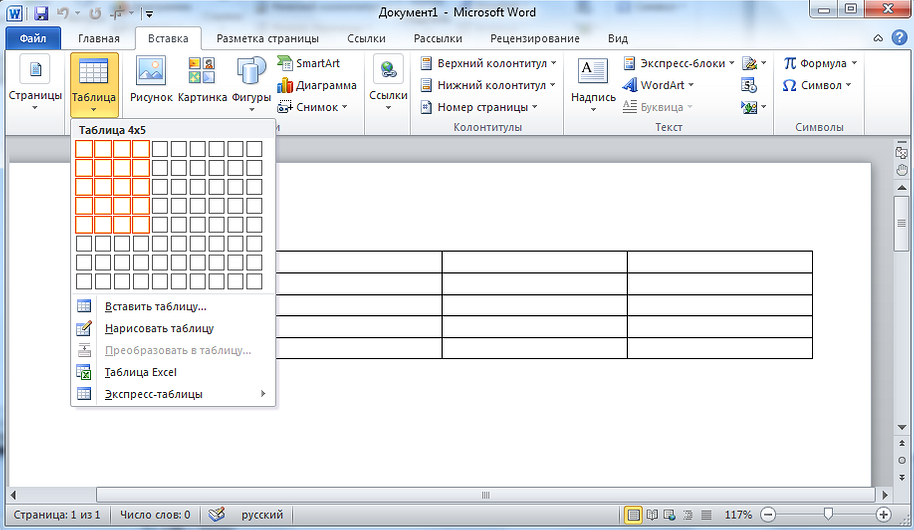
- Перейдите к главному меню и откройте вкладку «Вставка».
- Кликните по иконке «Таблица» и в поле «Вставка таблицы» выберете необходимый размер элемента.
- Чтобы таблица появилась в документе, надо кликнуть левой кнопкой мыши по ее превью из предыдущего шага. Далее можно добавлять или удалять столбцы с помощью ПКМ и выбора соответствующего пункта меню.
2 Нарисовать таблицу
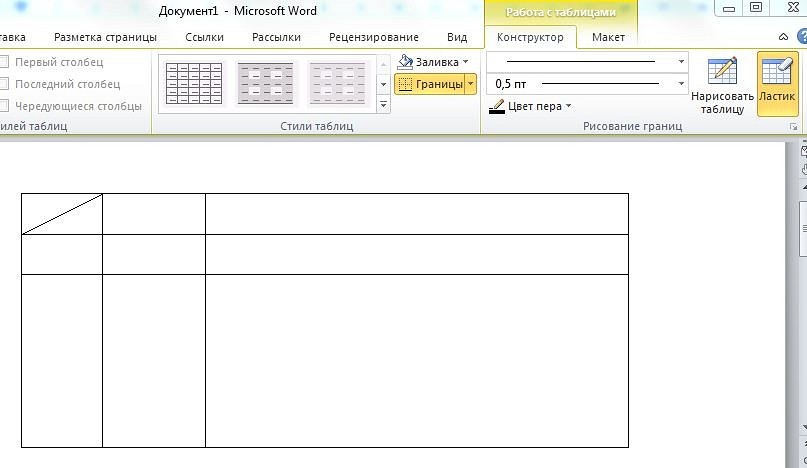
Этот метод не так удобен для создания полноценных таблиц, но отлично подходит для редактирования и разделения ячеек. К примеру, рисование позволяет создавать поля с диагональным разделением.
- Чтобы нарисовать таблицу в Ворде, перейдите к одноименному разделу во вкладке «Таблица».
- Курсор превратится в карандаш. Первым действием необходимо нарисовать внешние границы, а далее поделить внутреннее пространство на строки и столбцы.
- Редактировать поле можно с помощью конструктора таблиц, который откроется в новой вкладке в верхнем меню. Здесь вы также найдете инструмент «Ластик» для удаления линий.

3 Создать таблицу с заданным количеством строк и столбцов
Этот способ идеально подходит для добавления объемных таблиц, которые требуют значительного времени на отрисовку.
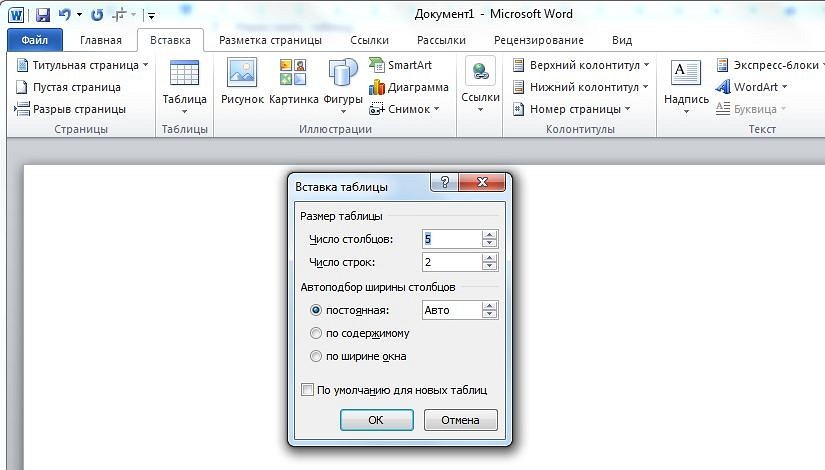
- Во вкладке «Вставка» выберите инонку «Таблица» и раздел «Вставить таблицу».
- В появившемся окне задайте необходимое количество строк и столбцов, а также их ширину.
- Нажмите ОК.
4 Вставить из Excel
Текстовый редактор Word также позволяет работать с таблицами из Excel: все-таки у программ один и тот же создатель — Microsoft.
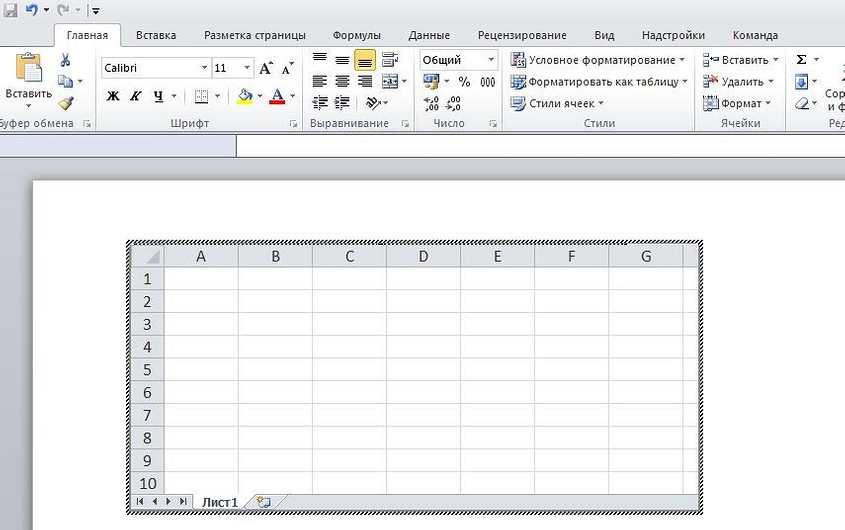
Если вам интересно, наоборот, как в Экселе вставить таблицу из Ворд — то довольно просто: с помощью специальной вставки «Как документ Microsoft Word» или через сочетание клавиш Ctrl+V.
5 Вставить готовый шаблон
В приложении Word есть так называемые экспресс-таблицы, которые можно вставить с помощью той же вкладки, выбрав одноименный пункт.
Это календари и списки с готовым оформлением, которые помогут заполнить отчет или сделать иную рабочую документацию, просто подставив свои данные в уже нарисованную таблицу.



