
Расширить страницу в Ворде можно с помощью специального ползунка, который предназначен для масштабирования. Этот способ самый простой и эффективный. Чтобы воспользоваться инструментом, достаточно нажать левой кнопкой мыши на фиксатор и, не отпуская ее, переместить его вправо. Аналогичным способом можно уменьшить страницу, если двигать ползунок влево.

При нажатии на иконку в виде плюса справа масштаб страницы увеличится на 10% после каждого клика.
Способ 2: Верхняя рабочая панель
Рабочая панель сверху в текстовом редакторе предусматривает большое количество инструментов Ворда. На вкладке «Вид» доступны функции, которые позволяют настроить интерфейс программы. Чтобы расширить страницу, действуйте следующим образом:
- В открытом документе нажмите на вкладку «Вид» в верхней панели. Раздел «Масштаб» предусматривает расширенные настройки отображения размера страницы. Для увеличения нажмите на кнопку «По ширине страницы». В этом случае лист будет занимать все окно интерфейса редактора Ворд.

- Чтобы вручную настроить масштаб страницы, кликните по соответствующей кнопке.

- В открывшемся окне выберите один из доступных вариантов. Также можно самостоятельно прописать значение в строке «Произвольный», затем нажать на клавишу «Enter».
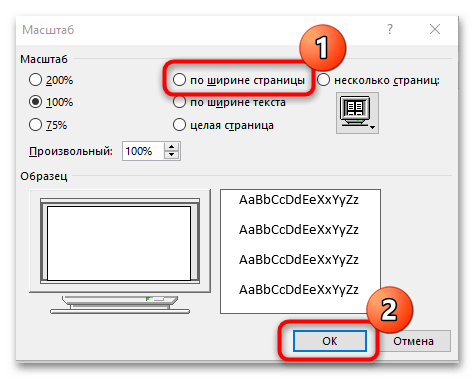
Чтобы вернуться к изначальному значению масштаба страницы, щелкните по кнопке с надписью «100%».
Способ 3: Горячая клавиша
Существует способ, позволяющий расширить страницу в Ворде без интерфейса программы. Чтобы воспользоваться функцией масштабирования, зажмите клавишу «Ctrl» и одновременно прокручивайте колесо мышки вверх.
Возможно увеличить масштаб без использования мышки на ноутбуках: для этого предусмотрен тачпад. Необходимо прикоснуться к нему двумя пальцами, затем разжать их, чтобы лист растянулся на весь экран. Для уменьшения пальцы нужно сжимать друг к другу.
3 простых способа отрегулировать ширину страницы, чтобы она соответствовала окну Word
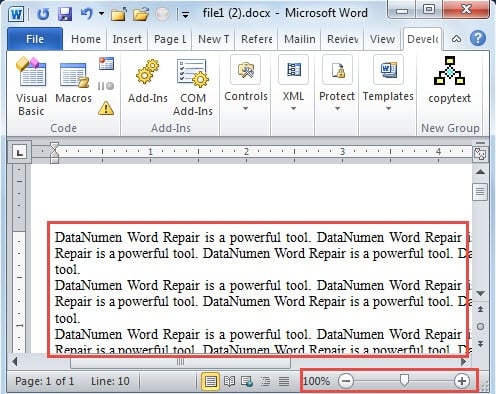
Время от времени бывают случаи, когда нам нужно просматривать более одного документа Word одновременно. Для этого нам нужно изменить размер окна Word. Однако вы, должно быть, заметили, что при изменении размера окна процент масштабирования документа не меняется, и отображается только ограниченное содержимое. Например, мы можем видеть левые тексты в следующем образце:
Поэтому мы должны принять меры, чтобы показать невидимую часть файла. Вот наши 3 способа, которыми вы можете попробовать.
Метод 1: настроить процент масштабирования
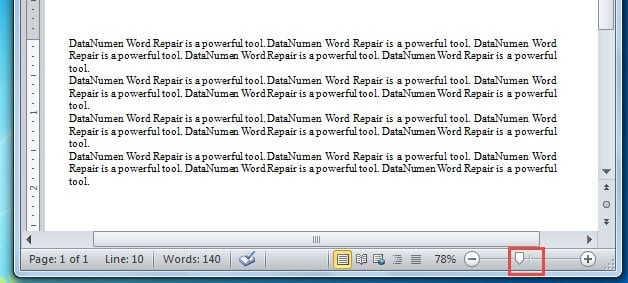
Каждый раз, когда вы изменяете размер окна Word, просто щелкните и перетащите ползунок масштабирования в строке состояния в правом нижнем углу, чтобы настроить процент масштабирования документа.
Делая это вручную, вы можете увеличивать или уменьшать масштаб для просмотра файла.
Способ 2: используйте команду «Ширина страницы»
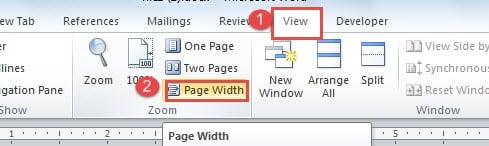
- Прежде всего, прежде чем вы сtarЧтобы изменить размер окна Word, щелкните вкладку «Вид».
- Затем перейдите в группу «Масштаб» и нажмите там «Ширина страницы».
- Теперь вы заметите, что процент масштабирования по умолчанию изменился, даже если размер окна по-прежнему максимальный. Затем каждый раз, когда вы изменяете размер окна, ширина страницы будет автоматически изменяться, чтобы соответствовать ширине окна.
Чтобы получить лучшее представление о результате, вы можете проверить ревущий демонстрационный пример:
Способ 3: запустить макрос Word
Чтобы задача выполнялась автоматически, запуск макроса Word остается нашим лучшим выбором.
- Первый и первыйost, щелкните вкладку «Разработчик» на ленте.
- Затем нажмите «Visual Basic», чтобы запустить редактор Word VBA. Если вкладка «Разработчик» еще недоступна, просто нажмите «Alt+F11».

- Затем нажмите «Обычный».
- И продолжайте нажимать «Вставить».
- Затем выберите «Модуль», чтобы вставить новый в обычный проект.
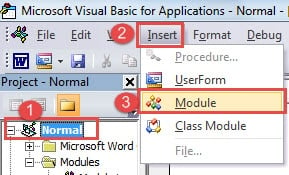
- Дважды щелкните по нему.
- В правой части области редактирования вставьте следующие коды:
re>’Автоматически изменить ширину страницы, чтобы она соответствовала ширине окна Word. Sub AutoChangePageWidth() Dim objDoc As Document ‘Набор инициализации objDoc = ActiveDocument With objDoc.ActiveWindow.View .Zoom.PageFit = wdPageFitBestFit End With End Sub
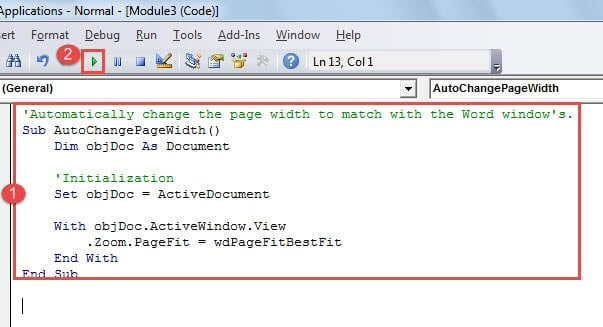
- Нажмите «Выполнить», прежде чем изменить размер окна Word.
Если вы можете использовать макрос в будущем, подумайте о том, чтобы назначить его кнопке на ленте. Вы можете обратиться к этой статье за инструкциями: Как удалить форматирование вставленных текстов с помощью макроса и VBA в вашем Word
Верни свою Л.ost Файл Word
Поскольку Word не является надежным, он может легко стать жертвой скачков напряжения, вирусных атак, пользовательских ошибок и т. д. Все эти несчастные случаи происходят в течение всего дня ценой повреждения файлов. В результате вам нужно выяснить, как бороться с битыми файлами. Лучший способ найти Средство устранения проблем с файлами Word. Это может сэкономить вам много драгоценного времени.
Настройка нужных полей в Word
Научитесь настраивать нужные поля в Microsoft Word для удобного форматирования документов. Этот курс поможет вам повысить эффективность работы с текстовыми документами.
Текстовый редактор Word, установленный на компьютере, изначально настроен на определенный тип и размер шрифта, межстрочный и межбуквенный интервал, а также стандартные размеры полей документа (отступы от края листа бумаги до документа одинаковые). Его настройки по умолчанию подходят для обычных документов, но в некоторых случаях вам может потребоваться их настроить.
Обычные поля
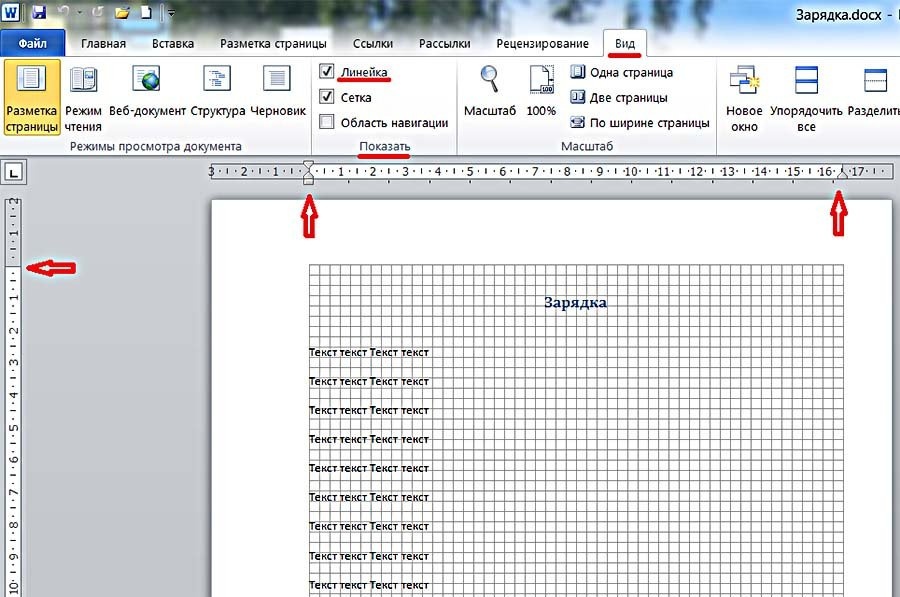
При визуальном просмотре документа его левое, правое, верхнее и нижнее поля очевидны. Для наглядности рекомендуется включить отображение линейки документа. Для этого перейдите на вкладку «Вид» и в разделе «Показать» установите флажок напротив инструмента «Линейка». Видимость можно улучшить, включив инструмент «Сетка».

Как настроить поля в Word по своему вкусу? Поля документа «невооруженным глазом» можно изменить, захватив мышью треугольные значки на верхней линейке или линии границы слева. Но обычно следует задавать не приблизительные значения полей, а строго определенные.
Широкие возможности по изменению полей в Word открываются на вкладке «Разметка страницы». В выпадающем списке инструмента «Поля» пользователю предлагаются предустановленные размеры полей в Word для параметров страницы: обычные, узкие, средние, широкие и зеркальные. Иллюстрации слева поясняют сделанный выбор.

Как видите, «по ГОСТу» в обычных документах верхнее и нижнее поля — 2 см, левое — 3, правое — 1,5 см.
Зеркальные поля используются для документов, которые печатаются с обеих сторон, таких как книги или журналы. В них левые поля страницы являются отражением правых полей страницы.
Если обязательные поля для пользовательских документов не соответствуют указанным стандартом, то пользователь может задать поля точно. Для этого нужно нажать на пункт «Пользовательские поля».

В появившемся окне в разделе «Поля» пользователь может сделать поля страницы по своему усмотрению, задав размеры верхнего, нижнего, левого и правого полей с точностью до 1 мм. Вы можете полностью удалить поля, установив нулевые значения. В этом же разделе можно предусмотреть место для будущего переплета (например, для диплома), чтобы он не мешал чтению страниц. Следующий снимок экрана иллюстрирует этот случай.

При необходимости положение привязки можно изменить слева направо.
Настройки полей и/или позиции переплета можно применить ко всему документу или к текущей странице. Последний вариант выбирается после открытия списка «Применить» и выбора пункта «До конца документа».

Пользовательские настройки полей документа можно сохранить для последующего использования. Для этого нажмите на последний пункт в окне – «По умолчанию». Выбранный параметр под названием «Последнее значение пользователя» появится в раскрывающемся списке «Поля» (см второй снимок экрана).
Текстовые поля
Текстовое поле: надпись, представляющая цитату или примечание в документе. Его можно добавить в любом месте документа. Для этого перейдите на вкладку «Вставка», и в группе «Текст» откройте раскрывающийся список «Надпись».

В появившемся окне пользователь может выбрать один из 9 вариантов, предложенных для текстового поля. Форма набора текстовых полей будет вставлена в соответствии с изображением и с учетом положения курсора. В качестве примера выберем седьмой вариант (газетная бумага, броская цитата).
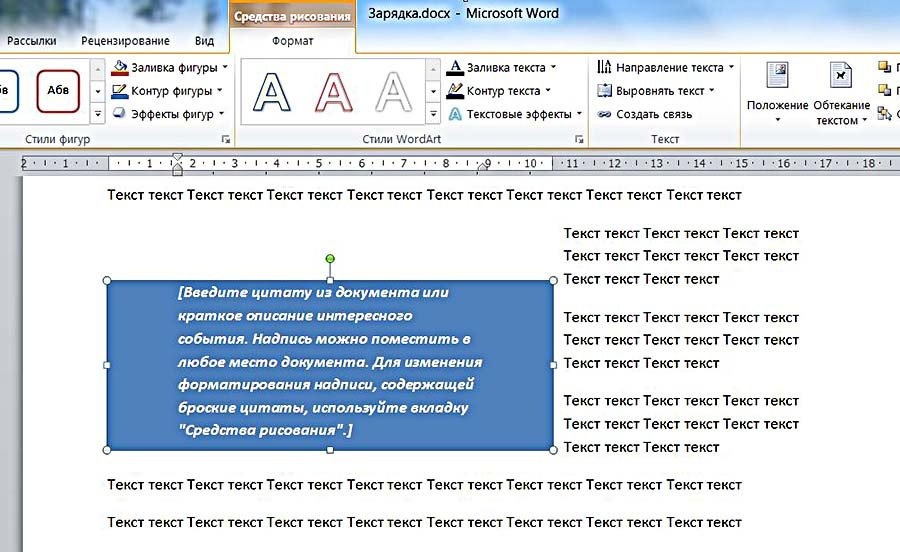
В появившуюся форму можно ввести любой текст, после чего мышь, захватывая квадратики по краям, регулирует размер текстового поля.

Одновременно с текстовым полем в Word появляется новая вкладка «Средства рисования/форматирования», содержащая множество инструментов для преобразования созданного текстового поля. В качестве примера на следующем снимке экрана показан результат редактирования текстового поля с помощью инструмента «Текстовые эффекты/преобразование».

Помимо возможности вставить одно из предложенных выше девяти текстовых полей, в выпадающем списке «Надпись» на вкладке «Вставка» можно также нажать на последнюю строчку: «Нарисовать надпись». Затем, перемещая мышь, нарисуйте форму текстового поля в любом месте документа.

Ввод текста, коррекция размера, возможное дальнейшее редактирование ничем не отличаются от описанных выше.
Версии
Обычные и текстовые поля обсуждались в Word 2010. Как сделать поля в более ранних и более поздних версиях Word? В Word 2007 и 2013 — тоже. По сравнению с рассмотренными действиями, есть разница с самого начала в Word 2003. В этой версии задать поля можно, зайдя в меню (так раньше называлась вкладка) «Файл» и нажав «Инструмент настройки страницы» «. Следующие шаги аналогичны.



