
Как изменить высоту строки в Word
Приветствую тебя, дорогой читатель! Наверное, ты замечал, что большое количество информации мы получаем в табличной форме. Это может быть список товаров с характеристиками, прогноз погоды на неделю, расписание движения транспорта и так далее. Таблицы улучшают восприятие информации, и там где это необходимо имеет смысл применять их.
Сегодня разберем создание и оформление простых таблиц в текстовом редакторе Word.
- Как в ворде создать таблицу
- Как в ворде в таблице добавить или удалить строки и столбцы
- Как в ворде уменьшить строку в таблице
- Как в ворде в таблице выровнять столбцы
- Изменение внешнего вида таблицы
- Дополнительная информация:
Как в ворде создать таблицу
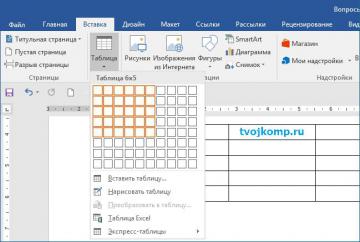
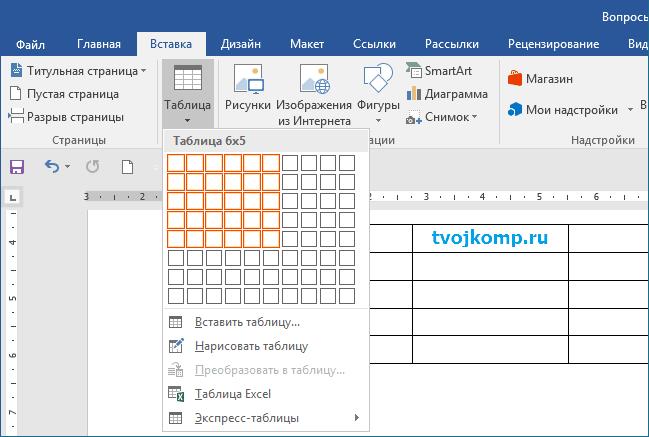
Прежде чем создать таблицу, необходимо определиться с количеством строк и столбцов. Перед вставкой необходимо установить текстовый курсор в то место документа, где будет размещена таблица. Если ее размеры не превышают 10×8, то переходим на вкладку Вставка и в группе Таблицы указателем мыши выделяем нужное количество ячеек и делаем клик левой кнопкой для вставки таблицы в документ.

Мы получим абсолютно одинаковые по ширине и высоте ячейки. Конечно, их параметры мы сможем изменить. Но если таблица небольшая, то можно ее нарисовать. В той же группе Таблицы есть команда Нарисовать таблицу. Включив этот режим можно рисовать прямоугольники и линии, как в графическом редакторе. Курсор при этом примет вид карандаша.
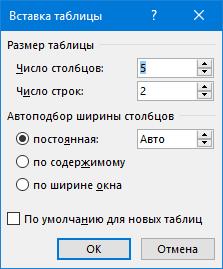
Если вам нужна таблица с большим количеством строк или столбцов, то лучше выбрать команду Вставить таблицу. И просто указать необходимое количество строк и столбцов.

Здесь вы дополнительно можете указать параметры автоподбора для ширины столбцов таблицы:
- Постоянная: режим Авто выравнивает столбцы в пределах доступной ширины таблицы; при указании точного размера — выставляется ширина одного столбца.
- По содержимому: исходная таблица имеет ячейки минимальной ширины, их размеры будут изменяться по мере добавления в них текста.
- По ширине окна: тоже самое, что и постоянная в режиме Авто
Если ширина ваших столбцов и строк в таблице отличается и должна быть задана точным размером, то читайте инструкцию в этой статье.
Как в ворде в таблице добавить или удалить строки и столбцы
Бывает ситуация когда нужно добавить одну или несколько строк в таблицу. Можно поступить следующим образом:
- кликнуть в строку таблицы перед или после, которой необходимо вставить пустую строчку;
- на вкладке Работа с таблицами перейти на вкладку Макет и выбрать соответствующую команду.
С добавлением столбцов поступаем аналогично.

Для удаления строк, столбцов или всей таблицы выберите в выпадающем списке под кнопкой Удалить необходимую операцию.
Как в ворде уменьшить строку в таблице
Для уменьшения высоты строки в таблице можно поступить двумя способами:
Приблизительный: перемещение горизонтальной линии (нижней или верхней границы строки) при нажатой левой кнопке мыши. Курсор принимает вид двойной стрелки при наведении на линию, в этот момент и необходимо зажать левую кнопку мыши.
Точный: позволяет задать точную или минимальную высоту строки в сантиметрах.
Установи курсор в нужную строку и войди в свойства таблицы (Работа с таблицами — Макет — Свойства — Строка или в контекстном меню команда Свойства таблицы — Строка).

Если вы пытаетесь редактировать готовую таблицу и вам не удается уменьшить высоту строки, то необходимо включить режим отображения непечатаемых знаков и удалить пустые абзацы внутри таблицы. Подробнее об этом режиме читайте здесь.

Как в ворде в таблице выровнять столбцы
Изменять ширину столбцов можно тем же способом что и строки: либо мышью перетаскиваем вертикальные границы столбцов, либо через свойства таблицы во вкладке Столбец.
Выравнивание ширины столбцов можно выполнить следующим образом: выделить нужные столбцы (наводим курсор мыши над верхней границей таблицы, когда он примет вид черной стрелки, зажать левую кнопку мыши и выполнить выделение столбцов)

Далее идем в меню Работа с таблицами — Макет — Выровнять ширину столбцов. В результате ширина выделенных столбцов уравняется по среднему значению.
Уменьшить или увеличить ширину столбца можно и вручную. В этом случае нужно навести курсор на вертикальную границу столбца (курсор станет двунаправленной стрелкой) и перетащить её в нужном направлении с зажатой левой кнопкой мыши.
Изменение внешнего вида таблицы
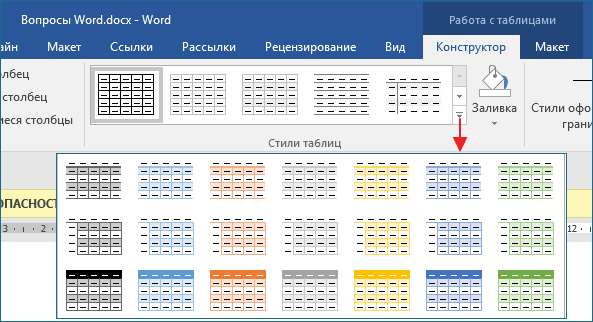
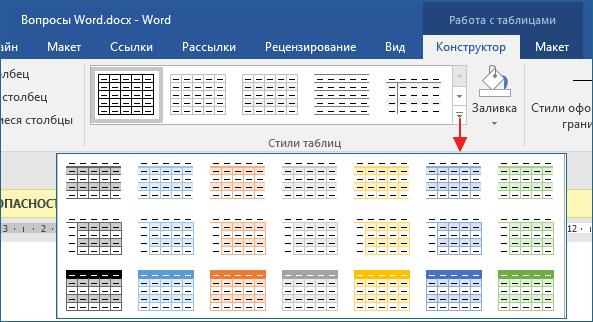
В Word есть возможность применения стилей оформления к таблице. Чтобы ваша таблица стала более наглядной, выполните следующие действия:
- кликните внутрь вашей таблицы
- на панели инструментов Работа с таблицами перейдите на вкладку Конструктор
- в разделе Стили таблиц выберите необходимое оформление
Как изменить высоту строки в Word
Приветствую тебя, дорогой читатель! Наверное, ты замечал, что большое количество информации мы получаем в табличной форме. Это может быть список товаров с характеристиками, прогноз погоды на неделю, расписание движения транспорта и так далее. Таблицы улучшают восприятие информации, и там где это необходимо имеет смысл применять их.
Сегодня разберем создание и оформление простых таблиц в текстовом редакторе Word.
- Как в ворде создать таблицу
- Как в ворде в таблице добавить или удалить строки и столбцы
- Как в ворде уменьшить строку в таблице
- Как в ворде в таблице выровнять столбцы
- Изменение внешнего вида таблицы
- Дополнительная информация:
Как в ворде создать таблицу
Прежде чем создать таблицу, необходимо определиться с количеством строк и столбцов. Перед вставкой необходимо установить текстовый курсор в то место документа, где будет размещена таблица. Если ее размеры не превышают 10×8, то переходим на вкладку Вставка и в группе Таблицы указателем мыши выделяем нужное количество ячеек и делаем клик левой кнопкой для вставки таблицы в документ.
Мы получим абсолютно одинаковые по ширине и высоте ячейки. Конечно, их параметры мы сможем изменить. Но если таблица небольшая, то можно ее нарисовать. В той же группе Таблицы есть команда Нарисовать таблицу. Включив этот режим можно рисовать прямоугольники и линии, как в графическом редакторе. Курсор при этом примет вид карандаша.
Если вам нужна таблица с большим количеством строк или столбцов, то лучше выбрать команду Вставить таблицу. И просто указать необходимое количество строк и столбцов.
Здесь вы дополнительно можете указать параметры автоподбора для ширины столбцов таблицы:
- Постоянная: режим Авто выравнивает столбцы в пределах доступной ширины таблицы; при указании точного размера — выставляется ширина одного столбца.
- По содержимому: исходная таблица имеет ячейки минимальной ширины, их размеры будут изменяться по мере добавления в них текста.
- По ширине окна: тоже самое, что и постоянная в режиме Авто
Если ширина ваших столбцов и строк в таблице отличается и должна быть задана точным размером, то читайте инструкцию в этой статье.
Как в ворде в таблице добавить или удалить строки и столбцы
Бывает ситуация когда нужно добавить одну или несколько строк в таблицу. Можно поступить следующим образом:
- кликнуть в строку таблицы перед или после, которой необходимо вставить пустую строчку;
- на вкладке Работа с таблицами перейти на вкладку Макет и выбрать соответствующую команду.
С добавлением столбцов поступаем аналогично.
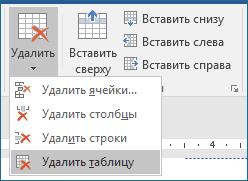
Для удаления строк, столбцов или всей таблицы выберите в выпадающем списке под кнопкой Удалить необходимую операцию.
Как в ворде уменьшить строку в таблице
Для уменьшения высоты строки в таблице можно поступить двумя способами:
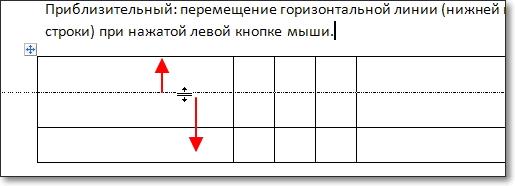
Приблизительный: перемещение горизонтальной линии (нижней или верхней границы строки) при нажатой левой кнопке мыши. Курсор принимает вид двойной стрелки при наведении на линию, в этот момент и необходимо зажать левую кнопку мыши.
Точный: позволяет задать точную или минимальную высоту строки в сантиметрах.
Установи курсор в нужную строку и войди в свойства таблицы (Работа с таблицами — Макет — Свойства — Строка или в контекстном меню команда Свойства таблицы — Строка).
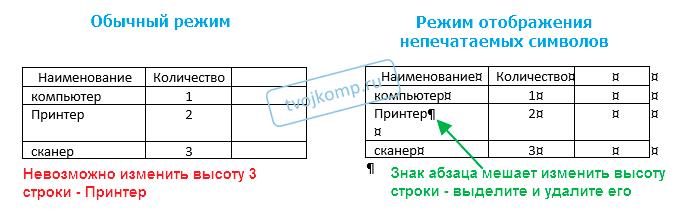
Если вы пытаетесь редактировать готовую таблицу и вам не удается уменьшить высоту строки, то необходимо включить режим отображения непечатаемых знаков и удалить пустые абзацы внутри таблицы. Подробнее об этом режиме читайте здесь.
Как в ворде в таблице выровнять столбцы
Изменять ширину столбцов можно тем же способом что и строки: либо мышью перетаскиваем вертикальные границы столбцов, либо через свойства таблицы во вкладке Столбец.
Выравнивание ширины столбцов можно выполнить следующим образом: выделить нужные столбцы (наводим курсор мыши над верхней границей таблицы, когда он примет вид черной стрелки, зажать левую кнопку мыши и выполнить выделение столбцов)
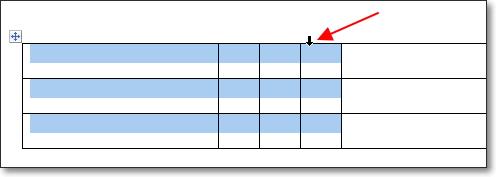
Далее идем в меню Работа с таблицами — Макет — Выровнять ширину столбцов. В результате ширина выделенных столбцов уравняется по среднему значению.
Уменьшить или увеличить ширину столбца можно и вручную. В этом случае нужно навести курсор на вертикальную границу столбца (курсор станет двунаправленной стрелкой) и перетащить её в нужном направлении с зажатой левой кнопкой мыши.
Изменение внешнего вида таблицы
В Word есть возможность применения стилей оформления к таблице. Чтобы ваша таблица стала более наглядной, выполните следующие действия:
- кликните внутрь вашей таблицы
- на панели инструментов Работа с таблицами перейдите на вкладку Конструктор
- в разделе Стили таблиц выберите необходимое оформление
Способы увеличения размера строки в Microsoft Word
Microsoft Word является одним из самых популярных текстовых редакторов, который используется как профессионалами, так и обычными пользователями по всему миру. Однако некоторые элементарные задачи могут вызвать затруднения у начинающих пользователей. Одной из таких задач является изменение высоты строки в Word.
В стандартном режиме для любого нового документа в Word используется шрифт размером 12 пунктов и межстрочное расстояние в 1,15 пункта. Однако, иногда возникает необходимость увеличить межстрочное расстояние, что делает текст более читабельным и удобным для просмотра.
Использование функции «Поиск и замена»
Чтобы воспользоваться этой функцией, откройте документ в Word и выберите вкладку «Начало» в верхней панели меню. Затем нажмите на кнопку «Заменить» в секции «Правка». В открывшемся окне введите слово или фразу, которую вы хотите заменить, и новое значение.
Вы также можете использовать различные параметры для настройки поиска и замены. Например, вы можете выбрать опцию «С учетом регистра», чтобы учитывать регистр букв при поиске и замене текста. Вы также можете выбрать опцию «Только целые слова», чтобы заменять только полные слова, а не части слов.
После того, как вы ввели нужные параметры, нажмите на кнопку «Заменить все», чтобы заменить все вхождения указанного слова или фразы в документе.
Использование функции «Поиск и замена» в Word может существенно упростить редактирование текста и помочь вам быстро внести желаемые изменения. Этот инструмент особенно полезен для увеличения строки и сделает вашу работу более эффективной и продуктивной.
Изменение параметров форматирования строки
В программе Microsoft Word есть несколько способов увеличить строку для достижения нужного внешнего вида документа. Изменение параметров форматирования строки может быть полезным, когда нужно подчеркнуть определенную информацию или сделать текст более заметным.
1. Использование увеличенного размера шрифта
Выберите нужный текст и измените его размер шрифта. Можно воспользоваться панелью инструментов, находящейся в верхней части программы, или воспользоваться командой изменения размера шрифта в меню «Формат».
2. Использование жирного шрифта
Если вы хотите сделать строку более выразительной, выделите нужный текст и примените к нему жирное начертание. Данная опция также находится в панели инструментов или в меню «Формат».
3. Изменение межстрочного интервала
Другой способ увеличить строку — изменить межстрочный интервал. Это можно сделать через меню «Формат» и выбрав пункт «Абзац», где можно изменить высоту строки или использовать заранее заданные значения.
4. Использование заголовков
5. Использование выравнивания строки
Если нужно сделать строку более заметной, можно изменить ее выравнивание. Выберите нужный текст и измените его выравнивание с помощью кнопок, расположенных на панели инструментов или в меню «Формат».
Используя указанные способы, вы сможете эффективно изменять параметры форматирования строки в программе Microsoft Word и создавать качественные и профессионально оформленные документы.
Изменение параметров шрифта
| 1. | Выделите нужный текст, который требуется увеличить. |
| 2. | На панели инструментов выберите вкладку «Шрифт». |
| 3. | В открывшемся диалоговом окне настройте параметры шрифта, такие как «Размер» и «Шрифт». |
| 4. | Измените значение поля «Размер» на нужное число, чтобы увеличить шрифт. |
| 5. | Нажмите кнопку «ОК», чтобы применить изменения. |
Теперь выделенный текст будет отображаться с увеличенным шрифтом. Вы также можете изменить другие параметры шрифта, такие как «Жирный» или «Наклонный», используя аналогичные шаги.
Использование стилей форматирования
Для использования стилей форматирования следуйте следующим шагам:
1. Выделите текст
Выберите абзацы или отдельные фрагменты текста, которые вы хотите увеличить. Для этого выделите нужный текст с помощью курсора.
2. Откройте панель стилей
Откройте панель стилей, которая находится в главном меню Word. Панель стилей позволяет выбрать и применить различные стили форматирования к выбранному тексту.
3. Выберите стиль форматирования
4. Примените стиль к выбранному тексту
Когда вы выбрали нужный стиль форматирования, просто щелкните на нем, чтобы применить его к выбранному тексту. Выделенный текст должен измениться в соответствии с выбранным стилем.
5. Проверьте результат
После применения стиля к выбранному тексту проверьте результат. Увеличилась ли размер шрифта и межстрочное расстояние? Если все сделано правильно, то теперь ваш текст будет выглядеть более увеличенным и читабельным.
Использование стилей форматирования в Word – это быстрый и удобный способ увеличить строку и сделать текст более читабельным. Этот метод также помогает сохранить единообразный стиль форматирования в документе.
Применение межстрочного интервала
Межстрочный интервал в текстовых документах играет важную роль, влияя на удобочитаемость и внешний вид текста. В Microsoft Word можно легко изменить интервал между строками для повышения читабельности или создания определенного стиля форматирования.
Для изменения межстрочного интервала в Word, необходимо выделить нужный текст или весь документ, затем применить один из следующих способов:
| 1. Использование раскрывающегося меню | Выберите текст и откройте вкладку «Разметка страницы» в верхней панели инструментов Word. Затем найдите в разделе «Параграф» кнопку с меткой «Интервал» и выберите желаемый вариант (например, «Внутренний» или «Множитель»). |
| 2. Использование диалогового окна «Параграф» | Выделите текст и нажмите правой кнопкой мыши. В контекстном меню выберите пункт «Параграф» и откройте вкладку «Интервал». В диалоговом окне «Параграф» вы сможете выбрать нужный интервал между строками. |
| 3. Использование комбинации клавиш | Выделите текст и нажмите сочетание клавиш Ctrl+1, Ctrl+2 или Ctrl+5. Это позволит быстро установить одинарный, двойной или полуторный интервал между строками соответственно. |
| 4. Использование кнопки «Параграф» во вкладке «Главная» | Выберите текст и найдите в верхней панели инструментов Word кнопку с меткой «Параграф». Нажмите на нее и откроется панель с дополнительными параметрами форматирования, включая интервал между строками. |
| 5. Использование смарт-тегов | Для быстрого изменения межстрочного интервала можно воспользоваться смарт-тегами. Вставьте следующий код перед выделенным текстом: , где [значение] — желаемое значение интервала в пикселях. Закройте тег вставкой после текста. |
Выбирайте подходящий способ в зависимости от ваших предпочтений и требований к документу. Эффективное использование межстрочного интервала позволит сделать ваш текст более удобным и привлекательным для чтения.
Использование отступов и выравнивания
Для увеличения строки в Word можно воспользоваться отступами и выравниванием текста. В этом разделе мы рассмотрим несколько способов достичь этой цели:
- Использование отступов – один из наиболее распространенных способов увеличения строки в Word. Для этого необходимо выделить нужный абзац текста и открыть вкладку «Разметка страницы». Затем выбрать пункт «Отступы» и ввести соответствующие значения для отступов сверху и снизу.
- Использование выравнивания – эффективный способ увеличить строку в Word. Выравнивание позволяет распределить текст по ширине страницы, что в свою очередь может увеличить количество символов на строку. Для выравнивания текста необходимо выделить нужный абзац текста и открыть вкладку «Разметка страницы». Затем выбрать нужный вид выравнивания – по левому краю, по правому краю, по центру или по ширине.
- Использование отступов абзаца – еще один способ увеличить строку в Word. Для этого необходимо выделить нужный абзац текста и открыть вкладку «Разметка страницы». Затем выбрать пункт «Отступы абзаца» и ввести соответствующие значения для отступов слева и справа.
- Использование заголовков – еще один способ увеличить строку в Word. Заголовки позволяют выделить важные части текста и увеличить шрифт. Для этого нужно выбрать нужный текст и выделить его как заголовок, выбрав соответствующий уровень заголовка.
- Использование пространства между строками – это еще один способ увеличить строку в Word. Для этого необходимо выделить нужный абзац текста и открыть вкладку «Разметка страницы». Затем выбрать пункт «Межстрочный интервал» и ввести соответствующие значения для пространства между строками.
Использование отступов, выравнивания, отступов абзаца, заголовков и пространства между строками позволяет легко увеличить строку в Word и сделать текст более читаемым и понятным.
Применение таблиц для увеличения строки
Чтобы применить таблицу для увеличения строки в Word, следуйте этим простым шагам:
- Вставьте таблицу в документ Word, выбрав вкладку «Вставка» в верхней панели инструментов и нажав кнопку «Таблица».
- Укажите желаемое количество столбцов и строк.
- Выберите ячейку, которую вы хотите увеличить и откройте вкладку «Макет» на панели инструментов таблицы.
- Измените ширину и высоту ячейки, увеличивая их значения.
- Повторите шаги 3-4 для всех ячеек, которые вам необходимо увеличить.
Используя этот метод, вы можете контролировать внешний вид строк в документе Word, создавая более просторный и увеличенный текст.



