
В настоящее время почти все владельцы Word умеют изменять размер шрифта в своих документах. Тем не менее, существует еще множество аспектов, связанных с настройкой размеров шрифта. В следующих пяти методах вы найдете различные способы изменения размера шрифта.
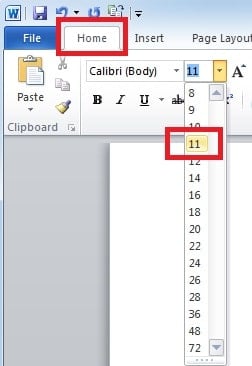
Способ 1: выберите размер шрифта
Наиболее распространенный способ изменения размера шрифта — это использование соответствующего меню на вкладке «Главная». Тем не менее, стоит учитывать, что доступны лишь несколько фиксированных вариантов, и вы можете выбрать лишь один из заданных шрифтов.
Способ 2: введите определенный размер шрифта
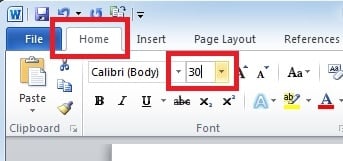
Вы имеете возможность задать размер шрифта через меню «Главная», если требуется установить размер, отсутствующий в списке, например «30». Кроме того, если вам понадобятся большие размеры шрифта, превышающие «72», которые являются максимальными в стандартном списке, вы можете воспользоваться этим вариантом.
Способ 3: изменить размер шрифта с помощью сочетаний клавиш
Все мы знаем, что в Word есть много полезных сочетаний клавиш, таких как «Ctrl + C» и «Ctrl + V». Менее известны сочетания клавиш для изменения размера выделенного текста. В этом разделе мы представим способ изменить размер шрифта на 10 пунктов с помощью клавиатуры.
Выберите нужные тексты и нажмите одну из комбинаций клавиш ниже:
- Чтобы увеличить текст, нажмите «Ctrl + Shift + >».
- Чтобы сделать текст меньше, нажмите «Ctrl + Shift +
Способ 4: точно настроить размер шрифта
Также у вас есть возможность воспользоваться иной комбинацией клавиш для изменения размера текста в пунктах. Основное отличие заключается в том, что вы сможете более точно управлять размером шрифта, так как каждое нажатие клавиш быстрого доступа будет увеличивать или уменьшать размер шрифта на 1 пункт.
Выделите тексты и выберите одну из следующих комбинаций клавиш:
Способ 5: установить шрифт по умолчанию в Word
Если вы желаете, чтобы ваши предпочтительные параметры шрифта применялись каждый раз при открытии нового документа, вы можете задать его в качестве шрифта по умолчанию. Таким образом, выбранный вами шрифт будет использоваться во всех новых документах.
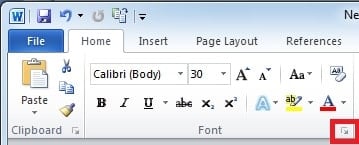
- На вкладке «Главная» щелкните кнопку запуска диалогового окна «Шрифт».
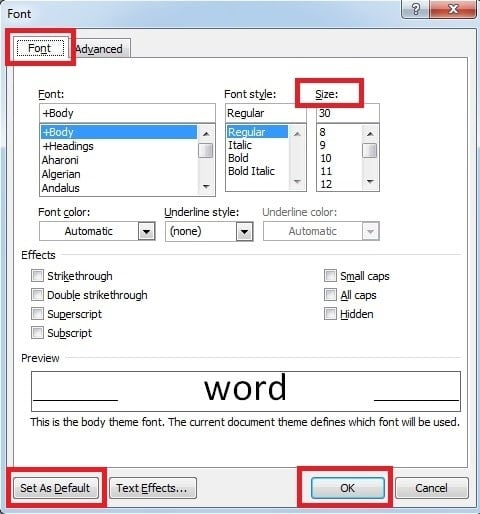
- Появится диалоговое окно «Шрифт», вы можете выбрать нужные параметры, такие как стиль и размер шрифта, а затем нажать «Установить по умолчанию».
Спасите свои данные во времена коррупции Word
Как обычный пользователь Microsoft Word, вы, возможно, столкнетесь с проблемами, которые могут привести к повреждению файла. Кроме того, внешние обстоятельства, такие как отключение электричества, вирусные атаки и вредоносные программы, могут Вызвать повреждение документов Word, что может привести к значительной потере данных. В таких случаях первым шагом должно стать использование встроенного инструмента восстановления самого Word. Однако, Возможно воспользоваться сторонними программами для восстановления, которые обладают высокой эффективностью в восстановлении поврежденных файлов Word.
Как увеличить шрифт на экране компьютера?
Много людей задаются вопросом, как можно изменить размер шрифта на дисплее компьютера или ноутбука.
Простые инструкции помогут вам настроить оптимальные параметры величины букв, благодаря чему восприятие текстовой информации будет оптимальным для каждого конкретного пользователя.
Это позволит не напрягать глаза во время работы на ПК даже в тех случаях, когда острота зрения оставляет желать лучшего.
Если вы искали самые простые и быстрые способы, благодаря которым изменение размера в большую или меньшую сторону займет не больше нескольких секунд, то воспользуйтесь одним из лайфхаков, перечисленных ниже.
Увеличить шрифт в настройках Windows

Пуск — Параметры — Система — Дисплей — Масштаб и Разметка — Выбор нужного параметра (100% по умолчанию, 125% или 150%). На рабочем столе сделайте клик правой кнопкой мыши — выберете Параметры экрана — Дисплей — Масштаб и разметка — Установите один из предложенных размеров.
После того, как будут заданы нужные параметры, шрифт текстов, приложений и других элементов увеличится и останется неизменным до тех пор, пока вы не обновите его настройки.
Данные варианты коррекции размера шрифта особенно удобны для людей с проблемами зрения, которые могут комфортно работать на компьютере с текстовыми документами только тогда, когда буквы имеют увеличенные размеры. Рекомендуем пользоваться этими способами, если нужно сделать увеличенный шрифт постоянным — т. е. при работе в среде Windows, различных программах, приложениях и браузерах.
Экранная лупа для изменения параметров шрифта

Следуя этой инструкции, можно выполнить увеличение определенных участков дисплея, причем, лупа будет работать в режиме полного экрана, в виде отдельного окна или как увеличительное стекло, перемещаемое на заданные участки текста с помощью курсора мыши.
Панель управления — Специальные возможности — Экранная лупа.
Включение экранной лупы также можно произвести сочетанием клавиш «Windows» и «+», а для ее отключения нажмите «Windows» и «Esc».
Настройка размера шрифта в текстовом редакторе
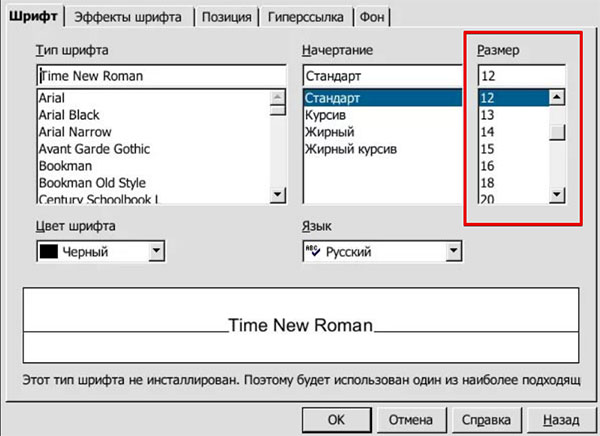
Рассмотрим модификацию размера шрифтов в текстовых документах на примере приложения OpenOffice.
Открываем программу — выбираем Вид — Масштаб — в пункте Произвольно задаем нужную величину — нажимаем ОК.
В том случае, когда требуется увеличение шрифта в определенном блоке текста, его нужно выделить, после чего потребуется указать в настройках размеры кегля.
Если вы привыкли работать в других текстовых редакторах, алгоритм настройки шрифта будет практически аналогичным.
Горячие клавиши и мышь для изменения размера текста на экране
Существуют специальные горячие клавиши, благодаря которым величина шрифта в программах и браузерах изменяется моментально:
«Ctrl» и «+» поможет увеличить размер, «Ctrl» и « — » поможет его уменьшить. В том случае, если вы нажмете клавишу «Ctrl» и одновременно с этим будете крутить колесико мыши, то его движение вверх сделает шрифт больше, а вниз — меньше.
Мы не рассказали про все способы увеличить шрифт на экране, поскольку их очень много. В комментариях можно дополнить материал по данной теме, благодаря чему наши читатели смогут получить более полную информацию по этому вопросу.
Просмотров: 18860
Изменение размера шрифта в Word выше или ниже стандартных значений
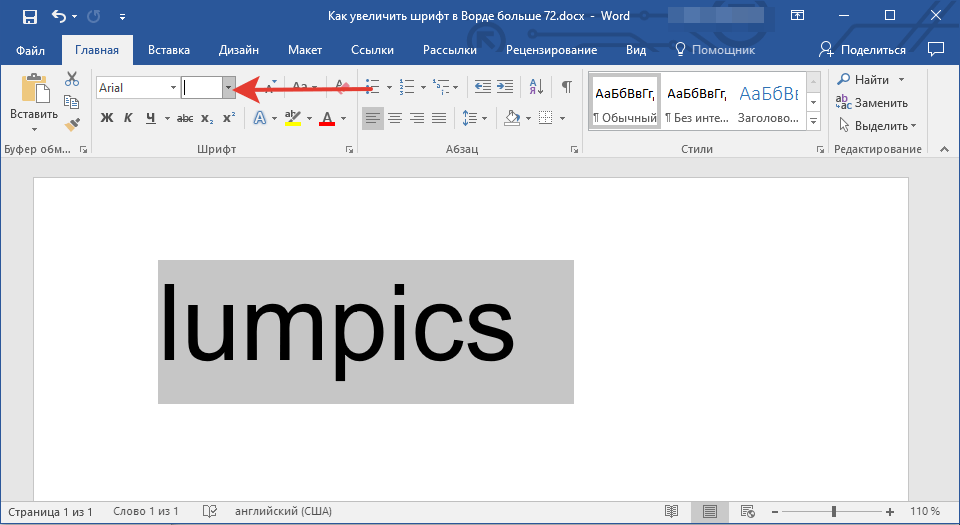
Те, кто хотя бы пару раз в своей жизни пользовался текстовым процессором MS Word, наверняка знают о том, где в этой программе можно изменить размер шрифта. Это небольшое окошко во вкладке «Главная», расположенное в группе инструментов «Шрифт». В выпадающем списке этого окошка представлен перечень стандартных значений от меньшего к большему — выбирайте любой.
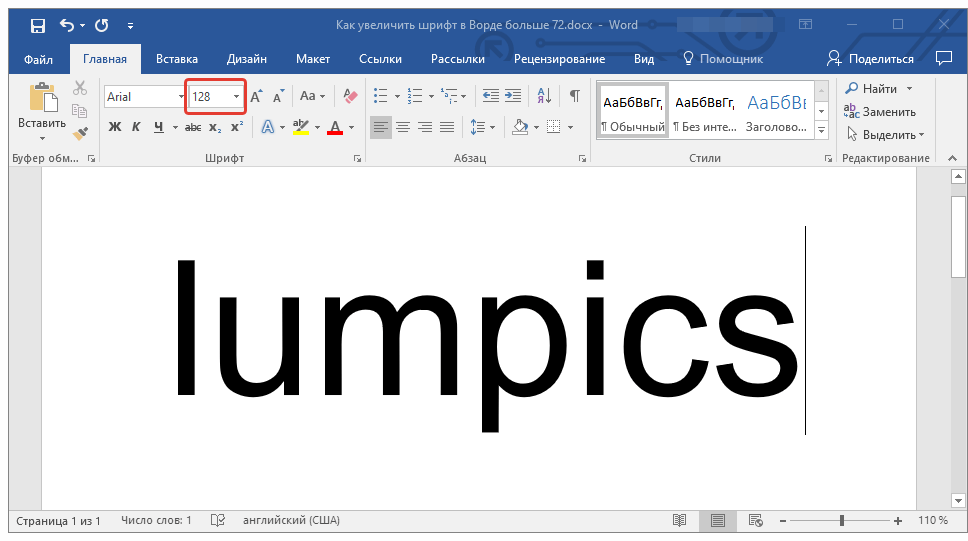
Проблема в том, что далеко не все пользователи знают, как увеличить шрифт в Ворде больше 72 единиц, указанных по умолчанию, или как сделать его меньше стандартных 8, или же как можно задать любое произвольное значение. На самом деле сделать это довольно просто, о чем мы и расскажем ниже.
Изменение размера шрифта на нестандартные значения
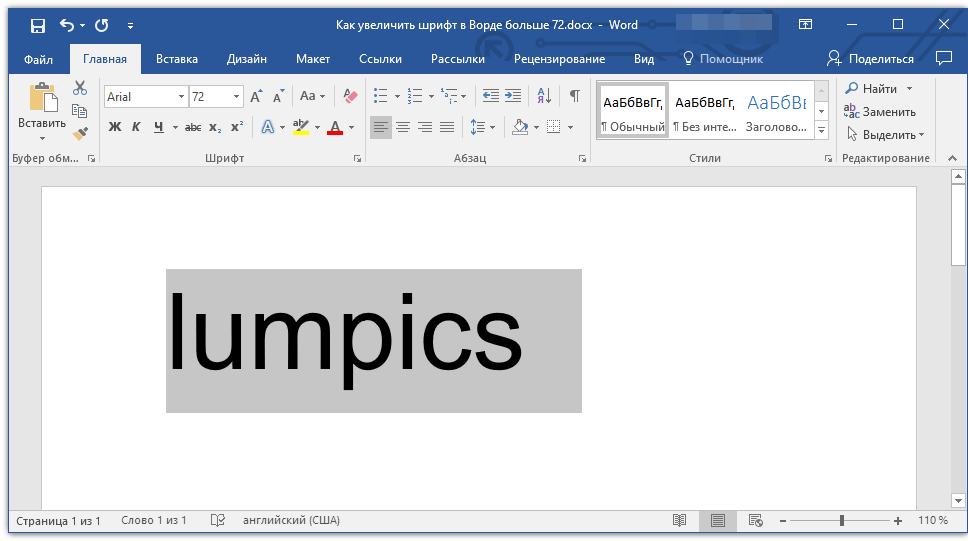
Обратите внимание: Если вы собираетесь добавить текст, просто нажмите в нужном месте.

Пошаговое изменение размера шрифта
Далеко не всегда можно понять сразу, какой именно размер шрифта нужен. Если и вы этого не знаете, можете попробовать изменять размер шрифта по шагам.
Выделите фрагмент текста, размер которого требуется изменить.
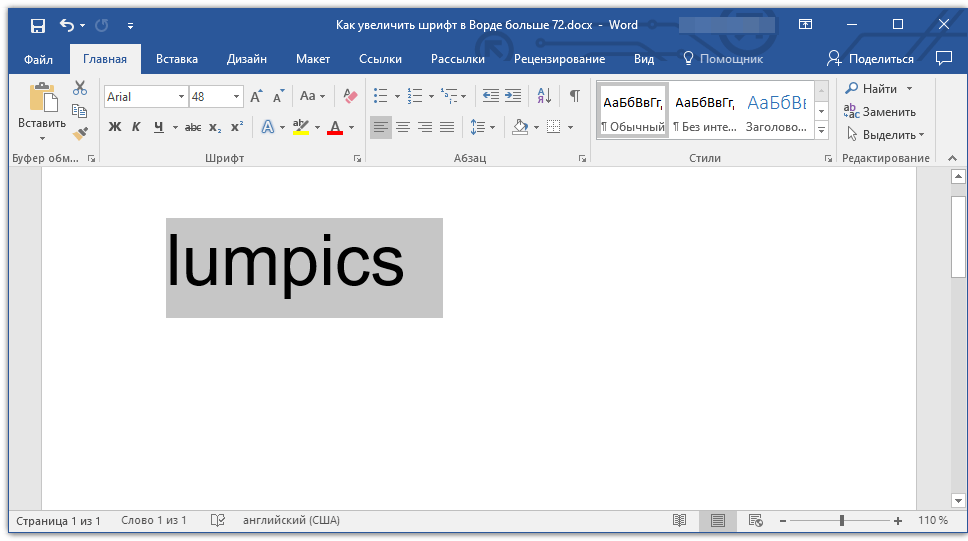

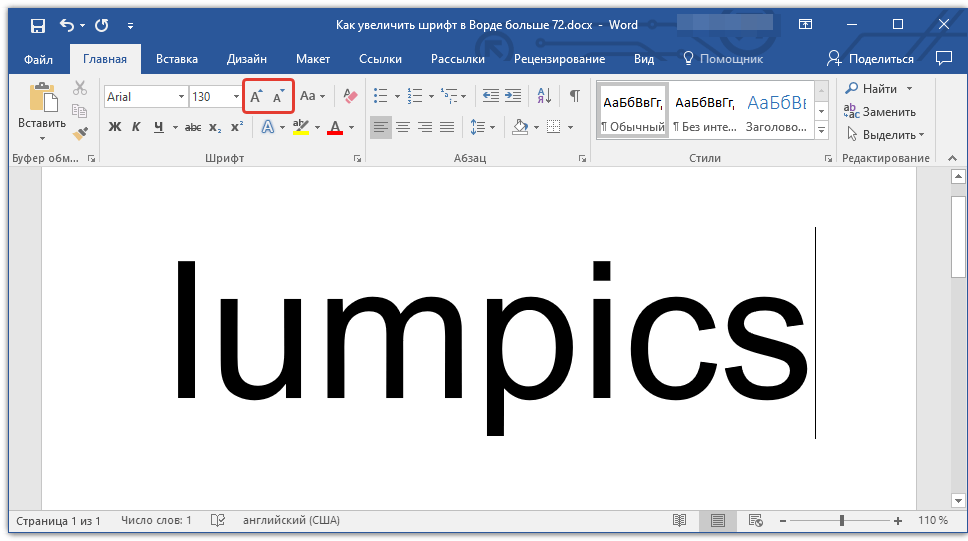
Обратите внимание: Кнопки для поэтапного изменения размера шрифта позволяют корректировать размер только по заранее установленным значениям (шагам) и не обеспечивают возможность произвольного выбора. Тем не менее, используя данный метод, можно установить размер шрифта больше 72 или меньше 8 единиц.
Узнать больше о том, что еще можно делать со шрифтами в Ворде и как их изменять, вы можете узнать из нашей статьи.
Как видите, увеличить или уменьшить шрифт в Ворде свыше или ниже стандартных значений довольно просто. Желаем вам успехов в дальнейшем освоении всех тонкостей этой программы.



