
Microsoft Word – один из самых популярных текстовых редакторов, который широко используется для создания и редактирования документов различных видов. Один из важных аспектов макета документа – это шрифт, который может влиять на его визуальную часть и читабельность.
Увеличение толщины шрифта может быть полезным, если вы хотите придать тексту большую выразительность или сделать его более заметным. В этой статье мы рассмотрим несколько эффективных способов увеличить толщину шрифта в Word и дадим вам несколько полезных советов, которые помогут вам добиться желаемого результата.
Перед тем как продолжить, стоит отметить, что методы, описанные ниже, могут различаться в зависимости от версии Microsoft Word, которую вы используете. Убедитесь, что вы используете последнюю версию программы или адаптируйте инструкции под требования вашей версии.
Способы увеличения толщины шрифта в Word
В Word существует несколько способов увеличить толщину шрифта, которые могут быть полезными в различных ситуациях:
- Использование жирного шрифта. Выделение текста и нажатие сочетания клавиш Ctrl + B делает шрифт жирным. Этот способ подходит, если нужно сделать отдельное слово или фразу более выразительными.
- Применение расширения шрифта. Если нужно увеличить толщину всего текста, можно выбрать текст и изменить его ширику на панели форматирования. Для этого нужно нажать на стрелочку возле размера шрифта и выбрать опцию «Расширение шрифта».
- Использование эффектов контура и тени. Word предлагает несколько эффектов для создания выразительного шрифта. Кнопка «Затенение шрифта» добавляет тень под текстом, а кнопка «Обводка» создает контур вокруг букв. Эти эффекты могут помочь сделать шрифт более заметным и увеличить его визуальный объем.
- Комбинирование способов. Часто наилучший результат может быть достигнут благодаря комбинированию нескольких способов увеличения толщины шрифта. Например, можно использовать жирный шрифт в сочетании с эффектом контура для создания выразительного заголовка.
Эти способы увеличения толщины шрифта помогут вам сделать текст более заметным и выразительным в программе Microsoft Word. Используйте их по мере необходимости и экспериментируйте с комбинациями для достижения оптимального результата.
Использование жирного начертания
Чтобы применить жирное начертание к тексту, следуйте простым шагам:
| 1. | Выделите текст, который вы хотите сделать жирным. |
| 2. | Кликните правой кнопкой мыши на выделенном тексте и выберите опцию «Жирный» в контекстном меню. |
| 3. | Текст станет жирным и его толщина увеличится. |
Использование жирного начертания особенно полезно, когда вы хотите выделить заголовки, подзаголовки или ключевые слова в своем тексте. Оно помогает сделать информацию более читаемой и понятной для читателей.
Однако, стоит помнить о том, что слишком частое использование жирного начертания может привести к потере визуальной ясности и созданию впечатления о перегруженности текста. Поэтому, старайтесь использовать его с умом и только когда это действительно необходимо.
Применение специальных эффектов
При работе с текстом в Microsoft Word можно осуществлять применение различных специальных эффектов, чтобы сделать ваш документ более привлекательным и эффектным. Ниже представлены несколько способов применения специальных эффектов к тексту.
1. Тень: Добавление тени к тексту может придать ему глубину и объемность. Для этого выделите текст и выберите вкладку «Формат» в верхней панели меню. Затем щелкните на кнопке «Тень» и выберите желаемый стиль тени.
2. Контур: Контур может использоваться для выделения текста и придания ему контрастности и четкости. Чтобы добавить контур, выделите текст, выберите вкладку «Формат» и щелкните на кнопке «Контур». Затем выберите желаемый стиль контура.
3. Обводка: Обводка может быть использована для усиления внешнего вида текста. Чтобы добавить обводку, выделите текст, выберите вкладку «Формат» и щелкните на кнопке «Обводка». Затем выберите желаемый стиль обводки.
4. Заливка: Заливка может использоваться для изменения цвета фона текста. Чтобы добавить заливку, выделите текст, выберите вкладку «Формат» и щелкните на кнопке «Заливка». Затем выберите желаемый цвет или текстуру для заливки.
5. Анимация: Добавление анимации к тексту может сделать ваш документ более интерактивным и живым. Для этого выделите текст, выберите вкладку «Вставка» и щелкните на кнопке «Анимация текста». Затем выберите желаемый стиль анимации.
Таким образом, применение специальных эффектов позволяет вам сделать текст в Word более выразительным и привлекательным. Используйте эти специальные эффекты для создания профессиональных и креативных документов.
Как увеличить толщину букв в Word
Microsoft Word – одна из самых популярных программ для обработки текстовых документов. Она обладает множеством функций, позволяющих настроить внешний вид текста под свои личные предпочтения. Одним из таких параметров является толщина шрифта. Увеличение толщины текста может сделать его более выразительным и заметным, что особенно полезно при создании заголовков, выделении ключевых моментов и других ситуациях, когда требуется привлечь внимание читателя.
Существует несколько способов увеличить толщину шрифта в Microsoft Word. Один из самых простых – это использование функции «Жирный» из панели инструментов. Для этого нужно выделить нужный текст и нажать на кнопку с иконкой жирного шрифта. Однако, если вы хотите достичь более заметного и эффектного эффекта, можно воспользоваться другими способами.
Еще один способ увеличить толщину шрифта – изменить его в настройках форматирования. В Microsoft Word 2010 и более поздних версиях это можно сделать, выбрав нужный текст и перейдя во вкладку «Формат» на панели инструментов. Затем нужно выбрать пункт «Шрифт» и установить желаемое значение в поле «Толщина шрифта». Здесь можно выбрать несколько вариантов, от обычного до жирного, достичь того, что вам нужно.
Почему важно увеличить толщину шрифта в Microsoft Word
Во-первых, увеличение толщины шрифта делает текст более выразительным и заметным. Более толстый шрифт привлекает внимание читателя и помогает выделить ключевую информацию в документе. Когда шрифт становится более толстым, он становится более читабельным и легко различимым даже на больших расстояниях или в условиях плохого освещения.
Во-вторых, увеличение толщины шрифта может быть полезно для подчеркивания заголовков или особенно значимых фраз. Если вы хотите привлечь особое внимание к определенному разделу или предложению, увеличение толщины шрифта позволяет сделать это явно и эффективно. Это особенно полезно при создании презентаций или плакатов, где необходимо быстро привлечь внимание к ключевым элементам.
В-третьих, увеличение толщины шрифта может быть полезно для людей с ограниченным зрением или дислексией. Толстый шрифт обеспечивает лучшую читабельность и делает чтение более комфортным для таких людей. Это способствует инклюзии и обеспечивает равные возможности для всех пользователей при работе с текстовыми документами.
- Увеличение толщины шрифта помогает:
- — повысить читабельность текста;
- — выделить ключевую информацию;
- — привлечь внимание к заголовкам и фразам;
- — улучшить визуальное восприятие текста;
- — создать равные возможности для пользователей с ограниченным зрением.
Увеличение толщины шрифта в Microsoft Word является эффективным способом улучшить читаемость и визуальное восприятие текста, подчеркнуть ключевые элементы и обеспечить равные возможности для всех пользователей.
Какие проблемы возникают при маленькой толщине шрифта
Маленькая толщина шрифта может создать ряд проблем и затруднений при чтении и восприятии текста. Вот некоторые из них:
1. Затруднения в чтении: Маленький шрифт с низкой толщиной может быть трудно читаемым, особенно для людей со слабым зрением или при плохих условиях освещения. Такой текст может вызывать напряжение глаз и приводить к утомлению при чтении на протяжении длительного времени.
2. Невозможность различения символов: Шрифт с низкой толщиной может усложнить различение некоторых символов, особенно если они похожи между собой или имеют сложные формы. Это может привести к ошибкам или неправильному восприятию информации.
3. Потерявшиеся детали: Маленькая толщина шрифта может привести к потере некоторых деталей или тонких линий, что может оказаться критичным, особенно если текст содержит важные данные или инструкции.
4. Негативное влияние на дизайн: Маленькая толщина шрифта может оказать отрицательное влияние на дизайн текста, особенно если он используется для заголовков или областей, которые должны быть более выделеными или выразительными.
Увеличение толщины шрифта может решить эти проблемы, сделав текст более читаемым и улучшив его восприятие. Это особенно важно при создании документов, предназначенных для широкой аудитории, чтобы убедиться, что информация правильно воспринимается и не вызывает никаких проблем.
Как увеличить толщину шрифта в Microsoft Word
В программе Microsoft Word вы можете изменять различные параметры шрифта, включая его толщину. Увеличение толщины шрифта может быть полезно, если вы хотите создать выделение для заголовков, акцентировать текст или улучшить его читабельность.
Чтобы увеличить толщину шрифта в Microsoft Word, выполните следующие шаги:
| Шаг 1: | Выделите текст, который вы хотите увеличить по толщине. |
| Шаг 2: | Откройте вкладку «Шрифт» на панели инструментов или нажмите правой кнопкой мыши на выделенный текст и выберите «Шрифт» в контекстном меню. |
| Шаг 3: | В открывшемся окне «Шрифт» найдите раздел «Стиль шрифта». |
| Шаг 4: | В выпадающем списке «Стиль шрифта» выберите опцию «Жирный» или «Полужирный». |
| Шаг 5: | Нажмите кнопку «ОК», чтобы сохранить изменения. |
После выполнения этих шагов текст получит более толстый внешний вид. Вы также можете экспериментировать с другими параметрами шрифта, такими как размер и цвет, чтобы создать желаемый эффект.
Увеличение толщины шрифта может быть полезным при создании различных типов документов, включая заголовки, баннеры или презентации. Используйте эту функцию с умом, чтобы достичь наилучшего результата.
Использование жирного шрифта для добавления акцента
В программе Microsoft Word вы можете использовать жирный шрифт для добавления акцента к определенным словам или фразам. Жирный шрифт делает текст более выразительным и привлекательным для внимания читателя.
Чтобы применить жирный шрифт к выбранному тексту, выделите его и нажмите на кнопку «Жирный» на панели инструментов или используйте сочетание клавиш «Ctrl+B». Вы также можете использовать тег в HTML-коде для задания жирного шрифта.
Использование жирного шрифта особенно полезно при создании заголовков, подзаголовков или ключевых слов в документе. Это поможет выделить важные части текста и сделать их более заметными для читателя.
Однако не рекомендуется перегружать текст жирным шрифтом, поскольку это может снизить его читаемость и создать визуальный хаос. Рекомендуется использовать жирный шрифт с умеренностью, чтобы подчеркнуть только самые важные элементы текста.
Как выбрать подходящий шрифт для увеличения толщины
Увеличение толщины шрифта может сделать ваш текст более заметным и выразительным. Однако, не каждый шрифт подойдет для этой цели. Важно выбрать такой шрифт, который не только увеличит толщину, но и будет читаемым и привлекательным.
Ниже представлена таблица с несколькими шрифтами, которые хорошо зарекомендовали себя для увеличения толщины:
| Шрифт | Пример |
|---|---|
| Arial Black | Пример текста |
| Impact | Пример текста |
| Bold | Пример текста |
| Verdana | Пример текста |
| Tahoma | Пример текста |
Важно помнить, что выбор шрифта зависит от ситуации и ваших предпочтений. Это только несколько примеров шрифтов, которые могут быть подходящими для увеличения толщины. Рекомендуется экспериментировать с разными шрифтами и выбрать тот, который лучше всего соответствует вашим потребностям.
Редактирование текста — как изменить формат шрифта
Чтобы создавать и конструировать эффективные документы вам нужно знать, как редактировать текст форматировать шрифт. Кроме того, форматированный привлекательный текст может привлечь внимание читателя к определенным частям документа.
На этом уроке вы узнаете, как изменить размер, стиль и цвет шрифта, цвет выделения текста; использовать команды Жирный, Курсив, Подчеркнутый и Регистр.
Форматированный текст может акцентировать внимание на важной информации и помочь организовать ваш документ. В программе Word есть много опций для настройки шрифта, включая размер, цвет, вставку специальных символов. Вы можете настроить выравнивание текста, чтобы изменить его отображение на странице.
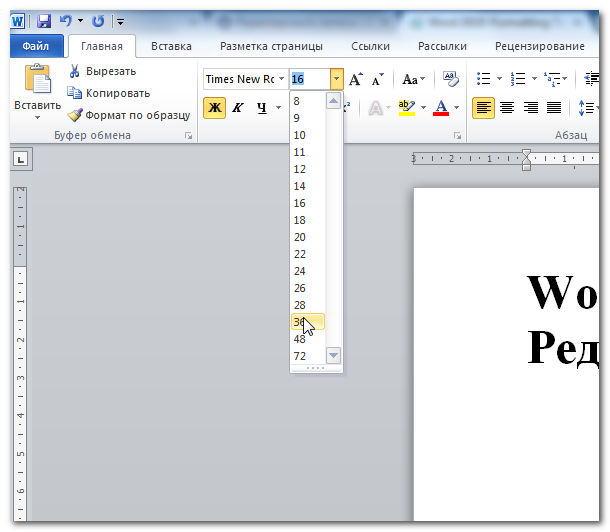
Чтобы изменить размер шрифта:
- Выделите текст, который нужно форматировать.
- Кликните на стрелке выпадающего списка рядом с полем Размер шрифта на вкладке Главная. Появится выпадающий список.
- Выберите нужный размер шрифта. Кроме того, вы можете ввести нужное значение в поле вручную с клавиатуры, и затем нажать Enter.
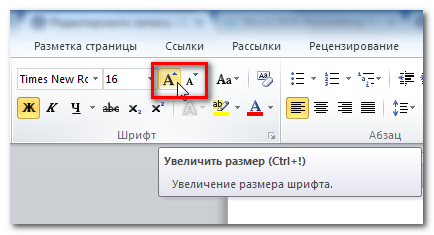
Вы можете использовать команды Увеличить размер и Уменьшить размер для изменения размера шрифта.
Чтобы изменить шрифт:

- Выделите текст, который нужно форматировать.
- Кликните по стрелке выпадающего списка рядом с полем Шрифт на вкладке Главная. Появится выпадающий список.
- Наводите курсор мыши на разные шрифты. В документе будет интерактивно меняться шрифт выделенного текста.
- Выберите нужный шрифт. Шрифт в документе будет изменен.
Чтобы изменить цвет текста:
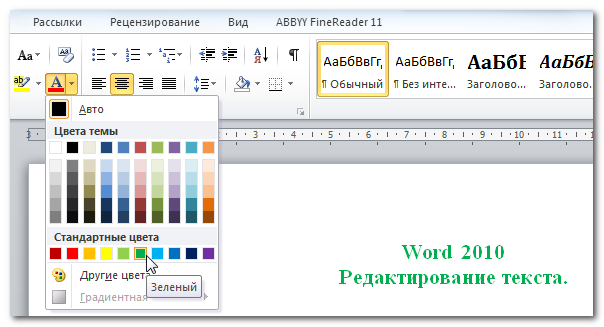
- Выделите текст, который нужно форматировать.
- Кликните на стрелке выпадающего меню рядом с командой Цвет текста на вкладке Главная. Появится меню Цвет текста.
- Наводите курсор мыши на разные цвета. В документе будет интерактивно меняться цвет выделенного текста.
- Выберите нужный цвет. Цвет текста в документе будет изменен.
Выбор цвета не ограничивается выпадающим меню. Выберите Другие цвета внизу списка, чтобы получить доступ к диалоговому окну Цвета. Выберите нужный цвет и нажмите OK.
Выравнивание текста в Ворде – все существующие варианты
Чтобы изменить цвет выделения текста:
- На вкладке Главная нажмите на стрелку выпадающего меню рядом с командой Цвет выделения текста. Появится меню Цвет выделения текста.

- Выберите нужный цвет.
- Выделите нужный текст. Он будет выделен выбранным цветом.

- Чтобы курсор принял обычный вид, еще раз кликните по команде Цвет выделения текста.
Чтобы использовать жирный шрифт, курсив, подчеркивание:
- Выделите текст, который нужно форматировать.
- Кликните по команде Жирный (Ж), Курсив (К) или Подчеркнутый ( Ч ) в группе Шрифт на вкладке Главная.

Чтобы изменить регистр текста:
- Выделите текст, который нужно форматировать.
- Кликните по команде Регистр в группе Шрифт на вкладке Главная.
- Выберите нужный регистр из списка.

Чтобы изменить выравнивание текста:
- Выделите текст, который нужно форматировать.
- Выберите одну из четырех опций выравнивания в группе Абзац на вкладке Главная.
- Выравнивание текста слева: Весь выделенный текст будет выровнен по левому краю.
- По центру: Выравнивает текст на равное расстояние как от левого, так и от правого краев.
- Выравнивание текста справа: Весь выделенный текст будет выровнен по правому краю.
- По ширине: В тексте, выровненный по ширине, все строки одной длины от левого до правого края. Многие газеты и журналы используют полное выравнивание по ширине.



