
Текст, который мы печатаем в программе Word, может выглядеть по-разному. Разный вид и размер букв, толщина, начертание, цвет, положение на странице. Причем, всё это можно изменить уже после того, как документ напечатан. И многие так и поступают – это и проще, и быстрее, и удобнее.
Шрифт — это то, как напечатаны слова, их внешний вид.
В мире существует очень много шрифтов. Некоторые из них уже встроены в систему Windows, другие же можно добавить. Например, скачать из интернета и установить на компьютер.
Шрифтов-то, конечно, много, но не все они будут работать — большинством нельзя набрать русские буквы, только английские.
Как выбрать шрифт
Для настройки вида букв в программе Microsoft Word есть специальное поле. Находится оно в верхней части с левой стороны.
В конце этого поля есть небольшая кнопка со стрелкой. Если вы нажмете на нее, откроется список шрифтов, установленных на ПК.
Их довольно много. Чтобы в этом убедиться, можно покрутить колесико на мышке или потянуть вниз ползунок с правой стороны. Выбрав название из списка, все буквы, цифры и знаки будут печататься именно этим видом.
Как изменить шрифт набранного текста
Даже если документ уже набран каким-то видом шрифта, его всегда можно поменять. Но для этого текст необходимо предварительно выделить.
Рассмотрим на примере. Напечатайте пару предложений. Обратите внимание: буквы будут набираться тем видом, которой показан в поле со шрифтами в данный момент. В моем случае это Calibri.
Чтобы изменить этот вид, текст нужно выделить. Для этого наведите курсор (стрелку или палочку) в самое начало или в самый конец текста. Затем нажмите левую кнопку мыши и, не отпуская ее, тяните в другой конец. Когда слова закрасятся серым или синим цветом, это будет означать, что они выделены.
Теперь осталось настроить шрифт. Нажмите на маленькую стрелку в конце поля с названием текущего вида. Откроется список, из которого выберите нужный.
Вид букв должен поменяться. Если этого не произошло, значит, вы выбрали неподходящий тип – тот, который не работает с русским языком.
На заметку . Шрифт, которым принято печатать документы, называется Times New Roman.
Как изменить размер шрифта
Размер шрифта – это размер букв, цифр и знаков в напечатанном тексте.
Зачастую он маловат – сложно читать, приходится всматриваться, пододвигаться ближе к экрану. В таких случаях имеет смысл увеличить его.
Для изменения размера есть специальное поле. В этом поле указано то значение, которое установлено в данный момент.
Его можно увеличить или уменьшить. Для этого нужно кликнуть по маленькой стрелке в конце поля. Откроется список. Нажмите на нужный размер – и все буквы, цифры и знаки будут им печататься.
Если предложенных размеров недостаточно, покрутите колесико на мышке или потяните за ползунок справа.
Размер букв можно настроить и другим образом. Выделите значение, которое установлено в данный момент. Для этого достаточно щелкнуть левой кнопкой мышки внутри поля — по цифрам. Цифры закрасятся другим цветом.
Затем напечатайте нужное значение и нажмите клавишу Enter на клавиатуре.
Чтобы изменить размер уже набранного текста, сначала его нужно выделить. Для этого наведите курсор (стрелку или палочку) в самое его начало или в самый конец. Затем нажмите левую кнопку мыши и, не отпуская ее, тяните в другой конец, пока все слова не закрасятся.
Теперь осталось изменить размер. Для этого нужно щелкнуть по маленькой кнопке рядом с текущим значением и выбрать нужное. Также можно просто удалить это значение, напечатать нужное и нажать клавишу Enter на клавиатуре.
Стоит отметить, что текст принято печатать 14 или 12-ым размером, а заголовки – 16-ым.
Компьютерная грамотность с Надеждой

Заполняем пробелы — расширяем горизонты!
Масштаб документа Word: как посмотреть весь многостраничный текст с картинками
Тексты, которые мы печатаем в редакторе Word, часто бывают большими, длинными и с рисунками. Иногда полезно сразу увидеть полную верстку текста – взаимное расположение текста, заголовков текста и иллюстраций. В этом поможет такой инструмент, как масштаб документа Word.
В пределах одной страницы любого текста можно легко увидеть целиком всю страницу.
Для этого нужно в верхнем меню «Вид» выбрать «По ширине страницы» (на рисунке 1), или «Одна страница». На экране станет виден фрагмент страницы или целиком одна страница с заголовками, текстом и рисунками.
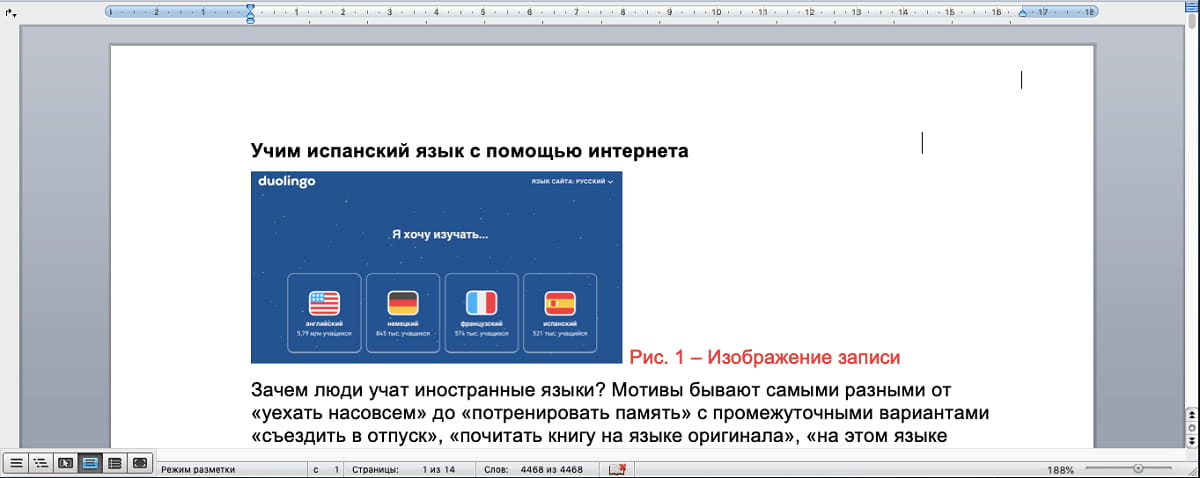
Рис. 1. Верхняя часть одной страницы текста с рисунком в редакторе Word. Вид «По ширине страницы». В правом нижнем углу масштаб документа 188%.
Зачем нужно видеть на одном экране в Word сразу несколько страниц текста
Встает вопрос: Как можно увидеть несколько страниц сразу или даже увидеть все страницы большого текста вместе на одном экране? – Резонный встречный вопрос: Зачем? – Затем, чтобы понять, насколько красиво и удачно сверстан текст с картинками.
Ведь бывает, что в большом многостраничном тексте где-то «густо» расположены картинки, а где-то много текста без картинок. Текст воспринимается лучше, если бы картинки располагались более или менее равномерно среди строк текста. А как это увидеть и оценить, если на экране нужно постранично перелистывать текст – совсем не наглядно.
Как изменить масштаб документа Word
Попробуем поменять масштаб документа Word, чтобы на одном экране появились не одна, а две страницы.
В правом нижнем углу окна Ворда располагается движок масштаба. Достаточно «зацепить и подвигать» движок мышкой.
Что значит «зацепить и подвигать»? Это означает клик левой кнопкой мышки по движку масштаба и последующее перемещение мышки, не отпуская нажатую левую кнопку мышки. Двигать мышку надо аккуратно, не резко и не быстро, чтобы редактор успевал изменять масштаб изображения на экране.
На рис. 1 масштаб изображения был 188%. На рисунке 2 показаны две первые страницы (не полностью, только их верхние части). Они получились после аккуратного перемещения движка масштаба к отметке 94%. Масштаб можно увидеть в правом нижнем углу на рис. 2.
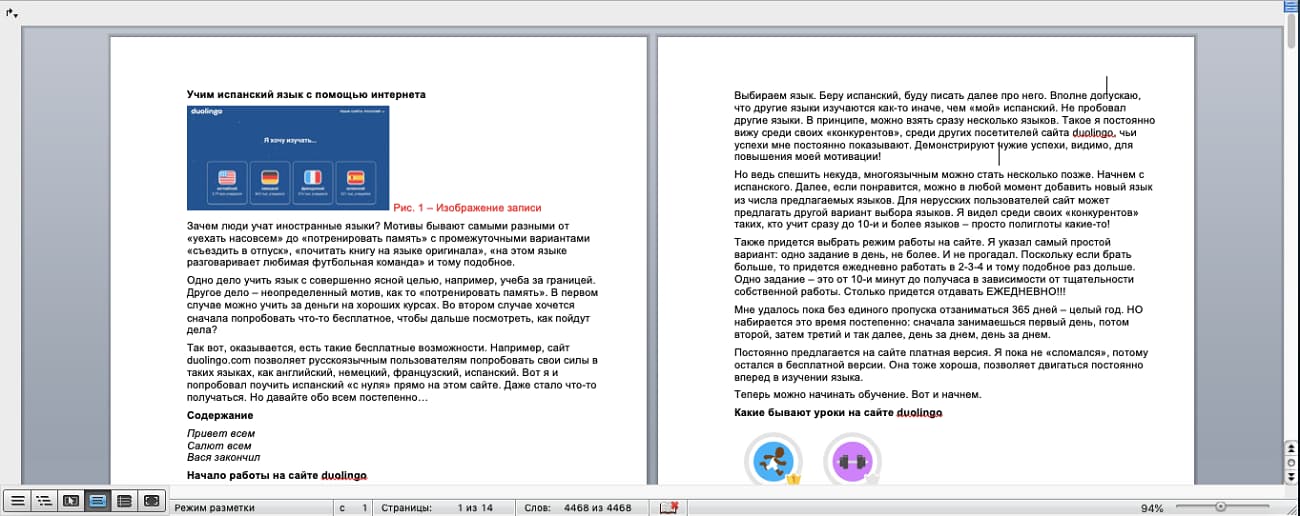
Рис. 2. Верхние части двух первых страниц текста в редакторе Word. Теперь масштаб изображения уменьшен до 94% (см. в правом нижнем углу). На рисунке 1 был установлен масштаб 188% .
Как на одном экране Word увидеть сразу несколько страниц
Уменьшая масштаб изображения, скажем, до 49% можно увидеть не частичные две, а уже 4, причем, полные страницы текста с рисунками – см. рис. 3.
Наглядно видим, что рисунки расположены более или менее равномерно среди текста. Они не «скучиваются» где-то в одном месте, на одной странице, а располагаются на относительно одинаковых расстояниях друг от друга.
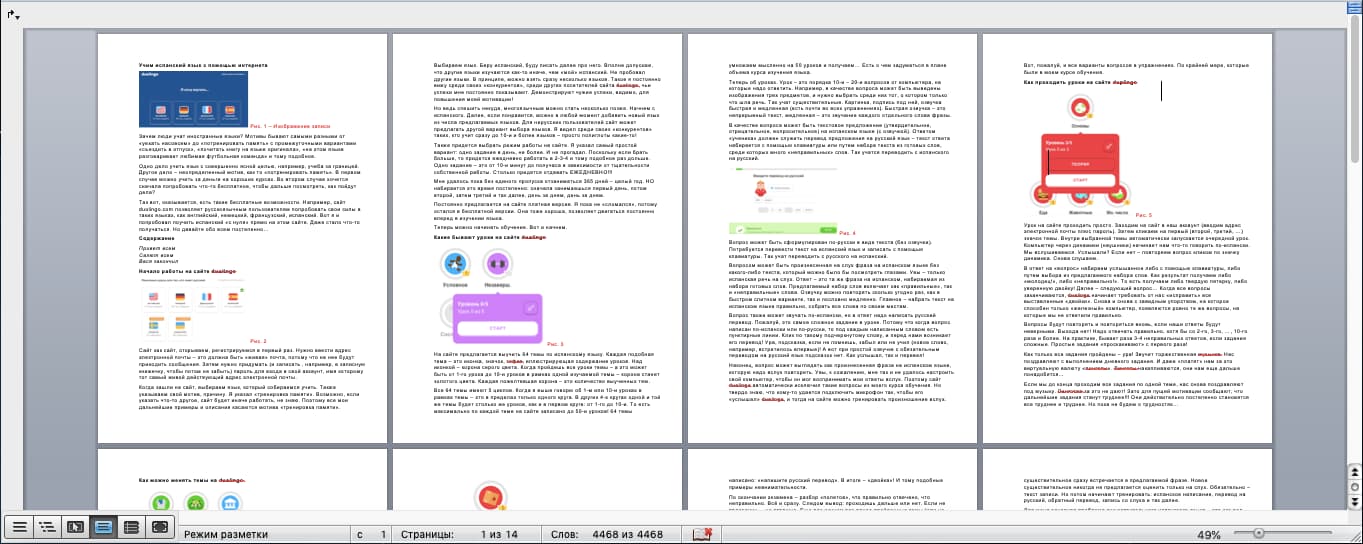
Рис. 3. Первые 4 страницы текста документа Word с картинками. Изображение получено путем дальнейшего уменьшения масштаба документа до значения 49%.
Иногда необходимо что-то поправить в тексте с картинками, «навести красоту», например, подвигать картинки. Тогда любую картинку можно выделить левой кнопкой мышки.
Как мы обычно выделяем текст? Мышка находится на левом поле страницы напротив выделяемой картинки, выделяем картинку коротким однократным кликом левой кнопки мышки, картинка «посинеет», то есть будет выделена.
Затем выделенную картинку можно «зацепить и подвигать» мышкой прямо по тексту документа, перемещая ее таким образом в любое другое место.
Можно ли увидеть в редакторе Word сразу все страницы
Можно видеть все больше и больше страниц многостраничного текста, постепенно уменьшая масштаб изображения документа в редакторе Microsoft Word.
Например, стоит нам уменьшить масштаб рассматриваемого в статье документа Word до значения 28% , перед нами появятся все 14 страниц текста – рис. 4. Станет виден весь документ и его верстка, то есть взаимное расположение текста, картинок, заголовков и прочих элементов.
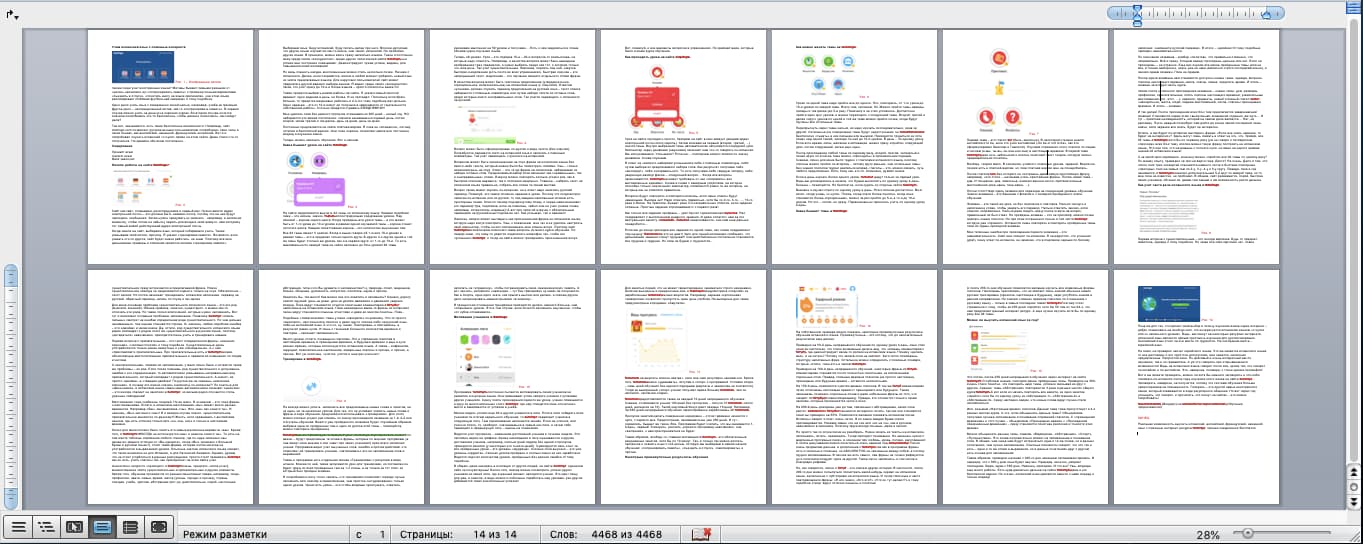
Рис. 4. Все страницы текста Microsoft Word на одном экране. Изображение получено за счет дальнейшего уменьшения масштаба до 28%. Можно и дальше уменьшать масштаб изображения, если документ будет содержать больше, чем показанные 14 страниц текста.
Масштаб текста Word можно продолжать уменьшать для текстов с гораздо большим числом страниц, вплоть до того, что на экране можно будет увидеть текст на нескольких десятках страниц.
Конечно, изображения страниц будут очень мелкими, текст на них будет едва угадываться или вовсе станет неразборчив. Но зато отлично будет видна верстка – взаимное расположения заголовков, текста и картинок, то есть общий вид всего документа.
Такая прекрасная видимость всего текста позволит увидеть недочеты общего формирования текста с картинками. Например, может быть многословность («многабукафф», как пишут в интернете), не разбавленная иллюстрациями. Или наоборот, будет видно засилье изображениями там, где можно было бы что-то рассказать словами.
Как вернуть масштаб документа к прежнему значению, когда видна одна страница текста или ее фрагмент
h3 1,0,0,0,0
Вернуть назад масштаб документа Word – дело секундное. Перемещаем движок масштаба в правом нижнем углу Ворда теперь уже в сторону увеличения (вправо), допустим, к прежней отметке 188%.
Тогда перед нами вновь возникнет первая страницы текста (рис. 1), если курсор стоял на этой странице. Либо появится какая-то иная страница текста в крупном масштабе, если курсор мышки находился в момент изменения масштаба документа именно на той странице многостраничного документа Microsoft Word.
Поэтому не нужно удивляться, если после обратного изменения масштаба документа с мелкого на крупный на экране появится не первоначальная, а какая-то иная страница текста. Какая бы страница текста не появилась вновь в крупном масштабе – всё было сделано правильно при уменьшении масштаба и следом при увеличении масштаба.
Видео: Как посмотреть полный многостраничный текст с картинками в редакторе Word на одном экране
h3 2,0,0,0,0
20 секретных функций Microsoft Word, о которых не знали даже опытные пользователи. А что насчет вас?
Microsoft Word — один из основных и самых популярных офисных продуктов для редактирования текстов и документов. Казалось бы, мы так давно работаем с этой программой, что должны были полностью изучить все ее функции. Но есть еще несколько секретных фишек старого-доброго «ворда», которые порадуют даже опытных пользователей. Прочитайте весь список и проверьте, использовали ли вы все эти опции!
Анастасия Баканова
Выпускающий редактор сайта
Обсудить тему
20 секретных возможностей Microsoft Word, которые упростят работу с документами.
Изменить масштаб страницы
Простая функция быстрого увеличения и уменьшения масштаба страницы в Microsoft Word выполняется нажатием клавиши CTRL и одновременным прокручиванием колесика мыши.
Попробуйте использовать эту опцию, вместо того, чтобы вручную регулировать параметры ползунком в правом нижнем углу.
CTRL — Колесо прокрутки мыши
2. Установить пароль на документ
Защитить содержимое своих документов можно с помощью встроенной функции шифрования паролей. Чтобы установить код, откройте проект, нажмите «Файл», кликните по иконке с надписью «Защита документов», а затем — «Зашифровать с использованием пароля». Теперь данные будут в безопасности. Только не забудьте записать куда-нибудь созданный пароль.
Файл — Защита документов — Зашифровать с использованием пароля
Techinsider
3. Интеллектуальный поиск
Удобная опция для авторов, которым нужно быстро найти нужную информацию, не закрывая окно текстового редактора. В Word есть удобный интеллектуальный поиск, другими словами — встроенный поисковик.
Результаты по запросам выдаются в правой части экрана непосредственно из Bing, однако пользователь может изменить поисковую систему на Яндекс, Google или любую другую.
Работает интеллектуальный поиск так: выделяете нужное слово, предложение или определенную часть текста, зажимаете правую кнопку мыши и кликаете на строчку «Интеллектуальный поиск».
Выделение текста — Правая кнопка мыши — Интеллектуальный поиск
4. Свободное форматирование
Перейдите в режим свободного написания, дважды нажав мышкой на часть экрана, куда хотите ввести текст. Лишний раз использовать пробелы и табуляцию не придется.
5. Креативные шаблоны
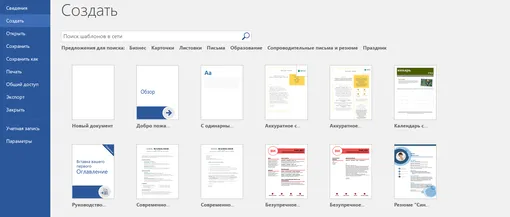
Пустой лист — тоже выход, но если хочется создать тематическую афишу или специальный документ к празднику, лучше выбрать один из встроенных шаблонов Word.
Зайдите в меню «Файл», нажмите «Создать» и выберете одну из предложенных категорий, чтобы найти подходящий дизайн страницы (проверьте, что ваше устройство подключено к интернету).
Файл — Создать — Поиск шаблонов
Techinsider
6. Инструмент поиска и замены
Если вы написали уже больше 100 страниц и только в конце работы поняли, что все это время делали ошибку в одном и том же слове, — не спешите перечитывать весь документ и исправлять его вручную. Редактор достаточно умен, чтобы сделать это за вас.
Откройте раздел «Главная» в основной панели редактирования, справа найдите кнопку «Заменить». Перед вами появится меню. Заполните поля «Найти» и «Заменить на», следом нажмите «Заменить все». Используйте кнопки «Найти далее» и «Заменить», чтобы исправить конкретное слово из всех предложенных вариантов.
Главная — Заменить — Найти — Заменить на — Заменить все
7. Встроенный переводчик
Прошли те времена, когда нужно было дополнительно открывать переводчик, чтобы перевести текст, а потом обратно вставлять его в Word. Встроенный переводчик в редакторе предоставляет доступ более чем к 100 языкам.
Для начала нужно выделить текст, который необходимо перевести, щелкнуть по нему правой кнопкой мыши, выбрать пункт «Перевод». Останется определить языки и нажать на кнопку «Вставить» в боковом меню.
Выделение текста — Правая кнопка мыши — Перевод — Исходный Язык — Язык перевода — Вставить

Techinsider
8. Быстрое выделение предложения
Удерживая клавишу CTRL и нажимая на начало фразы мышью, вы автоматически выделяете все предложение — без необходимости находить его начало и конец. Просто щелкните, удалите или отредактируйте текст сразу.
CTRL — Правая кнопка мыши
9. Перевод аудиофайлов в текст
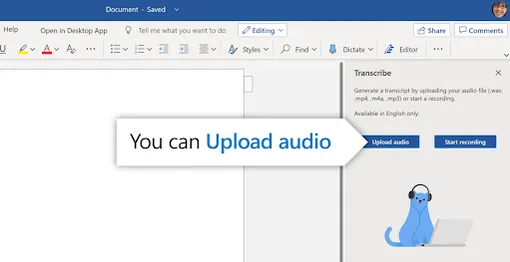
Мало кто знает, но веб-версия Word позволяет расшифровывать видео и аудиофайлы, переводя их в текст. С помощью этой опции у пользователей есть возможность транскрибировать большие медиафайлы.
Прослушать и расшифровать самостоятельно часовое видео — задача как минимум на два часа. Программа же справится с подобным заданием за считанные минуты.
Конечно, перечитывать готовый текст за машиной все равно придется: алгоритмы могут допускать ошибки в пунктуации, сложных терминах или в словах, произнесенных нечетко. И еще один нюанс: расшифровка в Microsoft Word ограничена английским языком.
Как активировать функцию? Перейдите в пункт меню «Главная», нажмите «Диктовать», после чего щелкните на кнопку «Транскрибировать» («Расшифровать») в появившемся окне. Добавьте загруженный на ПК файл для расшифровки или начните запись, предварительно разрешив доступ к камере и микрофону.
Главная — Диктовать — Расшифровать
softwarekeep.com
10. Восстановление поврежденных файлов
Кажется, что случайно закрыть несохраненный файл — катастрофа, которую невозможно исправить. Еще хуже, когда на ноутбуке или ПК произошел сбой, и документ просто слетел. Картина выглядит печально, но поверьте, шанс спасти «рукопись» все же есть.
Программой предусмотрено периодическое автосохранение внесенных изменений. При попытке открыть слетевший файл, Word должен предложить вам восстановить последнюю сохраненную версию документа. Это лучший сценарий из возможных.
Но что делать, если дополнительное окно не появилось?
Тогда можно вручную просмотреть каталог сохраненных файлов, перейдя в «Файл» на главной панели. Нажмите «Параметры», перейдите в раздел «Сохранение». Рядом со строкой «Каталог файлов для автовосстановления» найдите кнопку «Обзор», нажмите на нее. Система откроет все сохраненные версии документов, из которых вы сможете выбрать нужный вариант. Кстати, в том же меню можно настроить частоту автоматического сохранения файлов.
Второй вариант быстро просмотреть сохраненные версии — также перейти в «Файл», далее во вкладку «Сведения» и нажать на пункт «Управление документом». Программа предложит просмотреть копии несохраненных файлов.
Файл — Параметры — Сохранение — Каталог файлов для автовосстановления — Обзор
11. Моментальное добавление скриншотов
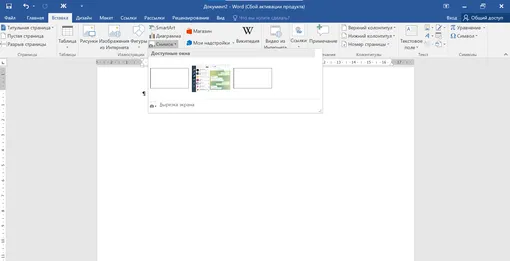
Добавить скриншот страницы в документ можно буквально за пару кликов. Откройте страницу, которую планируете заскринить, следом запустите Word. Во вкладке «Вставка» нажмите на значок камеры на белом фоне (кнопка «Снимок») и выберите нужное из отобразившихся активных окон. После нажатия на любое окно, его скриншот сразу же добавится в документ.
Вставка — Снимок
Techinsider
12. Сброс форматирования
Запомните сочетание горячих клавиш для очистки форматирования текста в документе. Этот лайфхак пригодится в том случае, когда вам понадобится изменить шрифт или регистр набранных слов.
Выделите фрагмент текста, зажмите CTRL и пробел одновременно. Вуаля! Все настройки текста сбросились.
Выделение текста — CTRL + пробел
13. Неразрывные пробелы
При редактировании текстового документа часто появляются слишком большие пробелы, которые разрывают слова, из-за чего нередко возникают неправильные переносы. Заметив длинный пробел в документе, выделите его и нажмите CTRL + SHIFT + пробел.
Выделение пробела — CTRL + SHIFT + пробел
14. Водяной знак
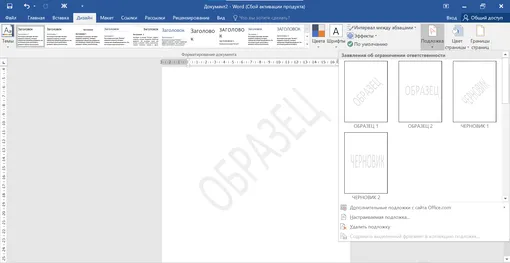
Добавьте водяной шаг на документ, не обращаясь к посторонним онлайн-редакторам. Чтобы защитить текст от копирования, зайдите во вкладку «Дизайн», выберите инструмент «Подложка», кликните на понравившийся макет или нажмите «Настраиваемая подложка». В открывшемся окне задайте нужные параметры: впишите текст, определите шрифт, размер и цвет.
Дизайн — Подложка — Настраиваемая подложка
Techinsider
15. Добавление даты и времени
Возможно, когда-нибудь вам пригодится этот простой трюк. Имейте в виду: с помощью комбинации клавиш SHIFT + ALT + D получится вставить в документ текущую дату (день, месяц, год). А для добавления времени нужно использовать сочетание SHIFT + ALT + T.
SHIFT + ALT + T ИЛИ D
16. Вставка математического уравнения
Настоящий подарок для технарей, которым в текстовом редакторе не достаточно работы только с текстом, графикой и фотографиями. Да-да, при желании в Word можно вставить что угодно, даже уравнение, написанное от руки.
Делается это в разделе «Вставка». Порядок действий такой: находите справа сверху значок «Уравнение», кликаете на него, а следом среди инструментов на панели выбираете «Рукописное уравнение».
Вставка — Уравнение — Рукописное уравнения
17. Оглавление
Зачем тратить уйму времени на составление оглавления вручную, если система умеет выполнять это действие практически без вашего вмешательства? Если вы до сих пор ни разу не применяли функцию «Оглавление» на практике — пора подтянуть матчасть!
Ссылки — Добавить текст — Оглавление
18. Легко запустить Word
Как вы привыкли создавать документ на рабочем столе? Наверняка сначала кликаете по экрану правой кнопкой мыши, нажимаете «Создать», называете документ и только потом открываете файл. Но есть и другой, ускоренный вариант вызова программы.
Зажмите WINDOWS + R и введите в командной строке слово winword. В следующий раз при использовании того же сочетания клавиш, вводить ничего не придется — для запуска Word останется только нажать ENTER.
WINDOWS + R — winword — ENTER
19. Создать новый лист
Не менее полезная способность текстового редактора — вставка новой страницы. На тот случай, когда захочется начать все с чистого листа.
Вместо того, чтобы до потери пульса зажимать ENTER, дожидаясь, пока ползунок перепрыгнет на другой лист, разумнее и грамотнее будет воспользоваться функцией разрыва страниц.
Во-первых, это удобно, а во-вторых, позволит вам не создавать лишних скрытых символов.
Просто зажмите стандартную комбинацию CTRL + ENTER, если работаете на Windows или COMMAND + ENTER при редактировании текста на MacOS.
CTRL + ENTER или COMMAND + ENTER
20. Перевести текст в таблицу
Преобразовать текст в таблицу с помощью Word — не проблема. Для начала в главном меню найдите символ «Показать все знаки» (отображение знаков абзаца и других скрытых знаков форматирования). Подсказка: он выглядит как отзеркаленная латинская буква P и находится рядом со значком «Сортировка».
Задайте количество строк в будущей таблице, разделив текст на абзацы. Также сформируйте столбцы, расставив знаки табуляции (клавиша TAB) между словами, словосочетаниями или предложениями.
Так, например, из такого текста у вас получится таблица с тремя колонками и двумя строками. Логично? Вполне!
microsoft.com
Далее выделите текст, который собираетесь преобразовать, выберите пункт «Вставка», затем «Таблица» и «Преобразовать в таблицу». Введите число столбцов, а в качестве разделителя установите знак табуляции.
все знаки — Абзацы + TAB — Выделение текста — Вставка — Таблица — Преобразовать в таблицу
Полезные горячие клавиши для MS Word:
- CTRL + A: выделить весь текст
- CTRL + B: выделение фрагмента жирным
- CTRL + C: скопировать выделенный текст
- CTRL + X: вырезать выделенный текст
- CTRL + N: открыть новый документ
- CTRL + P: открыть окно печати
- CTRL + I: выделение фрагмента курсивом
- CTRL + U: подчеркивание выделенного фрагмента
- CTRL + V: вставка скопированного текста
- CTRL + Y: повтор последней команды
- CTRL + Z: отмена последней команды
- CTRL + G: быстрый вызов окна «Найти и заменить»
- F1: открыть меню «Справка»
- F7: проверка орфографии
- F12: сохранить как
- CTRL + S: сохранить
- CTRL + W: закрыть документ
- ALT + SHIFT + D: вставить дату
- ALT + SHIFT + T: вставить время
- CTRL + BACKSPACE: удалить слово слева от курсора



