
Как сделать текст жирным в Word — простой гид по настройке жирности шрифта в программе Word
Программа Microsoft Word является одним из самых популярных текстовых редакторов, которыми пользуются миллионы пользователей по всему миру. Зачастую при создании документов требуется выделить определенные фрагменты текста, чтобы они привлекали внимание читателя. Один из способов достичь этого — использование жирного шрифта.
Жирность шрифта позволяет сделать текст более выразительным и придать ему дополнительный акцент. В программе Word существует несколько способов настройки жирности шрифта, и все они очень просты в использовании. В этом гиде мы рассмотрим основные методы, которые помогут вам сделать текст жирным без лишних трудностей.
Первый и наиболее простой способ — использование сочетания клавиш Ctrl + Ж. Выделите нужный фрагмент текста и одновременно нажмите клавиши Ctrl и Ж на клавиатуре. Текст мгновенно станет жирным. Если вы хотите отменить жирное начертание, просто повторите эту комбинацию клавиш еще раз.
Как сделать текст жирным в Word
Вот несколько шагов, которые помогут вам сделать текст жирным:
1. Выделите текст, который вы хотите сделать жирным.
Поместите курсор в начало текста, зажмите левую кнопку мыши и укажите на конец текста, который вы хотите выделить. Весь текст должен быть подсвечен.
2. Нажмите клавишу «Жирный» на панели инструментов.
На панели инструментов Word находятся различные кнопки форматирования текста. Одна из них обозначена значком «Жирный» и выглядит как буква «B» в жирном шрифте. Щелкните на эту кнопку, чтобы применить жирное форматирование к выделенному тексту.
3. Или используйте комбинацию клавиш.
Если вы предпочитаете использовать комбинации клавиш, нажмите и удерживайте клавишу «Ctrl» и одну из клавиш со стрелкой наверх, чтобы выделить текст. Затем, удерживая клавишу «Ctrl», нажмите клавишу «B», чтобы сделать текст жирным.
Выделенный текст должен измениться и стать жирным.
Если вы захотите удалить жирное форматирование, повторите эти шаги и кнопка «Жирный» вернет текст в обычный шрифт.
Внесение изменений в форматирование текста в Word – это простой и быстрый способ осуществить контроль над вашими документами. Надеемся, эта статья помогла вам освоить простые методы форматирования текста в Word.
Простой способ настройки жирности шрифта в программе Word
Чтобы сделать текст жирным в Word, вам не нужно быть профессиональным дизайнером или иметь особые навыки работы с программой. Процесс настройки жирности шрифта очень простой и занимает всего несколько секунд.
Чтобы сделать текст жирным, следуйте этим шагам:
- Выделите текст, который вы хотите сделать жирным.
- На верхней панели инструментов Word найдите кнопку «Жирный» (она изображает букву «B» с полужирным шрифтом).
- Щелкните на кнопке «Жирный». Текст, который вы выделили, станет жирным.
Если вы хотите отменить жирность текста, просто повторите те же самые действия и снимите выделение с кнопки «Жирный». Текст вернется в свой обычный вид.
Также можно использовать сочетание клавиш Ctrl + Ж для быстрого изменения жирности выделенного текста. Нажатие сочетания клавиш снова отменит жирность.
Всякий раз, когда вам понадобится сделать текст жирным в Word, запомните эти простые шаги. Вы сможете легко настроить жирность шрифта в своих документах и сделать их более выразительными и акцентированными.
Изменение толщины шрифта в программе Word для выделения текста
Шрифт с жирным начертанием может быть полезным для выделения и акцентирования определенного текста в документе Word. Чтобы изменить толщину шрифта и сделать его жирным, следуйте этим простым шагам:
- Откройте документ в программе Word.
- Выделите текст, который вы хотите сделать жирным. Для этого нажмите и удерживайте кнопку мыши, а затем перетащите курсор через текст.
- На верхней панели инструментов найдите выпадающее меню «Стиль шрифта» и щелкните на нем.
- В выпадающем меню выберите опцию «Жирный» или «Bold».
После выполнения этих действий выбранный текст станет жирным. Теперь он будет выделяться и привлекать внимание к себе на странице документа.
Как сделать текст жирным в документе Word без изменения всего шрифта
В программе Microsoft Word существует возможность оформления текста жирным без изменения всего шрифта в документе. Это полезно, если вы хотите выделить отдельные фразы или акцентировать внимание на определенных словах или заголовках.
Чтобы сделать текст жирным, выполните следующие шаги:
| 1. | Выделите текст, который вы хотите сделать жирным. |
| 2. | На верхней панели инструментов найдите кнопку «Жирный». Она обозначена иконкой с символом «B». |
| 3. | Щелкните на кнопке «Жирный», чтобы применить стиль к выделенному тексту. Теперь текст будет жирным, не затрагивая остальные части документа. |
Таким образом, вы можете легко сделать нужный текст жирным в документе Word. Это поможет вам выделить важные смысловые элементы и создать акцент на определенных словах или фразах.
Установка жирности для выбранных слов или предложений в Word
Первый способ заключается в использовании меню форматирования в верхней части программы. Для этого необходимо выделить желаемый текст и щелкнуть на кнопку «Жирный» в управляющей панели. В результате выделенный текст станет жирным.
Второй способ заключается в использовании горячих клавиш. Если вы знакомы с сочетаниями клавиш в Word, то можете использовать комбинацию «Ctrl + B», чтобы выделить выбранный текст жирным шрифтом.
Третий способ предоставляет дополнительные возможности форматирования текста. Выделите нужный текст, щелкните правой кнопкой мыши и выберите пункт «Форматирование». В открывшемся окне выберите вкладку «Шрифт» и отметьте флажок «Жирный». После этого щелкните «ОК» и выбранный текст станет жирным.
Используйте эти простые методы, чтобы одновременно создать как простой текст, так и текст, выделенный жирным шрифтом, в программе Microsoft Word.
Внесение изменений в текст, устанавливая его жирность в программе Word
Для начала выберите текст, который вы хотите сделать жирным. Выделите его, щелкнув и потянув мышью по тексту. Затем найдите на верхней панели инструментов кнопку Шрифт. Она обычно представлена значком буквы «А» с наклонной чертой через нее.
После нажатия на кнопку Шрифт откроется диалоговое окно со множеством настроек шрифта. Во вкладке «Основные» вы увидите опцию Жирный. Если она не выбрана, то это означает, что текст не содержит жирного форматирования.
Чтобы применить жирность к выделенному тексту, поставьте галочку напротив опции Жирный. После этого текст станет полужирным. Если вы хотите сделать его еще больше жирным, выделите его снова и повторите эту операцию.
Важно отметить, что установка жирного шрифта не является единственным способом, чтобы ваш текст выделялся. Вы также можете использовать другие форматирования, такие как курсив, подчеркивание или перечеркивание. Все эти опции доступны в том же диалоговом окне «Шрифт», просто выберите нужные вам параметры.
Теперь вы знаете, как делать текст жирным в программе Word. Этот небольшой, но мощный инструмент форматирования поможет вам сделать ваш текст более выразительным и улучшить его внешний вид.
Редактирование текста — как изменить формат шрифта
Чтобы создавать и конструировать эффективные документы вам нужно знать, как редактировать текст форматировать шрифт. Кроме того, форматированный привлекательный текст может привлечь внимание читателя к определенным частям документа.
На этом уроке вы узнаете, как изменить размер, стиль и цвет шрифта, цвет выделения текста; использовать команды Жирный, Курсив, Подчеркнутый и Регистр.
Форматированный текст может акцентировать внимание на важной информации и помочь организовать ваш документ. В программе Word есть много опций для настройки шрифта, включая размер, цвет, вставку специальных символов. Вы можете настроить выравнивание текста, чтобы изменить его отображение на странице.
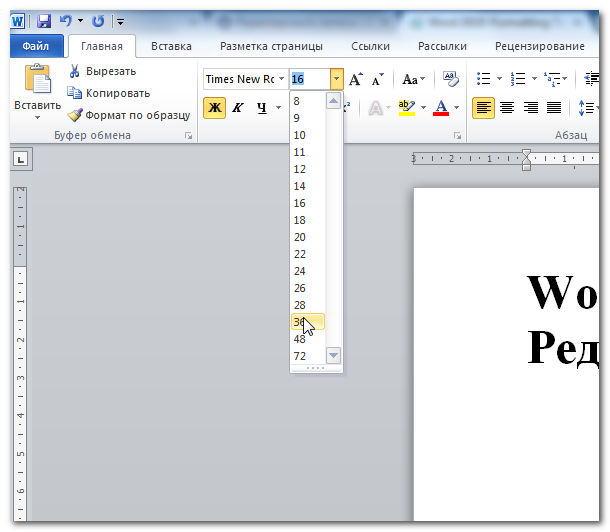
Чтобы изменить размер шрифта:
- Выделите текст, который нужно форматировать.
- Кликните на стрелке выпадающего списка рядом с полем Размер шрифта на вкладке Главная. Появится выпадающий список.
- Выберите нужный размер шрифта. Кроме того, вы можете ввести нужное значение в поле вручную с клавиатуры, и затем нажать Enter.
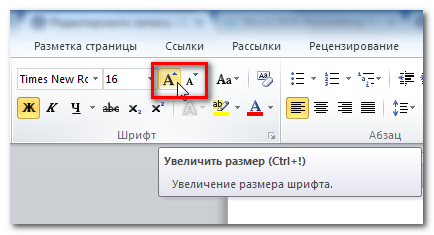
Вы можете использовать команды Увеличить размер и Уменьшить размер для изменения размера шрифта.
Чтобы изменить шрифт:

- Выделите текст, который нужно форматировать.
- Кликните по стрелке выпадающего списка рядом с полем Шрифт на вкладке Главная. Появится выпадающий список.
- Наводите курсор мыши на разные шрифты. В документе будет интерактивно меняться шрифт выделенного текста.
- Выберите нужный шрифт. Шрифт в документе будет изменен.
Чтобы изменить цвет текста:
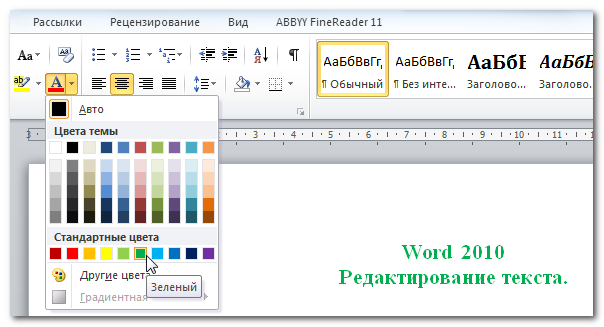
- Выделите текст, который нужно форматировать.
- Кликните на стрелке выпадающего меню рядом с командой Цвет текста на вкладке Главная. Появится меню Цвет текста.
- Наводите курсор мыши на разные цвета. В документе будет интерактивно меняться цвет выделенного текста.
- Выберите нужный цвет. Цвет текста в документе будет изменен.
Выбор цвета не ограничивается выпадающим меню. Выберите Другие цвета внизу списка, чтобы получить доступ к диалоговому окну Цвета. Выберите нужный цвет и нажмите OK.
Выравнивание текста в Ворде – все существующие варианты
Чтобы изменить цвет выделения текста:
- На вкладке Главная нажмите на стрелку выпадающего меню рядом с командой Цвет выделения текста. Появится меню Цвет выделения текста.

- Выберите нужный цвет.
- Выделите нужный текст. Он будет выделен выбранным цветом.

- Чтобы курсор принял обычный вид, еще раз кликните по команде Цвет выделения текста.
Чтобы использовать жирный шрифт, курсив, подчеркивание:
- Выделите текст, который нужно форматировать.
- Кликните по команде Жирный (Ж), Курсив (К) или Подчеркнутый ( Ч ) в группе Шрифт на вкладке Главная.

Чтобы изменить регистр текста:
- Выделите текст, который нужно форматировать.
- Кликните по команде Регистр в группе Шрифт на вкладке Главная.
- Выберите нужный регистр из списка.

Чтобы изменить выравнивание текста:
- Выделите текст, который нужно форматировать.
- Выберите одну из четырех опций выравнивания в группе Абзац на вкладке Главная.
- Выравнивание текста слева: Весь выделенный текст будет выровнен по левому краю.
- По центру: Выравнивает текст на равное расстояние как от левого, так и от правого краев.
- Выравнивание текста справа: Весь выделенный текст будет выровнен по правому краю.
- По ширине: В тексте, выровненный по ширине, все строки одной длины от левого до правого края. Многие газеты и журналы используют полное выравнивание по ширине.
Жирный шрифт: как сделать, сочетание клавиш

Жирный шрифт позволяет выделить важные элементы текста и структурировать информацию. Давайте разберемся, какими способами можно сделать слова или фрагменты жирными в популярных текстовых редакторах.
Основные способы выделения текста жирным шрифтом
Существует несколько универсальных способов, позволяющих быстро сделать текст жирным:
- Использование кнопки "Ж" на панели инструментов текстового редактора. Обычно эта кнопка располагается на вкладке "Главная". После нажатия введенный далее текст будет жирным.
- Применение сочетания клавиш CTRL+B к выделенному фрагменту текста.
- Выделение необходимого текста и нажатие правой кнопкой мыши. В контекстном меню нужно выбрать пункт "Полужирный" или с буквой "Ж".
Эти способы подходят для большинства популярных текстовых редакторов и обработчиков текста, таких как Microsoft Word, Google Документы, OpenOffice / LibreOffice Writer.

Пошаговые инструкции для Microsoft Word
Рассмотрим более подробно действия по выделению текста жирным шрифтом в программе MS Word — самом распространенном текстовом редакторе.
- Откройте нужный документ в Microsoft Word или создайте новый.
- Установите курсор в то место текста, где нужно сделать слова или фрагмент жирным.
- На вкладке "Главная" в группе "Шрифт" нажмите кнопку с буквой "Ж".
- Введите необходимый текст. Он сразу будет жирным.
Чтобы выделить уже существующий текст, сделайте следующее:
- Выделите мышью нужный фрагмент текста в документе.
- На вкладке "Главная" в группе "Шрифт" нажмите кнопку "Ж".
Также можно использовать сочетание клавиш CTRL+B, чтобы быстро применить полужирное начертание к выделенному тексту.
Как сделать только часть текста жирным
Часто возникает необходимость выделить жирным шрифтом не весь текст, а лишь отдельные слова или фразы. Как сделать текст жирным в текстовом редакторе?
В этом случае поможет выделение только нужного фрагмента.
- Выделяем мышью или клавиатурой (Shift + стрелки) слова, которые должны быть жирными.
- Применяем жирное начертание вышеописанными способами (кнопка "Ж", CTRL+B).
Отдельные слова внутри текста теперь выделены.
Тонкости применения жирного шрифта
При использовании жирного начертания следует учитывать некоторые нюансы, чтобы текст был максимально читабелен и понятен.
Совместное применение с другими эффектами
Жирный шрифт можно комбинировать с курсивом, подчеркиванием, цветом текста. Однако не стоит увлекаться эффектами, иначе текст потеряет читабельность из-за перенасыщенности.
- Влияние на удобочитаемость. Сплошной жирный текст читать сложнее обычного. Рекомендуется выделять жирным не более 30% текста на странице. Используйте выделение для структурирования информации.
- Оптимальное количество выделений. Старайтесь сделать акценты равномерно по всему тексту, не концентрируя их в одном месте. 3-5 жирных фрагментов на абзац — оптимальное соотношение.
Грамотно выделенные жирным шрифтом элементы помогают быстрее воспринимать информацию в тексте.
Типы элементов для выделения:
- Заголовки, подзаголовки.
- Ключевые слова и термины.
- Цитаты и высказывания.
- Имена собственные.
Пример выделения в тексте. Автор книги, Джон Смит, писал: "Следует тщательно выбирать, какие элементы делать жирными, чтобы не перегрузить текст ". Он считает, что ключевые слова лучше всего подходят для выделения жирным.

Рекомендации по использованию жирного шрифта
Чтобы правильно использовать жирный шрифт в тексте, придерживайтесь следующих рекомендаций:
- Выделяйте ключевые фрагменты. Применяйте полужирное начертание только к по-настоящему важным элементам. Например, к основным тезисам, определениям, именам собственным.
- Соблюдайте единый стиль. Если заголовки и ключевые слова выделены жирным, придерживайтесь этого по всему тексту. Не стоит применять разный стиль для однотипных элементов.
- Не перегружайте текст. Используйте выделение умеренно, чтобы не снизить удобочитаемость. Оптимально — 3-5 жирных фрагментов на абзац.
- Сочетайте с другими приемами. Дополняйте жирный шрифт выделением цветом, курсивом, подчеркиванием. Но не увлекайтесь эффектами.
Перед публикацией дайте текст прочитать 1-2 людям. Узнайте их мнение о степени выделения фрагментов.
Часто задаваемые вопросы
Рассмотрим ответы на популярные вопросы о жирном шрифте.
- Можно ли сделать текст одновременно жирным и курсивным? Да, это возможно в большинстве текстовых редакторов. Достаточно выделить нужный текст и применить оба эффекта — жирное начертание и курсив. Текст станет полужирным курсивом.
- Сколько раз нужно использовать жирный шрифт на странице? Оптимально выделять жирным не более 30% текста на странице. Слишком частое выделение может утомить глаза и затруднить восприятие информации.
- Можно ли применять жирный шрифт ко всему тексту? Не рекомендуется делать весь текст жирным. Это снизит его удобочитаемость. Используйте полужирное начертание только для структурирования информации и выделения важных элементов.
- Какие элементы лучше всего выделять жирным шрифтом? Жирным лучше выделять заголовки, ключевые слова, термины, имена собственные, числовые данные. Такие элементы быстрее привлекут внимание.
Использование жирного шрифта — эффективный способ выделения важных фрагментов текста. Главное — делать это грамотно и ненавязчиво, чтобы текст оставался максимально читабельным.
Подбор шрифта и кегля
При выделении текста жирным важно правильно подобрать шрифт и его размер.
- Гарнитура шрифта. Лучше использовать простые и читабельные шрифты — Arial, Tahoma, Verdana. Декоративные шрифты хуже читаются в жирном начертании.
- Кегль шрифта. Оптимальный размер жирного текста — 14-16 пунктов. Слишком мелкий или крупный размер понизит удобочитаемость.
Жирный заголовок должен быть крупнее основного текста. А выделенная жирная фраза — такого же размера, что и весь текст.
Оформление жирного текста в веб-дизайне
Рассмотрим особенности использования полужирного начертания при верстке сайтов:
- HTML-теги. В HTML для жирного текста используется тег . Реже применяется , который также делает текст полужирным.
- Гарнитуры шрифтов. В веб-дизайне лучше ограничиться 2-3 гарнитурами шрифта. И одну из них сделать основной для выделений.
При адаптивной верстке проверьте отображение жирного текста на разных устройствах, чтобы он был читабелен.



