
Программа Microsoft Word широко признана одним из самых популярных средств для создания и редактирования текстовых документов. Тем не менее, несмотря на разнообразие своих функций, некоторые пользователи могут столкнуться с трудностями при изменении размера шрифта в примечаниях. В этом материале мы объясним, как увеличить размер шрифта примечания в Word 2019.
Примечания представляют собой текстовые блоки, которые зачастую используются для аннотаций, комментариев и пояснений к основному содержанию документа. В стандартных настройках Word размер шрифта примечания небольшой, однако некоторым пользователям может потребоваться его увеличение для улучшения читаемости или выделения важной информации.
Существует несколько методов для увеличения шрифта примечаний в Word 2019, и мы обсудим самый простой и эффективный из них. Применяя наши рекомендации, вы сможете без труда изменить размер шрифта примечания в ваших документах.
Увеличение шрифта примечания в Word 2019:
Чтобы увеличить шрифт примечания в Word 2019, выполните следующие шаги:
По завершении этих действий все комментарии в вашем документе будут показаны с установленным вами увеличенным размером шрифта. Это может оказаться полезным, если вы хотите, чтобы комментарии были более выраженными или легче воспринимаемыми.
Однако стоит учитывать, что изменение размера шрифта комментариев может также повлиять на высоту строк и общий вид документа. Поэтому перед изменением размера шрифта комментариев рекомендуется просмотреть документ и удостовериться, что изменения соответствуют вашим ожиданиям.
Необходимость увеличения размера шрифта:
Возможно, вам приходилось сталкиваться с ситуацией, когда шрифт примечаний в документе Word 2019 оказывается слишком маленьким и трудночитаемым. Это может быть особенно проблематично для людей со слабым зрением или при чтении документа на устройствах с маленьким экраном.
Увеличение шрифта для примечаний может существенно упростить процесс чтения и осознания материала. Крупные символы делают текст более четким и способствуют лучшему восприятию информации. Кроме того, это может оказаться полезным при печати документа, так как увеличенный шрифт облегчает восприятие напечатанного текста.
Процесс увеличения шрифта примечаний в Word 2019 довольно прост и не требует наличия специальных навыков или знаний. Следуйте простым инструкциям, чтобы увеличить шрифт примечаний на любой странице вашего документа.
Поиск функции изменения размера шрифта:
Если ваша цель — увеличить размер шрифта для заметок в Word 2019, воспользуйтесь опцией «Шрифты» в приложении. Чтобы определить, где она находится, выполните следующие шаги:
- Откройте документ Word 2019 и выберите вкладку «Оформление» в верхнем меню.
- Нажмите на кнопку «Шрифты» в группе «Основной», которая находится на ленте инструментов.
После того, как вы нажмете на кнопку «Шрифты», откроется диалоговое окно с различными настройками шрифта. Здесь вы можете выбрать требуемый размер шрифта для вашего примечания.
Вы можете использовать сочетание клавиш «Ctrl +» на клавиатуре для увеличения размера шрифта или «Ctrl -» для уменьшения размера шрифта.
Помните, что эти настройки будут применяться только к выделенному тексту. Если вы хотите изменить размер шрифта для всего примечания, вы должны выделить его перед изменением размера шрифта.
Используя функцию «Шрифты» или сочетание клавиш, вы сможете легко изменить размер шрифта в примечаниях вашего документа Word 2019 по вашему усмотрению.
Возможность увеличения шрифта в контекстном меню:
Word 2019 предоставляет удобный способ увеличить шрифт примечания с помощью контекстного меню. Когда вы выбираете текст примечания, щелкните правой кнопкой мыши и откройте контекстное меню. В этом меню будут доступны различные опции для изменения шрифта текста.
Чтобы увеличить шрифт примечания, найдите опцию «Шрифт» или «Размер шрифта» в контекстном меню. Кликните на эту опцию и откроется дропдаун-меню с доступными размерами шрифта. Выберите нужный размер шрифта из списка, например, «14» или «16». Когда вы выберете размер, шрифт примечания автоматически изменится в соответствии с вашим выбором.
Кроме того, вы также можете использовать горячие клавиши для увеличения шрифта. Нажмите сочетание клавиш «Ctrl» + «Shift» + «>», чтобы увеличить шрифт. Если вам нужно уменьшить шрифт, используйте сочетание клавиш «Ctrl» + «Shift» + «
Используя возможность увеличить шрифт в контекстном меню, вы можете быстро и легко настроить размер шрифта примечания в Word 2019. Это очень полезно, если вам нужно сделать текст более читабельным или подчеркнуть важные моменты в вашем документе.
Использование комбинации клавиш для увеличения шрифта примечания:
Microsoft Word 2019 предлагает простой и быстрый способ увеличить шрифт примечания с помощью комбинации клавиш. Это особенно удобно, если вам требуется временно увеличить размер шрифта во время редактирования или чтения документа.
Чтобы увеличить шрифт в примечании, сначала выделите необходимый текст, а затем одновременно нажмите клавиши Ctrl и ] (правую квадратную скобку, расположенную рядом с буквой P на клавиатуре). Это увеличит размер шрифта выделенного текста в примечании на один уровень.
Если вы хотите увеличить шрифт примечания еще более, просто повторите эту комбинацию клавиш несколько раз.
Чтобы вернуться к исходному размеру шрифта примечания, выделите текст и нажмите комбинацию клавиш Ctrl и [ (квадратная скобка слева от буквы P на клавиатуре).
Использование комбинации клавиш для увеличения шрифта примечания является простым и удобным способом получить нужный размер шрифта без необходимости применения дополнительных настроек или инструментов. Попробуйте эту комбинацию клавиш в Word 2019 и увидите, как она может облегчить вашу работу с примечаниями.
Работа со стилями шрифта в Word 2019:
Microsoft Word 2019 предоставляет пользователю широкие возможности для настройки стилей шрифта. Правильно примененные стили могут значительно улучшить внешний вид документа и сделать его более удобным для чтения.
1. Изменение размера шрифта:
Для изменения размера шрифта в Word 2019 необходимо выделить нужный текст и выбрать нужный размер шрифта в разделе «Шрифт» на вкладке «Главная». Дополнительные настройки размера шрифта можно задать с помощью комбинации клавиш «Ctrl+Shift+P», после чего в появившемся окне можно выбрать нужное значение.
2. Применение жирного шрифта:
Для выделения текста жирным шрифтом в Word 2019 необходимо выделить нужный текст и нажать на кнопку «Жирный» в разделе «Шрифт» на вкладке «Главная». Также можно использовать комбинацию клавиш «Ctrl+B».
3. Применение курсивного шрифта:
Чтобы сделать текст курсивным в Word 2019, необходимо выделить соответствующий текст и кликнуть на кнопку «Курсив» в группе «Шрифт» на вкладке «Главная». Кроме того, можно воспользоваться сочетанием клавиш «Ctrl+I».
4. Применение подчеркивания:
Для подчеркивания текста в Word 2019 необходимо выделить нужный текст и нажать на кнопку «Подчеркивание» в разделе «Шрифт» на вкладке «Главная». Также можно использовать комбинацию клавиш «Ctrl+U».
5. Применение цвета шрифта:
Для изменения цвета шрифта в Word 2019 необходимо выделить нужный текст и выбрать нужный цвет из раздела «Цвет шрифта» в разделе «Шрифт» на вкладке «Главная». Также можно использовать комбинацию клавиш «Ctrl+Shift+F».
Теперь вы знаете основные способы работы со стилями шрифта в Word 2019 и можете эффективно использовать их при создании и редактировании документов.
Увеличение шрифта примечания через настройки документа:
Если вам необходимо увеличить шрифт примечания в Word 2019, вы можете сделать это с помощью настроек документа. Следуйте инструкциям ниже для выполнения этой задачи:
После выполнения этих шагов шрифт примечания в вашем документе должен увеличиться. Вы можете провести пробный печать страницы или просмотреть результаты в режиме просмотра печати, чтобы убедиться, что изменения применены.
Создание шаблона с увеличенным шрифтом примечаний:
Когда вы работаете над документом в Microsoft Word 2019 и требуется увеличить размер шрифта примечаний в тексте, вы можете использовать шаблон, чтобы автоматически применить это настройку ко всем примечаниям в документе. Ниже приведены шаги, которые помогут вам создать такой шаблон:
Теперь, когда вы создали шаблон с увеличенным шрифтом примечаний, все последующие документы, созданные на его основе, будут автоматически использовать этот шаблон и применять настройки к примечаниям. Это упрощает работу с документами, требующими большего размера шрифта примечаний.
Имейте в виду, что если вы измените шрифт в примечаниях шаблона, это не повлияет на документы, которые уже были созданы. Чтобы обновить их, вам нужно будет вручную применить новый шаблон или редактировать каждое примечание по отдельности.
Проверка размера шрифта примечания перед печатью:
Перед печатью документа, важно убедиться, что размер шрифта примечания соответствует требованиям. Это позволит обеспечить комфортное чтение и понимание текста при его распечатке. В программе Microsoft Word 2019 можно легко проверить и изменить размер шрифта примечания перед печатью.
Чтобы проверить размер шрифта примечания перед печатью, выполните следующие шаги:
После выполнения этих шагов можно будет убедиться, что размер шрифта примечания изменен и соответствует требованиям перед печатью.
Важно помнить, что изменение размера шрифта примечания может влиять на внешний вид текста и его структуру. Поэтому перед печатью всегда рекомендуется проверить и отформатировать примечания в соответствии с нужными требованиями.
Как увеличить шрифт в примечаниях в word
Как показано на снимке экрана ниже, если вы хотите увеличить размер шрифта текста комментариев в документе Word, что вы можете сделать? В этой статье мы покажем вам два способа решения этой проблемы.
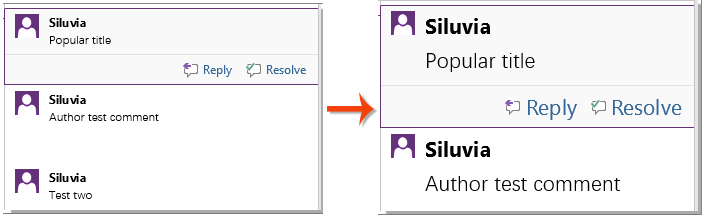
Измените размер шрифта выноски комментария с помощью встроенной функции в Word
Вы можете напрямую изменить размер шрифта всплывающего текста на панели «Все стили» в Word. Пожалуйста, сделайте следующее.
1. нажмите Ctrl + другой + Shift + S , чтобы открыть Стили панель.
2. в Стили панели, нажмите Опции. Смотрите скриншот:

3. В дебюте Параметры панели стилей окно, выберите Все стили из Выберите стили для показа выпадающий список.

4. После этого нажмите OK, чтобы вернуться к панели Стили, прокрутите вниз для поиска линии Воздушного шара, кликните на кнопку, чтобы открыть выпадающий список, а затем выберите Изменить. Посмотрите на скриншот:

5. в Изменить стиль в окне выберите нужный размер шрифта в форматирование раздел, как показано на скриншоте ниже, а затем щелкните OK .
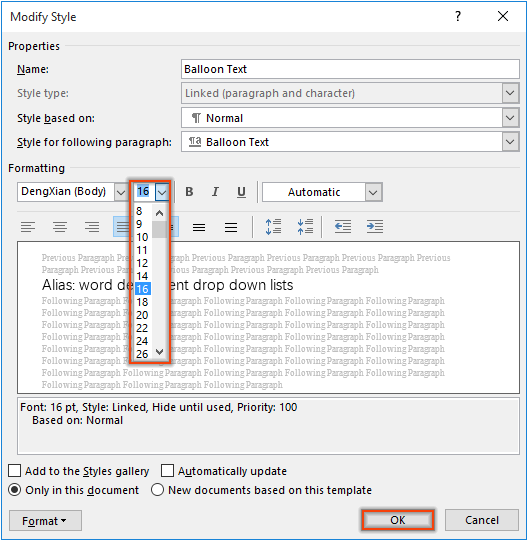
6. Закрой Стили панель.
Затем размер шрифта всех всплывающих окон комментариев изменяется на указанный.
Внимание: Настройка будет применяться ко всем комментариям в будущем.
Измените размер шрифта выноски комментария с помощью кода VBA
В этом разделе представлен код VBA, который поможет вам легко изменить размер шрифта всплывающего окна комментариев в документе Word.
1. В документе вы измените размер шрифта выноски комментария, нажмите кнопку другой + F11 , чтобы открыть Microsoft Visual Basic для приложений окно.
2. В окне нажмите Вставить > Модули. Затем скопируйте ниже код VBA в окно модуля.
Код VBA: изменить размер шрифта всплывающего окна комментария в Word
Sub УстановитьСтильКомментария() ‘Обновлено ExtendOffice 20181112 Dim комментарий As Comment Dim документ As Document Dim имяШрифта As String Dim размерШрифта As String Set документ = ActiveDocument имяШрифта = InputBox("Введите название шрифта: ", "Название шрифта") размерШрифта = InputBox("Введите размер шрифта: ", "Размер шрифта") With документ For Each комментарий In .Comments комментарий.Range.Font.Name = имяШрифта комментарий.Range.Style = ActiveDocument.Styles("Balloon Text Char") Next комментарий End With ActiveDocument.Styles("Balloon Text").Font.Size = Val(размерШрифта) End Sub
3. нажмите F5 ключ для запуска кода.
4. В открывшемся окне Kutools for Word введите новый шрифт для вашего комментария и нажмите кнопку OK.
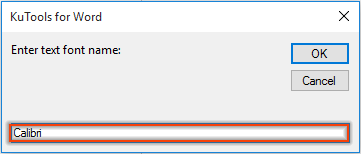
5. В секунду Kutools for Word в диалоговом окне введите нужный размер шрифта и щелкните OK.

Затем размер шрифта всех всплывающих окон комментариев изменяется на указанный в текущем документе.
Простой способ увеличения шрифта примечания в программе Microsoft Word 2019
Microsoft Word 2019 предлагает богатый набор инструментов для форматирования текста, которые позволяют экспериментировать с различными полужирными, курсивными и другими шрифтами. Однако, иногда размер шрифта примечаний оказывается слишком маленьким, что может затруднять чтение и понимание содержимого. В этой статье мы рассмотрим, как легко увеличить размер шрифта примечания в Word 2019, чтобы сделать его более удобным для вас и ваших читателей.
Для начала, откройте документ Word 2019, в котором вы хотите увеличить размер шрифта примечания. Найдите раздел "Сноски" на панели инструментов внизу окна программы. По умолчанию, размер шрифта примечания равен 10 пунктам, но вы можете легко изменить его на желаемое значение.
Чтобы увеличить размер шрифта примечания, щелкните правой кнопкой мыши внутри любого примечания и выберите пункт "Сноска и концевая сноска" во всплывающем меню. В открывшемся диалоговом окне нажмите на кнопку "Параметры", чтобы открыть дополнительные настройки сносок.
Как настроить размер шрифта примечания в Word 2019
Microsoft Word 2019 предоставляет различные возможности для настройки документов, включая размер и стиль шрифта. Если вам нужно увеличить размер шрифта примечания в Word 2019, следуйте этим простым инструкциям:
Теперь вы успешно изменили размер шрифта примечания в Word 2019. Убедитесь, что примечание выглядит так, как вам нужно, и продолжайте работать над вашим документом.
Открытие документа в Word 2019
| 1 | Запустите Microsoft Word 2019, кликнув на значок на рабочем столе или в меню "Пуск". |
| 2 | В верхнем меню выберите вкладку "Файл". |
| 3 | Нажмите на кнопку "Открыть", чтобы активировать диалоговое окно "Открытие файла". |
| 4 | В открывшемся окне найдите нужный файл и выделите его. Также можно воспользоваться строкой "Поиск" для упрощенного нахождения файла. |
| 5 | После выбора файла нажмите кнопку "Открыть" в нижней части окна. |
После выполнения этих действий выбранный документ будет открыт в Word 2019, и вы сможете начать работу с ним.
Выбор вкладки "Разметка" в меню Word 2019
Вкладка "Разметка" предоставляет вам доступ к инструментам и функциям, которые позволяют настраивать и управлять разметкой вашего документа. Здесь вы можете настроить ориентацию страницы, размеры полей, колонтитулы и многое другое.
Чтобы получить доступ к вкладке "Разметка", запустите документ в Word 2019 и выполните следующие действия:
| Этап 1: | Перейдите на вкладку "Разметка" |
| Этап 2: | Кликните на кнопку "Ориентация страницы" для изменения формата страницы (горизонтальный или вертикальный) |
| Этап 3: | Используйте инструменты в разделе "Поля", чтобы задать размеры полей вашего документа |
| Этап 4: | Для редактирования колонтитулов, нажмите на кнопку "Колонтитулы" и выберите требуемый вариант |
Выбор вкладки "Разметка" в меню Word 2019 дает вам возможность полностью контролировать разметку вашего документа. Это особенно полезно при создании отчетов, резюме, презентаций и других типов документов, где правильная разметка играет важную роль.
Поиск раздела "Примечания" во вкладке "Разметка"
Для изменения шрифта примечания в Word 2019 необходимо выполнить следующие шаги:
Теперь вы знаете, как найти раздел "Примечания" во вкладке "Разметка" и изменить шрифт примечания в Word 2019.
Выбор опции "Настройки примечаний" в разделе "Примечания"
Для изменения шрифта примечания в Word 2019 необходимо выполнить следующие шаги:
Шаг 1: Откройте документ в Word 2019, в котором содержатся примечания.
Шаг 2: Выберите вкладку "Ссылки" в верхней панели инструментов.
Шаг 3: На вкладке "Ссылки" найдите секцию "Примечания" и нажмите на кнопку "Настройки примечаний".
Шаг 4: В появившемся окне "Настройки примечаний" установите курсор в поле "Шрифт" и выберите желаемый шрифт из выпадающего списка.
Шаг 5: Выберите необходимый размер шрифта, используя выпадающий список "Размер".
Этап 6: Кликните по кнопке "ОК", чтобы зафиксировать изменения и закрыть окно "Настройки заметок".
После выполнения этих шагов шрифт примечания в вашем документе будет изменен на выбранный. Вы можете повторить эти шаги, чтобы изменить шрифт в примечаниях по своему усмотрению.
Обратите внимание, что изменение шрифта в примечаниях не влияет на остальной текст документа. Настройки шрифта и размера шрифта в остальных частях документа можно изменить отдельно.
Настройка размера шрифта примечания в окне "Настройки примечаний"
В Word 2019 вы можете легко настроить размер шрифта для примечаний в документе. Для этого следуйте простым инструкциям:
Теперь размер шрифта примечаний в вашем документе будет изменен в соответствии с выбранным значением. Вы также можете повторить эти шаги, чтобы изменить шрифт в любое время.
Применение изменений и закрытие окна "Настройки примечаний"
После внесения всех необходимых изменений в настройки примечаний в Word 2019, следует применить эти изменения, чтобы они вступили в силу. Для этого нужно нажать на кнопку "ОК" в нижней части окна "Настройки примечаний".
После клика на кнопку "ОК" окно "Настройки примечаний" закроется, и изменения будут применены к содержимому примечаний в документе Word 2019.
Если вы хотите отменить все изменения, сделанные в окне "Настройки примечаний", то следует нажать на кнопку "Отмена". В этом случае окно "Настройки примечаний" также закроется, но изменения не будут сохранены.
Изменение размера шрифта примечания в окне "Настройки шрифта"
Шрифт примечаний в документах Word 2019 может быть изменен с помощью настроек шрифта. Следуйте этим простым шагам, чтобы увеличить размер шрифта примечания в окне "Настройки шрифта".
| 1 | Запустите Word 2019 и перейдите на вкладку "Дизайн страницы". |
| 2 | Кликните на кнопку "Настройки шрифта" в разделе "Параметры страницы". |
| 3 | В появившемся окне "Настройки шрифта" выберите вкладку "Примечания". |
| 4 | В секции "Размер" выберите подходящий размер шрифта для примечаний. |
| 5 | Нажмите на кнопку "ОК", чтобы сохранить изменения. |
Теперь размер шрифта примечания в документе Word 2019 будет изменен в соответствии с выбранными настройками. Вы можете повторить эти шаги, чтобы изменить размер шрифта примечания в любое время.
Сохранение изменений в документе Word 2019
Когда вы завершили редактирование документа в Word 2019, крайне важно его сохранить, чтобы избежать потери внесённых изменений. В Word существует несколько методов для сохранения вашего документа.
1. Сохранение с использованием комбинации клавиш:
2. Сохранение через меню:
3. Сохранение с автоматическим обновлением:
При использовании любого из этих способов ваш документ будет сохранен в выбранной папке и открытая версия будет содержать все внесенные изменения.



