
Установленный по умолчанию на мобильных устройствах от Apple размер шрифта можно смело назвать наиболее комфортным для чтения текста с экрана, но некоторым пользователям он все же может показаться маленьким. В нашей сегодняшней статье расскажем, как его увеличить на iPhone.
Увеличиваем шрифт на айФон
Изменить размер шрифта как в меньшую, так и в большую стороны на iPhone можно в настройках iOS. Недостаток такого подхода заключается в том, что это отразится на операционной системе, стандартных и совместимых приложениях, но не на всех сторонних. К счастью, во многих из них предусмотрена возможность индивидуальной настройки. Рассмотрим подробнее оба варианта.
Вариант 1: Системные настройки
Для того чтобы увеличить шрифт в среде iOS в целом, стандартных и совместимых приложений, поддерживающих функцию «Динамический шрифт», необходимо выполнить следующее:
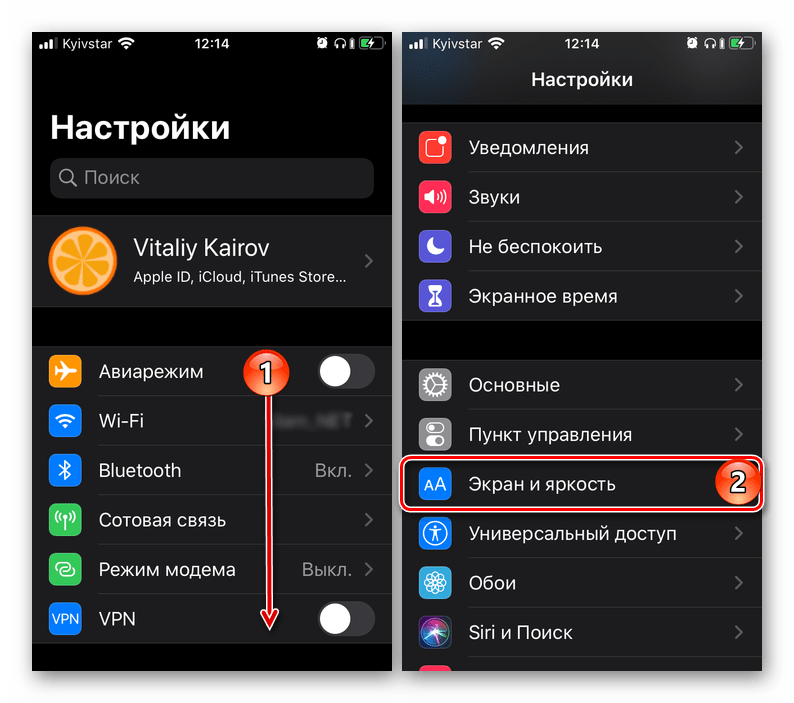
- В «Настройках» iPhone найдите раздел «Экран и яркость» и перейдите к нему.
![]()
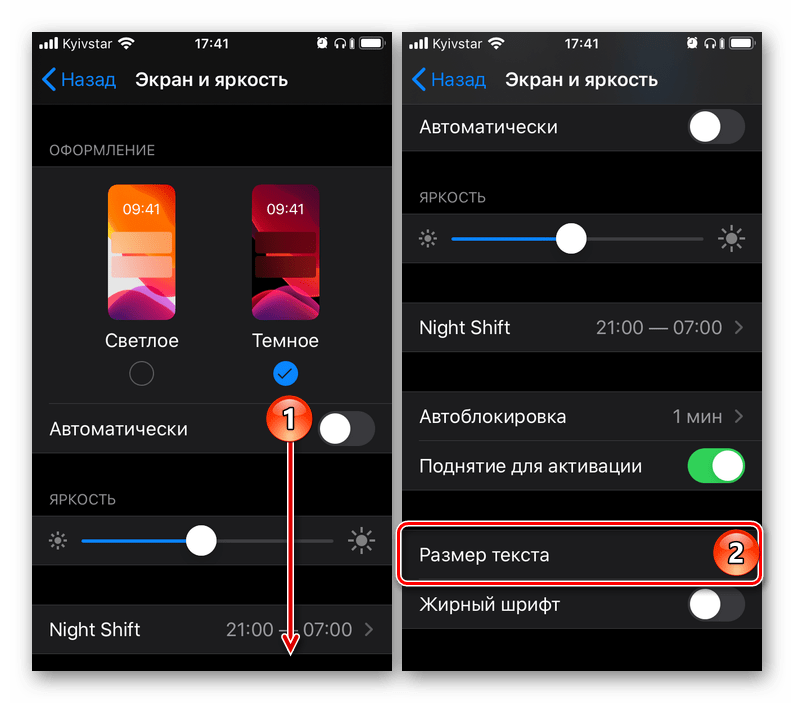
- Пролистайте открывшуюся страницу вниз и тапните по пункту «Размер текста».
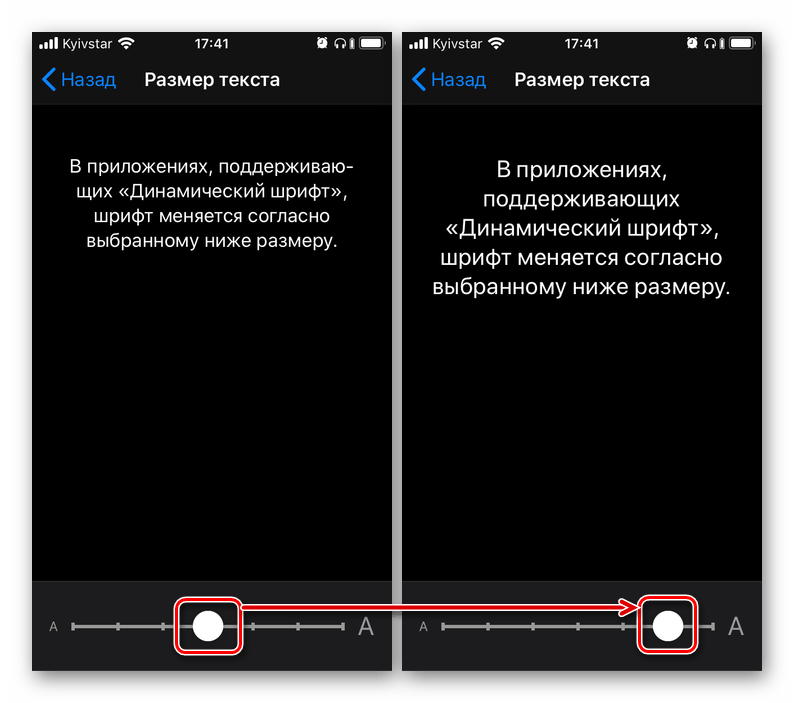
- По желанию ознакомьтесь с описанием того, как, а точнее, где работает данная функция, и выберите подходящий размер, перемещая обозначенный на изображении ниже круг вправо по шкале.
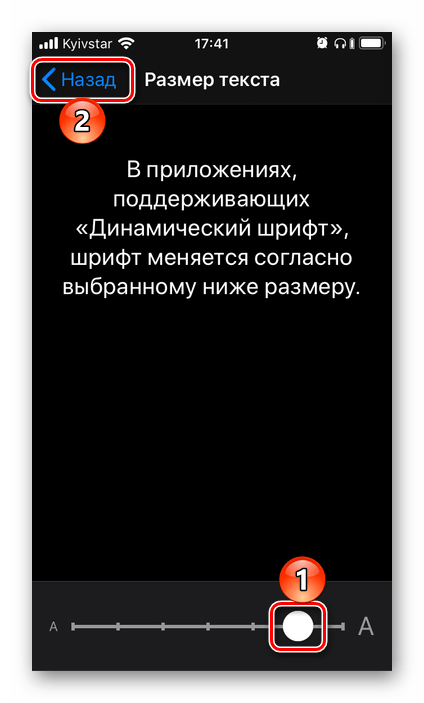
- Установив желаемое значение величины «Шрифта», нажмите «Назад».
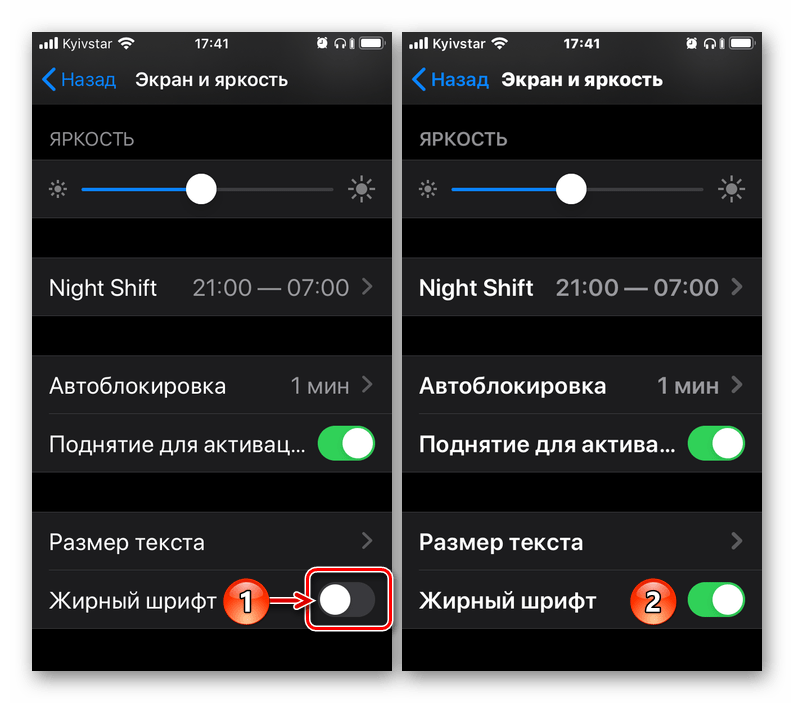
Примечание: Помимо непосредственного увеличения текста, вы можете также сделать его более жирным – это будет полезно в некоторых случаях.
Для того чтобы понять, подходит ли вам такой размер, пролистайте «Настройки», откройте несколько предустановленных приложений и оцените, как выглядит в них увеличенный текст. 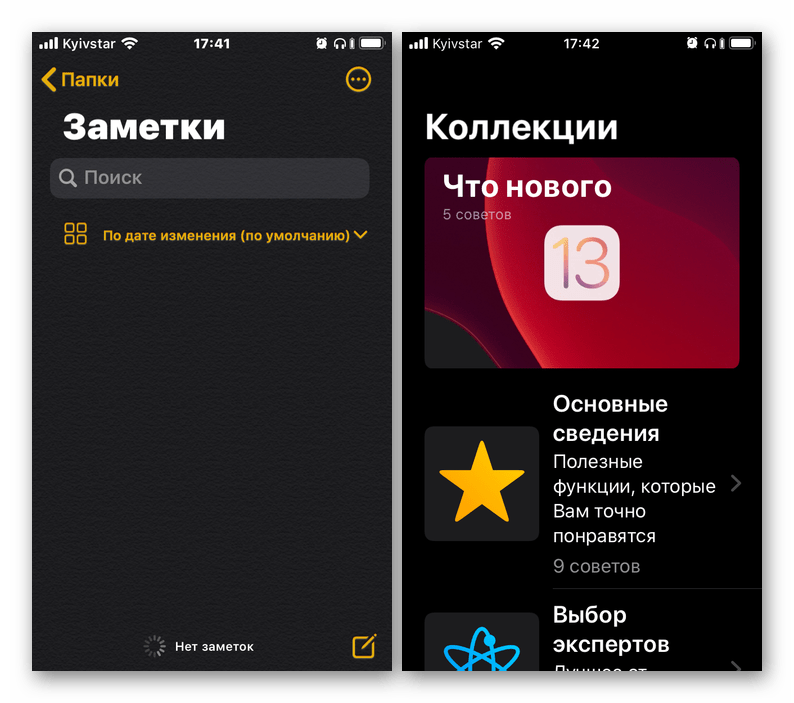 В случае необходимости его всегда можно увеличить еще или, наоборот, уменьшить, выполнив вышеописанные действия.
Вариант 2: Настройки сторонних приложений
В некоторых приложениях, особенно если это мессенджеры или клиенты социальных сетей, в которых общение посредством переписки и чтения сообщений играет важную роль, имеется встроенная возможность увеличения размера предустановленного шрифта. К числу таковых относятся клиенты Twitter и Telegram. На их примере и рассмотрим то, как решить нашу сегодняшнюю задачу в случаях, когда это не позволяет сделать изменение системных настроек.
Примечание: Нижеизложенная инструкция вполне может быть актуальна и для других приложений, в настройках которых имеется возможность увеличения шрифта. Названия некоторых (или большинства) пунктов могут (и скорее всего будут) отличаться, но ориентироваться следует на близкие по смыслу и логике описания.
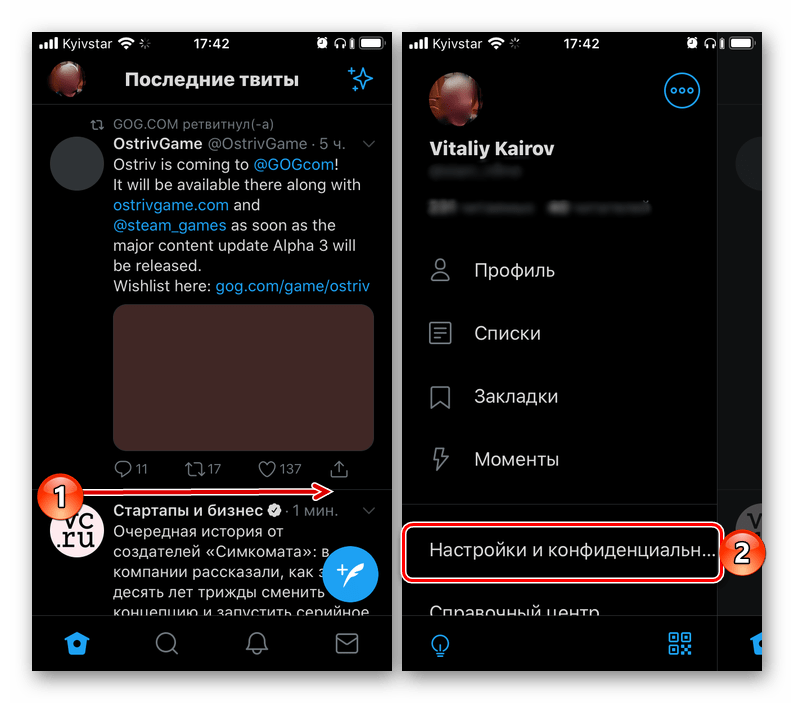
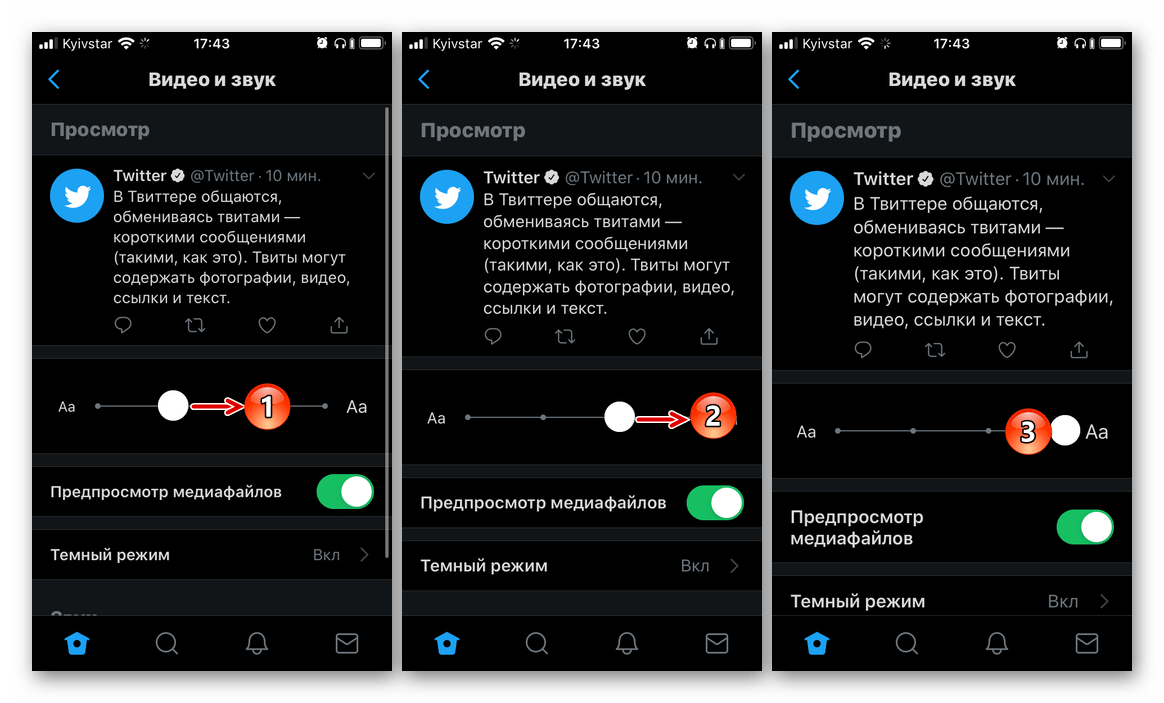
- Откройте приложение, свайпом слева направо по экрану вызовите его меню и перейдите к разделу «Настройки и конфиденциальность».
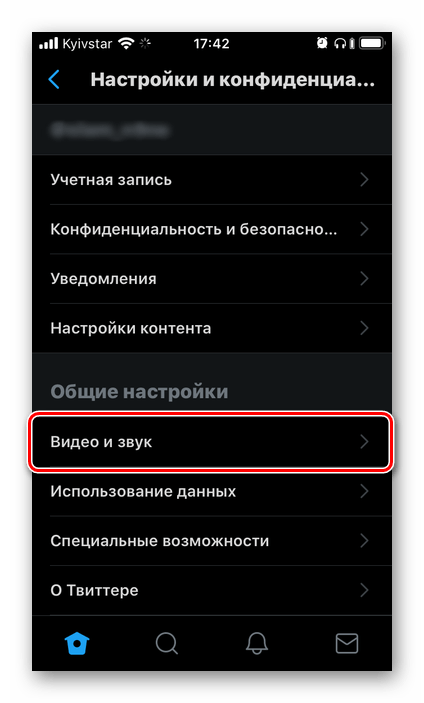
- В блоке «Общие настройки» тапните по пункту «Видео и звук».
- Выберите предпочтительный размер шрифта, перемещая аналогичный системному ползунок и ориентируясь на превью с текстом.
Telegram
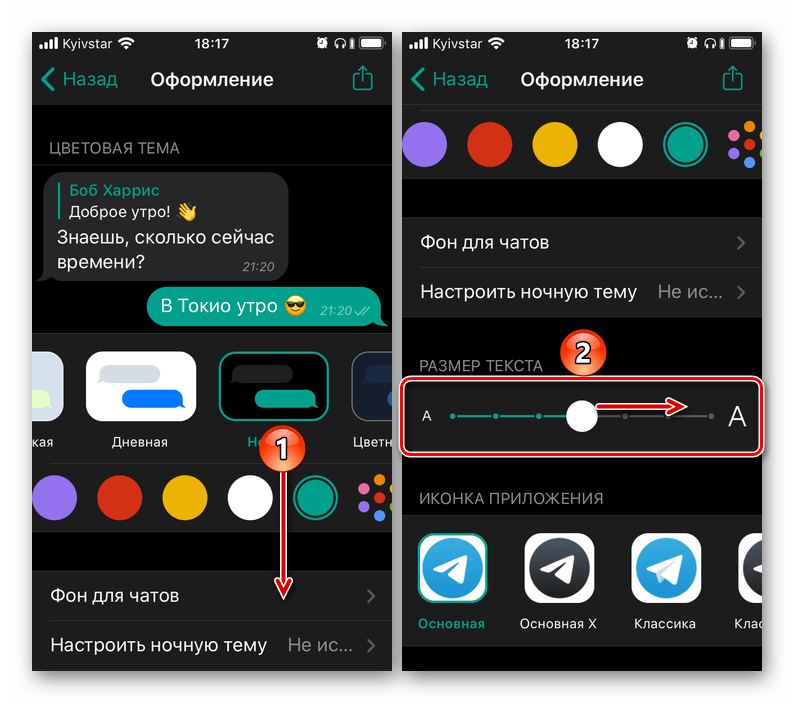
- Запустив приложение, перейдите во вкладку «Настройки», а затем к разделу «Оформление».

- Пролистайте немного вниз список доступных опций, после чего в блоке «Размер текста» перемещайте вправо ползунок, аналогичный таковому во всех рассмотренных выше случаях.
- Подберите оптимальную величину шрифта, ориентируясь на его отображение в области предпросмотра либо же открыв основной интерфейс или один из чатов.
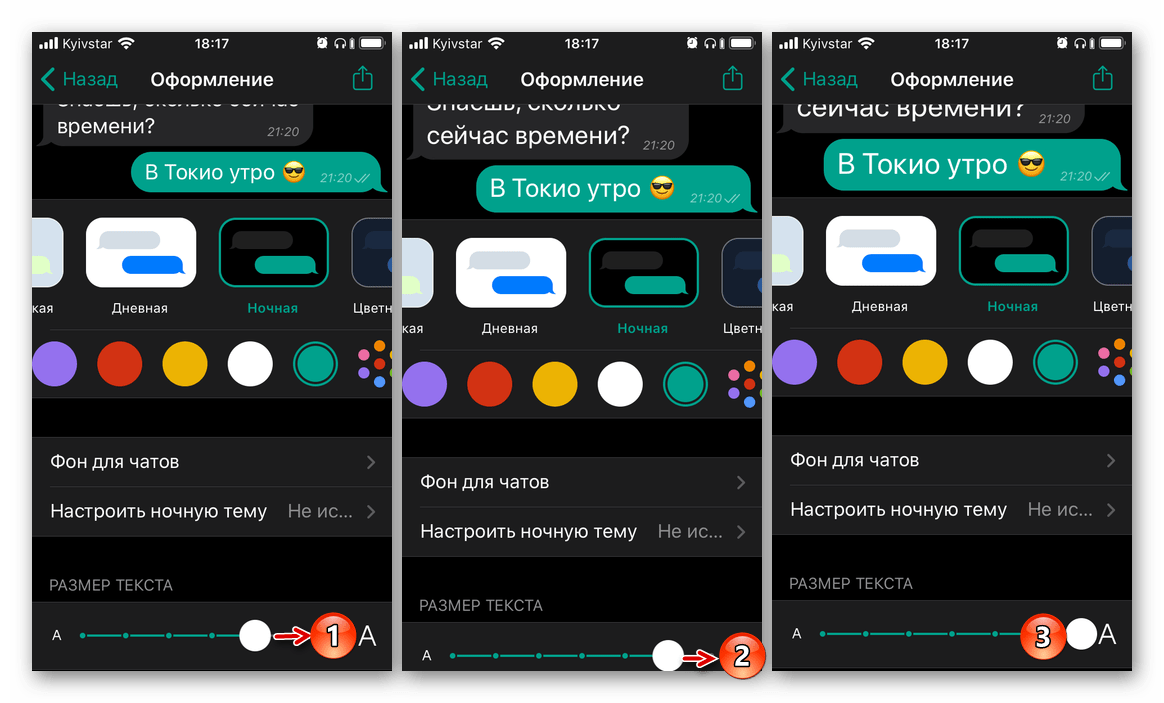
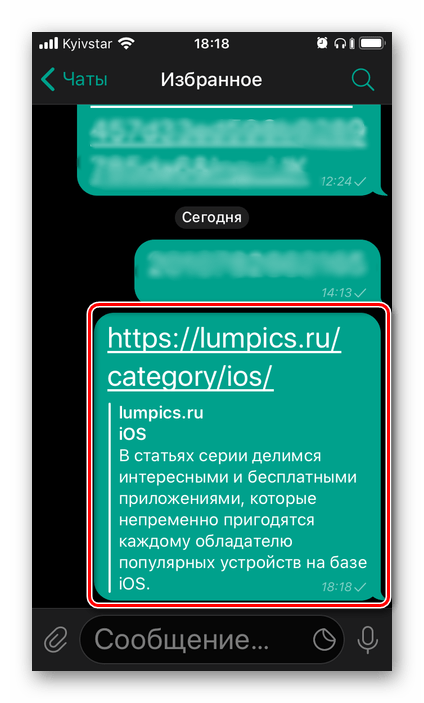
Как видно по скриншоту ниже, в Telegram можно увеличить основной текст (надписи в интерфейсе и содержимое сообщений), но не вложенный – так, к примеру, шрифт в превью ссылок не увеличивается. Придерживаясь вышеизложенных рекомендаций, вы сможете увеличить размер шрифта в любом стороннем приложении при условии, что в нем реализована поддержка данной функции.
Увеличение размера шрифта выше допустимых значений
Если вы установили максимальную величину шрифта, но она кажется недостаточно большой, чтобы изменить это значение сверх допустимого, следует обратиться к настройкам универсального доступа. Действия, которые для этого потребуется выполнить, несколько отличаются для актуальной iOS 13 и предшествующей ей 12 версии, а также тех, что были выпущены еще раньше.
iOS 13 и выше
- Воспользовавшись представленной выше инструкцией, увеличьте размер шрифта до максимально возможного. Вернитесь к основному списку «Настроек» и перейдите к разделу «Универсальный доступ».

- Выберите пункт «Дисплей и размер», а затем «Увеличенный текст».
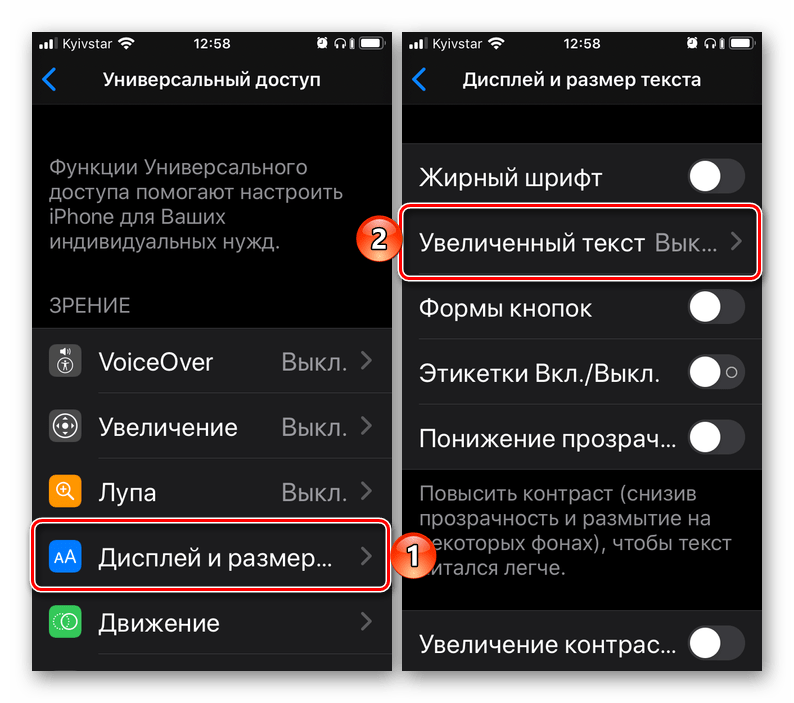
- Переведите в активное положение переключатель напротив пункта «Увеличенные размеры», после чего измените шрифт в большую сторону на столько, на сколько сочтете нужным.

iOS 12 и ниже
- В «Настройках» iPhone перейдите к разделу «Основные».
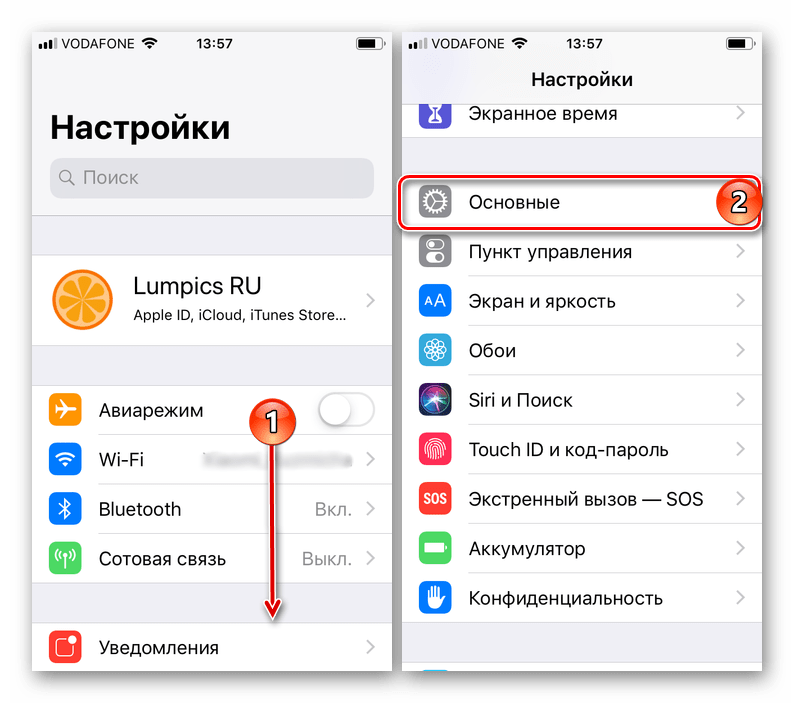
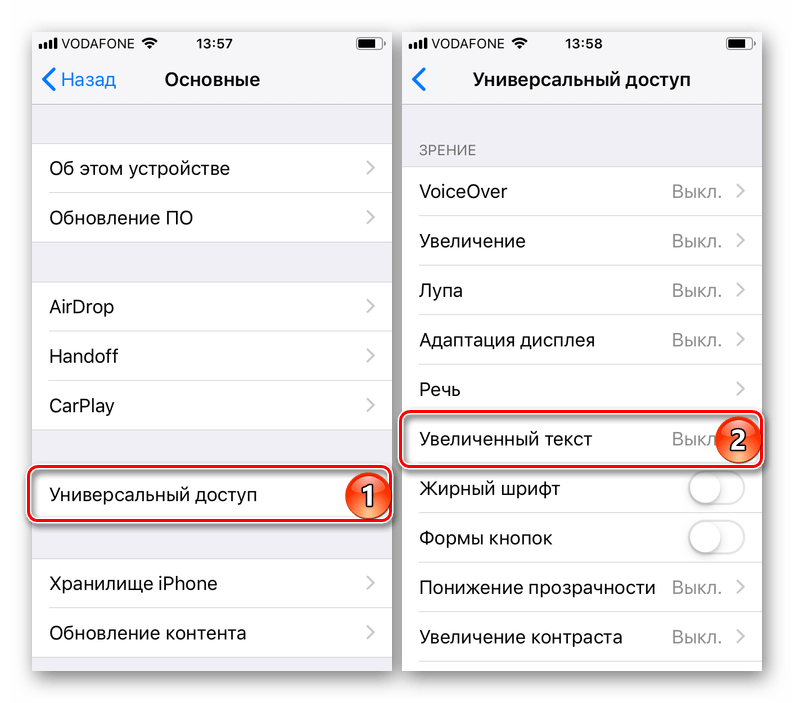
- Тапните по пункту «Универсальный доступ», а затем в блоке «Зрение» выберите «Увеличенный текст».
- Дальнейшие действия ничем не отличаются от таковых на устройствах с iOS 13 на борту – активируйте переключатель «Увеличенные размеры», а затем увеличьте текст до желаемого значения, перемещаясь вправо по представленной на экране шкале.
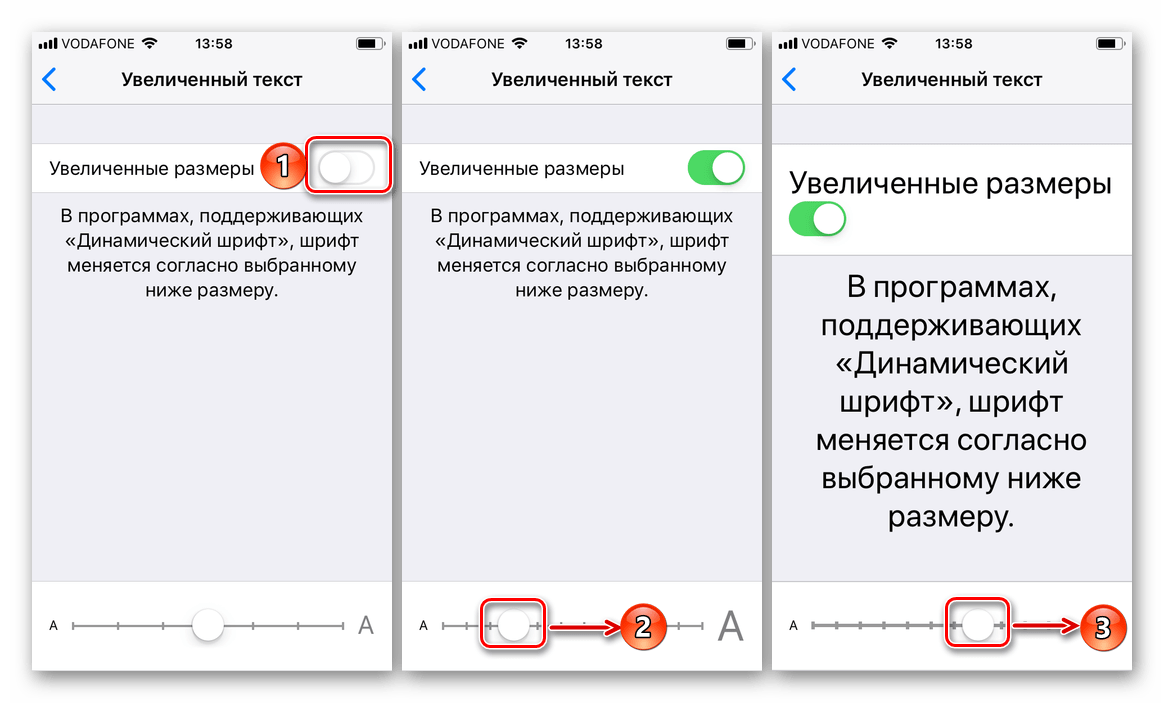 Отметим, что при максимальном размере шрифта, установленном в «Настройках», часть надписей не помещается на дисплее. Если же посредством «Универсального доступа» задать еще большее значение, они и вовсе будут урезанными. Кроме того, внесенные в данном разделе изменения увеличивают не только текст, но и ряд других элементов системы, в числе которых виджеты и уведомления.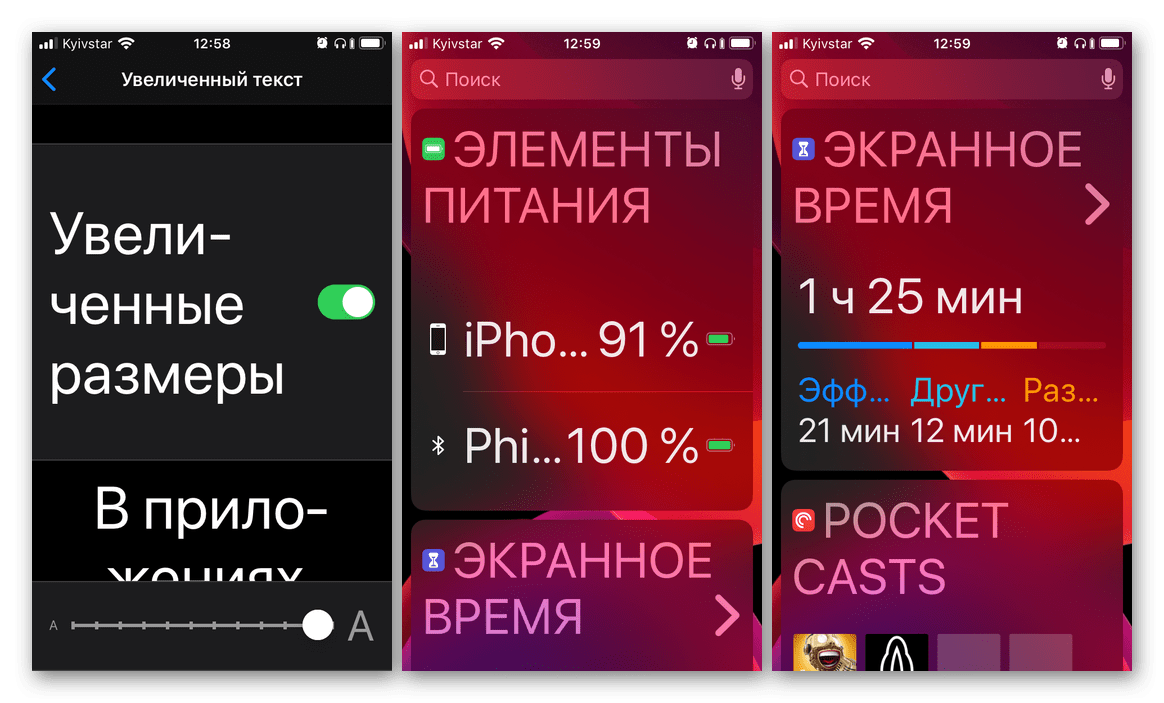
Как настроить шрифт в приложениях на iOS: увеличить, уменьшить или сделать жирным
Представить себе iPhone без стороннего софта практически невозможно. Так или иначе, все скачивают из App Store какие-нибудь программы от сторонних разработчиков. Очень часто в погоне за дизайном или какими-то фишками создатели программ забывают про удобство пользователей и либо делают в нем неудобный для восприятия размер шрифта, либо могут перенасытить приложение анимациями так, что оно станет просто тормозить. Специально для таких случаев Apple предусмотрела в iOS отдельные настройки.
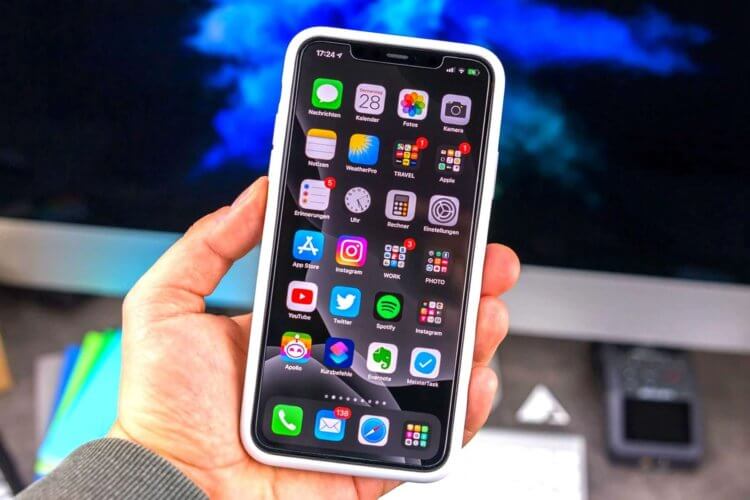
Многие функции Айфона спрятаны в недрах настроек, и их надо немного поискать.
Отдельно отмечу, что активация жирного шрифта для всей системы в целом — не самое лучшее решение. Как-то он слишком сильно меняет внешний вид iOS, и многие элементы просто становятся неудобными и некрасивыми. Поэтому делать я этого не советую. А вот настроить этот параметр чисто для экрана “Домой” — отличное решение, которое точно добавит удобства.
Размер шрифта на Айфоне
Ну или представим ситуацию, что вы много работаете с документами с помощью приложения “Файлы”. Всем известно, что шрифт там не сильно большой, и к некоторым названиям приходится присматриваться. С помощью универсального доступа эту проблему можно решить в пару касаний:
Очень удобно регулировать размер шрифта в каждом конкретном приложении.
- Откройте настройки и перейдите в раздел “Универсальный доступ”.
- Пролистайте в самый низ и выберите пункт “Настройки по приложениям”.
- К уже имеющемуся там экрану “Домой” добавьте приложение “Файлы” и перейдите в его настройки.
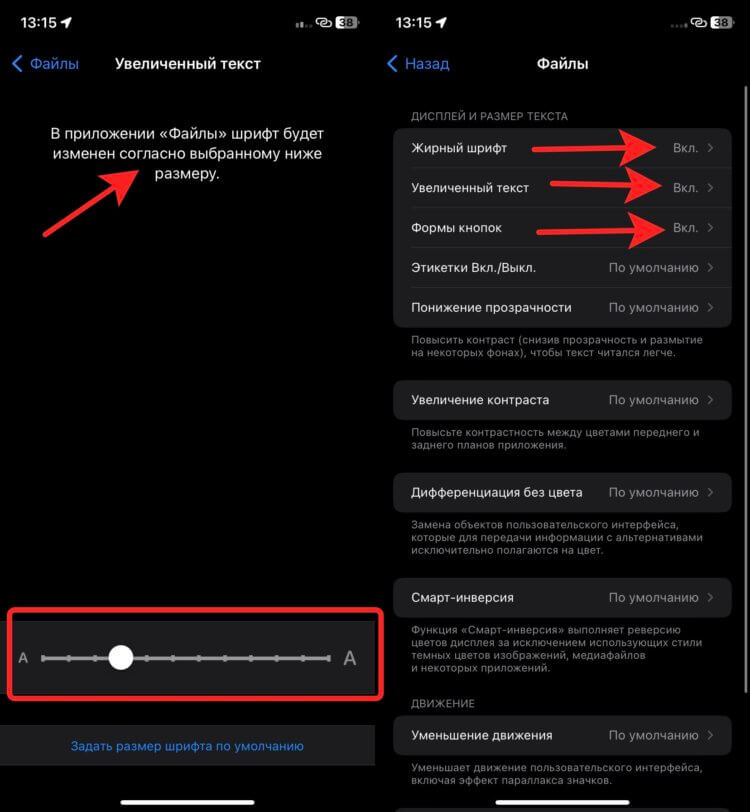
- Для увеличения размера шрифта зайдите в “Увеличенный текст” и передвиньте ползунок на нужное значение. При необходимости можно сделать шрифт жирным. И я бы еще добавил “Формы кнопок” для большего удобства при навигации по папкам.
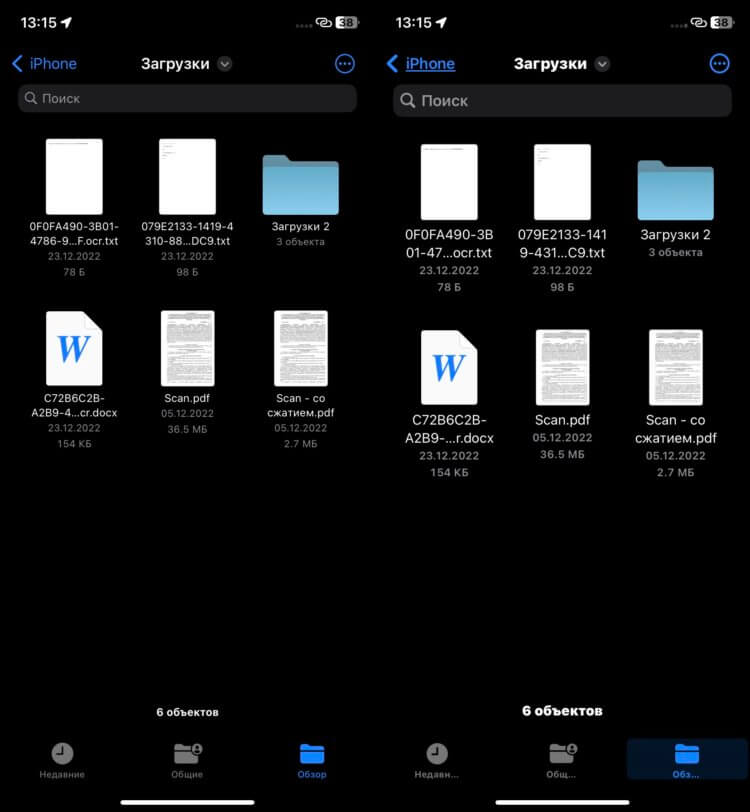
Вот так выглядит приложение “Файлы” с новыми настройками.
Сравните на скриншотах выше, как изменился внешний вид приложения. Но самое главное, что эти параметры никак не влияют на остальную систему. Советую всем желающим попробовать поиграться с настройками и подобрать оптимальные для себя варианты.
Часто сторонние разработчики учитывают все пожелания пользователей и делают интерфейс своих программ действительно удобным. В таких ситуациях вмешательство извне во внешний вид просто не требуется. Ну а для тех случаев, когда его стоит немного подкорректировать, Apple дала своим пользователям отличный инструмент.
Не помню, чтобы кто-то из других производителей мог похвастаться такими возможностями. Из последнего на ум приходит только настройка языков для каждого приложения в Андроиде. Но слишком уж это специфическая задача, чтобы говорить о ней всерьез. Мало кому потребуется подобная функция. А вот более гибкая настройка внешнего вида вполне бы могла получить определенную популярность.



