
Получая документ в формате Word, иногда возникает необходимость узнать, кто его автор. Это может быть особенно полезно для уточнения авторства или получения дополнительной информации о его содержании. Методы определения автора файла Word могут варьироваться в зависимости от используемой версии программы и ее настроек. Например, с помощью свойств файла или метаданных можно получить сведения о его создателе.
Некоторые версии Word предлагают возможность просмотра истории изменений и авторов различных частей документа. Это может оказаться полезным при совместной работе над файлом. В любом случае, уточнение информации о создателе файла Word может быть полезным в разных ситуациях.
Как узнать, кто создал файл в формате Word
Существует несколько способов узнать, кто является автором документа в формате Word:
1. **Свойства файла:**
— Щелкните правой кнопкой на файле в Проводнике Windows.
— Выберите вкладку Информация.
— В разделе Автор будет указано имя автора файла.
2. **Применение макросов:**
— Запустите документ в программе Microsoft Word.
— Кликните на вкладку Разработчик.
— В разделе Макросы выберите Макросы в этом документе.
— Если автор файла внес свое имя в макросы, вы сможете увидеть его там.
3. **Изменение свойств документа:**
— Откройте файл в Microsoft Word.
— Нажмите на вкладку Файл и выберите Информация.
— В разделе Свойства найдите информацию об авторе.
Используя эти методы, вы сможете легко определить автора файла в формате Word и узнать, кто создал определенный документ.
Информация о создателе файла в формате Word
Для того, чтобы узнать информацию о создателе файла в формате Word, необходимо выполнить следующие шаги.
1. Откройте документ в Microsoft Word.
2. Кликните на раздел Файл, расположенный в верхнем левом углу окна программы.
3. Выберите пункт Свойства в меню.
4. В открывшемся окне Свойства перейдите на вкладку Расширенные свойства.
5. В разделе Сведения о документе вы найдете информацию о создателе файла, а также другие метаданные.
Таким образом, следуя этим простым шагам, вы сможете узнать информацию о создателе файла в формате Word. Эта функция полезна при работе с документами, когда необходимо установить авторство или происхождение файла.
Метаданные документа
| 1 | Запустите документ в формате Word, о котором необходимо получить сведения. |
| 2 | Кликните на вкладку Файл, расположенную в верхнем левом углу интерфейса программы. |
| 3 | Выберите опцию Информация в меню слева. |
| 4 | На вкладке Информация вы сможете увидеть различные метаданные, такие как имя автора, дата создания, время последнего редактирования и прочее. |
| 5 | Данные о создателе документа будут представлены в разделе Свойства документа. |
Просмотр атрибутов файла
Просмотр атрибутов файла – это важная процедура, которая позволяет получить информацию о файле, такую как его создатель, дата создания, дата последнего изменения и другие характеристики. Просмотр атрибутов файла может помочь вам определить, кто создал определенный файл в формате Word.
Для просмотра атрибутов файла в формате Word, вам необходимо открыть файл в программе Microsoft Word. Затем вы можете выбрать опцию Свойства файла или Информация о документе в меню программы. В открывшемся окне вы увидите различную информацию о файле, включая имя создателя, дату создания, дату последнего изменения и другие атрибуты.
Просмотр атрибутов файла позволяет быстро и удобно получить информацию о файле, которая может быть полезна при определении его авторства. Этот метод может быть особенно полезен, если вы работаете с документами, созданными несколько лет назад, и хотите узнать, кто именно создал определенный файл.
Итак, просмотр атрибутов файла в формате Word является простым и эффективным способом выяснить информацию о файле, включая его создателя. Пользуйтесь этим методом, чтобы быстро определить авторство файлов и сохранить время при работе с документами.
Как узнать, кто создал файл в формате Word
Для того чтобы узнать информацию о том, кто создал файл в формате Word, можно воспользоваться свойствами файла. Вот как это можно сделать:
1. Отройте проводник Windows или перейдите на рабочий стол, чтобы локализовать файл.
2. Щелкните правой кнопкой мыши на файле и выберите Свойства.
3. В открывшемся окне свойств файла перейдите на вкладку Детали.
4. В разделе Автор будет указано имя пользователя, который создал файл.
Таким образом, вы сможете узнать информацию о создателе файла в формате Word, используя свойства файла.
Программы для определения авторства
Для определения авторства файла в формате Word можно использовать специализированные программы, которые анализируют метаданные и другие характеристики документа. Вот несколько таких программ:
1. **Docxpresso**: Это инструмент, который поможет вам узнать автора документа, дату его создания, а также другие метаданные. Docxpresso анализирует содержимое файла и выдает подробную информацию о нем.
2. **DocnFlow**: Это приложение также способно определить авторство документа на основе метаданных. Оно имеет простой и удобный интерфейс, позволяющий быстро получить необходимую информацию.
3. **DocuScope**: Это инструмент, который используется для анализа текстов и определения стилей письма различных авторов. С его помощью можно выявить уникальные характеристики авторского стиля и сравнить их с документом в формате Word.
Эти программы помогут вам быстро и эффективно определить авторство файла в формате Word и получить информацию о создателе документа.
Анализ метаданных для определения создателя файла в формате Word
В файле Word метаданные могут содержать сведения о том, кто является автором документа. Чтобы определить, кто создал файл в формате Word, следует выполнить следующие действия:
1. Откройте файл в программе Microsoft Word.
2. Нажмите на вкладку Файл в верхнем левом углу программы.
3. Выберите Свойства (или Информация) в меню.
4. В открывшемся окне информации о файле найдите раздел Автор или Создано.
5. В этом разделе указано имя создателя файла.
Таким образом, анализируя метаданные файла в формате Word, можно узнать информацию о создателе документа.
Ключевые аспекты и рекомендации
В данной статье мы рассмотрели несколько способов определения авторства файла в формате Word. Важно помнить, что каждый метод имеет свои ограничения и не всегда может дать точный результат.
Для наиболее надежной идентификации создателя файла рекомендуется комбинировать несколько методов, такие как просмотр метаданных, анализ текста, проверка истории изменений и использование специализированных инструментов.
Чистим офисные документы от метаданных

Метаданные (metadata) — это служебная информация, которая хранится наряду с полезной информацией и обычно не отображается пользователю. Метаданные обычно включают в себя:
name=’more’>
Как можно использовать метаданные?
В общем случае метаданные не приводят к разглашению чувствительной информации, однако обычно они широкодоступны (в том числе и для автоматизированного анализа) и могут послужить прекрасной базой для сбора информации об объекте исследования.
Частенько метаданные так же позволяют выявить настоящего автора документа, что порой бывает полезно в межкорпоративной переписке.
С помощью метаданных можно, к примеру, собрать сведения о сотрудниках организации или имена пользователей домена. Для этого бывает достаточно загуглить запрос site: filetype:doc (вместо doc можно использовать ещё docx, xls, xlsx, pdf), скачать найденные документы и проанализировать содержащиеся в них метаданные.
Как извлечь метаданные из документов Word?
Стандартный путь — DIP (Document Information Panel)
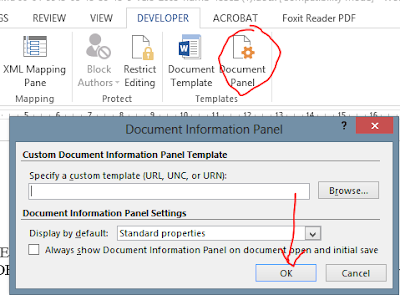
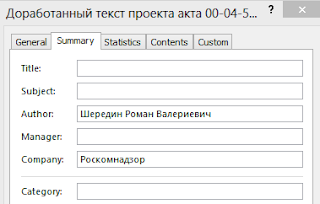
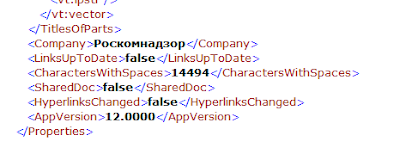
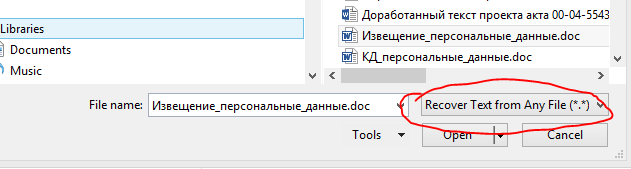
Как убрать метаданные из документов Word?
Microsoft встроил в офисные приложения специальный инструмент — Инспектор документов

Инспектор сканирует документ и удаляет из него выбранные категории метаданных. К сожалению сделать запуск инспектора обязательным или автоматическим невозможно (что странно, учитывая любовь Микрософта к навязыванию пользователям своих представлений о безопасности).
Однако ситуацию можно исправить с помощью макросов.
Создаем новый макрос (в настройках Word не забудьте включить панель "Инструменты разработчика")
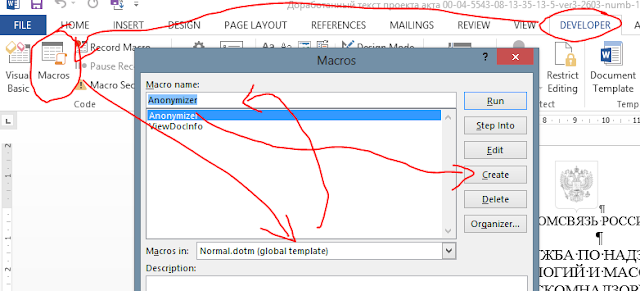
Копируем код в открывшееся окно и сохраняем
Sub Anonymizer()» Removes the metadata from active word document. (c) itsec.pro.’
Экранное обновление приложения отключается
С помощью ActiveDocument .RemoveDocumentInformation (wdRDIVersions) .RemoveDocumentInformation (wdRDIRemovePersonalInformation) .RemoveDocumentInformation (wdRDIEmailHeader) .RemoveDocumentInformation (wdRDIRoutingSlip) .RemoveDocumentInformation (wdRDISendForReview) .RemoveDocumentInformation (wdRDIDocumentProperties) .RemoveDocumentInformation (wdRDITemplate) .RemoveDocumentInformation (wdRDIInkAnnotations) .RemoveDocumentInformation (wdRDIDocumentServerProperties) .RemoveDocumentInformation (wdRDIDocumentManagementPolicy) .RemoveDocumentInformation (wdRDIContentType) End With’ сохранить как Set fd = Application.FileDialog(msoFileDialogSaveAs) With fd If .Show Then ActiveDocument.SaveAs2 FileName:=.SelectedItems(1), FileFormat:=wdNormal End If End With Set fd = Nothing Application.ScreenUpdating = True End Sub
О категориях метаданных, которые будут очищены, можно почитать в справке msdn . Я не стал удалять все категории метаданных. Оставил иборьбы и комментарии, т.к. они все равно всегда на виду и забыть их убрать перед публикацией сложно.
Создаем и сохраняем практичный ярлык
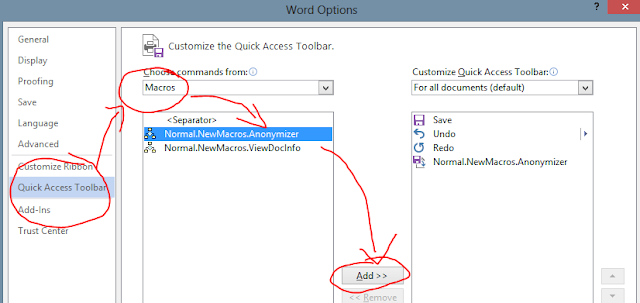
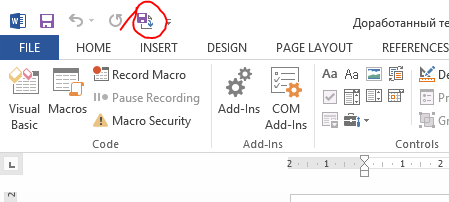
Теперь каждый раз перед публикацией документа достаточно его открыть, щелкнуть иконку на панели быстрого доступа и сохранить очищенный документ под новым именем.
Чем проще процедуры ИБ — тем легче приучить к ним себя и пользователей.
Обращаем внимание, что все материалы в этом блоге представляют личное мнение их авторов. Редакция SecurityLab.ru не несет ответственности за точность, полноту и достоверность опубликованных данных. Вся информация предоставлена «как есть» и может не соответствовать официальной позиции компании.
как посмотреть кто создал файл
Откройте файл в программе Microsoft Word. В верхней панели нажмите на вкладку Файл. В открывшемся меню выберите Свойства. В появившемся окне выберите вкладку Сводка. В разделе Автор вы увидите имя автора файла.
Как узнать автора файла в формате PDF
Откройте файл PDF. Выберите меню Файл и нажмите на вкладку Описание. Ввести имя автора, тему и ключевые слова.
Как узнать автора файла в программе Excel Открыть файл Excel и выбрать свойства файла. Перейти на вкладку Общие и найти информацию об авторе.
Как изменить автора файла в Microsoft Word
Указать новое имя автора в дополнительных свойствах. Изменить параметры в Параметрах Word. Другие способы определения авторства файла
Провести анализ метаданных документа. Ознакомиться с комментариями внутри файла. Применить функцию для просмотра свойств файла. Использовать коды полей для расширения свойств документа.
Открыть файл и выбрать вкладку Файл
Чтобы узнать автора файла в программе Microsoft Word, необходимо выполнить следующие шаги⁚
Откройте файл в программе Microsoft Word. В верхней панели нажмите на вкладку ″Файл″. В открывшемся меню выберите ″Свойства″. Перейдите на вкладку ″Сводка″. В разделе ″Автор″ вы увидите имя автора файла.
При выполнении этих простых действий вы сможете легко определить автора файла в программе Microsoft Word.
Выбрать Свойства в открывшемся меню
Чтобы узнать автора файла в программе Microsoft Word, выполните следующие шаги⁚
Откройте файл в программе Microsoft Word. В верхней панели нажмите на вкладку ″Файл″. В открывшемся меню выберите ″Свойства″. В появившемся окне выберите вкладку ″Сводка″. В разделе ″Автор″ вы увидите имя автора файла.
С помощью этих простых шагов вы сможете легко определить автора файла в программе Microsoft Word.
Перейти на вкладку Сводка
Чтобы узнать автора файла в программе Microsoft Word, следуйте этим шагам⁚
Откройте файл в программе Microsoft Word. В верхней панели выберите вкладку ″Файл″. В открывшемся меню выберите ″Свойства″. Перейдите на вкладку ″Сводка″. В разделе ″Автор″ вы увидите имя автора файла.
Перейдя на вкладку ″Сводка″, вы сможете легко найти информацию об авторе файла в программе Microsoft Word.
Для того чтобы определить автора документа в программе Microsoft Word, выполните следующие действия⁚
Откройте файл в программе Microsoft Word. Нажмите на вкладку ″Файл″ в верхней панели. В открывшемся меню выберите ″Свойства″. Перейдите на вкладку ″Сводка″. В разделе ″Автор″ вы увидите имя автора файла.
Просто найдите раздел ″Автор″ в свойствах файла и вы увидите имя автора, который создал файл в программе Microsoft Word.
Чтобы узнать автора файла в программе Microsoft Word, следуйте этим простым шагам⁚
Откройте файл в программе Microsoft Word. В верхней панели выберите вкладку ″Файл″. В открывшемся меню выберите ″Свойства″. Перейдите на вкладку ″Сводка″. В разделе ″Автор″ вы увидите имя автора файла.
Просто найдите раздел ″Автор″ в свойствах файла и вы увидите имя автора, который создал файл в программе Microsoft Word.
Найти раздел Автор и увидеть имя автора файла
Чтобы узнать автора файла в программе Microsoft Word, вам нужно открыть файл в Word, выбрать вкладку ″Файл″, перейти в меню ″Свойства″ и выбрать вкладку ″Сводка″. Там вы найдете раздел ″Автор″, в котором будет указано имя автора файла; Это позволит вам определить, кто создал этот файл.



