
Как повернуть текст вертикально в Word
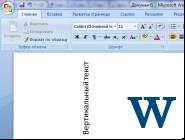
Мы об этом тоже расскажем, но также будет описан метод без использования таблиц. Итак, приступим.
Вертикальный (повернутый) текст с помощью таблицы
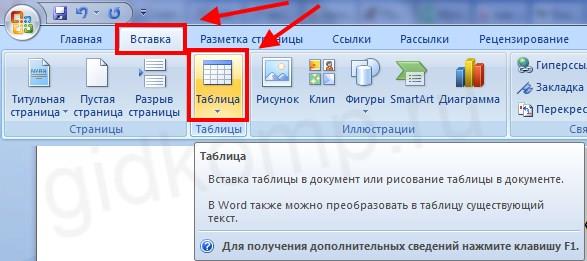
Найдите раздел «Вставка» далее «Таблица».
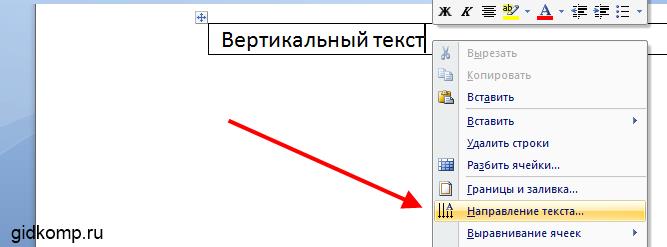
Выберите для таблицы одну ячейку. Введите в нее нужный вам текст. Нажмите правой кнопкой мыши и выберите «Направление текста».
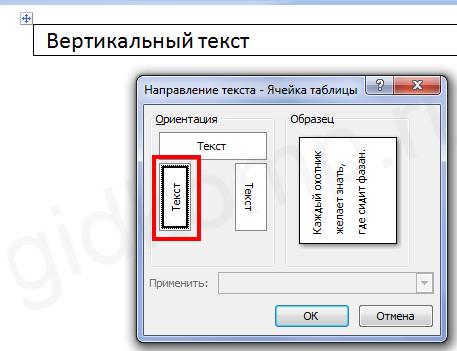
Выбирайте тот который вам понравится. На скриншоте выбрано направление текста снизу вверх.
Мы можем раздвинуть ячейку таблицы, потянув за нижнюю линию и сузить ее, потянув за правую линию.
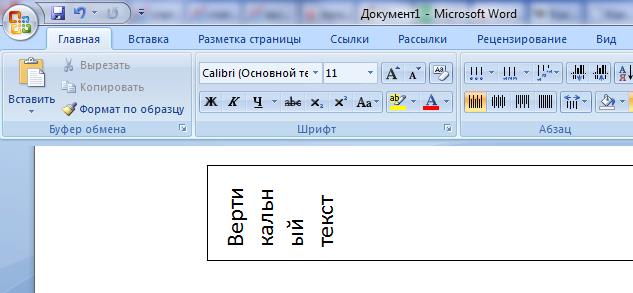
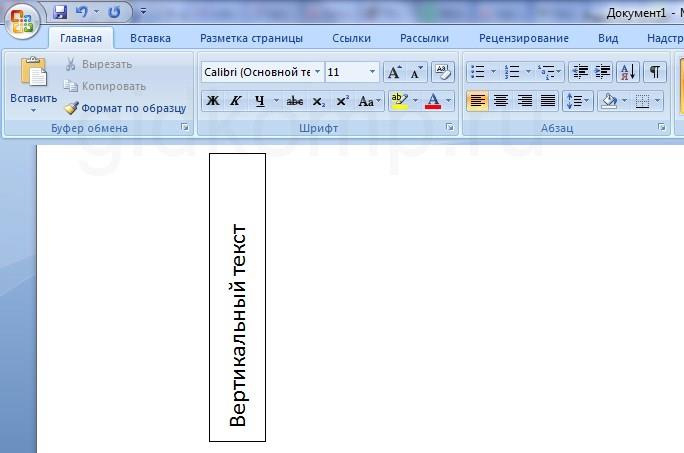
Тем самым мы повернем текст в ворде вертикально.
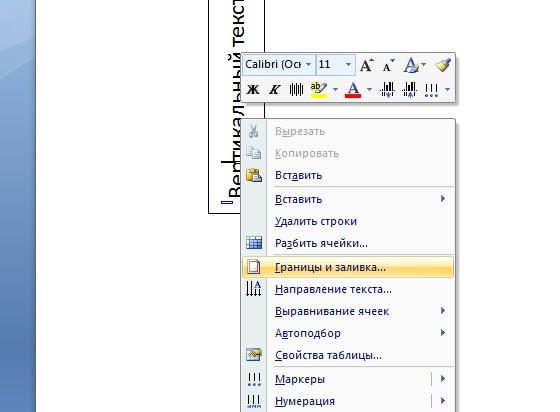
Чтобы границы таблицы были не видимыми, нажмите на нее правой кнопкой мыши и выберите «Границы и Заливка»
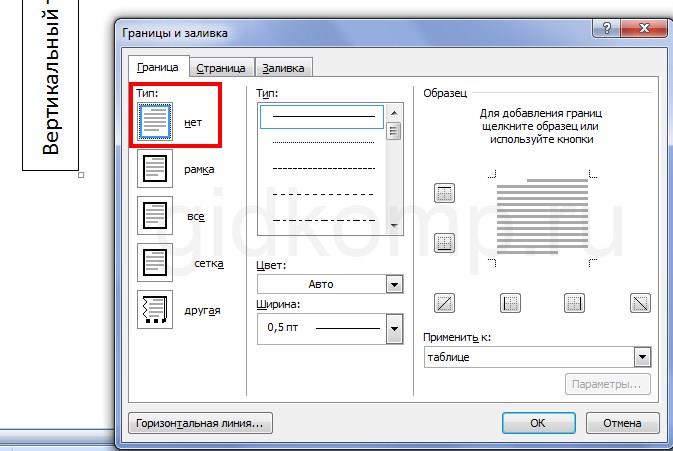
И на вкладке с «Типом границы» смело выбираете «Нет» и жмете ОК.
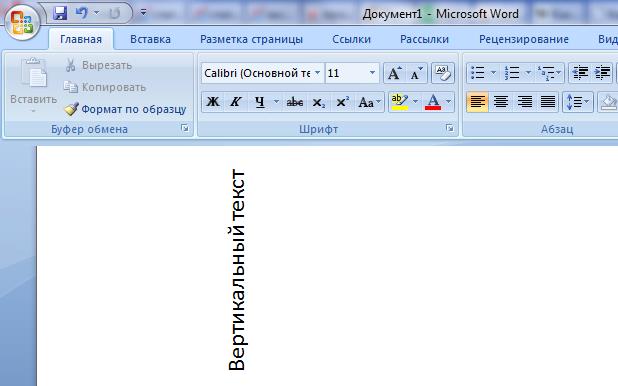
В результате получаете чистую вертикальную строчку:
Используем «Надпись» чтобы писать вертикально
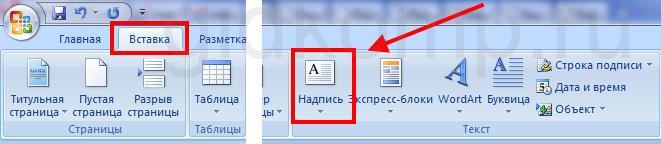
Второй способ заключается во вставке «надписи», которую можно поворачивать. Нужно перейти на вкладку «Вставка», а там уже найти «Надпись».
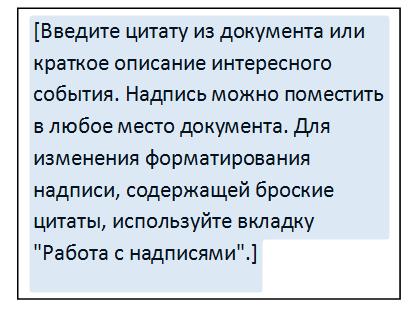
Выбираем там «простую надпись». У нас появится квадрат со стандартным текстом внутри. Мы его удаляем просто кликнув по нему для выделения и нажав клавишу «delete». Пишем свой. В примере написано «Вертикальный текст»
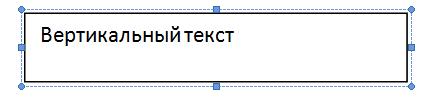
Дальше кликните два раза по рамке. Вы заметите что вверху меню изменилось — там появятся новые инструменты для работы с надписью.
Кликнув по «направлению текста», он повернется вертикально.
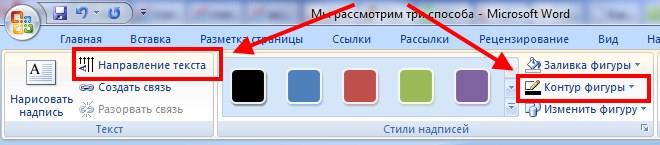
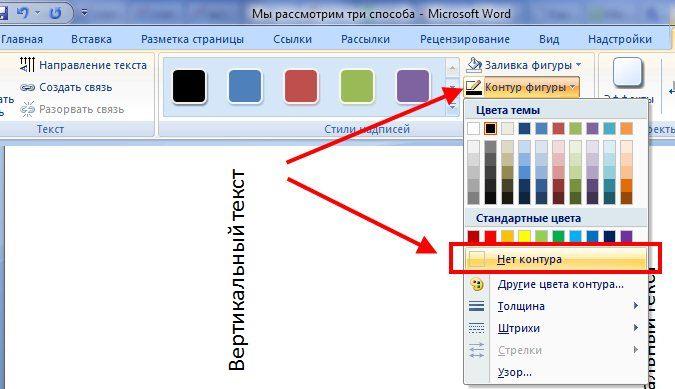
В разделе «Контур фигуры» вы можете выбрать «Нет», тем самым убрав рамку вокруг текста.
Пишем в ворде вертикально в столбик
Есть еще и третий вариант для тех, кому не нужен перевернутый текст, а нужно чтобы он был написан как-бы в столбик.
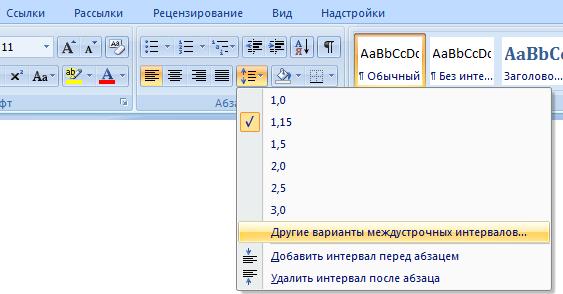
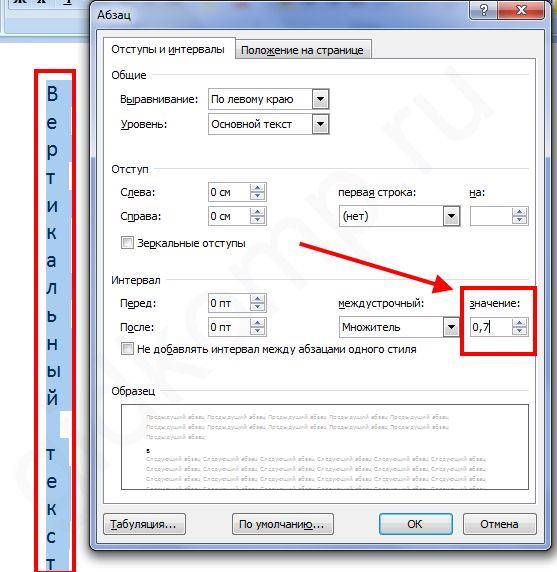
Первое, что нужно — это писать по одной букве и жать «Ввод», т.е. каждую букву писать с новой строчки. Второе — выделяем столбик и в верхнем меню ворда выбираем «Межстрочный интервал», а там «Другие варианты межстрочных интервалов».
И ввести вручную значение, например, множитель 0,7, чтобы сократить расстояние между строчками
На этом всё. Удачи вам в освоении программы Microsoft Word.
Два простых способа, как сделать вертикальный текст в Word
Какая бы причина ни привела вас к этой инструкции, вот вам два способа, как сделать вертикальный текст в Word. Первый пригоден для любого места в документе, а второй сработает только в таблицах.

Это тоже может вам понадобиться:
- Как создавать диаграммы в Word
- Как документ из Word перевести в JPG
- Как поставить ударение в Word
- Как сделать таблицу в Word
- Как писать римские цифры в Word
- Как сделать отрывное объявление в Word
Как сделать вертикальный текст в Word в любом месте документа
- Откройте Word и выберите вкладку «Вставка».
- Нажмите кнопку «Надпись», и выберите среди возможных желаемый вид надписи или нажмите «Нарисовать надпись». Я, например, выбрал «Простая надпись».

- Теперь у вас появилась вкладка «Средства рисования» и в ней есть кнопка «Направление текста». Нажмите её и выберите одно из трёх возможных направлений, два из них вертикальные.

Теперь вы знаете, как сделать вертикальный текст в Word. Остаётся только рассказать, как убрать границу у надписи, если она не нужна. Для этого нужно пользоваться кнопкой «Контур фигуры» и выбрать белый цвет, тогда рамка станет невидимой.

Как сделать вертикальный текст в Word в таблице
- Откройте Word с нужной таблицей.
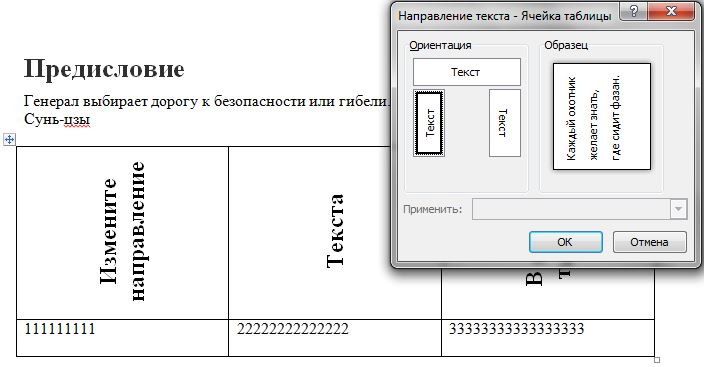
- Кликните правой кнопкой мышки на той ячейке, текст которой необходимо сделать вертикальным, и выберите пункт «Направление текста». Если вам нужно сделать вертикальным текст во всём столбце или строке таблицы, то выделите нужный фрагмент и тогда нажмите правой кнопкой мышки.

- В открывшемся окошке выберите одно из двух направлений вертикального текста и нажмите на кнопку «Ок».

Если вам необходимо будет сделать текст обратно горизонтальным, то воспользуйтесь этой же инструкцией. Путь такой же, только в направлениях текста нужно будет выбирать горизонтальное.
Вам также будет интересно узнать про онлайн сервис словарь синонимов. С его помощью вы сможете легко подобрать равнозначное по смыслу выражение для любого слова.
Похожие статьи:

Как сделать отрывное объявление в Word для распечатки Несмотря на то, что век компьютерных технологий уже давно наступил и смело шагает вперёд, всё…
Как сделать отрывное объявление в Word для распечатки Несмотря на то, что век компьютерных технологий уже давно наступил и смело шагает вперёд, всё…
Как сделать отрывное объявление в Word для распечатки Несмотря на то, что век компьютерных технологий уже давно наступил и смело шагает вперёд, всё…
Как повернуть текст в ворде
Повернуть текст в Word не так то и просто, особенно если Вы это делаете в первый раз и не знаете, где искать.
Как повернуть выделенный текст
Прежде всего, вам понадобится ваш текст в текстовое поле. Выделите текст, который вы хотите повернуть используя курсор.
Далее нам нужно перейти в вкладку «Вставка», которая находится в верхней части экрана. И кликнуть по кнопки «Надпись», в появившемся всплывающем меню выберите подпункт «Нарисовать надпись».
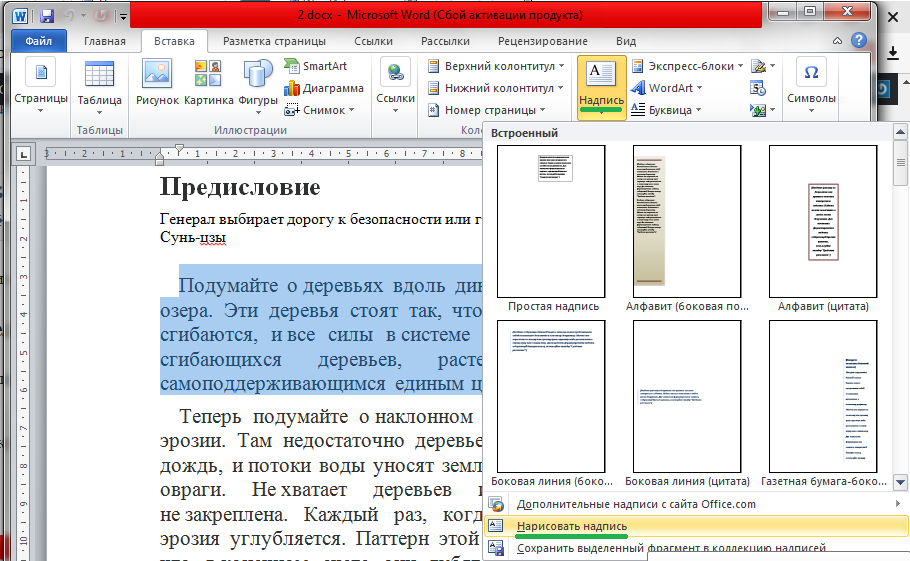
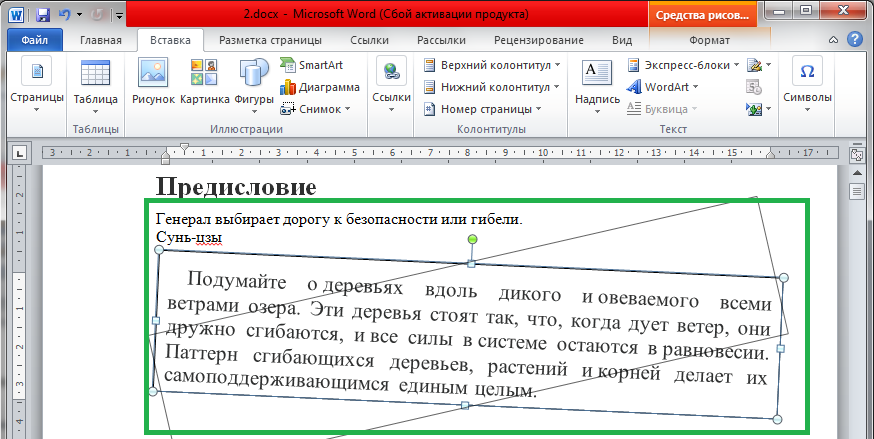
Выделенный текст добавится в текстовое поле, которое можно будет свободно повернуть двумя способами:
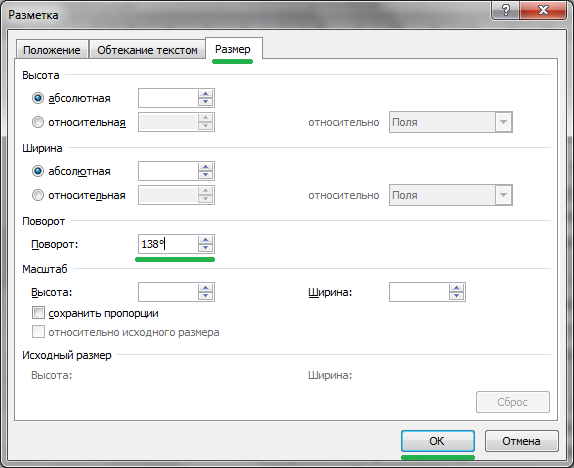
Первый способ. После нажатия на кнопку «Нарисовать надпись» текст добавится в текстовое поле, сверху будет находится зеленая точка которая отвечает за вращение текста, нажимаем левую кнопку мышки и не отпускаем её пока движениями в лево и право не повернем текст на нужный угол.
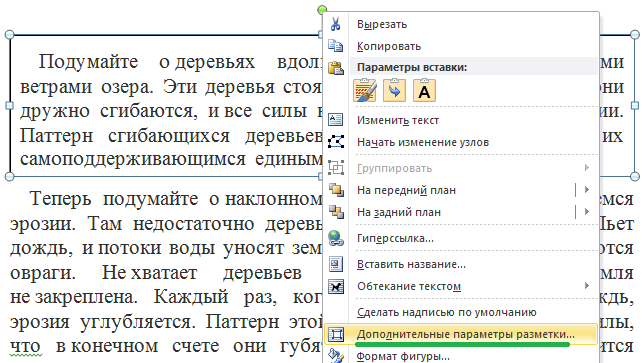
Второй способ. Перевернуть текст с помощью «Дополнительных параметров разметки». Этот способ более точный так как здесь можно точно выбрать градус поворота. Кликам правой кнопкой мишки по зеленой точке или по границе текстового поля, в появившемся меню выбираем «Дополнительные параметры разметки…»
Откроется окно разметки в котором нужно выбрать вкладку «Размер» где можно выбрать градус поворота текстового поля (Рис №4).
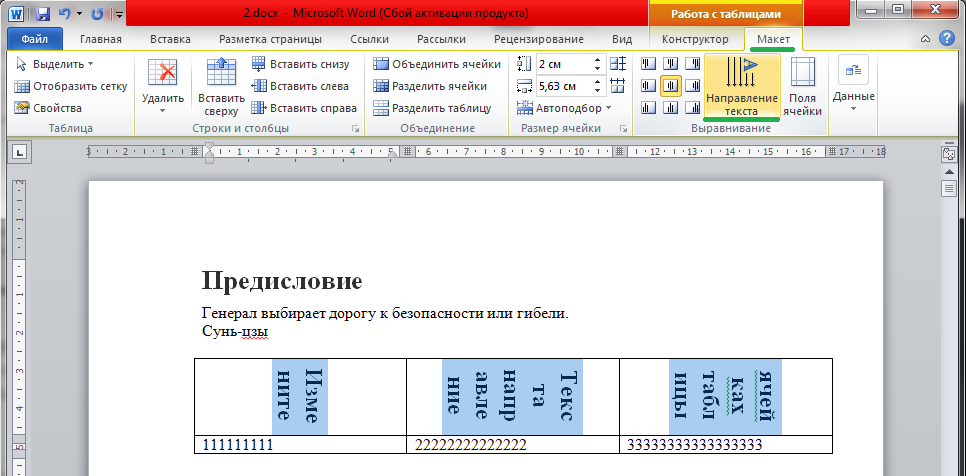
Измените направление текста в ячейках таблицы
Вы также можете изменить направление текста в одной или нескольких ячеек таблицы. Для этого выделите ячейки, в которых вы хотите изменить направление текста и щелкните вкладку «Макет» и найдите кнопку «Направление текста». При каждом нажатии кнопки «Направление текста», будет применяется другое направление. Продолжайте нажимать кнопку, пока не примените нужное направления текста (Рис №5.).
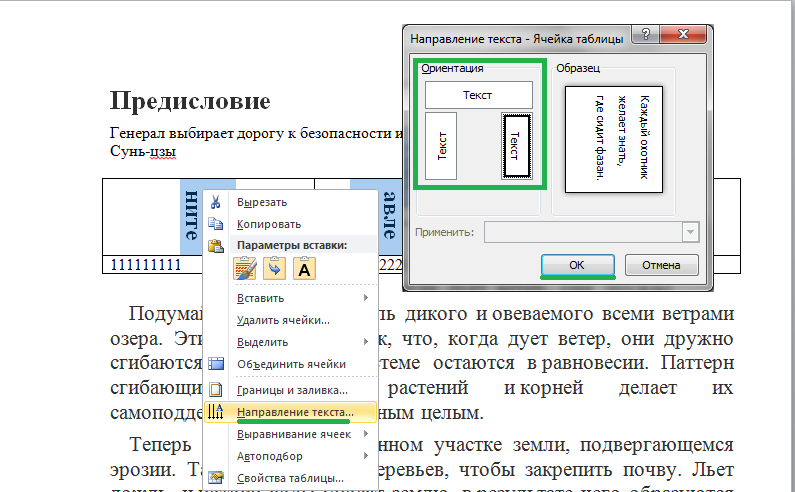
Вы также можете нажать правой кнопкой мыши на выделенный текст в ячейке таблицы, и в появившемся меню выбрать «Направление текста…», и в появившемся меню, изменить ориентацию текста в таблице (Рис №6).
Видео
Закончил техникум по специальности разработка систем галактического полива томатов. Работал главным поваром по разработки водопроводного канала между Сахарой и Южным полюсом. начиная с 2000 года ведущий специалист по утилизации просроченного сыра. Имею богатый жизненный опыт, могу Вам помочь советом, С уважением, Мишка



