

Офис
На чтение 2 мин Опубликовано 17.03.2018 Обновлено 17.03.2018
Привет всем, кто посетил эту страничку, в этой статье вы узнаете как перевернуть текст в ворде вертикально. Не секрет, что переворачивать тексты по вертикали в вордовских файлах довольно проблематично, если не владеть информацией касательно того, как это осуществить.
Ворд не может предложить юзерам легкий метод для переворачивания слов, однако существует один довольно хитрый метод справиться с данной задачей.
Как перевернуть текст в ворде вертикально в поле для текста
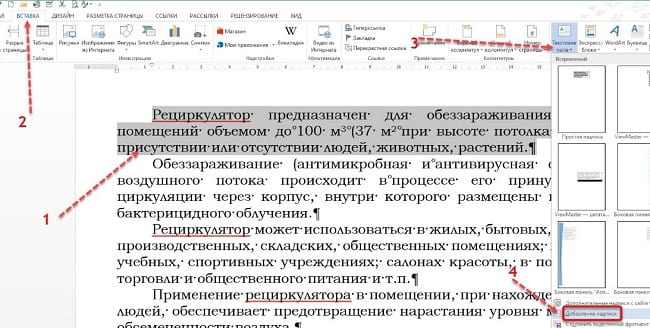
В первую очередь, понадобится сформулированный вами текст в соответствующем поле. Для вставки данного поля в документ, следует перейти ко вкладке «Вставка» и выбрать «Текстовое поле». После открытия галереи текстовых полей, предстоит выбрать один из предложенных стилей поля, какой вам придется по душе. Зачастую пользователи уверены, что стандартная надпись в рамках текстового поля является наиболее оптимальным вариантом.
Когда текстовое поле будет добавлено к документу, вы можете осуществлять в нем печать.
Поглядев на вышерасположенное изображение, выбирая текстовое поле, возникает вкладка в ленте под названием «Средства рисования». Это именно то, что необходимо нам: перейти ко вкладке формата и выбрать «Направление текста». Здесь вы можете подобрать подходящее вам направление.
Для размещения текста в вертикальном положении, предстоит выбрать одну из опций: «Повернуть текст на 90 градусов» или же «Повернуть текст на 270 градусов». Отдав предпочтение первому варианту, направление обратится вниз, а во втором случае – наверх.

Теперь же это выглядит по-настоящему странно: поместив курсор на напечатанный вертикальный текст, он также примет соответствующее положение. Продолжая вводить текст, это действие будет происходить в вертикальном направлении. Действительно, более чем непривычно.
Как перевернуть текст в ворде вертикально в ячейку таблицы
Еще одним методом получения вертикальных слов является его ввод в табличную ячейку. Если выбрана таблица (достаточно лишь щелкнуть курсором по ячейке), откроется вкладка под названием «Работа с таблицами». Необходимо перейти к макету и в меню «Выравнивание» найти функцию «Направление текста». Нажав несколько раз по данной кнопке, направление текста в ячейке, которую вы выбрали, изменится по горизонтали.

Благодарю за прочтение и буду рад, если вы нажмете на кнопки соц.сетей. Надеюсь, теперь вы знаете как перевернуть текст в ворде вертикально и сможете научить других изменению текстового в файлах Ворд. К слову, один из путей обучения других – поделиться данной статьей в соц.сетях.
Как повернуть текст в Ворде (Word) — инструкция
При форматировании документа Microsoft Word можно повернуть и перевернуть абзацы, строки, фрагмента текста. Поэтапно рассмотрим способы, как повернуть текст в Ворде, а затем отформатировать по заданным параметрам.
Способ 1. Как повернуть текст в Ворде
Для поворота текста можно воспользоваться блоком «Надписи» с последующим поворотом на нужное число градусов.
Чтобы добавить блок и повернуть текст, проделайте следующее:
- Откройте в горизонтальном меню документа вкладку «Вставка».

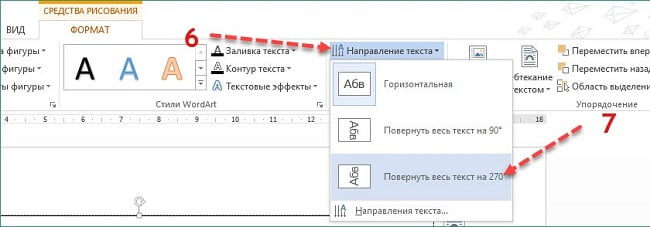
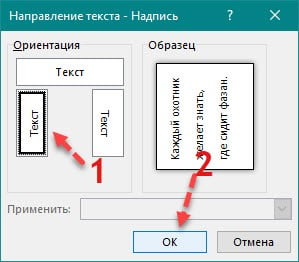
Чтобы с первого раза выбрать правильный вариант поворота текста, кликните мышью на пункт «Направление текста» в одноименном блоке. В новом окне при выборе определенной опции будет показано положение абзаца или строки на листе.
Частный случай 1
Предположим, что для форматирования данных на странице необходимо поместить текст под определенным углом. Например, под 450 — по диагонали, а затем отобразить его так, чтобы было удобно читать.
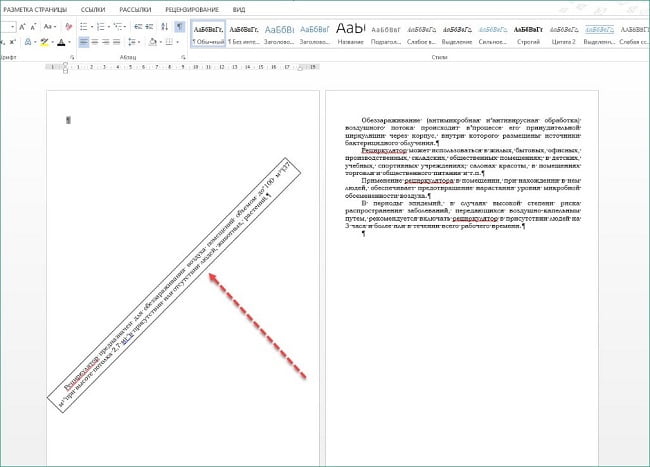
Сделать это можно по следующей схеме:
- Кликните мышью в центре надписи.
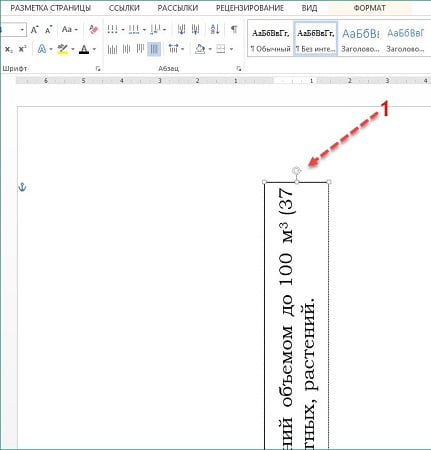


Если необходимо незначительно изменить положение надписи, тогда при захвате поворота на рамке удерживайте зажатой кнопку Shift. Смещение на 150.
Частный случай 2
Предположим, что менять направление не нужно, а необходимо лишь изменить отображение текста на листе. Тогда проделайте следующее:
- Выделите нужный фрагмент и перейдите во вкладку «Вставка», а затем «Текстовое поле».
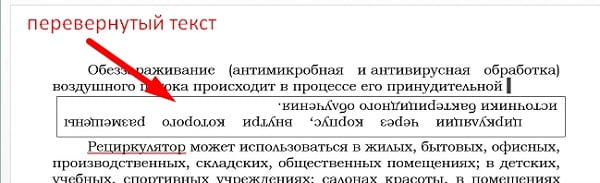
При каждом следующем нажатии на надпись текст в ней будет принимать удобочитаемый формат. Это не значит, что поворот отменяется. После выхода из объекта, редактирование с поворотами автоматически возобновится.
Способ 2. Если текст нужно повернуть в «Таблице»
Для того чтобы повернуть текст в таблице Ворд, нам нужно ее создать, если у вас уже есть готовая таблица с данными, то пропустите 3 шага, далее делаем так:
- Войдите во вкладку «Вставка» и откройте стрелку меню «Таблица».


Правила форматирования текста внутри «Надпись» и «Таблица»
Внутри добавленных объектов данные могут форматироваться так же, как и на странице. В таблице положение можно изменять посредством меню «Выравнивание» во вкладке «Макет», а цвет и начертание букв на «Главная» стандартным способом — выделите, выберите нужный размер, цвет и шрифт в блоке «Шрифт».
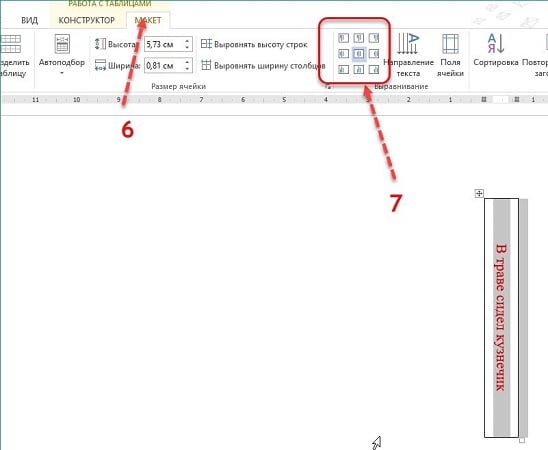
При работе с надписью нужно зайти в «Средства рисования», воспользоваться меню «Выровнять текст». Цвет, размер и шрифт изменяйте на «Главная».
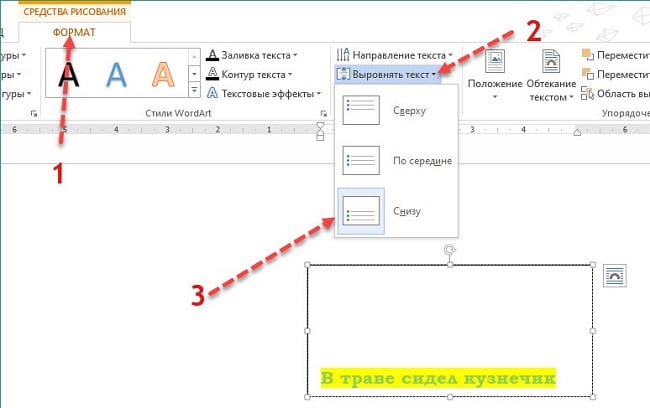
Как убрать границы надписи или таблицы
После добавления объектов вокруг изменяемого фрагмента остаются заметные черные рамки. Их можно убрать, сделать невидимыми, изменить начертание и цвет.
Если это «Надпись», тогда границы можно удалить или изменить в меню «Средства рисования». Алгоритм следующий:
- Выделить границы, кликнув по ним мышью.
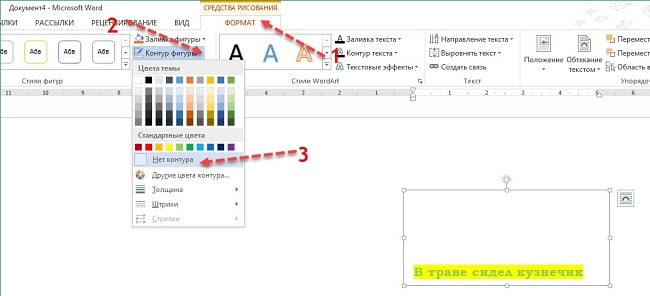
Здесь же можно изменить цвет рамки, толщину и тип. После удаления черная граница исчезнет, абзац будет очерчен пунктирной прозрачной линией.
При работе с таблицей алгоритм действий будет другим:
- Выделите таблицу, войдите в «Конструктор».
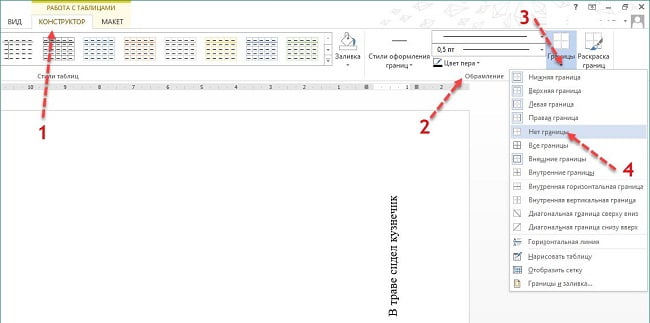
Перед внесением любых изменений в документе Microsoft Word, мы рекомендуем сохранить документ в текущем виде. Таким образом, вы сможете вернутся в начальный вид, перед правками.
Как в Ворде перевернуть текст – 4 рабочих способа

MS Office
На чтение 6 мин
Нередко при оформлении документа Microsoft Word недостаточно стандартных стилей форматирования и встроенных инструментах. В определенных ситуациях требуется изменить расположение или даже наклон текста, например, сделав его вертикальным. Сейчас мы расскажем, как перевернуть текст в документе Ворд. Давайте со всем разбираться.
Рабочие способы
При стандартном наборе текста в Word у пользователя есть возможность менять его размер, цвет и шрифты. А вот с наклоном так сделать, к сожалению, нельзя. Поэтому нужно искать обходные пути. Предлагаем 4 удобных варианта на выбор. Выберите тот, который подходит вам больше всего.
Способ №1: Использование таблицы
В офисном пакете Microsoft Office существует отдельная программа для работы с таблицами. Она называется Excel. Но и в MS Word есть базовые инструменты для создания таблиц. Для каждой из ячеек можно применять различные стили и оформление. Именно таким методом мы и предлагаем вам воспользоваться.
Рассмотрим пошаговую инструкцию:
- Посетите вкладку «Вставка» на верхней панели.

- Кликните по элементу «Таблица».
- Выберите формат «1х1», нажав на левую верхнюю клеточку.

- В результате внутри документа появится табличка, которая состоит из одной ячейки.
- Введите в нее нужное слово или фразу.
- Затем щелкните по ее содержимому правой клавишей мыши.
- В контекстном меню выберите пункт «Направление…».


Нам интересен пункт «Ориентация». В ней есть три режима: стандартный и два перевернутых. Выберите один из перевернутых режимов ориентации и нажмите на кнопку «ОК».

Следующий шаг – увеличить размер ячейки, чтобы все выглядело аккуратно. Для этого наведите курсор ее содержимое, зажмите левую кнопку мыши на точке в правом нижнем углу и потяните в сторону, пока текст не займет нужное положение.
Прочитать ещё статью: Как в Ворде вставить формулы – рабочие способы

Результат будет выглядеть примерно вот так:
Финальный шаг – убрать видимую черную рамку. Для этого:

- Наведите курсор мыши на получившуюся ячейку.
- Кликните по иконке, которая появится в верхнем левом углу.
- Появится окошко редактирования таблицы. Здесь нам интересна иконка «Границы». Кликните по стрелочке рядом с ней.
- А затем выберите вариант «Нет границы».

Остается только переместить ячейку в нужное место на странице с помощью той же иконки. Потяните ее с зажатой левой кнопкой мышкой, чтобы изменить местоположение.
Способ №2: Использование фигуры «Надпись»
Недостаток предыдущего варианта заключается в том, что он позволяет сделать надпись только вертикальной. А иногда требуется вращение под определенным углом. Этого эффекта можно добиться, не выходя из программы, воспользовавшись небольшой хитростью.
Алгоритм действий простой:
- Использовать функцию «Фигура», чтобы сделать надпись.
- Разместить в нужном месте документа.
- А затем выполнить поворот.
Если у вас возникли сложности, то воспользуйтесь пошаговой инструкцией:
- Посетите вкладку «Вставка» на верхней панели.
- Кликните по пункту «Фигуры». Если вы не можете его найти, то нажмите на «Иллюстрации», а уже затем на «Фигуры».
- В появившемся списке отыщите иконку с синей буквой «А». Она находится в разделе «Основные фигуры».
- Кликните по ней.

- Теперь кликните мышкой по пустому участку документа, чтобы создать эту фигуру.
- Сделайте внутри надпись. А чтобы она правильно разместилась, измените границы фигуры. Для этого тяните мышкой за точки на ее краях.
- Вы можете поменять ее местоположение на странице, если это требуется. Для этого зажмите левую кнопку мыши на крае фигуры без точки, когда курсор мыши превращается в четыре стрелочки, которые смотрят в разном направлении.
- Теперь перейдите во вкладку «Формат фигуры», которая появится на верхней панели, когда вы кликните по созданной надписи.
- В разделе «Стили фигур» кликните по стрелочке рядом с иконкой карандаша (Контур фигуры).

- В появившемся меню выберите вариант «Нет контура», чтобы убрать черную обводку.
Прочитать ещё статью: Как сделать нумерацию страниц в Word: сквозную и без титульного листа

А теперь получившуюся фигуру можно переворачивать. Самый простой способ – зажать курсор мыши на иконке с завернутой стрелочкой, а затем вращать ее вручную. Заодно зажмите клавишу Shift на клавиатуре, чтобы результат был максимально точным.
- Перейти во вкладку «Макет».
- Кликнуть по пункту «Повернуть».
- Выбрать один из доступных вариантов. А если он вам не подходит, то перейти в «Другие параметры…».

- В графе «Поворот» установить нужное значение в градусах.
- Нажать «ОК» для подтверждения.

Если вы хотите повернуть текст горизонтально, воспользуйтесь вариантом «Отразить слева направо» в меню «Повернуть».
Способ №3: Поворот вверх ногами
Аналогичным способом вы можете перевернуть текст именно вверх ногами. Для этого:
- Воспользуйтесь предыдущей инструкцией, чтобы все подготовить и настроить.
- Опять вызовите в меню «Повернуть» вариант «Другие параметры…».
- Но на этот раз в графу «Поворот» установите значение «180». Может быть такое, что там уже стоит «180». В таком случае замените это значение на «0».
- Кликните по кнопке «ОК».

Такой вариант вам может не подойти, ведь фигуру не всегда получается разместить рядом с обычным текстом. Поэтому расскажем еще про один – можно развернуть любую букву, слово, предложение или целый абзац на 1800 с помощью онлайн-сервиса. Таких сервисов очень много.
Предлагаем воспользоваться сайтом Textinvert.ru:

- Откройте нужный сайт в браузере по этой ссылке.
- Введите любой текст в текстовое поле.
- Нажмите на кнопку «Вверх Тормашками».
- А затем – «Скопировать…».
- Остается только вставить результат в документ Word, например, комбинацией клавиш Ctrl + V.
Способ №4: Использование функции SmartArt
В Ворде предусмотрена функция под названием SmartArt. Она нужна для того, чтобы добавлять различные графические элементы в документ, например, блочные схемы, списки, рисунки и т. д. Эти элементы после добавления можно изменять, в том числе и вращать.
Прочитать ещё статью: Как сделать гиперссылку в Ворде, Excel и в PowerPoint
Предлагаем воспользоваться данной функцией, чтобы добиться желаемого результата:
- Снова посетите вкладку «Вставка».
- В блоке «Иллюстрации» отыщите пункт «SmartArt» и кликните по нему.
- Выберите первый предложенный элемент под названием «Простой блочный список» и нажмите на кнопку «ОК» для подтверждения.

- Теперь кликните по центру любого прямоугольнике и введите нужный текст.

- Далее, кликните по пустому месту без текста на следующем прямоугольнике, чтобы выделить его.

- Нажмите на клавишу «Удалить» (Del) на клавиатуре.
- Повторите это действие, чтобы удалить лишние прямоугольники и оставить только один, который с текстом.
- Кликните по последнему прямоугольнику и потяните мышкой точку в правом нижнем углу, чтобы изменить его размеры.

- Кликните по тексту и потяните иконку с закруглением, чтобы вращать его.


Остается только настроить вид элемента с помощью вкладок «Конструктор SmartArt» и «Формат» на верхней панели. Например, вы можете изменить цвет заливки и текста, добавить контур, тень и т. д.
На этом наше руководство, как повернуть текст в Microsoft Word подходит к концу. Каждый из предложенных способов имеет свои особенности, преимущества и недостатки. Использование фигуры «Надпись» – самый универсальный, но с ним нужно разбираться.



