
Microsoft Word, известный своим обширным функционалом, часто используется лишь для редактирования текстов. Однако, не все пользователи осведомлены о том, что в этом редакторе можно комфортно работать с формулами и различными списками. Кроме того, возможности Word не ограничиваются только этим — программа также предлагает солидные инструменты для создания графических изображений.
Как открыть панель рисования
Создание рисунков в программе Word не является чем-то трудным, но к этому процессу следует подойти с некоторой подготовкой. Процедура несколько отличается в зависимости от версии текстового редактора, выпущенного в разные годы. Прежде всего, необходимо найти панель инструментов, где расположено множество элементов управления и кнопок для создания графических объектов.
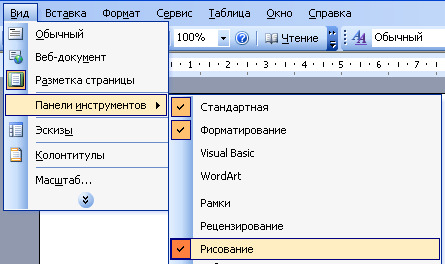
В версии 2003 пользователю нужно перейти в меню «Вид». Далее в Панели инструментов необходимо установить галочку напротив блока «Рисование». После этого появится панель для рисования, а в случае необходимости её можно отключить, убрав галочку.
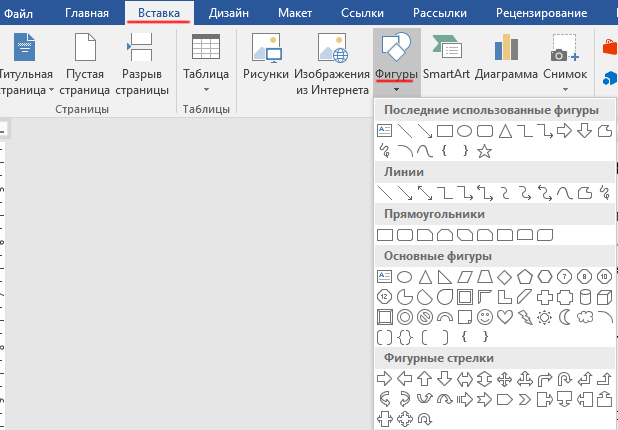
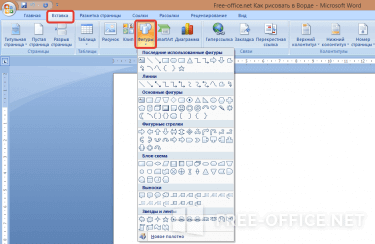
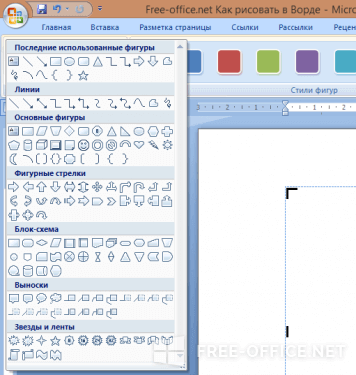
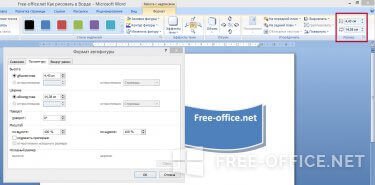
Для Word 2007 не требуется активировать панель рисования. Достаточно перейти в раздел меню «Вставка», а уже в нём выбрать подраздел «Фигуры». Требуемая фигура выбирается кликом мыши, после чего растягивается до желаемых размеров. А в разделе «Средства рисования» можно найти полный арсенал инструментов, например, создание эффекта теней или закрашивание заливкой.
Средства рисования
Чтобы создать изображение в Word без лишних затрат времени, важно хорошо разобраться в доступных инструментах. Самый простой способ — это освоить рисование с использованием готовых геометрических форм и фигур. Для изменения линий сначала необходимо выделить нужный объект. На панели рисования выбираем кнопку «тип линии» или цвет, в зависимости от того, что требуется изменить.
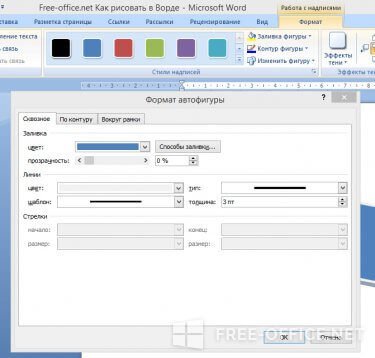
Чтобы изменить текущий цвет заливки, нужно выполнить следующие шаги:
- выбрать желаемый объект;
- отыскать клавишу «Цвет заливки» — она расположена на панели для рисования;
- выбрать цвет краски и способ заливки;
- завершить редактировать рисунок, сохранив данные изменения.
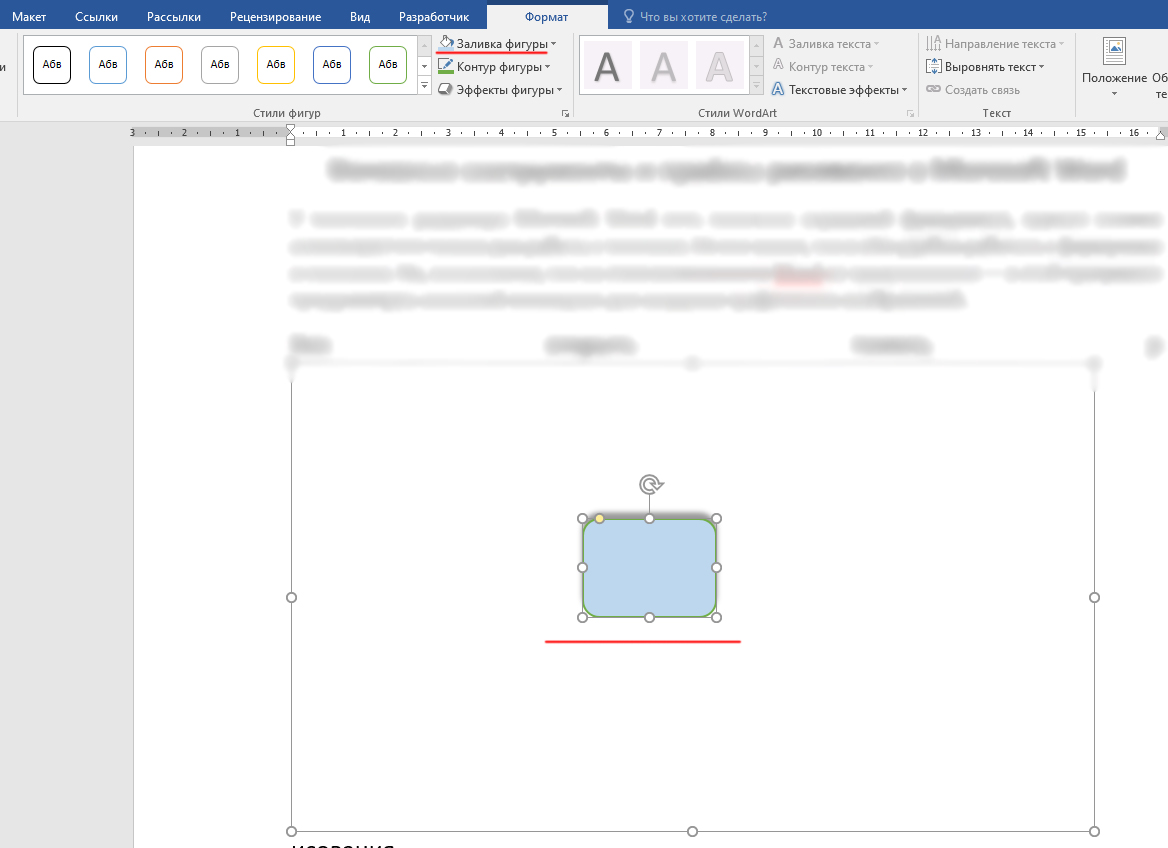
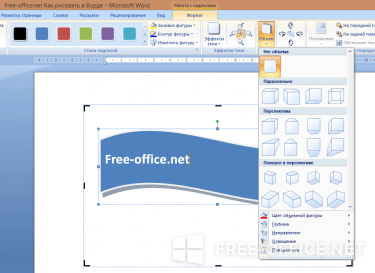
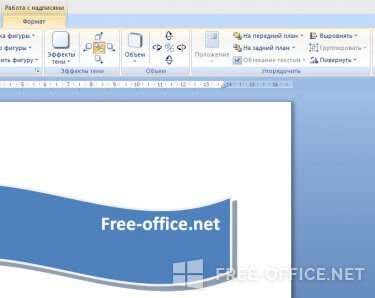
Примерно аналогичным способом убирается ненужная заливка. Только вместо кнопки «Цвет», нам необходимо выбрать «Нет заливки». После этого сохранения подтверждаются клавишей «Ок». Что ещё можно делать в Word, так это рисовать карандашом, а также добавлять тени или придавать эффект объёма. А если пользователь не знаком с каким-либо инструментом или не знает, присутствует ли он в панели, то всегда можно найти раздел «Справка Word» и найти там необходимые сведения.
Рисование с помощью фигур
Тем, кто еще не освоил навыки создания привлекательных и функциональных изображений, на помощь придут встроенные инструменты программы. В частности, речь идет о возможности рисования с использованием готовых геометрических форм. Часто возникает необходимость интегрировать готовую фигуру прямо в текстовый документ. Несмотря на то, что процедура довольно проста, не всем пользователям удается справиться с этой задачей.
Сначала нужно найти вкладку, обозначенную как «Вставка». Если заглянуть в раздел иллюстраций, можно найти пункт «Фигуры». При нажатии на него откроется обширный список различных геометрических форм. Для удобства восприятия и выбора этот список разбит на отдельные категории.
Если необходимо добавить фигуру в область рисования, она может относиться к одной из следующих категорий:
- прямоугольники;
- круги и овалы;
- выноски;
- звёзды;
- ленты;
- стрелки выносные;
- линии;
- прочие геометрические формы.
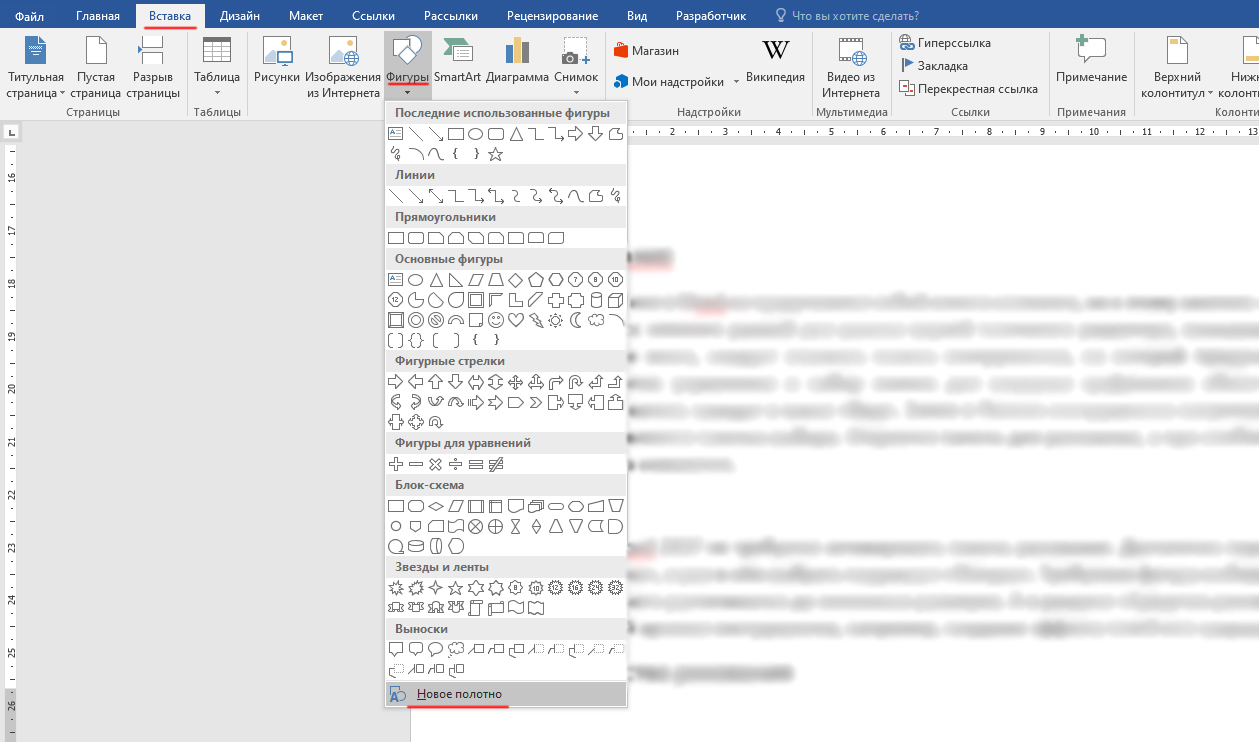
Вставить можно любую фигуру, какая может только понадобиться. Для того чтобы нарисовать оригинальную схему, их можно сочетать между собой в любых авторских комбинациях. Для получения чистого листа, на котором будет создаваться рисунок, внизу находится кнопка с названием «Новое полотно». Далее может потребоваться раскраска созданного рисунка: в этом помогут различные цвета заливки и контура, тени, другие визуальные эффекты.
Кроме того, любой фигуре можно придать собственный индивидуальный стиль. В панели инструментов предусмотрен специальный блок. Для добавления текстового контента необходимо поискать блок с соответствующим названием. Также созданная фигура может и сразу вставляться в вордовский документ, где с ней можно производить различные действия.
Инструменты для рисования
Для того чтобы создать любой рисунок в любой версии Word (даже в 2010), необходимо отыскать 3 инструмента рисования — без них этот процесс будет невозможным. Эти инструменты даже располагаются рядом:
Выше речь шла об основных инструментах. Однако в соседних разделах можно Выбрать средство «Перья». С их помощью заодно меняется и цвет, которым рисует выбранная дизайнером кисть. Перьев даже в Word есть очень много, и главное отличие между ними заключается в особенностях линии, которую они проводят на листе.
Можно устроить себе предварительный просмотр каждого пера — для этого в правом нижнем углу ищут кнопку, подписанную «Больше». Рядом с окном инструментов можно обнаружить окошки, меняющие толщину и цвет перьев. Они подписаны соответствующими характеристиками.
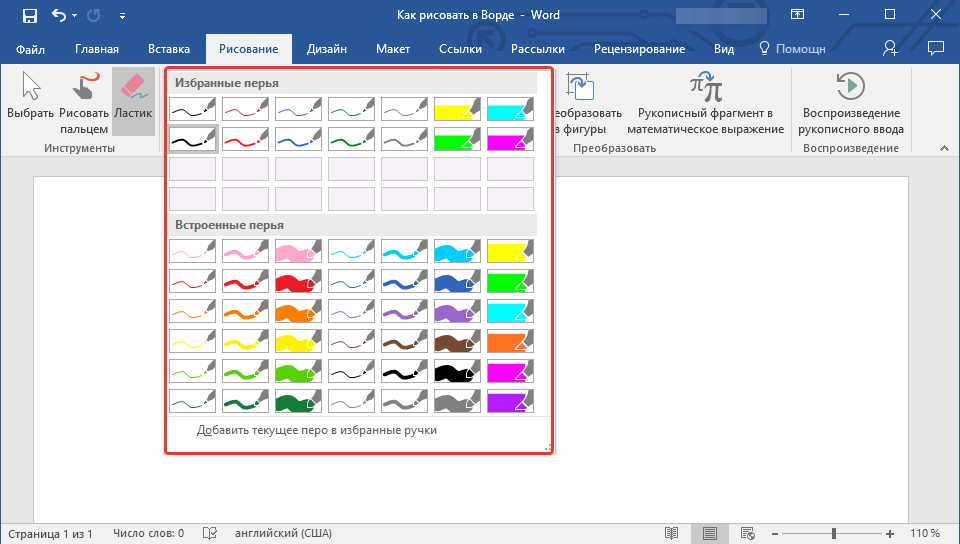
Отдельного внимания заслуживает группа инструментов, которая называется «Преобразовать». Эта группа имеет своё собственное предназначение. Инструмент с названием «Редактирование от руки» помогает редактировать при помощи перьев. Можно подчеркнуть отдельный текст, обвести фрагменты, добавить свои комментарии или стрелки и пр.
Инструмент «Преобразовать в фигуры» может сделать из рисунка конкретный объект, который, к тому же, можно будет перемещать по странице. С ним реально проделывать различные манипуляции, например, изменить его размер и т. д. Сначала необходимо выбрать тот или иной объект, а дальше применить к нему данный инструмент.
Ещё один инструмент имеет странное и непонятное, на первый взгляд, название: «Рукописный фрагмент в математическом выражении». Предназначен он для того, чтобы в текстовую часть документа можно было вставлять уравнения, математические формулы. Это нужно для тех символов или формул, которых нет в стандартном наборе приложения. После того, как что-то было нарисовано или написано, его можно воспроизводить при помощи соответствующего инструмента.
Эти инструменты составляют основу графических возможностей Word. Лучше всего пытаться создавать свои художественные работы, используя готовые шаблоны и фигуры. Несмотря на некоторую ограниченность в плане дизайнерских возможностей, это немалый перечень средств для оформления собственных рисунков или корректировки.
Несмотря на то, что даже актуальная версия Word, такая как 2016, не может полностью заменить профессиональный графический редактор, этот программный продукт доступен на компьютерах почти всех пользователей, так как входит в состав MS Office. С его помощью можно не только редактировать текст, но и создавать изображения, вносить изменения в них или организовывать их.
Во всяком случае, несложные графические задачи он вполне способен выполнять. Довольно часто возникает потребность добавить в документ чертёж или схему, не пользуясь для этого дополнительными приложениями. Всё это можно сделать с помощью встроенного функционала, попросту переключившись на отдельную вкладку.
Как рисовать в Ворде
Текстовый редактор Word помимо своего прямого предназначения – создания и редактирования текстовых документов – можно использовать и для других целей. Так с его помощью вы сможете нарисовать и добавить несложные иллюстрации к своему тексту. Если вы еще не знакомы с этой возможностью, то мы расскажем, как рисовать в Ворде и подробно опишем процесс для каждой версии программы.
Как активировать рисование в Ворде 2003
Для включения этой функции в Microsoft Word 2003, откройте «Вид/Панели инструментов/Рисование».
Чтобы включить рисование в Word 2007, 2010 и 2013 версии следует:
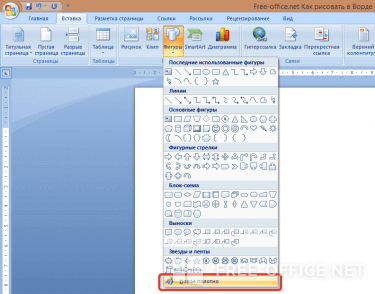
После этого перед вами откроется поле для рисования в Word, а над ним появятся все необходимые инструменты.
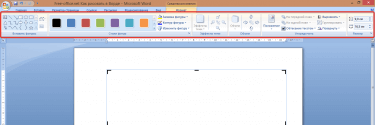
Обзор инструментов для рисования в Word:
Естественно, что о рисовании в полном смысле этого слова речи идти не будет: в Microsoft Word отсутствуют наборы кистей, карандашей и ластиков. Вместо этого есть большой выбор геометрических фигур, из которых можно составить абсолютно любые иллюстрации.
Включить видеоуроки
Видеоинструкция
Ответы на другие вопросы:



