
Пользователи, которые часто работают в Microsoft Word время от времени могут столкнуться с определенными проблемами. О решении многих из них мы уже рассказывали, но до рассмотрения и поиска решения каждой из них нам еще далеко.
Почему документ не редактируется
Причина первая — режим ограниченной функциональности (проблема совместимости). Включается он при попытке открыть документ созданный в более старой версии Ворд, чем та, которая используется на конкретном компьютере. Причина вторая — отсутствие возможности редактирования документа ввиду того, что на нем установлена защита.
О решении проблемы совместимости (ограниченная функциональность) ранее мы уже рассказывали (ссылка ниже). Если это — ваш случай, наша инструкция поможет вам открыть такой документ для редактирования. Непосредственно в данной статье мы рассмотрим вторую причину и дадим ответ на вопрос, почему документ Word не редактируется, а также расскажем о том, как это устранить.

Запрет на редактирование
В документе Word, который невозможно редактировать, неактивны практически все элементы панели быстрого доступа, во всех вкладках. Такой документ можно просматривать, в нем можно выполнять поиск по содержимому, но при попытке что-то в нем изменить появляется уведомление «Ограничить редактирование».



Если запрет на редактирование установлен «формальный», то есть, документ не защищен паролем, то такой запрет можно попытаться отключить. В противном случае, открыть возможность редактирования может только тот пользователь, который ее установил или администратор группы (если файл создавался в локальной сети).
Примечание: Уведомление «Защита документа» также отображается в сведениях о файле.

Примечание: «Защита документа» устанавливается во вкладке «Рецензирование», предназначенной для проверки, сравнения, внесения правок и совместной работы над документами.

- В окне «Ограничить редактирование» нажмите кнопку «Отключить защиту».

- В разделе «Ограничение на редактирование» снимите галочку с пункта «Разрешить только указанный способ редактирования документа» или выберите необходимый параметр в выпадающем меню кнопки, расположенной под этим пунктом.

- Все элементы во всех вкладках на панели быстрого доступа станут активными, следовательно, документ можно будет редактировать.

- Закройте панель «Ограничить редактирование», внесите необходимые изменения в документ и сохраните его, выбрав в меню «Файл» команду «Сохранить как». Задайте имя файла, укажите путь к папке для его сохранения.

Повторимся, снятие защиты на редактирование возможно лишь в том случае, если документ, с которым вы работаете, не защищен паролем и не защищен сторонним пользователем, под его аккаунтом. Если же речь идет о случаях, когда на файл или на возможность его редактирования установлен пароль, не зная его, внести изменения, а то и вовсе не сможете открыть текстовый документ невозможно.
Примечание: Материал о том, как снять защиту паролем с файла Word ожидается на нашем сайте в ближайшее время.
Если же вы сами хотите защитить документ, ограничив возможность его редактирования, а то и вовсе запретив его открытие сторонними пользователями, рекомендуем прочесть наш материал на данную тему.
Снятие запрета на редактирование в свойствах документа
Бывает и так, что защита на редактирование устанавливается не в самом Microsoft Word, а в свойствах файла. Зачастую, снять такое ограничение значительно проще. Прежде, чем приступить к выполнению ниже описанных манипуляций, убедитесь в том, что вы обладаете правами администратора на своем компьютере.
- Перейдите в папку с файлом, который вы не можете отредактировать.
Примечание: Данный метод, как и предыдущий, не работает для файлов, защищенных паролем или сторонними пользователями.
На этом все, теперь вы знаете ответ на вопрос, почему не редактируется документ Ворд и о том, как в некоторых случаях можно все-таки получить доступ к редактированию таких документов.
Как разрешить редактирование в ворде
Когда сохраняешь файл с какого-нибудь сайта, то выдается сообщение, что работа с документов идет в режиме «Защищенный просмотр», и отредактировать или распечатать его не получается. Необходимо нажать кнопку «Разрешить редактирование» (Рис.1). Если это не часто, то лучше ничего не менять. Но если вам приходится нажимать дополнительную кнопку по 100 раз в день, то, возможно, захочется оптимизировать процесс.

Запрет редактирования файлов из небезопасной зоны — это очень хорошая настройка и отключать ее я не рекомендую кроме случаев, когда вы работаете с файлами из внутренней сети или из доверенного источника. Но если вы дочитали до сюда, значит вам это надо.
Итак, для отключения защищенного просмотра, нужно:
1. Запустите Word с пустым документом;
2. Нажмите Файл / Параметры. В открывшемся окне выберите пункт «Центр управления безопасностью», а в нем нажмите на кнопку «Параметры центра управления безопасностью» (Рис.2)
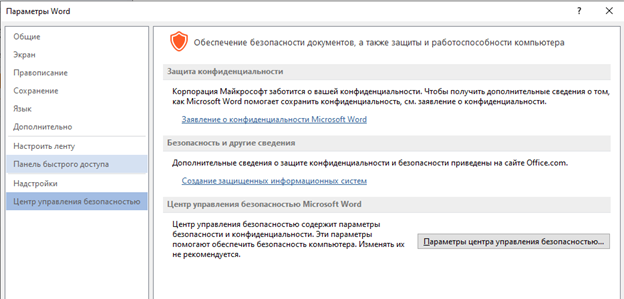
3. В центре управления безопасностью перейдите в закладке «Защищенный просмотр», отключите все галочки («Включить защищенный просмотр для файлов из Интернета», «Включить защищенный просмотр для файлов в потенциально небезопасных расположениях» и «Включить защищенный просмотр для вложений Outlook» Рис.3) и нажмите Ок.
Редактирование документов в Word
При запуске приложения из диалогового окна «Открытие документа» с файлом формата XPS или PDF документ Word невозможно переименовать предварительно; он отображается в программе Word с исходным именем (с расширением PDF или XPS). Для редактирования данных документов не требуется предварительно сохранять их. Тем не менее, перед крупномасштабным редактированием рекомендуется сохранить их с помощью команды Сохранить как. Исходный файл остается заблокированным для других пользователей до тех пор, пока преобразованный файл не будет сохранен.
- Не нажимайте кнопку Сохранить. В противном случае созданный файл будет записан поверх оригинального файла. Используйте только пункт меню Сохранить как.
- Не нажимайте кнопку Закрыть, если преобразованный документ не был сохранен. В противном случае преобразованный файл будет потерян. Программа Word считает, что если в документ не было внесено никаких изменений, то никакая информация утеряна быть не может. Невыполнение данной рекомендации может привести к потере результата длительного преобразования.
- Не нажимайте кнопку Закрыть после внесения изменений в файл и не соглашайтесь на сохранение файла в формате Word. В противном случае созданный файл будет записан поверх оригинального файла.
Во всех других случаях имя документа Word определяется перед преобразованием, поэтому можно многократно редактировать и сохранять файл без опаски.
Программа PDF Convert предназначена для максимально точного копирования оригинальных страниц файла с сохранением колонок, заголовков, рисунков и заключенных в рамку элементов. Преобразование можно осуществлять двумя методами: Колонка с поточным текстом и True Page. При использовании второго метода все элементы на странице помещаются в текстовые блоки или рамки. При использовании технологии «Колонка с поточным текстом» блоки при возможности удаляются, а форматирование страницы выполняется с помощью разрывов колонок и абзацев, а также полей.
Если вид преобразованной страницы отличается от исходного, для восстановления исходного форматирования может потребоваться небольшое редактирование, например удаление или добавление разрывов колонок и абзацев. Выберите пункты «Файл» > «Параметры» > «Экран», чтобы показать или скрыть разрывы, знаки табуляции и пробелы.
Чтобы увидеть форматирование преобразованного документа, рекомендуется включить отображение непечатаемых знаков, нажав на вкладке «Главная» в группе «Абзац» кнопку Отобразить все знаки. Если эта кнопка не отображается, возможно, требуется настроить ленту.
Если колонки, сгенерированные преобразователем, не нужны, на вкладке «Разметка страницы» в группе «Параметры страницы» нажмите кнопку «Колонки» и выберите пункт Одна.
Удаление разрывов колонок
Чтобы сохранить оригинальное форматирование документа, программа PDF Converter устанавливает разрывы колонок.
Чтобы включить отображение разрывов колонок, выберите пункты «Файл» > «Параметры» > «Экран» > Показывать все знаки форматирования.
В некоторых случаях текст в колонке конечного файла может не помещаться в отведенное для него место. При этом разрыв колонки сдвигается на следующую колонку, что вызывает смещение текста в этой колонке в третью колонку. Данную проблему можно легко исправить, удалив разрыв колонки.
Удаление разрыва колонки может потребоваться и в том случае, если при редактировании в колонку был добавлен значительный объем текста.
Вставка разрывов колонок
Чтобы точно указать, где должна начинаться новая колонка, на вкладке «Разметка страницы» в группе «Параметры страницы» нажмите кнопку «Разрывы» и выберите пункт Колонка.
Рамки и надписи
Все графические элементы помещаются в текстовые блоки или рамки. См. раздел «Различия между надписью и рамкой» в справке Microsoft Word. Если конец абзаца в текстовом блоке не виден, текст в нем можно прокрутить. Чтобы сделать видимым весь текст, можно изменить размеры блока или выделить текст и уменьшить размер шрифта.
В исходных файлах таблицы хранятся не в виде таблиц, а как строки текста, извлеченных из ячеек таблицы. Программа восстанавливает таблицы при преобразовании. Данная функция обеспечивает более надежное восстановление таблиц с сеткой (линии, разделяющие ячейки таблицы), но возможно и восстановление таблиц без сетки.
Программа PDF Convert не извлекает шрифты, встроенные в PDF- или XPS-файл. Она анализирует размеры, начертание, плотность и тип шрифта в документе формата PDF или XPS и использует установленный в системе шрифт, максимально соответствующий оригинальному. Чем больше шрифтов установлено в системе, тем лучше результат воспроизведения оригинального шрифта.
Как редактировать защищенный документ Word
Согласно Google Adwords, как редактировать защищенный документ Word — один из самых популярных запросов в Google. Для редактирования защищенного паролем документа Word существует множество программ, которые можно использовать для упрощения работы. Если вы хотите защитить документ Word от редактирования посторонними, знайте, что это совсем не сложно.
Достаточно несколько раз щелкнуть по вашему документу, и все готово. Есть несколько способов разблокировки защищенных файлов Word, для которых не требуется специальная программа. Мы подробно расскажем обо всех этих способах.
Как редактировать защищенный документ Word
Для чего нужна защита паролем?
Иногда документы word содержат конфиденциальные данные, для защиты которых используются пароли. Несанкционированный доступ — еще одна проблема, которую можно решить при помощи пароля. При попытке получить доступ к такому документу пользователь получит уведомление об ошибке, сообщающее, что документ доступен только для чтения и не может быть отредактирован.
Но есть несколько способов обойти этот запрет. Ведь пароль может стать настоящей проблемой, если вы его забудете. Такие разрешения применяются достаточно широко — особенно, в компаниях, где Word-файлы часто передаются с одного устройства на другое.
Редактируем защищенный паролем документ Word
Данный способ очень просто. Любой обычный пользователь Word может использовать его, чтобы получить доступ к редактированию документа Word. В выполнении данной задачи нет ничего сложного. Ниже перечислены необходимые действия. Выполнить их очень просто, поэтому данный способ могут использовать даже новички.
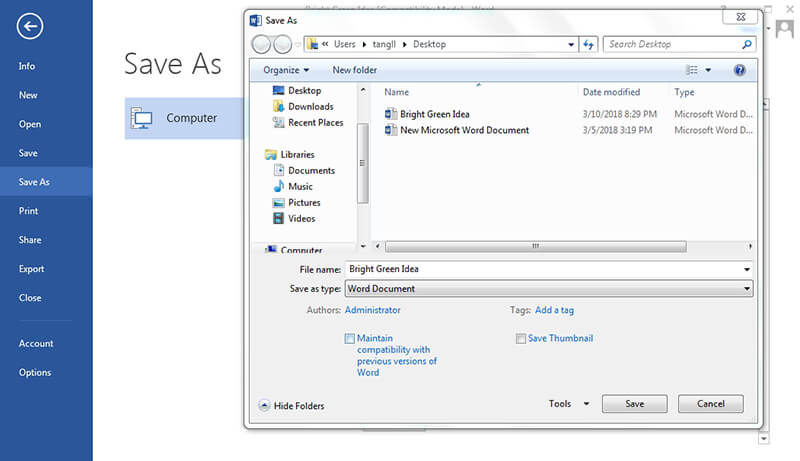
- Нажмите «Файл» и выберите «Сохранить как> Обзор».
- Появляется диалоговое окно, в котором вы можете изменить имя файла и нажать «Сохранить». Теперь файл разблокирован, и вы можете редактировать его содержимое нужным вам образом.
Существуют ли какие-либо ограничения на редактирование?
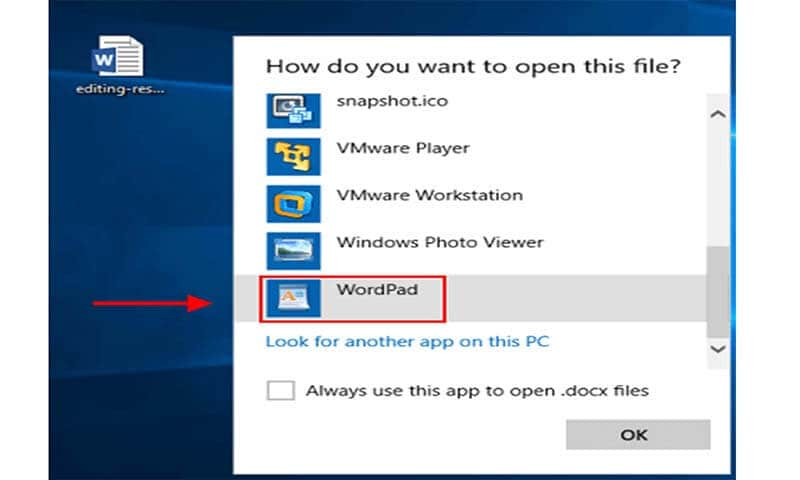
- Щелкните правой кнопкой мыши по заблокированному документу. Наведите курсор на опцию «Открыть с помощью» и выберите WordPad.
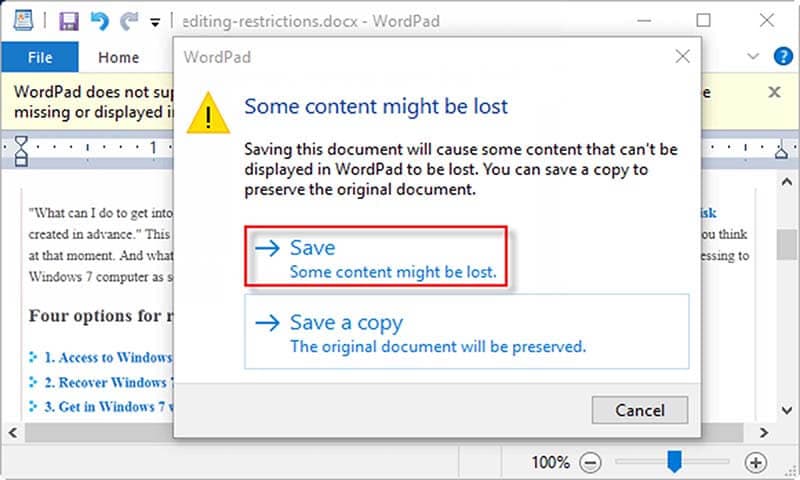
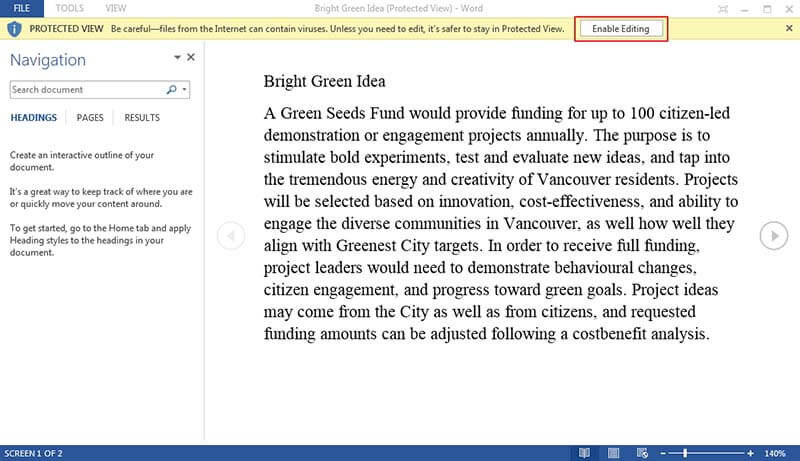
Иногда документ бывает заблокирован из-за того, что помечен как окончательный или защищенный. Чтобы разблокировать его, нажмите кнопку «Разрешить редактирование» в верхней части документа. После этого файл можно редактировать любым удобным вам образом. Данные способы подходят для всех известных версий Word, что делает их надежными и легкоприменимыми.
Преимущества PDF-документов
PDF — один из широко используемых форматов. Многие частные пользователи и компании используют этот формат для работы и удобной передачи файлов. У формата PDF есть некоторые преимущества относительно Word.
- PDF более интерактивный формат, чем Word. Использование PDF позволяет создавать документы, намного превосходящие файлы Word по своему функционалу.
- Большинство программ для чтения PDF бесплатны. Например, Adobe Reader — бесплатная программа, загрузить которую на составит большого труда.
- PDF-файлы можно передавать на мобильный телефон и использовать их без дополнительных настроек. На мобильном телефоне они будут выглядеть так же, как на компьютере.
PDFelement — одна из лучших программ, с помощью которых можно получить доступ к защищенному паролем PDF. Огромное количество полезных функций в PDFelement делает данную программу одной из лучших. Чтобы оценить программу по достоинству, попробуйте функции, перечисленные ниже.
- Распознавайте текст документа или выбранных вами частей с помощью программы.
- Конвертируйте PDF-файлы в Word, HTML и текстовые файлы с легкостью.
- Утверждайте и подписывать документы с использованием цифровой подписи.
- Сделайте текст PDF-изображений доступным для редактирования с помощью технологии распознавания текста (OCR).

Как редактировать защищенный PDF-документ
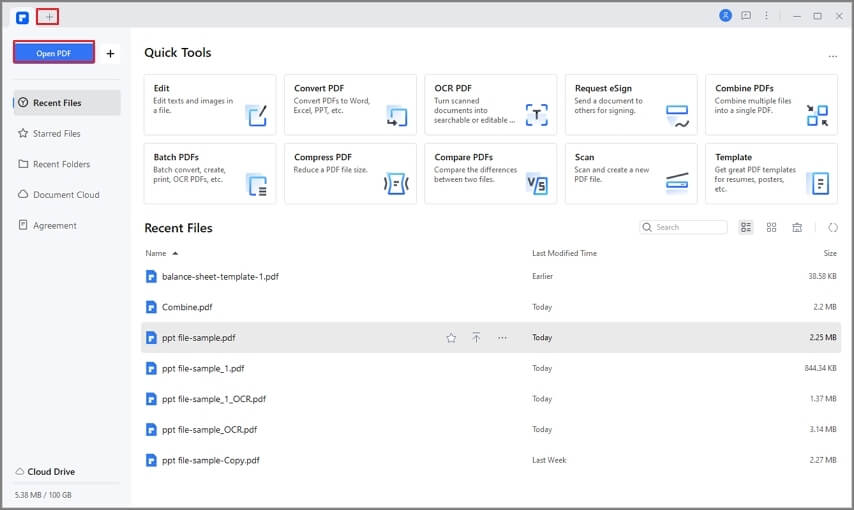
Шаг 1. Открытие защищенных паролем PDF-файлов
Если у PDF-документа есть пароль для открытия, введите его. Если у PDF-документа есть пароль доступа, откройте его напрямую.
Шаг 2. Разблокировка PDF, защищенных разрешениями на редактирование
Если файл защищен паролем доступа, введите его, чтобы разблокировать PDF. Либо нажмите кнопку «Пароль» во вкладке «Защита», чтобы отменить проверку пароля доступа, после чего пароль будет удален.
Шаг 3. Редактировать PDF
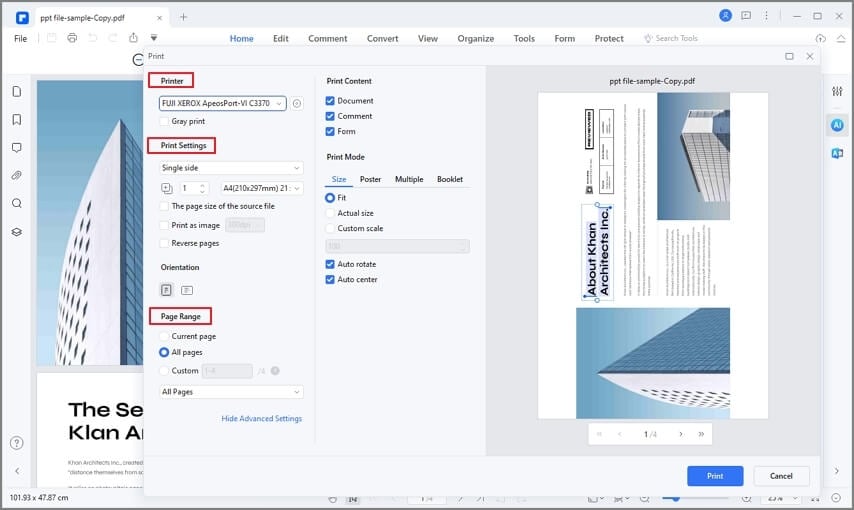
Нажмите кнопку «Редактировать» в левом верхнем углу экрана, начать редактирование, а затем сохраните документ.
Как разрешить редактирование документа Word с ограниченным доступом

Если вы не хотите работать в одиночку, Microsoft Word 2016 упрощает совместную работу. упростить совместную упростить совместную Даже тогда вы, возможно, не захотите позволять кому-либо вносить какие-либо изменения в документ. Вы можете включить защиту в слове и поделиться ими как документами только для чтения или открыть их только для комментариев.
Затем существует третий тип защиты, где вы можете разрешить внесение изменений только в определенные части документа .
Как внести изменения в документ Word с ограниченным доступом
Здесь вы включаете защиту, но также отмечаете области документа, которые могут быть изменены вашим соавтором.
- Перейдите на ленту> Обзор> Защита группы> Ограничить редактирование .
- В разделе « Редактирование ограничений» установите флажок « Разрешить только этот тип редактирования в документе» .
- Выберите Без изменений (только для чтения) из раскрывающегося списка.

- Теперь вы хотите защитить документ, а также разрешить редактированию некоторых его частей вашей командой. Выберите часть документа, в которой вы хотите разрешить изменения. Вы можете выбрать несколько частей документа одновременно. Сначала выберите нужную деталь, затем, удерживая клавишу CTRL, выберите другие детали.
- Параметр « Исключения» позволяет выбрать любого, кто открывает документ, или определенных пользователей, чтобы редактировать выбранную вами часть. Поэтому установите флажок « Все» или нажмите « Другие пользователи» и введите имена пользователей или адреса электронной почты конкретных членов команды.
- Перейдите к Начать принудительное применение и нажмите кнопку Да, Начать принудительную защиту .
- Откроется диалоговое окно « Начать принудительную защиту » с возможностью установить пароль. Пользователи, которые знают пароль, могут удалить пароль и работать со всем документом. Если нет, они могут редактировать только выбранные части, которые открыты для них.

Это становится ограниченным документом. Когда кто-то получает файл Word, он может вносить изменения в определенную часть документа, если у него есть разрешение на это. На панели задач « Ограничить редактирование» есть кнопки навигации для перемещения по тем областям документа, которые они могут изменять.
В редактировании отказано — почему Word так поступает с документом

Вы скачали «вордовский» файл с интернета, но оказалось, что изменить что-то в нём вы не можете — все иконки неактивны. Сама программа может предупреждать о том, что редактура в этом документе запрещена. Что делать в такой ситуации?
Документ в «Ворде» не редактируется: как проявляется ошибка и почему
Текстовый документ не редактируется по двум причинам: включён режим ограниченного функционала (документ ранее был создан в версии «Ворда» ниже, чем у вас) либо на документе была ранее установлена защита (запрет на редактуру).
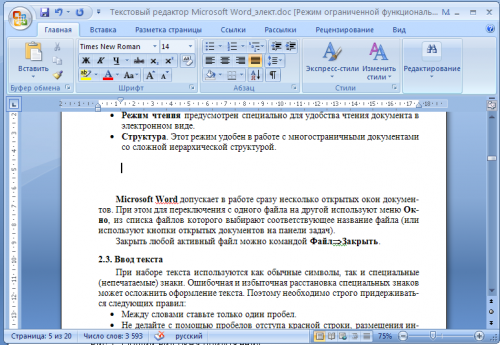
Если стоит режим ограниченного функционала, значит, вы открыли документ, который создавался в версии «Ворд» ниже вашей
Эти две причины просто различить. В первом случае будет стоять отметка «Режим ограниченной функциональности» после названия файла вверху. Во втором после запуска документа у вас появится панель справа «Ограничить редактирование». В обоих случаях иконки на панели инструментов для редактуры будут серыми, некликабельными.
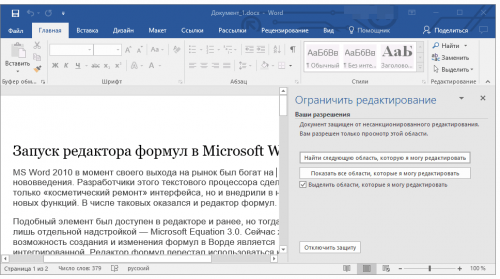
При запуске файла появилось дополнительное меню
Что делать в этой ситуации
Рассмотрим, как устранить обе причины, чтобы приступить сразу к изменению файла.
Проблемы с совместимостью — отключаем ограничение функционала
Чтобы убрать ошибку совместимости, вам нужно просто снова сохранить текстовый файл:
- Кликаем по «Файл». Переходим в блок для сохранения.
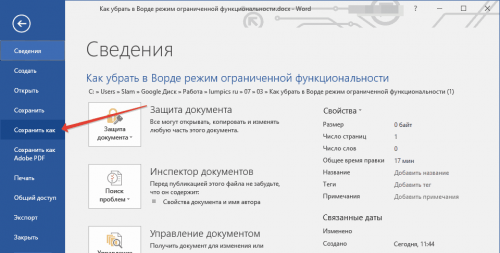
Открываем раздел для сохранения
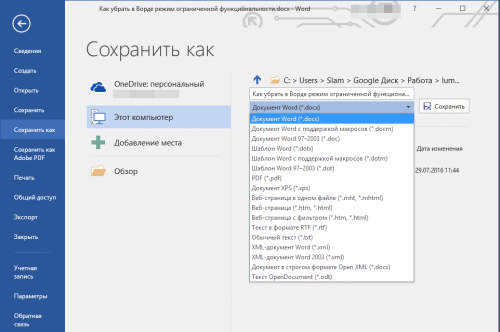
Выберите формат файла в большом меню
Запрет на редактирование — как его снять
Вы можете снять запрет на редактирование, только если на документе не стоит пароль. В ином случае открыть доступ к редактированию сможет только человек, который этот пароль установил.
В настройках «Ворда»
Если вы увидели справа окно «Ограничить редактирование», сделайте следующее:
- Для начала щёлкните по «Выключить защиту».
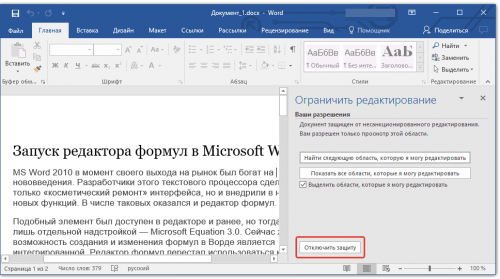
Отключите защиту в документе
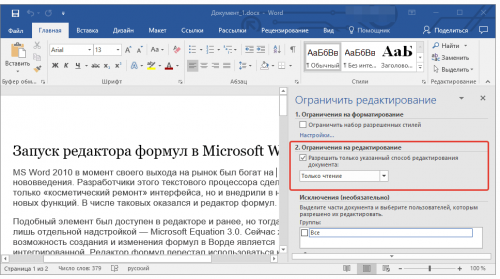
Уберите отметку со второго пункта
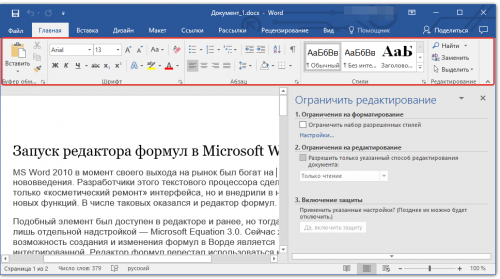
Панель с инструментами станет активной
В свойствах самого документа
Ограничение на редактуру может стоять в настройках самого файла — в его свойствах. Как быть в этой ситуации:
- Находим в «Проводнике Виндовс» документ, который у вас не получается изменить. Кликаем по нему правой клавишей мышки. В контекстном меню заходим в свойства документа.
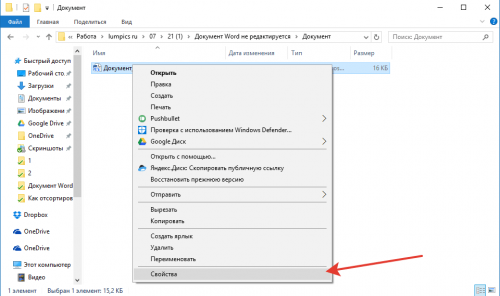
Перейдите к свойствам файла
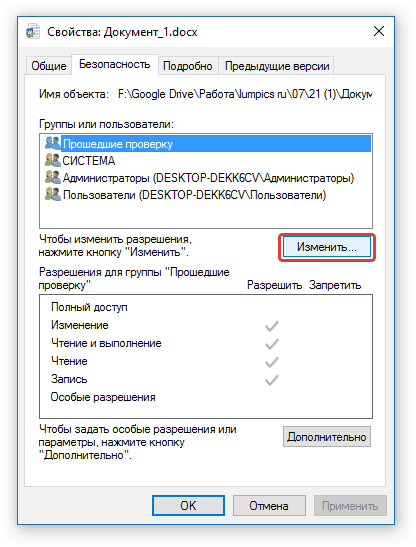
Кликните по кнопке «Изменить»
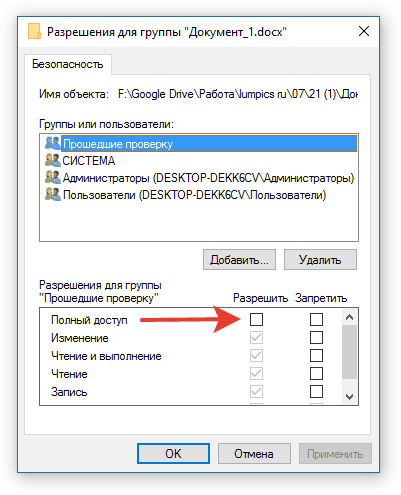
Поставьте полный доступ и сохранитесь
Если вы увидели в названии файла фразу «Режим ограниченной функциональности», просто сохраните заново документ, а затем откройте его — проблема должна быть решена. Если у вас появляется меню «Ограничить редактирование», попробуйте отключить защиту. Если файл не запаролен, вы сможете это сделать. Если есть пароль, узнайте его либо попросите человека, который поставил его, убрать код защиты.



