
В этом сегменте мы обсудим чрезвычайно полезную функцию, доступную в Microsoft Office — возможность отмены действия. Эта опция помогает сэкономить время при работе с документами, позволяя автоматически восстанавливать их к прежнему состоянию.
Просмотрите видео, расположенное после статьи
видео может выступать как дополнение к статье или полностью ее отражать
На самом деле, функция отмены действия (или просто Отмена) доступна не только в Excel или Word, но и в любой программе, предназначенной для редактирования. Процесс создания документа в любой программе включает последовательность определенных действий: ввод текста, перемещение изображений внутри документа, настройка параметров шрифта и многое другое. Если вы допустили ошибку во время редактирования и выполнили нежелательное действие, вам необходимо вернуть документ к его предыдущему состоянию.
Ошибка многих пользователей состоит в том, что они пытаются вернуть "как было" вручную. На курсах Microsoft Word мне приходилось сталкиваться со случаями, когда, случайно удалив большой кусок текста, пользователь начинал его набирать заново. И это при всём том, что о функции отмены действий уже было известно. Безусловно, так делать не следует, поскольку создатели Word и Excel уже всё предусмотрели.
Имейте в виду: если приложение создано для редактирования документа (любого!), в нём обязательно должна быть функция отмены действия!
Как отменить операцию
Кнопка, предназначенная для отмены действий, как правило, располагается на панели инструментов основного окна приложения и представлена в виде изогнутой стрелки, направленной влево. Обычно рядом расположена ещё одна изогнутая стрелка, направленная вправо — она отвечает за повтор операцией, которую вы отменили, или, другими словами, за "восстановление отменённого действия". Кнопку восстановления рекомендуется использовать в случае, если вы случайно отменили несколько действий.

[нажмите на картинку для увеличения] Справка: как сохранять фото с сайтов
Команды для отмены и повтора операций используют устоявшиеся комбинации клавиш:
Эти комбинации одни из самых популярных в системе Windows, и их стоит запомнить! Применение горячих клавиш вместо нажатия кнопок на панели инструментов значительно ускоряет процесс редактирования документа и помогает сэкономить время.
Вы можете отменить не только последнее действие, но и несколько предшествующих. В некоторых случаях есть возможность отменить все операции, начиная с момента создания документа. То же касается и возможности повторить действия — если, к примеру, было отменено 10 последних шагов, их можно с легкостью вернуть обратно. Тем не менее, стоит иметь в виду один важный момент:
если вы закрыли документ, то вся история изменений теряется!
В Excel отмена работает полностью аналогично. Но стоит запомнить, что в некоторых версиях Excel есть одна особенность, характерная только для этой программы: при сохранении документа история его изменения удаляется и отменить уже ничего нельзя. Это видно по тому, как деактивируется кнопка отмены действия на панели инструментов программы.
Когда не следует пользоваться отменой
Отменить можно только то, что является изменением документа! Некоторые операции не являются операциями редактирования и отмена на них не распространяется.
Запомните!
Выделение текста не является редактированием документа и не отменяется через функцию отмены. Выделение текста просто сбрасывается!

[нажмите на картинку для увеличения] Справка: как сохранять фото с сайтов
Подведём итоги
Запомните сочетания клавиш Ctrl + Z и Ctrl + Y, а также соответствующие им кнопки на панели инструментов. Использование операции отмены действия позволяет не только экономить время при редактировании документа, но и избежать ошибок при возврате документа в одно из предыдущих состояний.
Уникальная метка публикации: 13D43478-DC45-C6C7-E994-63E8A3C77F21 Источник: //artemvm.info/information/uchebnye-stati/microsoft-office/otmena-dejstviya-pri-redaktirovanii-dokumentov-word-i-excel/
Отмена последнего действия в Microsoft Word
Если вы малоопытный пользователь компьютера, и вам по тем или иным причинам приходится часто работать в MS Word, наверняка, вам будет интересно знать о том, как в этой программе можно отменить последнее действие. Задача, на самом деле, довольно простая, а ее решение применимо для большинства программ, не только для Ворда.
Существует по меньшей мере два способа, позволяющих отменить своё последнее действие в Word, и о каждом из них мы расскажем далее.
Отмена действия с помощью комбинации клавиш
Если вы во время работы с документом Microsoft Word допустили ошибку, выполнили действие, которое необходимо отменить, просто нажмите на клавиатуре следующую комбинацию клавиш:
CTRL+Z
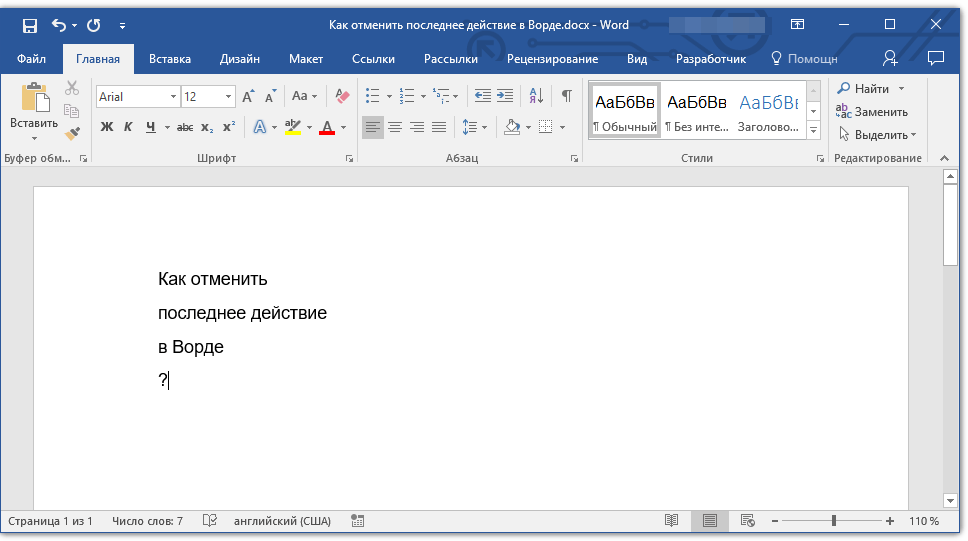
Это отменит последнее выполненное вами действие. Программа запоминает не только последнее действие, но и те, что ему предшествовали. Таким образом, нажав “CTRL+Z” несколько раз, вы сможете отменить несколько последних действий в порядке, обратному очереди их выполнения.
Также, для отмены последнего действия можно использовать клавишу “F2”.
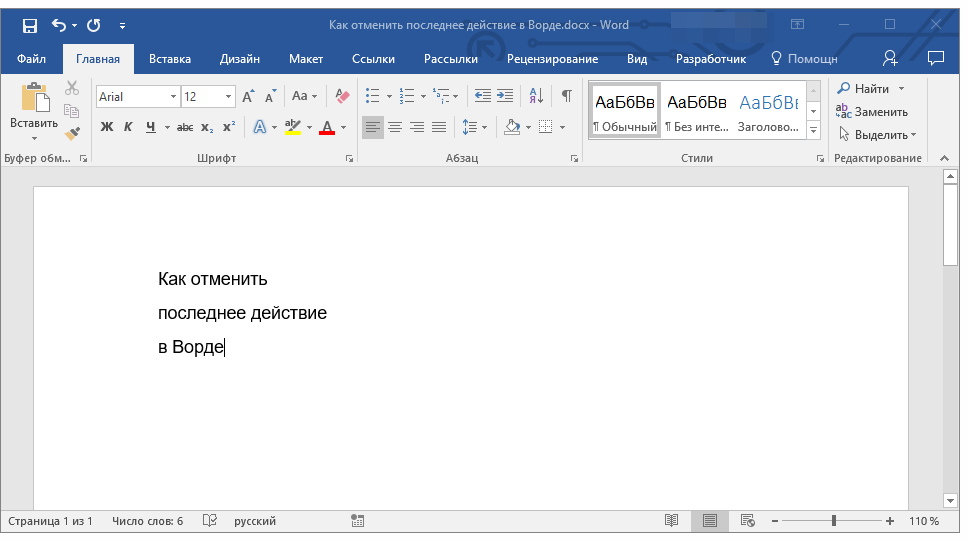
Обратите внимание: может потребоваться нажатие клавиши “F-Lock” перед тем, как нажать “F2”.
Отмена последнего действия с помощью кнопки на панели быстрого действия
Если комбинации клавиш — это не для вас, и вы больше привыкли орудовать мышкой, когда требуется выполнить (отменить) то или иное действие в Word, тогда вас явно заинтересует метод, описанный ниже.
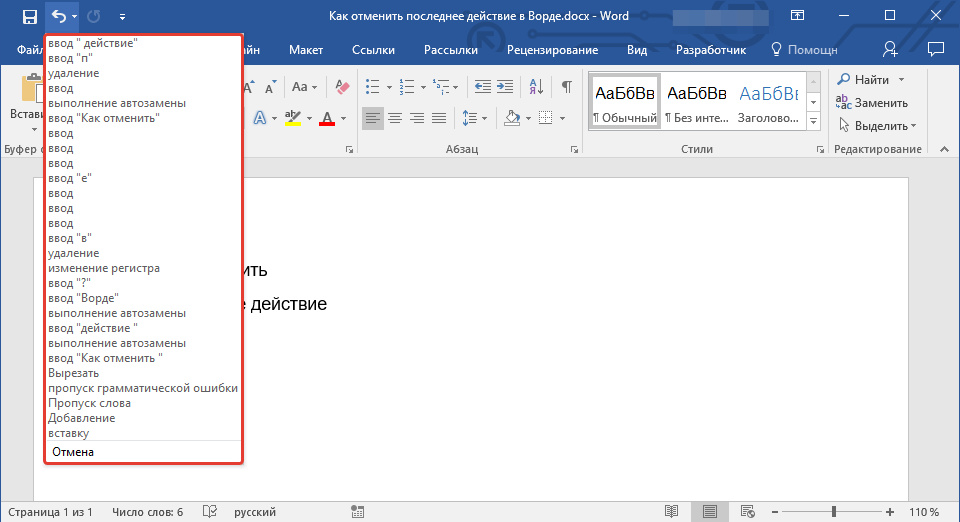
Для отмены последнего действия в Ворде нажмите фигурную стрелку, повернутую влево. Расположена она на панели быстрого доступа, сразу за кнопкой сохранения.

Нажав на небольшой треугольник, расположенный справа от этой стрелочки, вы сможете увидеть список из нескольких последних действий и, если это необходимо, выбрать в нем то, которое вы хотите отменить.
Возврат последних действий
Если вы по какой-то причине отменили не то действие, не расстраивайтесь, Word позволяет отменить отмену, если это можно так назвать.
Чтобы повторно выполнить действие, которое вы отменили, нажмите следующую комбинацию клавиш:
CTRL+Z
Это вернет отмененное действие. Для аналогичных целей можно использовать и клавишу “F3”.

Закругленная стрелочка, расположенная на панели быстрого доступа справа от кнопки “Отмена”, выполняет аналогичную функцию — возврат последнего действия.
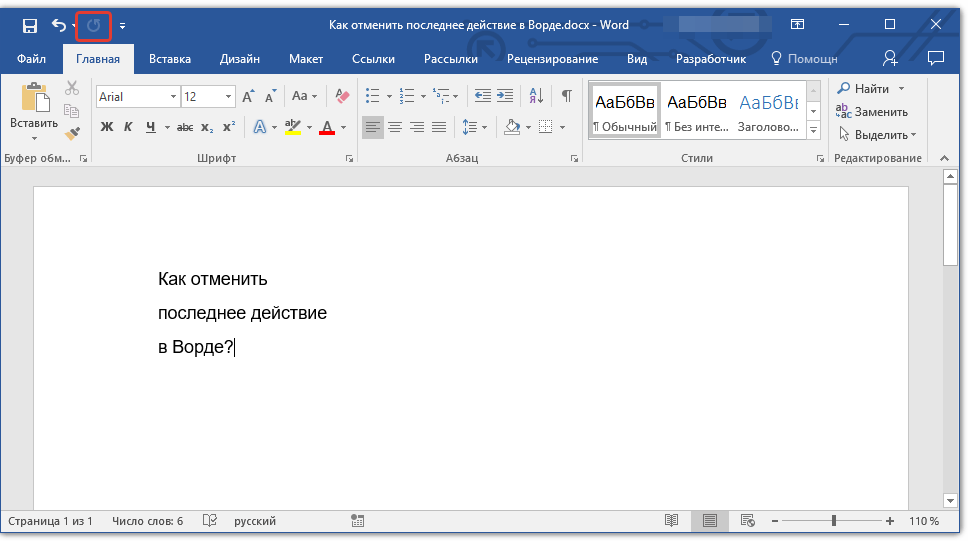
Вот, собственно, и все, из этой небольшой статьи вы узнали, как отменить последнее действие в Ворде, а значит, всегда сможете вовремя исправить допущенную ошибку.
Как вернуть действие в ворде
Как вы можете отменить все изменения в Word, если вы не применили все изменения, которые вы внесли в документ? Из этого туториала Вы узнаете, как отменить все изменения и перезагрузить документ в Word.
Рекомендуемые инструменты повышения производительности для Word
Kutools for Word: Интеграция ИИ , более 100 расширенных функций экономят 50 % времени обработки документов. Бесплатная загрузка
Office Tab: вводит вкладки, подобные браузеру, в Word (и других инструментах Office), упрощая навигацию по нескольким документам. Бесплатная загрузка
Отменить изменения с помощью кнопки «Отменить» в Word
Word предоставляет пользователям расстегивать функция отмены действий.

Повторный щелчок расстегивать значок чтобы отменить изменения, пока документ не вернется в исходное состояние.
Или нажмите на треугольник рядом с расстегивать и выберите из раскрывающегося списка точку, в которую вы хотите вернуться:

Отменить изменения с помощью сочетания клавиш
Вкладка Office: предоставляет интерфейсы с вкладками в Word, Excel, PowerPoint.
Улучшите свой рабочий процесс прямо сейчас. Узнайте больше о вкладке «Офис» Бесплатная загрузка
В Microsoft Office Word есть ярлыки для отмены изменений.
Press Ctrl + Z для резервного копирования одного изменения нажмите несколько раз, чтобы отменить все изменения, пока документ не вернется в желаемое состояние. Но, очевидно, использование сочетания клавиш для отмены многих изменений будет действительно утомительным.
Отменить все изменения, повторно открыв документ вручную
Если вы внесли слишком много изменений в документ, не нажимайте расстегивать Значок или нажатие ярлыка не подходят для этого случая. Повторное открытие документа может оказаться полезным.
Закройте документ без сохранения изменений, нажмите Не экономить когда MS Word подтвердит вашу операцию закрытия.

А затем снова откройте документ, все изменения, которые вы сделали раньше, исчезнут.
Один щелчок, чтобы отменить все изменения с помощью Kutools for Word
Использование функции отмены, ярлыка или повторного открытия документа — не лучший способ быстро отменить все изменения.
Kutools for Word позволяет одним щелчком отменить все изменения в Word.
Kutools for Word — это идеальная надстройка Word, которая оптимизирует вашу работу и повышает ваши навыки обработки документов. Получи это сейчас!
1. Пожалуйста, примените эту утилиту, нажав Кутулс > перезагружать. Смотрите скриншот:

2. При нажатии на кнопку перезагрузки появится всплывающее уведомление о необходимости сохранить изменения.
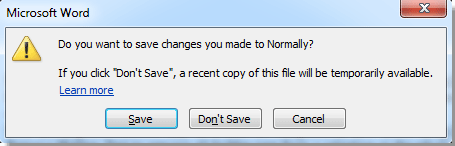
Если вы хотите сохранить изменения документа, нажмите кнопку Сохранено, если нет, нажмите Не экономить; если вы хотите остановить эту операцию, нажмите Отмена.
Заметки:
1. Функция перезагрузки может применяться только к сохраненному документу и вернуть документ в состояние последнего сохранения.
2. Если в документе нет изменений, он не будет реагировать после нажатия кнопки «Обновить».
3. Вам не нужно закрывать и снова открывать документ, вам просто нужно выбрать, хотите ли вы повторно открыть документ с изменениями или нет, Kutools сделает это быстро за вас.
Для получения подробной информации о перезагружать полезность в Kutools for WordПожалуйста, посетите наш Перезагрузить утилиту стр.



