

Иногда, из-за неожиданного сбоя в работе Word, вы можете утратить важные данные, будь то заметки, резюме или презентация, которые не были сохранены на вашем устройстве. Как же вернуть несохраненный документ в таком случае?
Сначала давайте подойдем к важным аспектам восстановления несохраненных файлов.
Когда вам может понадобиться восстановление несохраненного документа word?
Не переживайте! В какой бы ситуации вы ни оказались, мы предлагаем вам пять способов как восстановить word документ, несохраненный в Windows 11/10/8.
Пять способов восстановить несохраненный документ Word
Способ 1. Восстановление с помощью панели Восстановление несохраненных документов
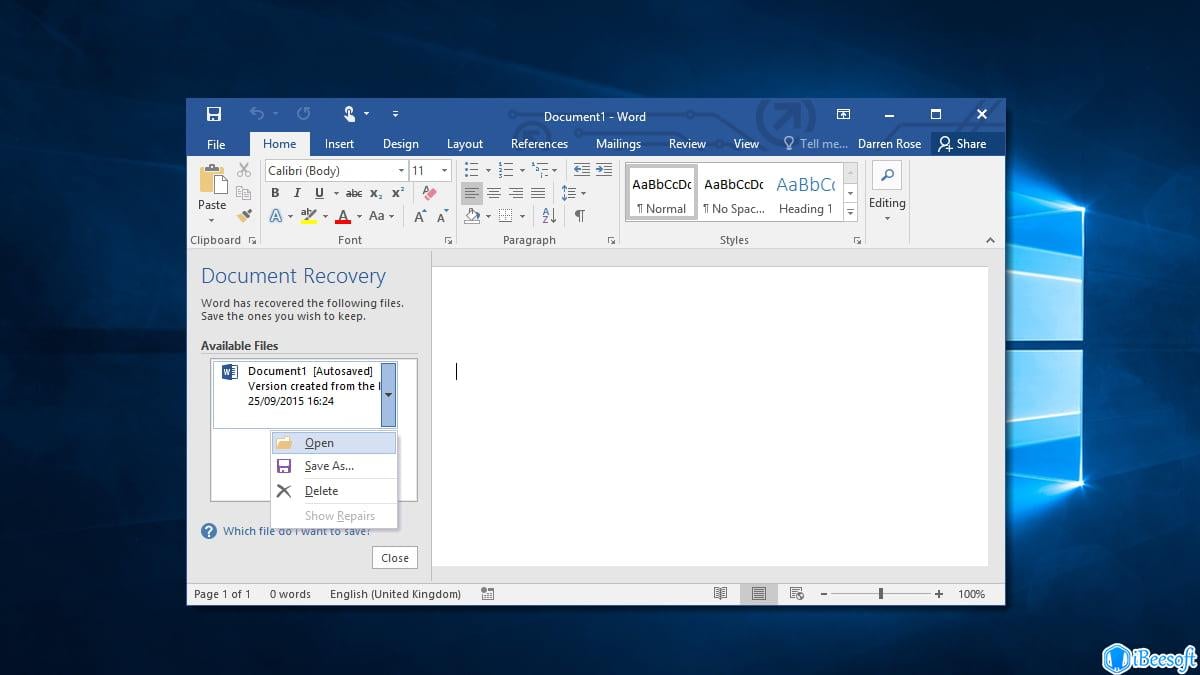
В ситуациях, когда ваш Word часто закрывается или неожиданно прекращает свою работу, в большинстве случаев несохраненные файлы будут автоматически восстановлены. Эти документы располагаются в левой стороне окна Word на панели Восстановление несохранённых документов. Для восстановления несохранённого документа Word выполните следующие шаги. Аналогичным образом можно возвращать несохраненные файлы и из Excel и PowerPoint.
Пошаговое руководство:
Способ 2. Проверьте папку автоматически сохраненных файлов
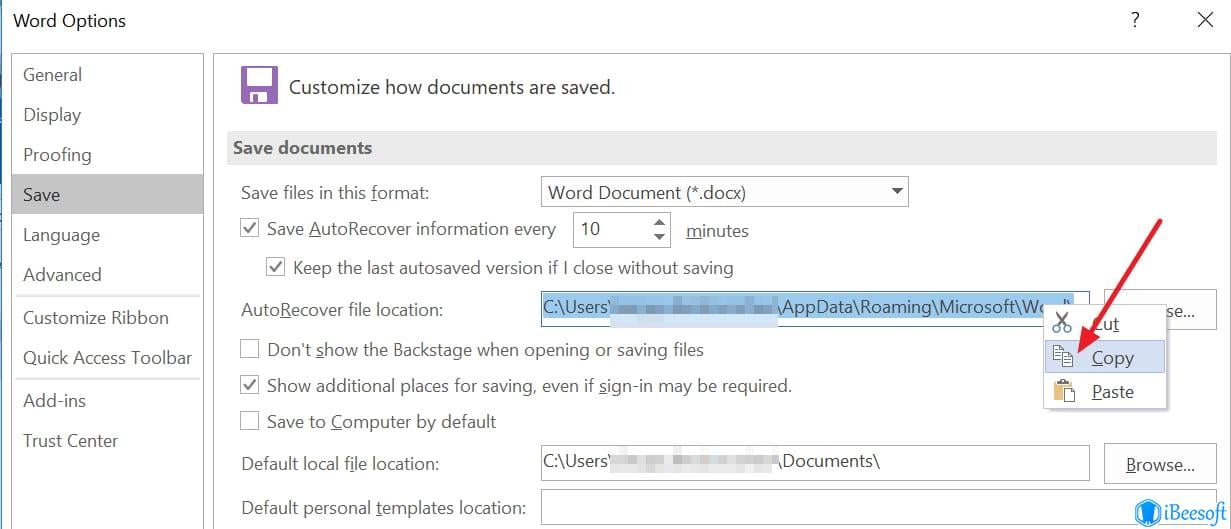
MS Word предлагает встроенную функцию автосохранения, позволяющую автоматически создавать резервные копии документов. Если вы активировали эту опцию, вам будет проще восстановить не сохранённый файл Word в операционных системах Windows 11, 10 и новее.
Пошаговое руководство:
Способ 3. Поиск резервных копий файлов Word
Имена файлов резервных копий Microsoft Word заканчиваются расширением ".wbk". При выборе опции резервного копирования несохраненный word doc можно найти по резервной копии файла.
Пошаговое руководство:
Если вы ознакомлены с понятием адресов в компьютере, вы можете перейти по следующему URL:
- C:UsersYour Computer UsernameAppDataRoamingMicrosoftWord
- C:UsersYour Computer UsernameAppDataLocalMicrosoftOfficeUnsavedFiles
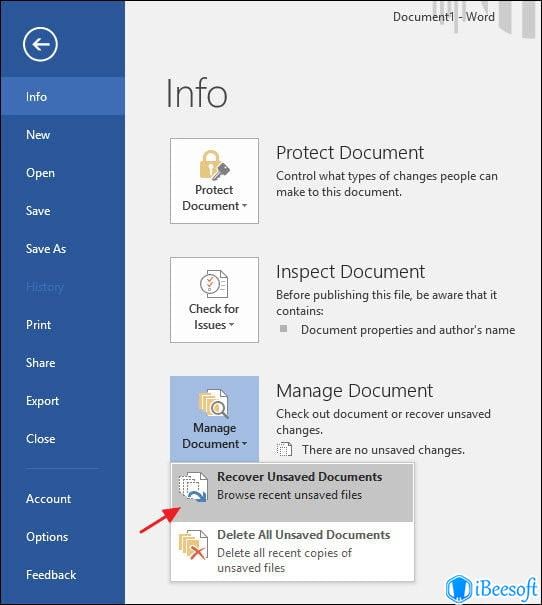
Способ 4. Из раздела Управление документом
Способ 5. Перезапустите Word, чтобы проверить наличие автоматически сохраненных файлов
При каждом запуске MS Word автоматически извлекает файлы, которые были сохранены ранее. Поэтому у вас есть возможность восстановить несохраненный документ Word, если вы закроете программу и запустите её повторно. Если система найдет автосохраненный файл, в верхней части окна появится панель восстановления документов, где пропавший файл будет обозначен как "Название документа [Оригинал]" или "Название документа [Автосохраненный]".
Данный метод можно применять для восстановления незасохраненных файлов Illustrator при запуске программы Adobe Illustrator.
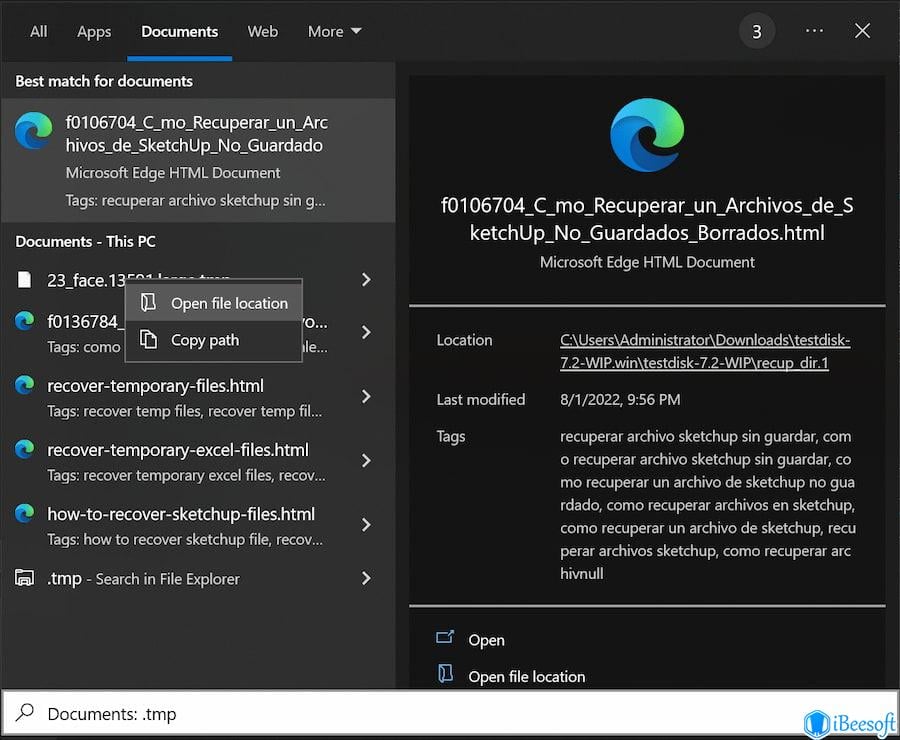
Способ 6. Восстановление из временных файлов
Пошаговое руководство:
Способ 7. Используйте программное обеспечение для восстановления несохраненных файлов Word
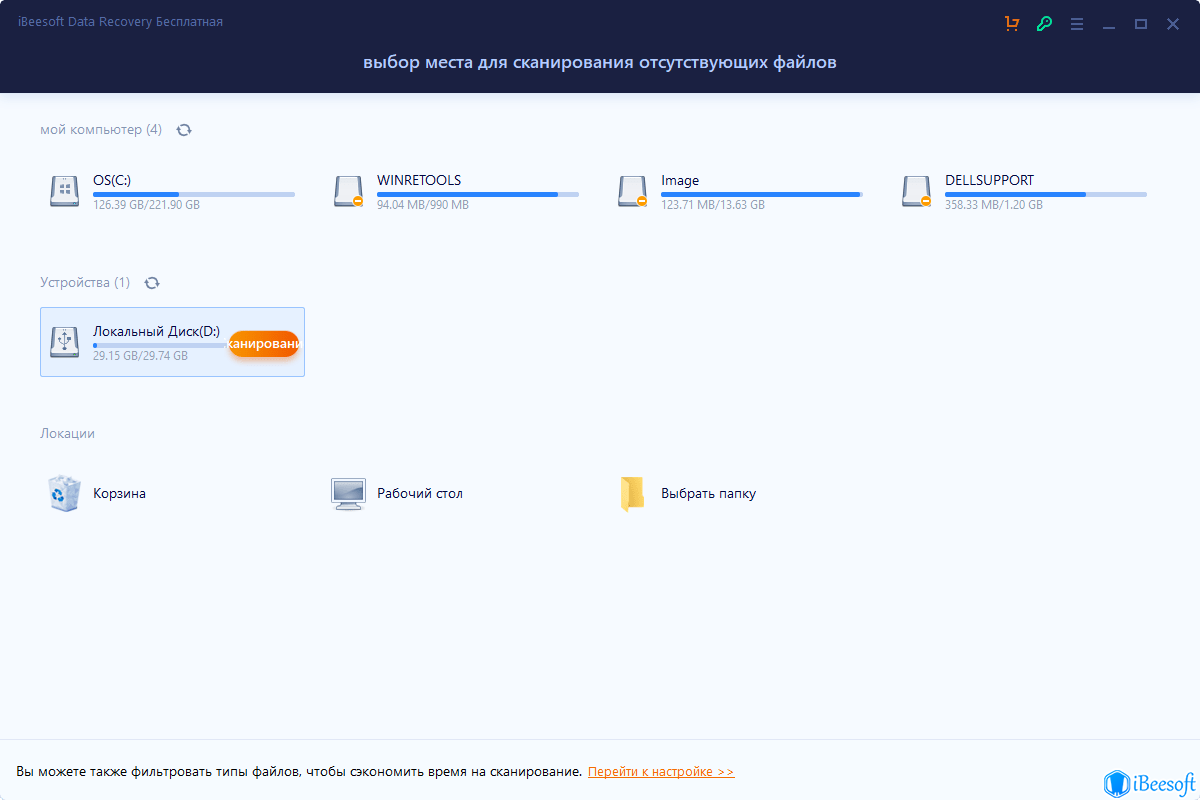
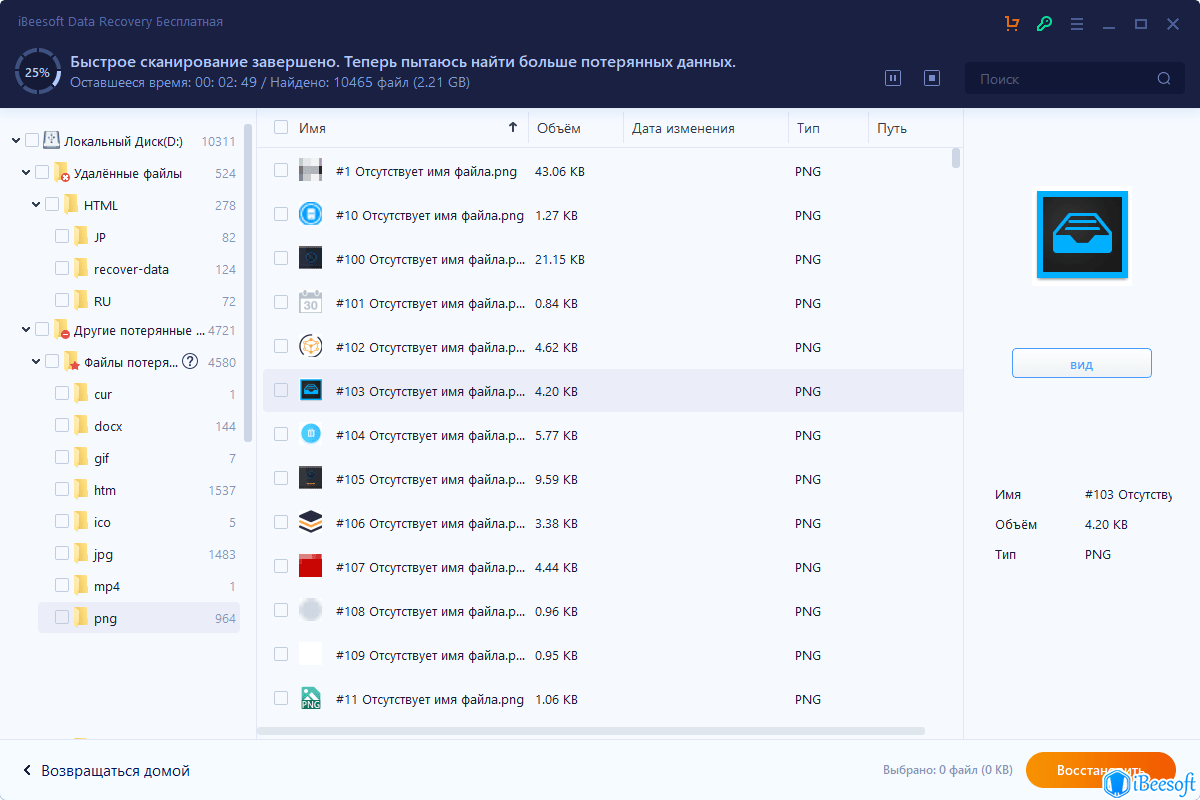
Иногда приведенные выше методы не могут помочь найти несохраненный документ Word в Windows или Mac. В таком случае вам необходимо программное обеспечение, которое позволит мгновенно решить проблему резервного копирования и восстановления и вернуть важные документы. Однако лучше всего для этой цели подходит программное обеспечение с простым, но интерактивным пользовательским интерфейсом. Кроме того, оно должен смочь выполнить восстановление за меньшее время. Например, у iBeesoft Free Data Recovery есть все эти характеристики, чтобы эффективно решать проблемы с восстановлением данных.

Ваше безопасное и эффективное программное обеспечение для восстановления несохраненных файлов
(Trust Score 4.7 by 1695 Users)
Пошаговое руководство:
Советы, как избежать потери файлов Word
У вас наверняка есть особенные файлы Word, которые настолько важны для вас, что вы не можете позволить себе их потерять. Если случайно эти файлы будут удалены или не будут сохранены, у вас могут возникнуть проблемы. Если вы предоставили доступ к своему компьютеру нескольким пользователям, ваши данные в любой момент рискую быть удалены. Однако мы придумали несколько полезных советов, как этого избежать.
Восстановление несохраненного документа Microsoft Word
Если работа Майкрософт Ворд была экстренно завершена, например, вследствие зависания программы, ее принудительного закрытия или отключения ПК, восстановить последний несохраненный документ(ы), с которым(и) вы работали, будет предложено при следующем запуске.
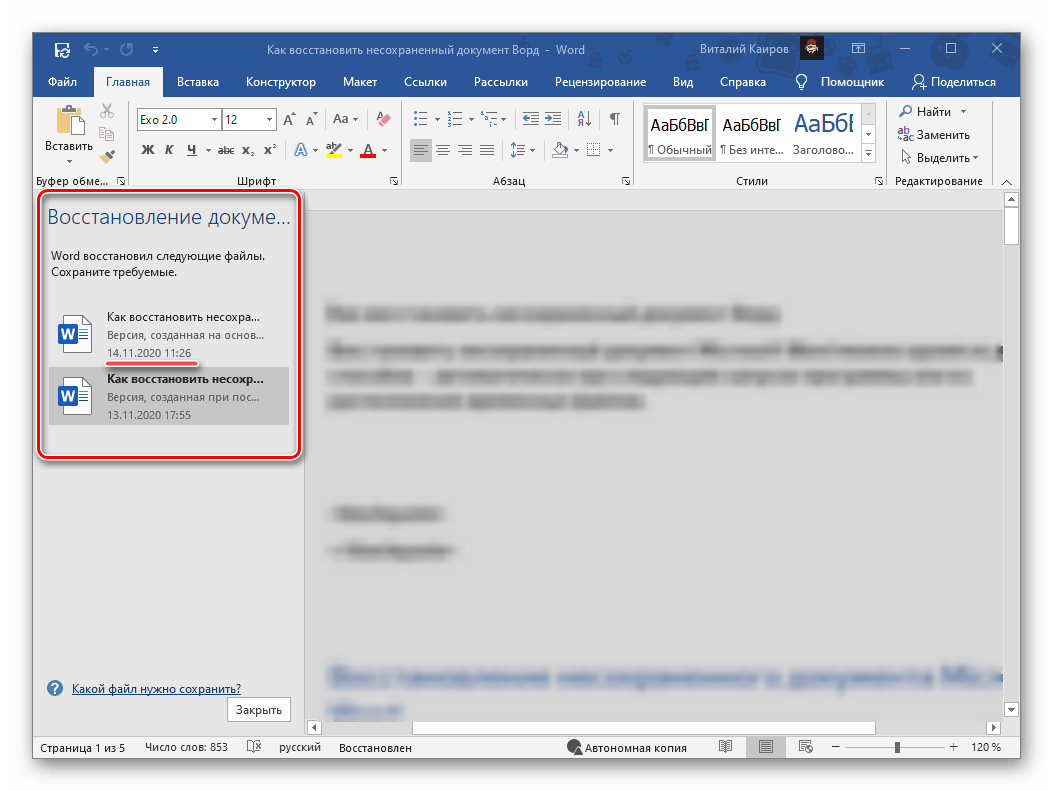
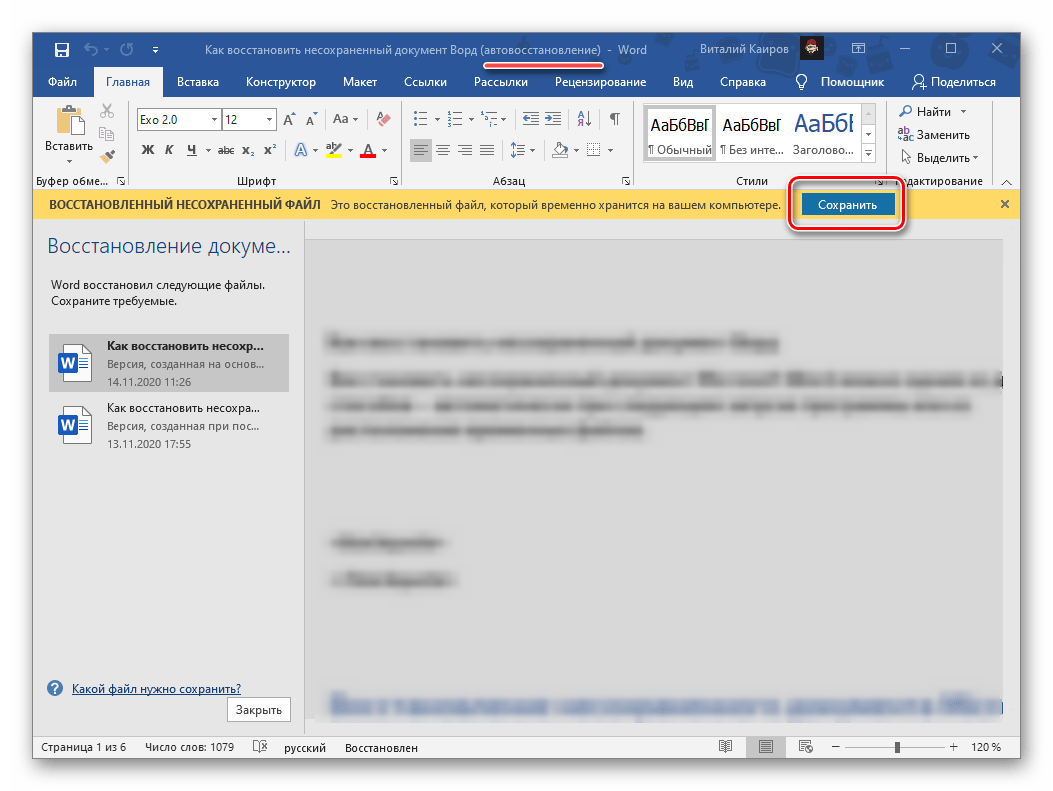 Воспользуйтесь для этого обозначенной выше кнопкой, затем выберите расположение
 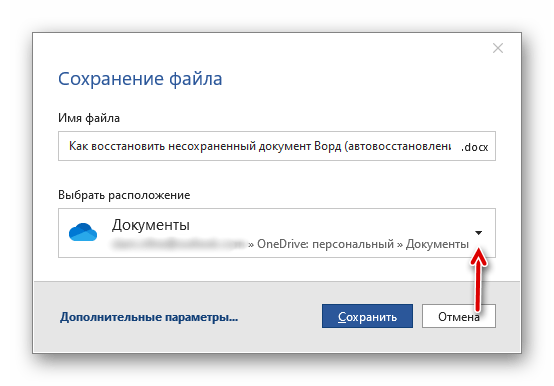 и укажите его в «Проводнике». Для подтверждения нажмите «Сохранить».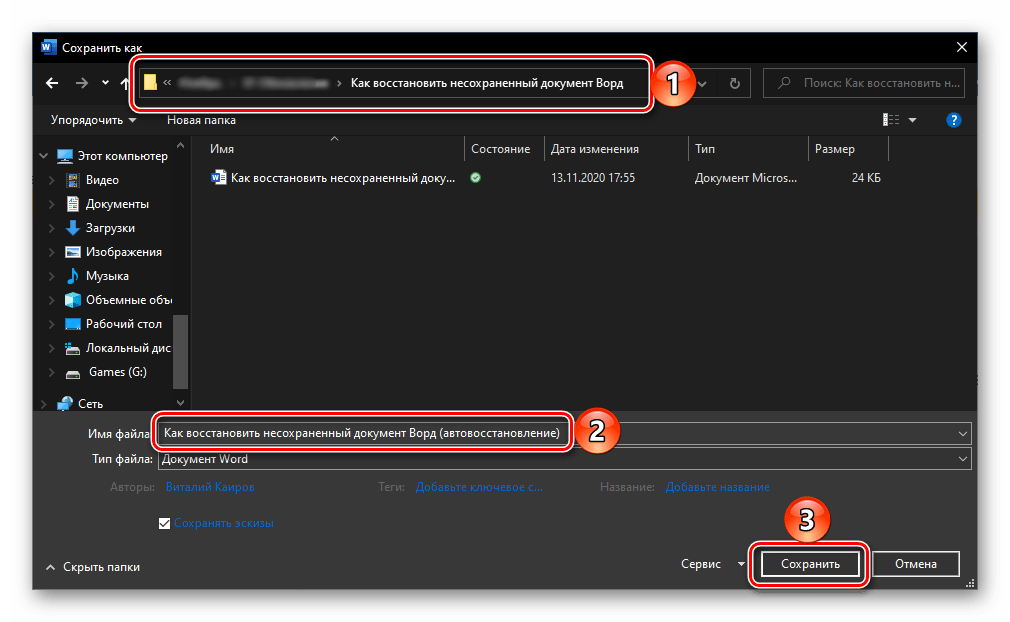
Примечание: К исходному названию текстового файла будет добавлено дополнение «(Автосохраненный)» или «(автовосстановление)». Если вы намереваетесь сохранить его с прежним именем, перезаписав оригинал, сначала закройте первое окно приложения. Обратите внимание, что к данному варианту следует обращаться только в случае, если больше нет документов, требующих восстановления.
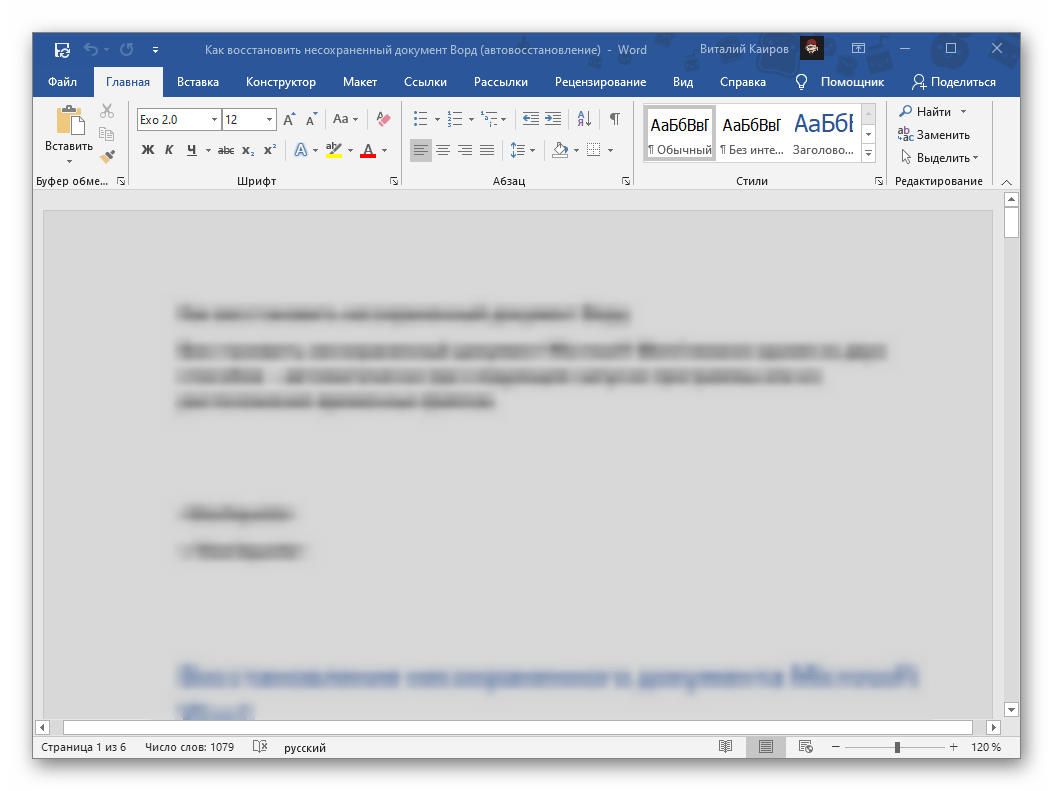
Область «Восстановление документа» в его обновленной версии будет закрыта. Если требуется восстановить еще один или несколько файлов, которые тоже не были сохранены, вернитесь к первому открытому окну программы и повторите действия из первого шага настоящей инструкции.
Способ 2: Вручную
Упомянутая выше функция автоматического сохранения создает резервные копии документов Ворд и помещает их в указанное расположение на диске. Это те же файлы, которые предлагается восстановить при запуске программы после ее аварийного закрытия, но это происходит не всегда. Именно в таком случае потребуется самостоятельно выполнить данные действия.
Способ 3: Восстановление несохраненных документов
Помимо автоматического сохранения текстовых файлов в процессе работы с ними, Word также создает резервные копии, которые можно восстановить через меню программы.
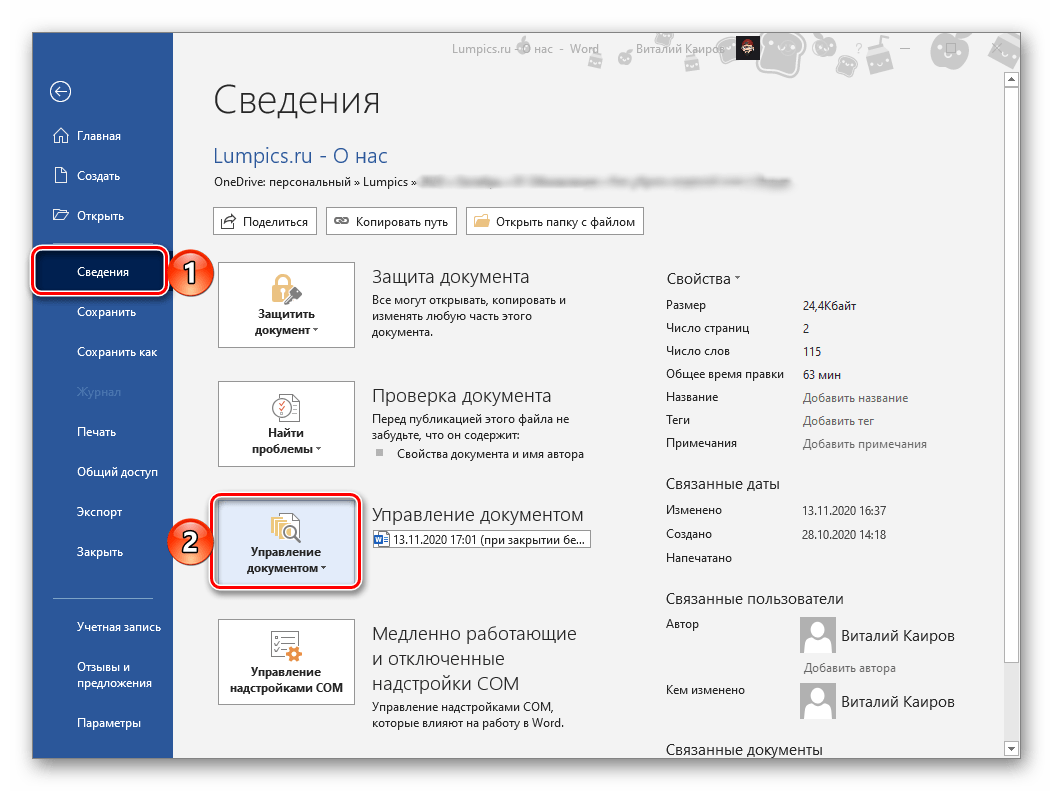
Откройте Ворд, вызовите меню «Файл», перейдите к разделу «Сведения» и нажмите на кнопку «Управление документом».
Выберите пункт «Восстановить несохраненные документы». 
- Выполните действия из шагов № 1-3 части «Способ 2: Вручную» настоящей статьи. То есть узнайте расположение папки с автоматическими сохранениями и скопируйте его.

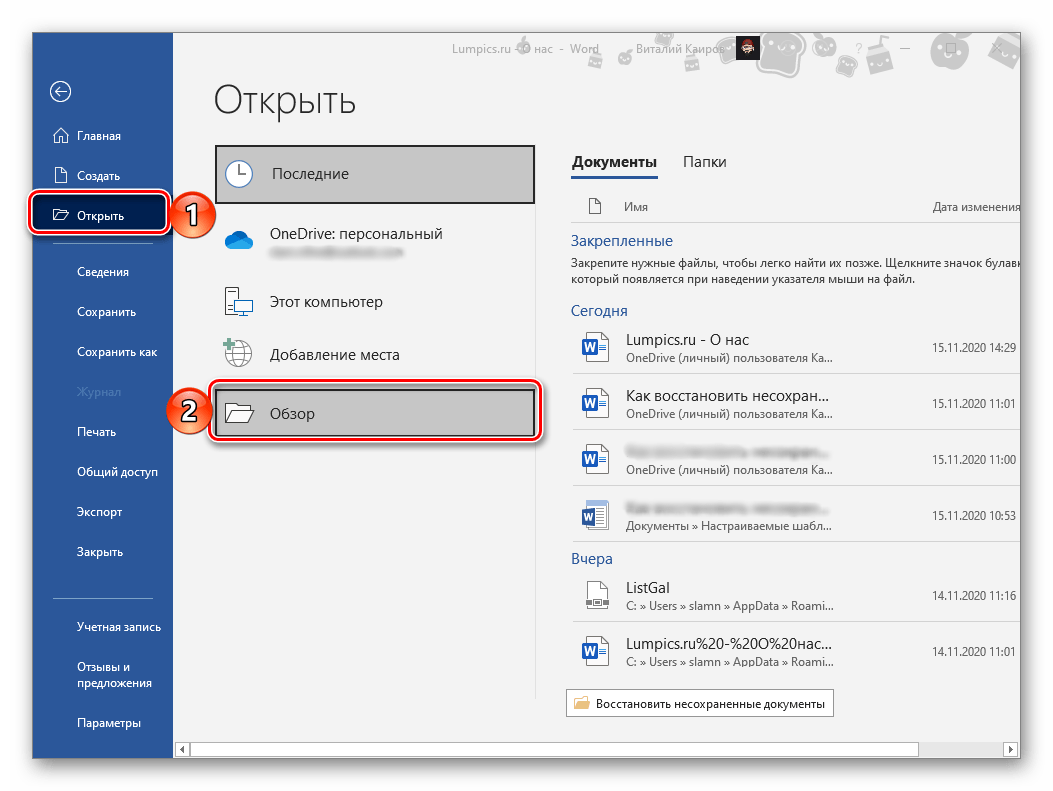
- Откройте меню «Файл» в Word, выберите пункт «Открыть», затем «Обзор».
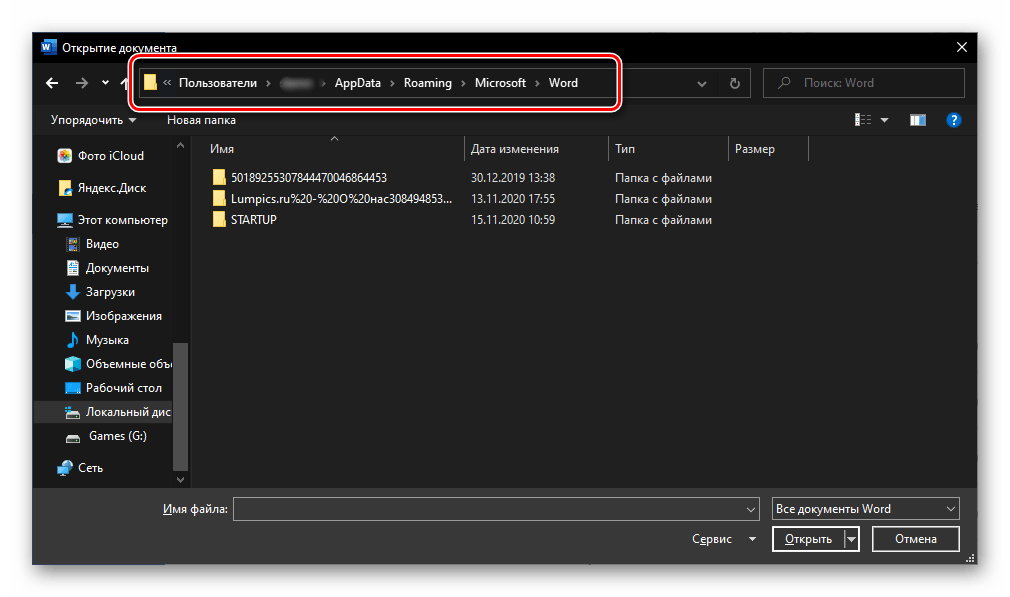
- В адресную строку открывшегося «Проводника» вставьте скопированный адрес и перейдите к нему, нажав «Enter» или расположенную справа стрелку.
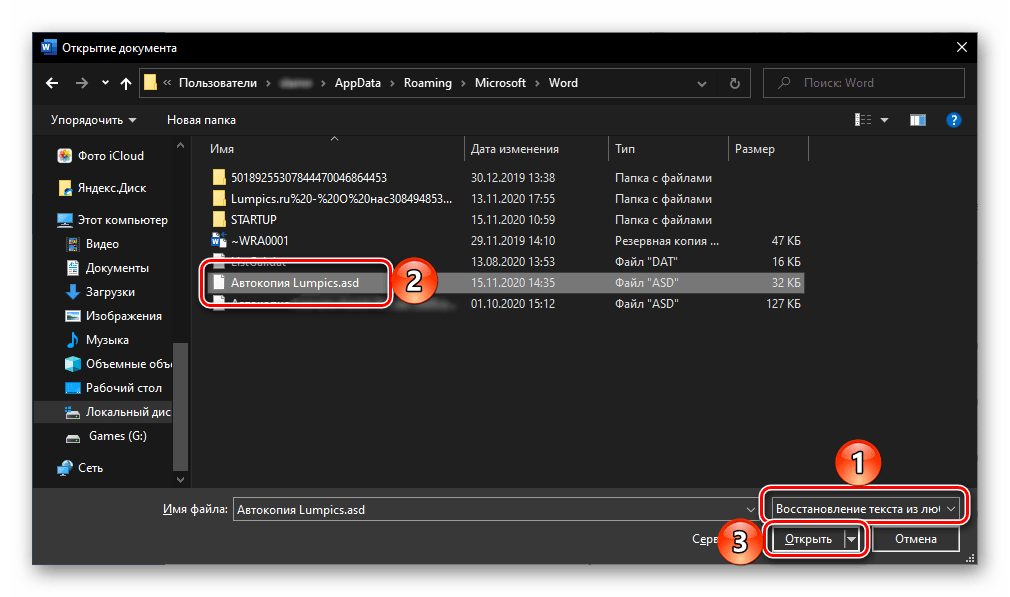
- В выпадающем списке «Все файлы» выберите «Восстановление текста из любого файла». Затем, ориентируясь на название и дату создания, найдите документ (или папку с ним), который требуется восстановить, выделите его и нажмите «Открыть».
- Появится окно «Показать иборьбы» — ознакомьтесь с указанными в нем сведениями и нажмите «Закрыть».
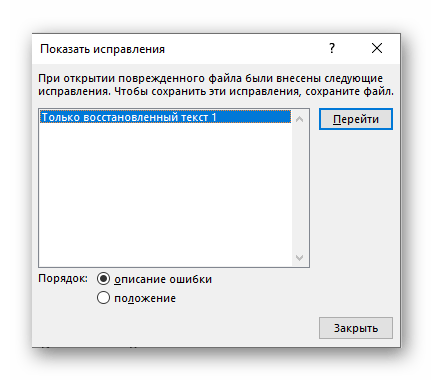 Несохраненный документ будет открыт в Ворде, но со сброшенным форматированием – это обычный текст со шрифтом, размером и отступами по умолчанию, без какого-либо оформления. К сожалению, его придется восстанавливать самостоятельно, что поможет сделать отдельная инструкция на нашем сайте.
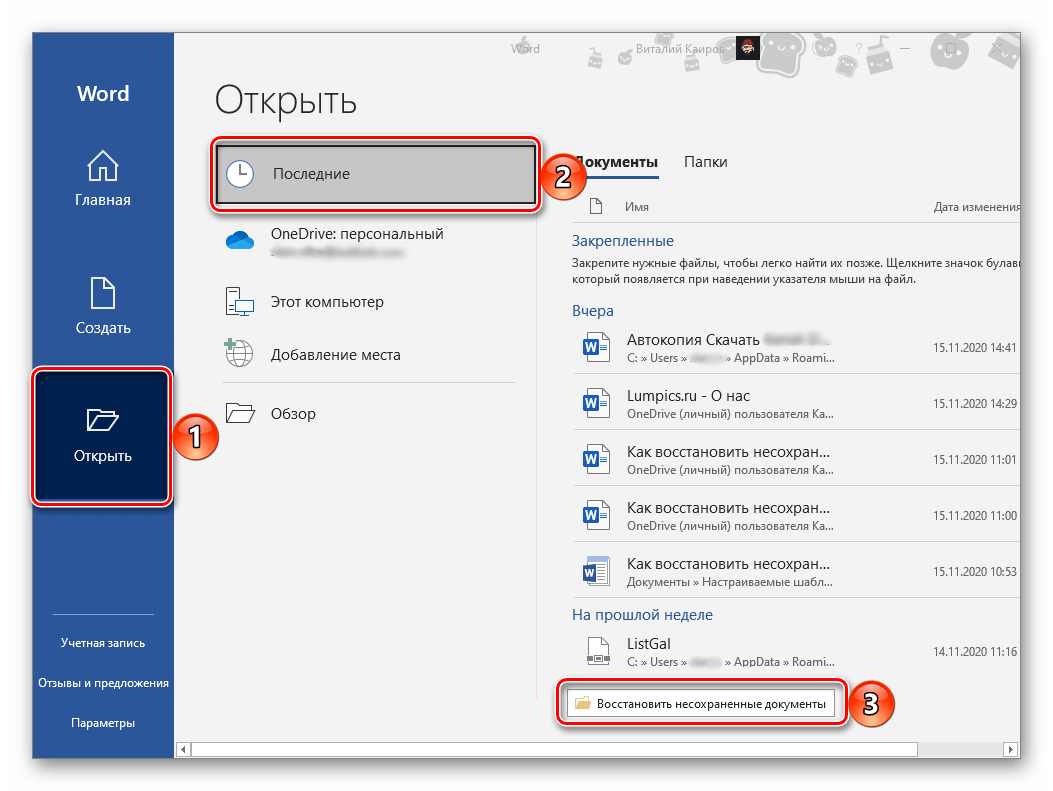
Обратите внимание: Чтобы воспользоваться этой функцией программы, можно воспользоваться другим способом, выбрав путь «Файл» — «Открыть» — «Последние» и нажав на кнопку «Восстановить несохраненные документы».
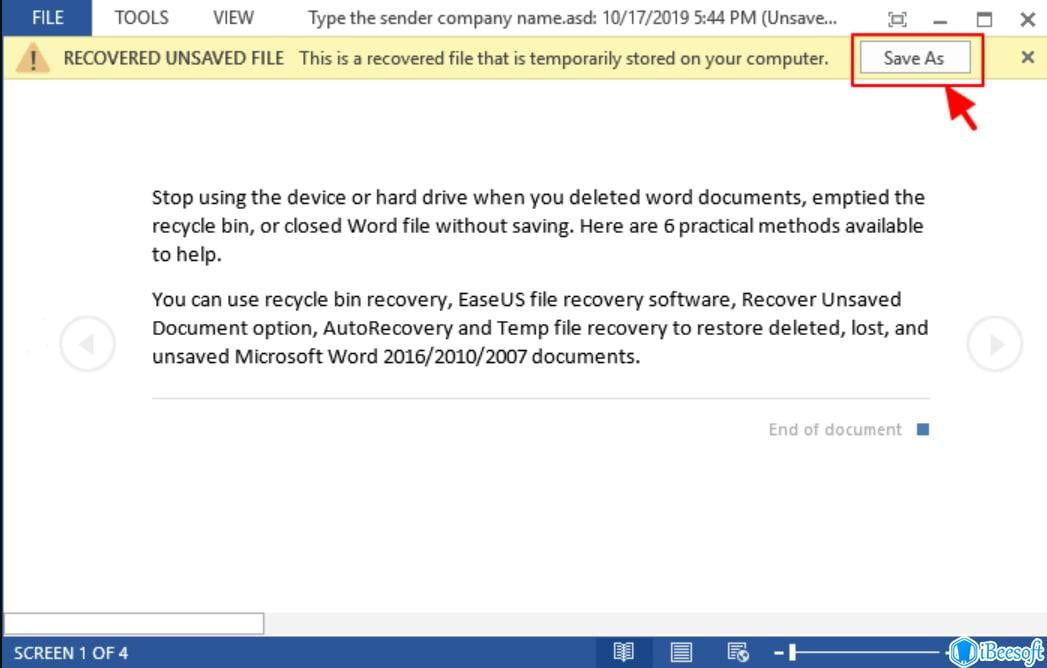
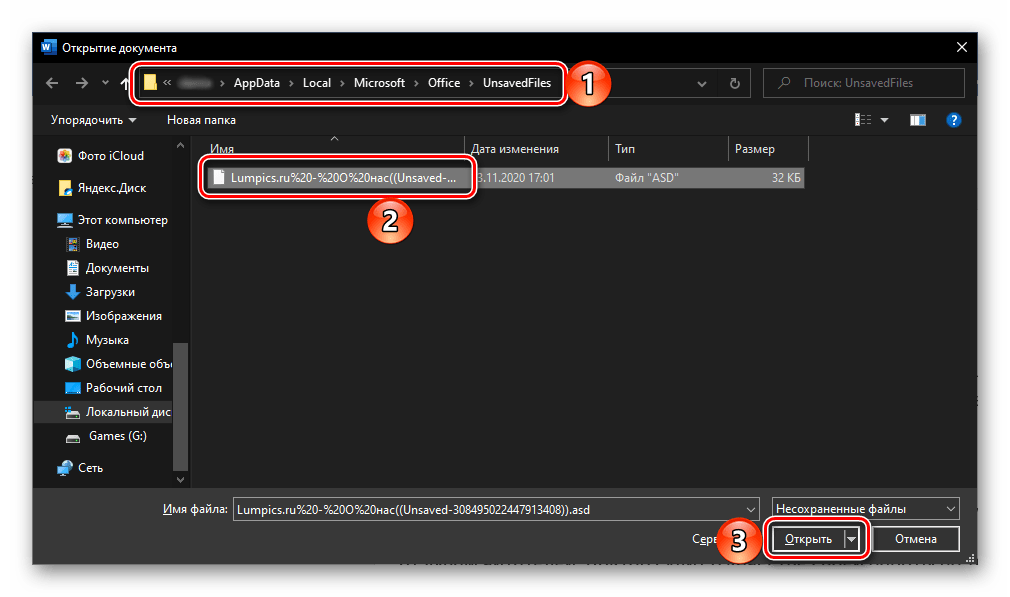
Будет открыто окно системного «Проводника», в котором указано расположение папки с резервными копиями. Ориентируясь на название, найдите тот файл, который ранее не удалось сохранить. Выделите его и нажмите на кнопку «Открыть».
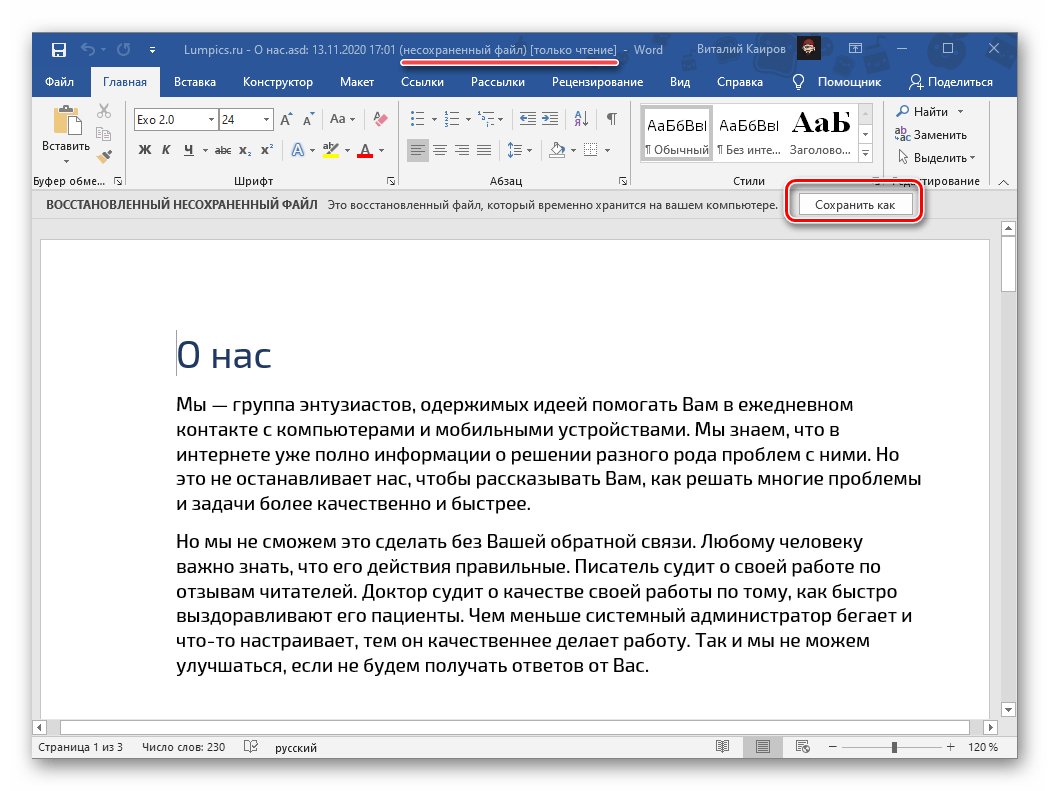
Все что остается сделать далее – повторно сохранить этот документ в любое удобное место на диске (изначально он будет открыт в режиме «Только чтение»). Как и в рассмотренных выше случаях, велика вероятность, что содержимое будет восстановлено не полностью.
Способ 4: Восстановление резервной копии
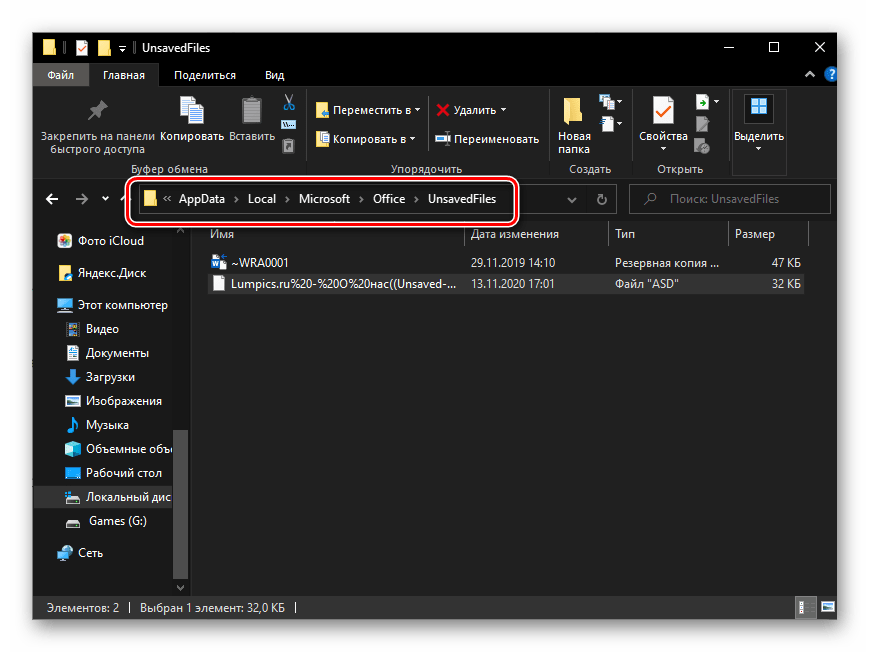
При выполнении инструкции из Способов 2 и 3 вы наверняка могли заметить файлы в неизвестных форматах, которые содержатся в папке автосохранений Ворд. Среди них вполне могут находиться несохраненные документы, восстановить которые можно через саму программу.
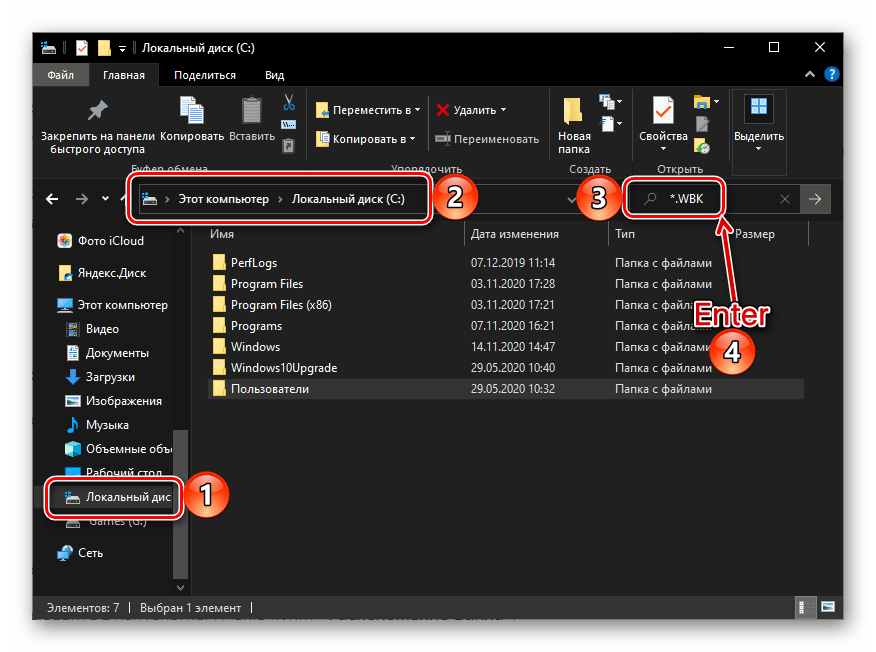
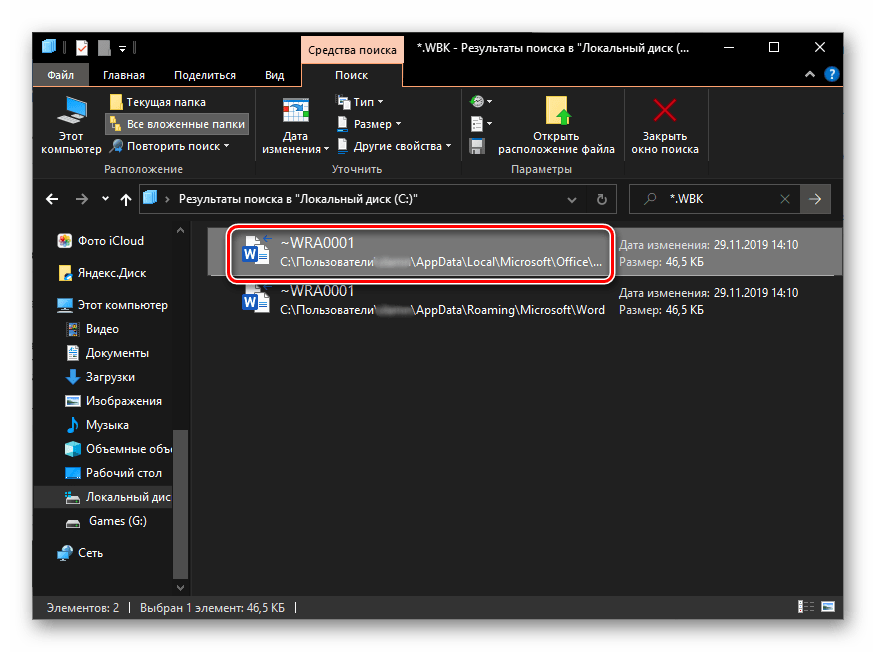
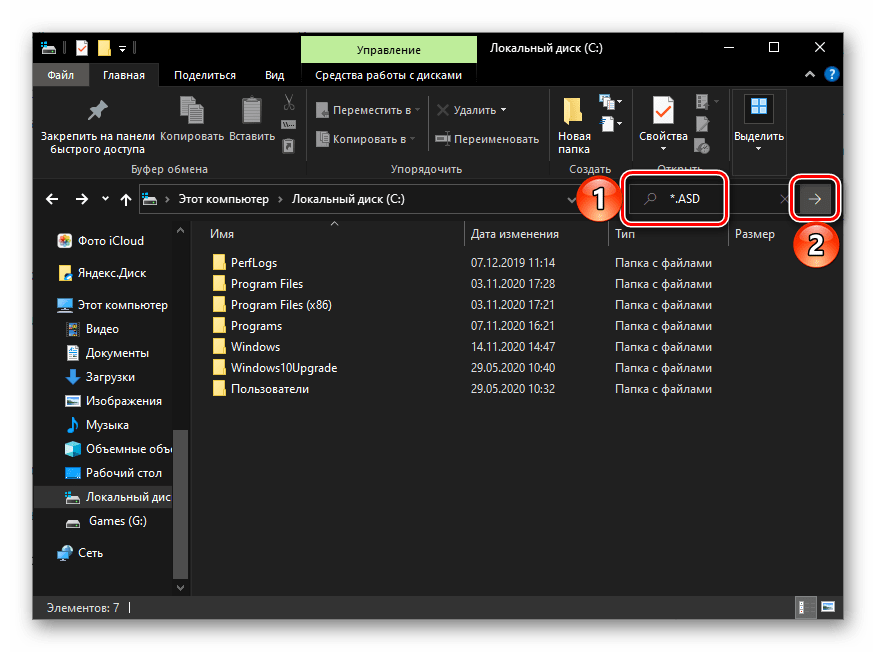
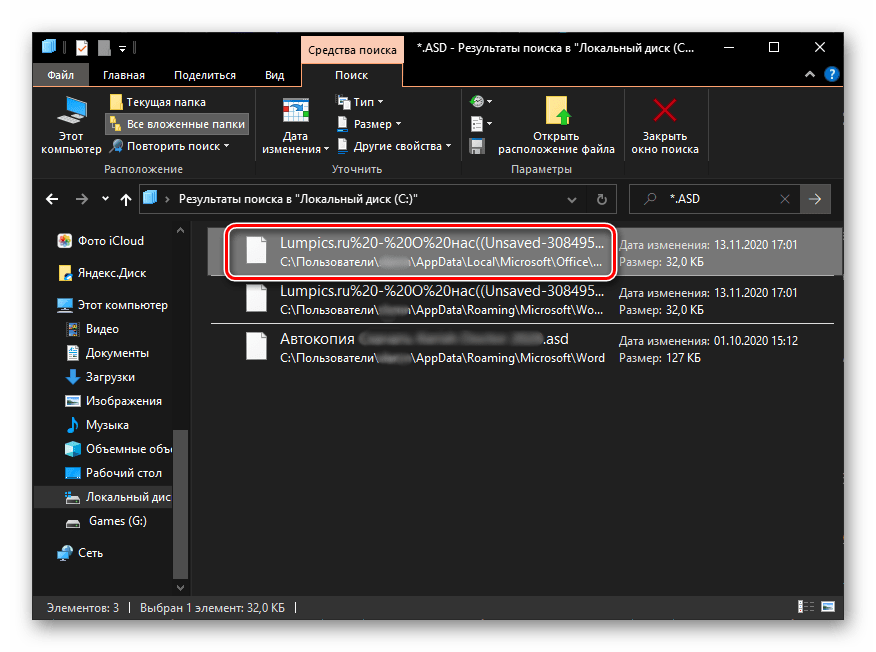
Способ 5: Поиск несохраненных файлов и копий
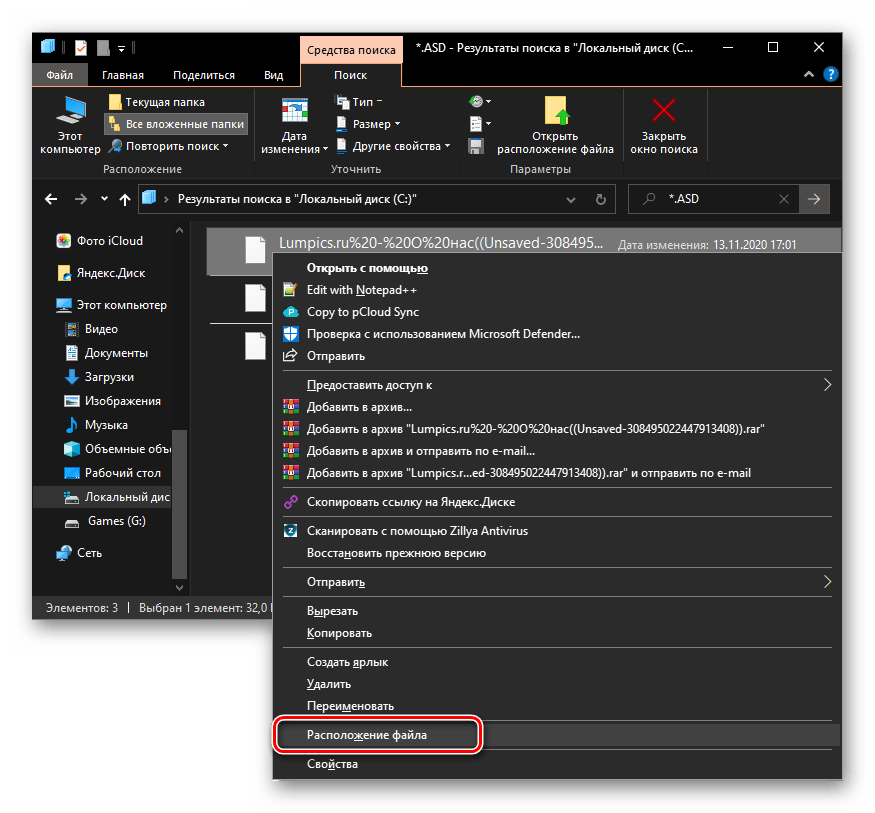
Последний метод восстановления несохраненных документов представляет собой смесь всех предыдущих. Заключается он в самостоятельном поиске файлов резервных копий и их последующем открытии в Ворде.

Дополнительно: Настройка автосохранения
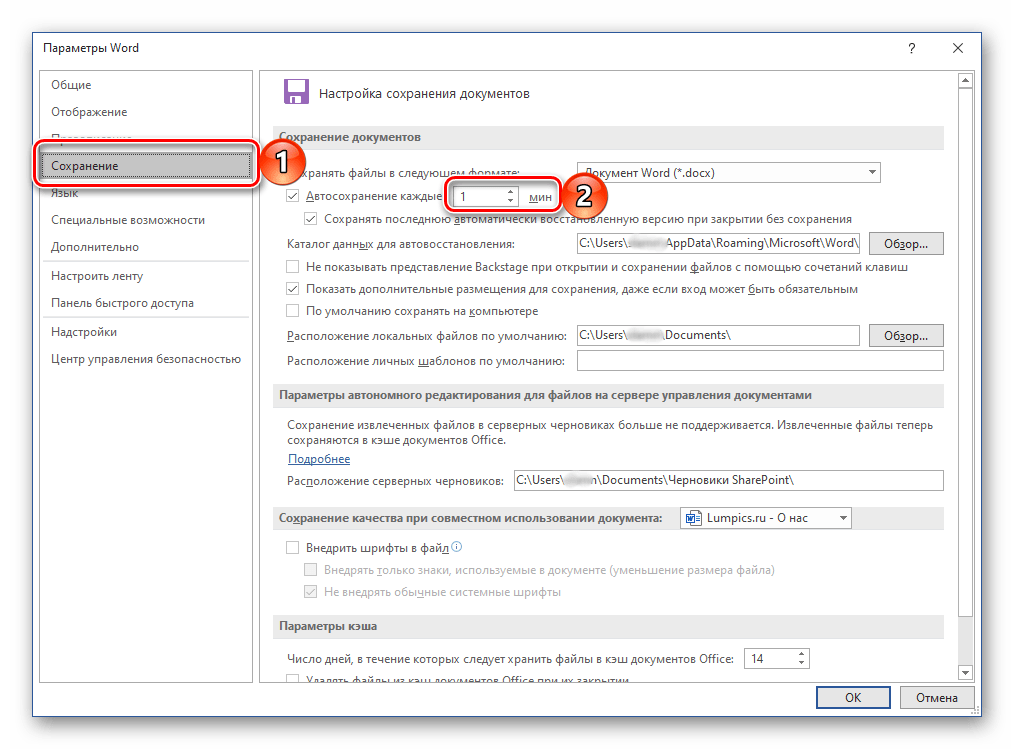
Для того чтобы предотвратить возникновение подобных проблем в будущем или хотя бы минимизировать их последствия, рекомендуется изменить параметры автоматического сохранения, задав меньший чем указанный по умолчанию временной интервал. Оптимальным решением будет минимальное значение – 1 минута. Сделать это можно в разделе «Параметров» Ворд, который мы с вами открыли на третьем шаге инструкции из Способа 2, для получения более детальных сведений по самой процедуре ознакомьтесь с представленной по ссылке ниже статьей.
Имейте в виду! В лицензированных версиях Microsoft Office с подключенным аккаунтом Microsoft сохранение выполняется автоматически в фоновом режиме. Это устраняет потребность в ручном или автоматическом сохранении текстов, и, следовательно, проблема, о которой мы говорим в данной статье, просто не будет иметь места.
Восстановление документа при зависании программы
Если сохранить документ Ворд не удалось не по причине экстренного закрытия программы, а из-за ее зависания, алгоритм процедуры восстановления может выглядеть несколько иначе. Так, если текстовый редактор все еще запущен, но не отвечает и не реагирует на какие-либо действия, единственное, что остается – это сделать скриншот текста на экране и затем распознать его с помощью специализированного софта. Процедура автоматического и/или ручного восстановления, рассмотренная нами выше, в подобных ситуациях, к сожалению, доступна далеко не всегда.



