
Мы все хорошо знаем, что ничто не заменит ощущение утраты, когда важный файл в формате Word пропадает при неожиданном сбое или случайном удалении. Часто мы паникуем и отправляемся в поисках способа восстановить файл, не подозревая, что есть решение, которое не требует сохранения на телефоне.
К счастью, сегодня существуют инструменты и методы, которые помогают нам вернуть утерянные файлы в Word безо всяких сложностей. Один из таких способов восстановления – использование автосохранения программы Word.
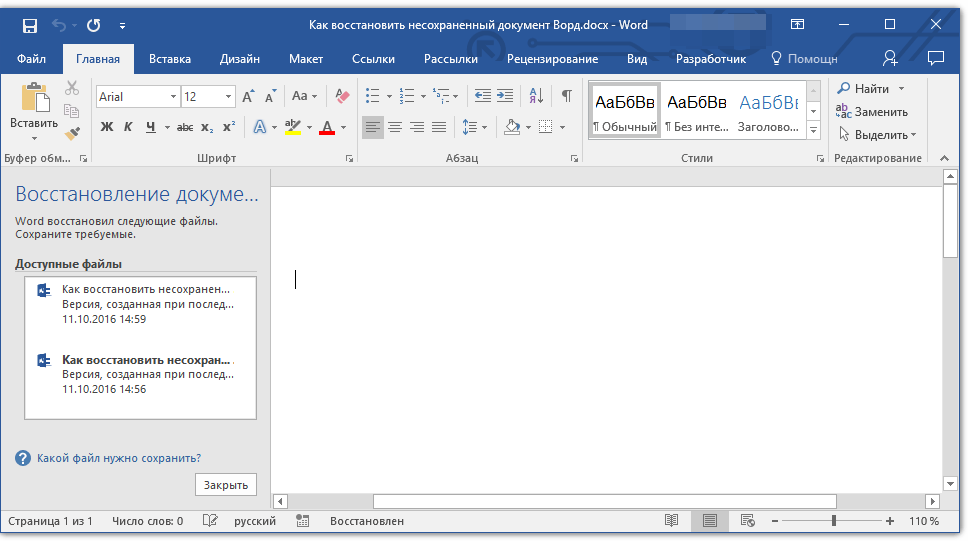
Когда мы работаем в Word, программа автоматически создает резервные копии нашего документа каждые несколько минут. Если мы вдруг закрываем программу без сохранения файла, но не закрываем сам документ, то с помощью автосохранения мы можем вернуть все наши изменения. Для этого нужно выполнить несколько простых шагов.
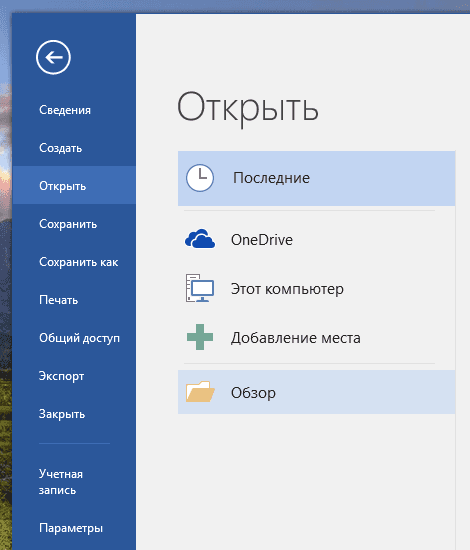
Первый шаг: открытие файлового меню Word
Для открытия файлового меню в Word вам нужно выполнить следующие действия:
- Запустите Microsoft Word.
- На главной панели инструментов найдите кнопку «Файл».
- Нажмите на эту кнопку, чтобы открыть файловое меню.
После открытия файлового меню вам отобразится список последних файлов, с которыми вы работали. Обычно здесь отображается несколько последних документов, но если ваш файл не появляется в этом списке, не стоит отчаиваться. В Word есть другие способы восстановить файл, о которых мы расскажем в следующем разделе.
Второй шаг: поиск несохраненного файла
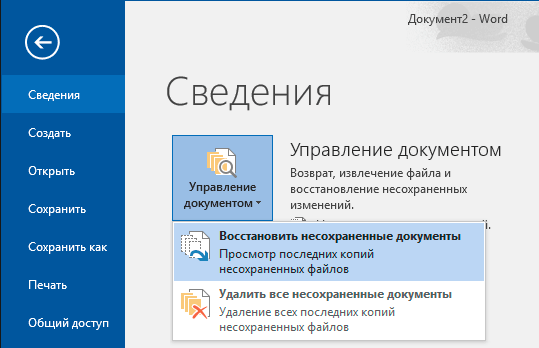
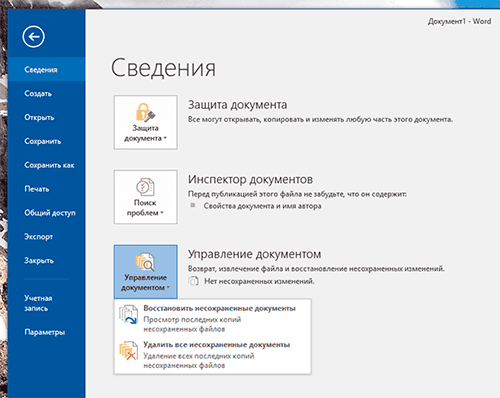
Когда случается сбой системы или непредвиденная ошибка, Word может автоматически создать временный файл, который содержит некоторые или все изменения, сделанные в документе до сбоя. Чтобы восстановить файл, следуйте этим шагам:
1. Откройте Word и выберите вкладку «Файл».
2. В выпадающем меню выберите «Информация».
3. В разделе «Последние документы» находится список всех недавно открытых документов. Если ваш файл отображается в этом списке, щелкните на нем для открытия.
4. Если файл не отображается в списке последних документов, найдите и выберите «Папку», чтобы открыть проводник с файлами.
6. Посмотрите результаты поиска на наличие файлов, похожих на ваш несохраненный файл. Если такой файл найден, щелкните на нем для открытия в Word.
7. Если ни один из этих методов не помог восстановить ваш файл, попробуйте выполнить поиск временных файлов Word, которые хранятся в специальной папке. Для этого введите в проводник «%temp%» и найдите папку, содержащую временные файлы Word.
Следуя этим шагам, вы имеете хорошие шансы восстановить ваш файл в Word без его сохранения на телефоне.
Третий шаг: восстановление файла в Word
После того, как вы выбрали исходный файл и загрузили его на сайт, настало время приступить к восстановлению документа в Word. Для этого вам понадобится использовать онлайн-инструменты, которые предлагает выбранный вами сервис.
1. Проверка файла на наличие ошибок:
Первым этапом восстановления файла является его проверка на наличие ошибок. Инструмент проведет анализ структуры и содержимого документа, выявит возможные повреждения и предложит варианты их иборьбы.
2. Восстановление содержимого:
После проверки файла, инструмент приступит к процессу восстановления содержимого документа. Он будет пытаться восстановить все доступные данные, включая текст, таблицы, изображения и другие элементы.
3. Сохранение и загрузка восстановленного файла:
Как только процесс восстановления будет завершен, вам будет предложено сохранить восстановленный файл на ваше устройство. Для этого следуйте инструкциям на экране и выбирайте наиболее удобный для вас формат сохранения.
Обратите внимание, что успешное восстановление файла не гарантирует его полную правильность и отсутствие потери данных. Восстановленный файл может содержать определенные изменения и потери, особенно если исходный файл был сильно поврежден. Поэтому рекомендуется внимательно проверить восстановленный файл перед его использованием.
Как восстановить потерянный документ Ворд на мобильном: подробное руководство
Узнайте, как вернуть утерянный документ Ворд на своем мобильном устройстве с помощью нескольких простых шагов. Неожиданное закрытие приложения или напряженная ситуация могут привести к потере документа, но не беспокойтесь — с этим руководством вы сможете восстановить документ и сохранить свои данные без каких-либо затруднений.
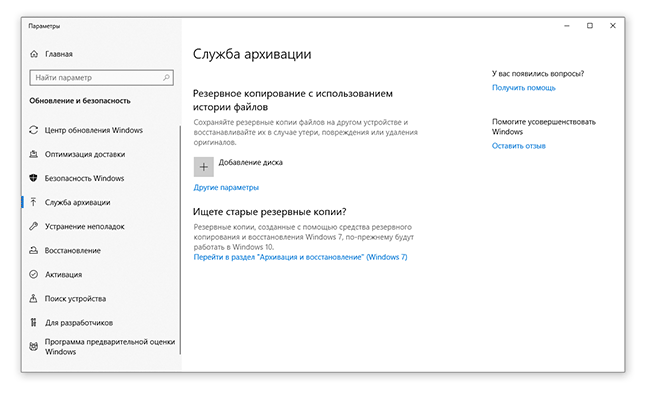
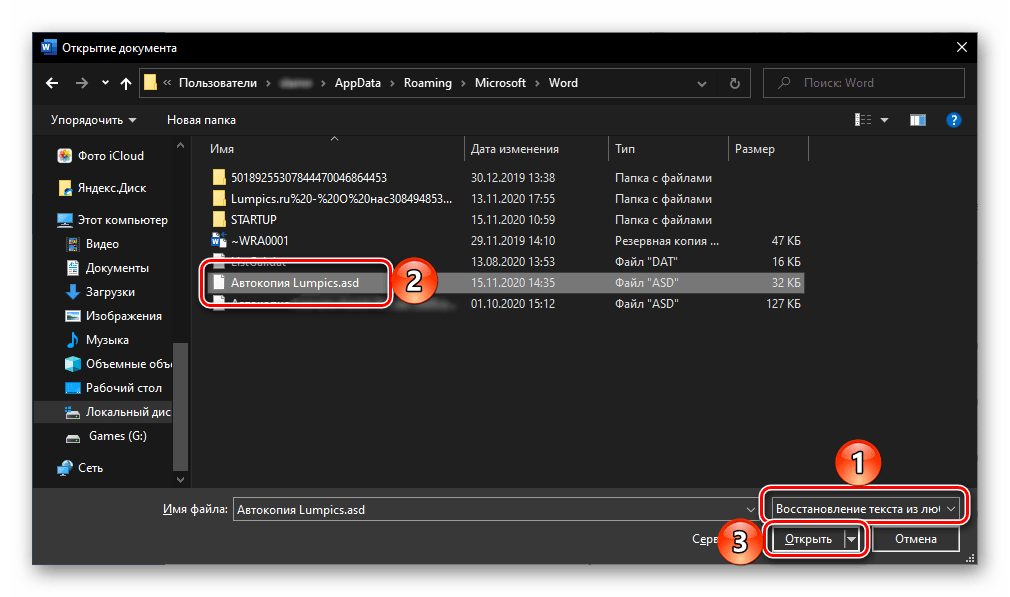
Первым шагом для восстановления документа Ворд на телефоне является проверка папки Недавние документы в самом приложении. Часто здесь можно найти последние сохраненные версии документа.
Как восстановить удаленный файл ворд/эксель (word /excel)?

Если ваш документ не появился в папке Недавние документы, попробуйте воспользоваться функцией Поиск в файловом менеджере телефона. Введите название документа или ключевое слово и проверьте результаты.
КАК ВОССТАНОВИТЬ ФАЙЛ Microsoft Word
В случае, если вы удаленно хранили свои документы на облачном сервисе, например, Google Диск или Dropbox, откройте соответствующее приложение и выполните поиск своего документа в облаке. Возможно, он просто переместился в другую папку.
Как восстановить удаленные файлы на Android
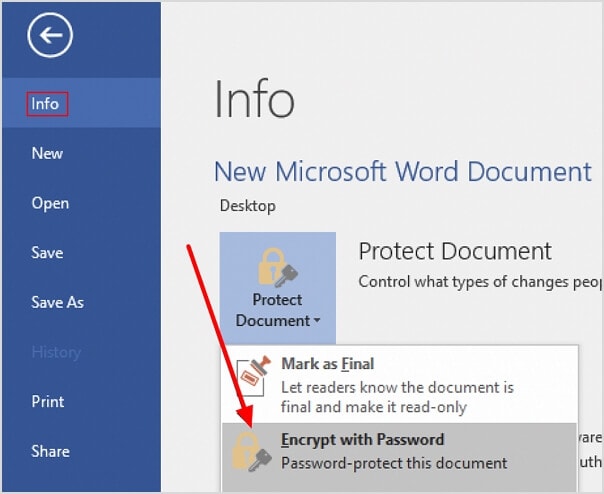
Если предыдущие шаги не дали результатов, рекомендуется воспользоваться функцией Отменить изменения в самом приложении Ворд. Эта функция может вернуть удаленные или несохраненные изменения в документе.
Как открыть несохраненный Ворд
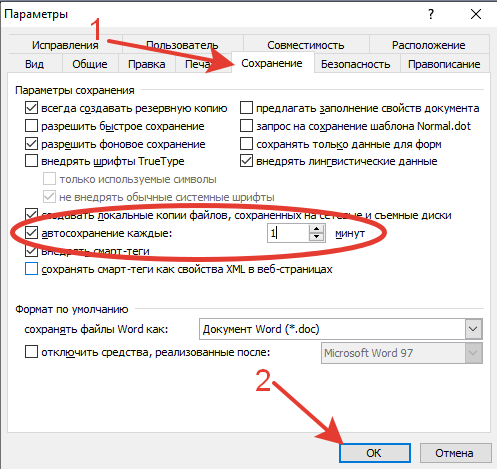
Если это не помогло, у вас может быть установлена функция автосохранения в Ворде. Проверьте настройки приложения и попробуйте найти автоматически сохраненные версии документа.
Как восстановить удаленный файл на Андроиде?


Если ни один из предыдущих методов не привел к восстановлению документа, можно попытаться воспользоваться специальными программами для восстановления данных. Некоторые из них могут быть установлены на телефон напрямую или подключены через компьютер.
Как восстановить несохраненный или поврежденный документ Microsoft Word, Excel или PowerPoint ⚕
Не забудьте также проверить корзину на вашем телефоне или облачном сервисе. Возможно, вы случайно удалили документ и он лежит там.
Восстановление удаленных файлов на Adnroid: видео, фото, контакты — 100 процентный метод!
Если ничто из вышеуказанного не помогло, обратитесь к профессионалам в области ИТ или специалистам по восстановлению данных. Они могут предложить более сложные методы и инструменты восстановления.
Как восстановить несохраненный документ в Word
В целях предотвращения потери документов в будущем, регулярно сохраняйте свои файлы, используйте автосохранение и резервное копирование. Это поможет избежать испытаний с восстановлением данных.
Как восстановить удаленные файлы на Windows, Android и iOS
Не паникуйте, если ваш документ Ворд на телефоне пропал — следуйте этому руководству и вы сможете вернуть его без особых проблем.
Как ВОССТАНОВИТЬ УДАЛЕННЫЕ ФОТО на САМСУНГЕ/Вернуть фотографии SAMSUNG!УДАЛЁННЫЕ ANDROID/АНДРОИД!



