
Word Password Unlocker представляет собой категорию программного обеспечения, предназначенного для восстановления паролей к документам Microsoft Word в случае их забвения или потери. Необходимыми характеристиками достойной программы для разблокировки являются:
- поддержка всех версий Microsoft Word
- моментальное удаление паролей простой защиты
- высокая скорость подбора стойких «Паролей на Открытие»
- GPU ускорение на видеокартах NVIDIA/AMD
- гибкое управление диапазоном значений для проверки

Используйте Accent OFFICE Password Recovery – приложение для Windows, предназначенное для эффективного снятия парольной защиты с документов Microsoft Word версии 6-2021, в котором имеется всё необходимое.
Парольная блокировка в Microsoft Word
Парольная защита в Microsoft Word обеспечивает надежную защиту от несанкционированного доступа к документам (функция «Пароль на открытие») и защищает от случайных изменений (все остальные формы парольной защиты).
Использование «Пароля на Открытие» означает шифрование всех данных Word документа, а разблокировать зашифрованный файл без пароля невозможно. Поиск такого пароля (по другому восстановление, а по факту подбор, перебор вариантов) требует времени, которое зависит от версии формата Word и сложности установленного пароля.
Применение любых иных паролей не обеспечивает шифрование данных. Оно лишь ограничивает определённые операции с ними. Файл Word по-прежнему доступен для открытия, а работать с данными можно в ограниченном формате. Пароль понадобится лишь для сохранения (или внесения) изменений. Особенностью такой защиты является возможность мгновенной разблокировки для любой редакции Word.
Парольная защита в Word служит для управления доступом к информации и представляет собой ценную опцию с первых версий пакета Office. Однако время идёт, и бывают случаи, когда пароли становятся ненужными, и их необходимо удалить.
Надо – значит надо! Давайте научимся разблокировать Word файл и удалим ненужные пароли.
Как разблокировать Word файл с известным паролем
Если пароль верен и вам известен, никаких трудностей не возникнет. В этом случае процесс разблокировки Word будет аналогичен блокировке, только в противоположном направлении: введите пароль, удалите его и сохраните документ без защищенности.
Посмотрите, как это осуществляется, на примере Microsoft Word 2016.
- Пароль на Открытие
- Пароль Записи Изменений
- Пароль Ограничения Редактирования Word
- Пароль защиты VBA макросов
Пароль на Открытие
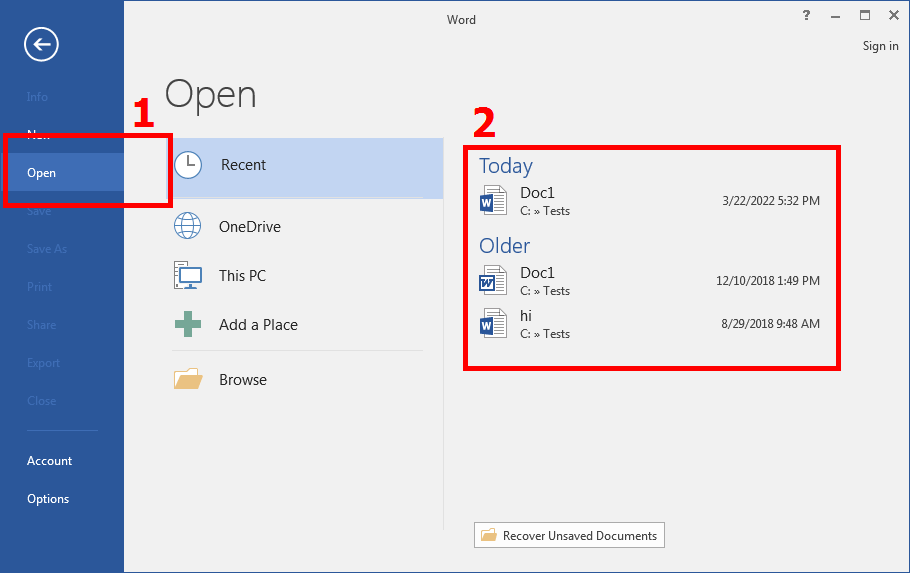
1. Откройте Word, выберите опцию «Открыть» («Open») и нажмите на нужный файл. Таким образом, вы его выберете и начнётся процесс загрузки
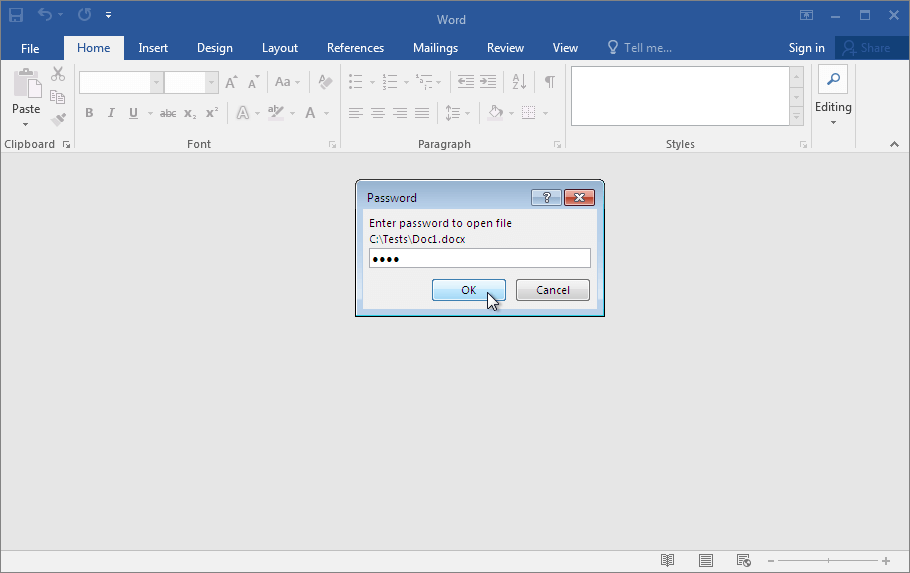
2. Введите свой известный пароль и откройте Word файл (если пароль неизвестен, вот инструкция, как его восстановить)
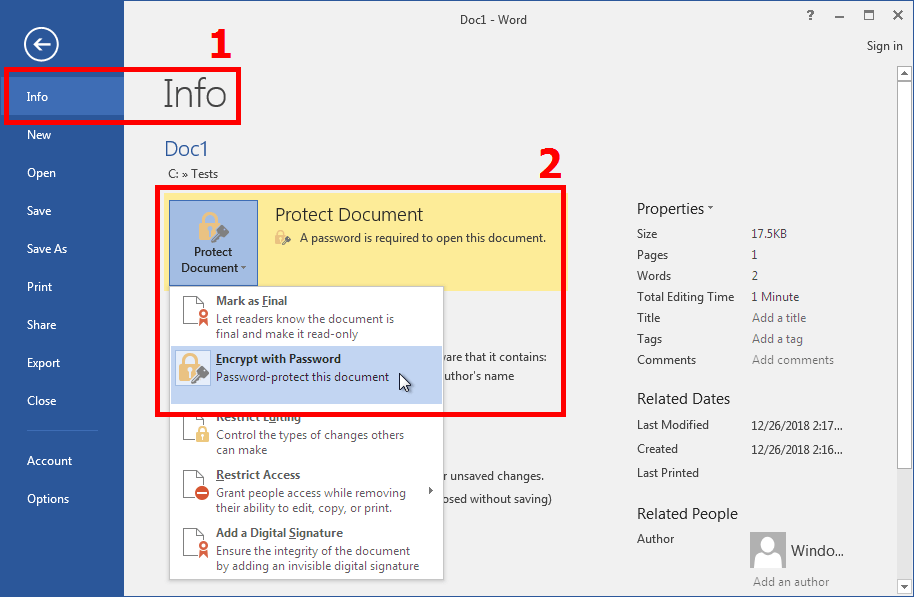
3. Перейдите в раздел «Файл»→«Информация» («File»→«Info») , отщёлкните меню «Защита документа» («Protect Document») и выберите опцию «Зашифровать с Паролем» («Encrypt with Password»)
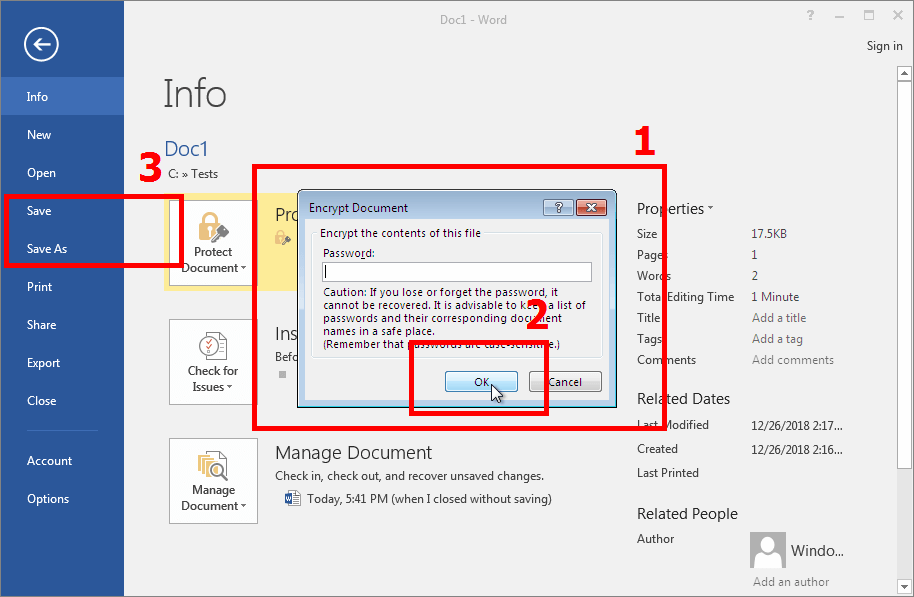
4. В новом окне сотрите установленный пароль, щёлкните по кнопке «ОК» и пересохраните файл. Можете сохранить его с новым именем. Тогда у вас будет два Word файла: оригинал с парольной защитой и новый, разблокированный.
Вот и всё! Данные расшифрованы, а «Пароль на Открытие» удалён. При следующих открытиях файла, пароль не понадобится. …ну, если вы пересохраняли оригинал, а не сохраняли новый файл без пароля, конечно.
Пароль Записи Изменений
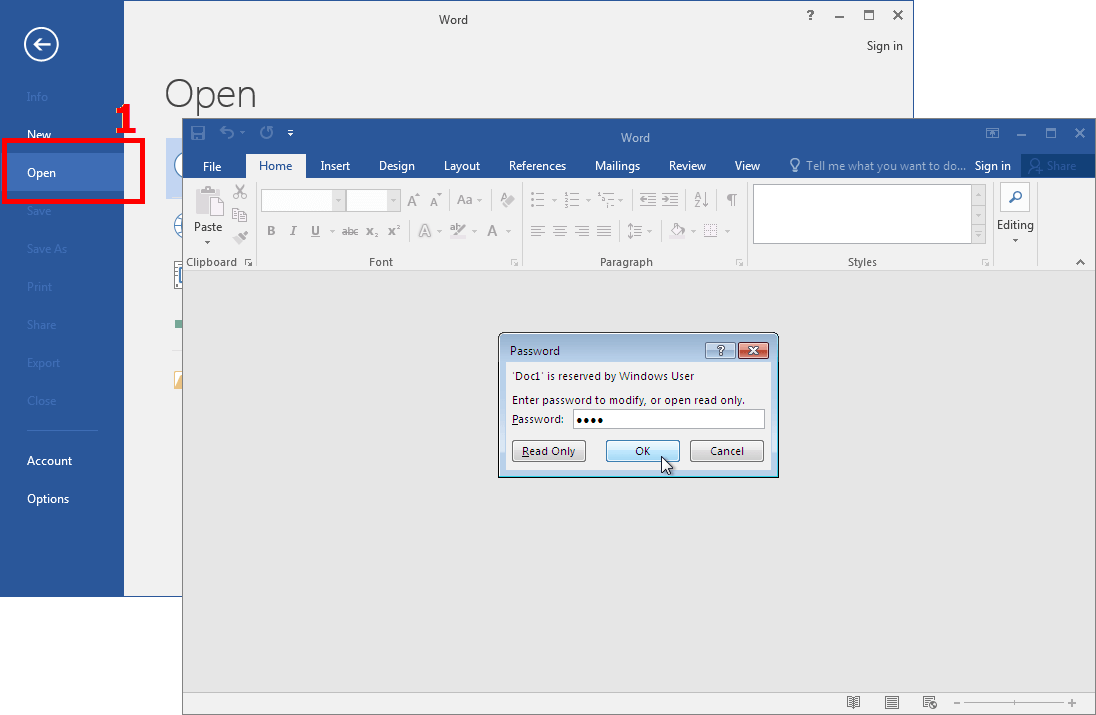
1. Запустите Word и инициируйте открытие нужного файла, введите «Пароль Записи Изменений» («Password to Modify») и продолжайте
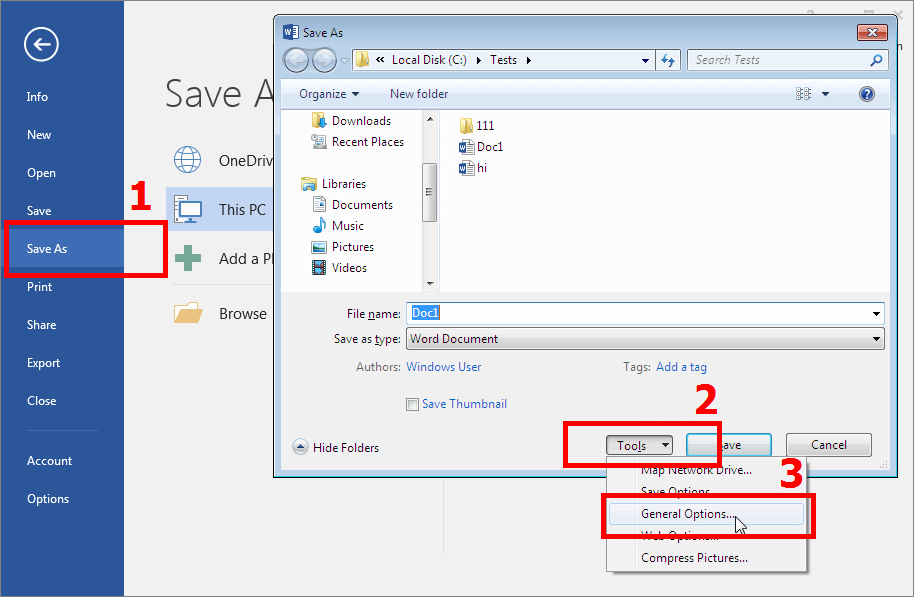
2. В разделе «Файл» («File») кликните по пункту меню «Сохранить как» («Save As») , далее по меню «Инструменты» («Tools») , выберите «Основные настройки» («General Options…»)
3. В новом окне сотрите «Пароль Записи Изменений» , щёлкните по «ОК» и сохраните разблокированный файл
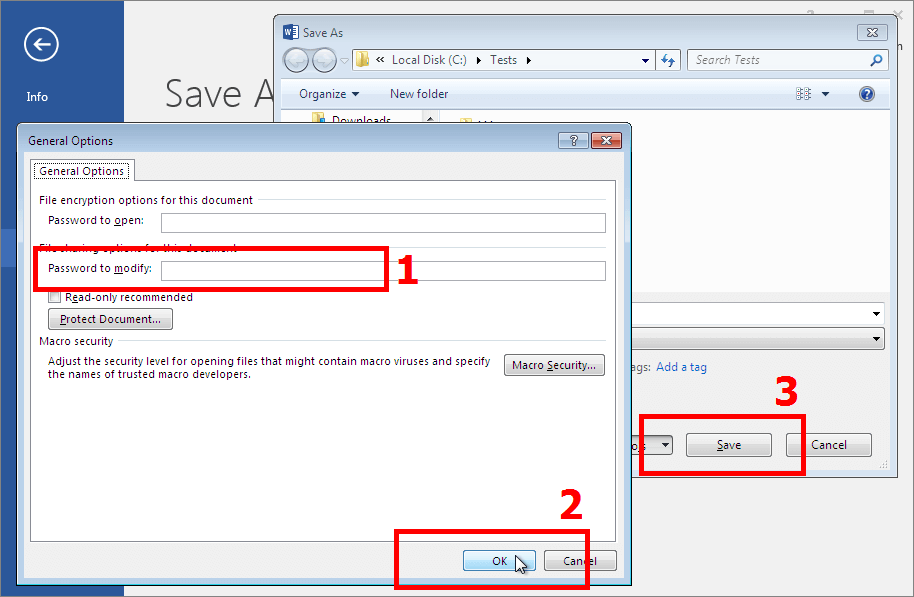
«Пароль записи изменений» удалён!
Смотрите: Точно так же снимается блокировка «Паролем на Открытие» : кроме пароля записи измеенний, в окне настроек можно стереть и этот пароль. А ещё, здесь же можно не только удвлить, но и изменить оба этих пароля.
Пароль Ограничения Редактирования Word
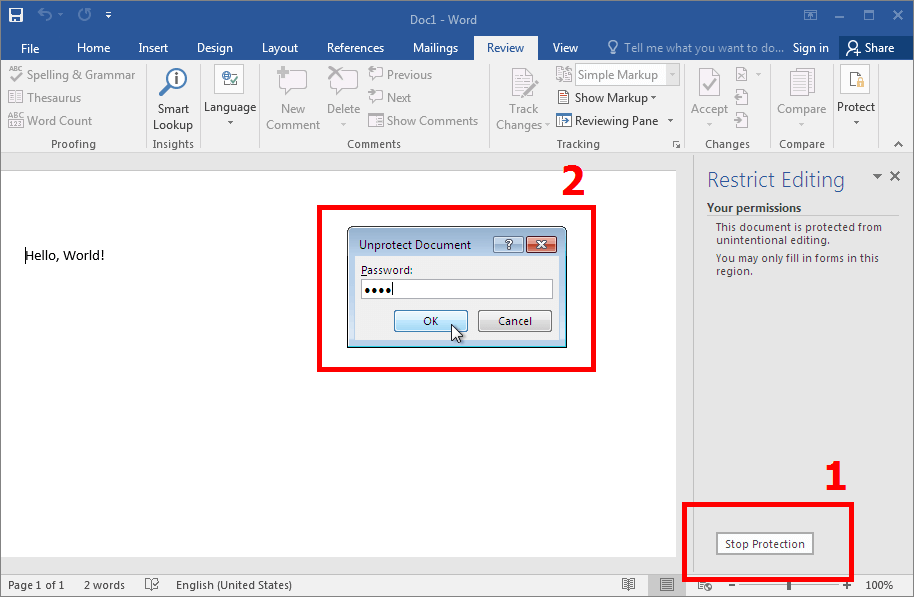
1. Запустите документ Word с нежелательной блокировкой, перейдите в вкладку «Рецензирование», нажмите на «Защита», а затем выберите «Ограничения редактирования».
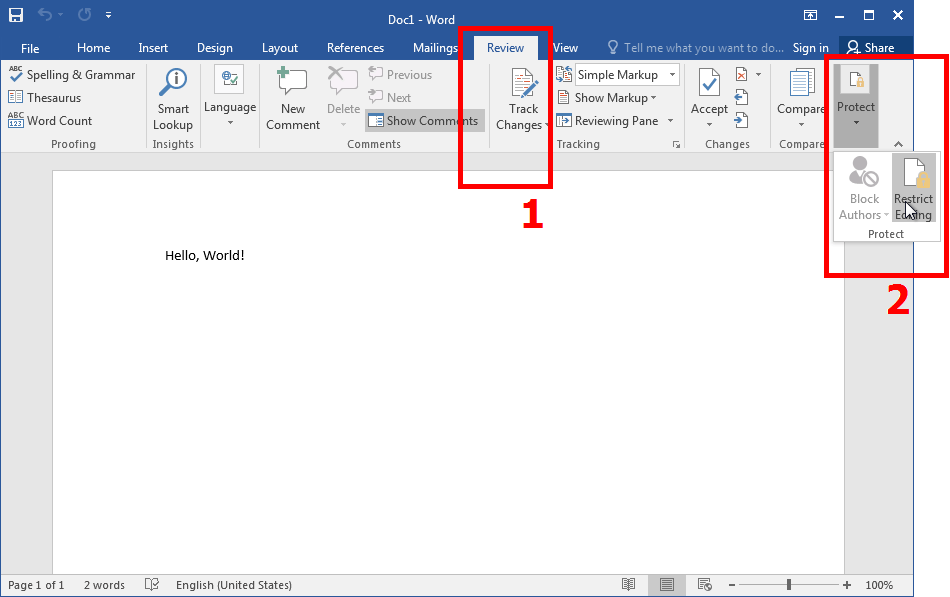
2. В появившемся окне нажмите кнопку «Удалить Защиту» («Stop Protection») , введите известный пароль и нажмите «OK» – это разблокиреет ограничения редактирования, установленные в этом Word документе.
Пароль Защиты VBA Макросов
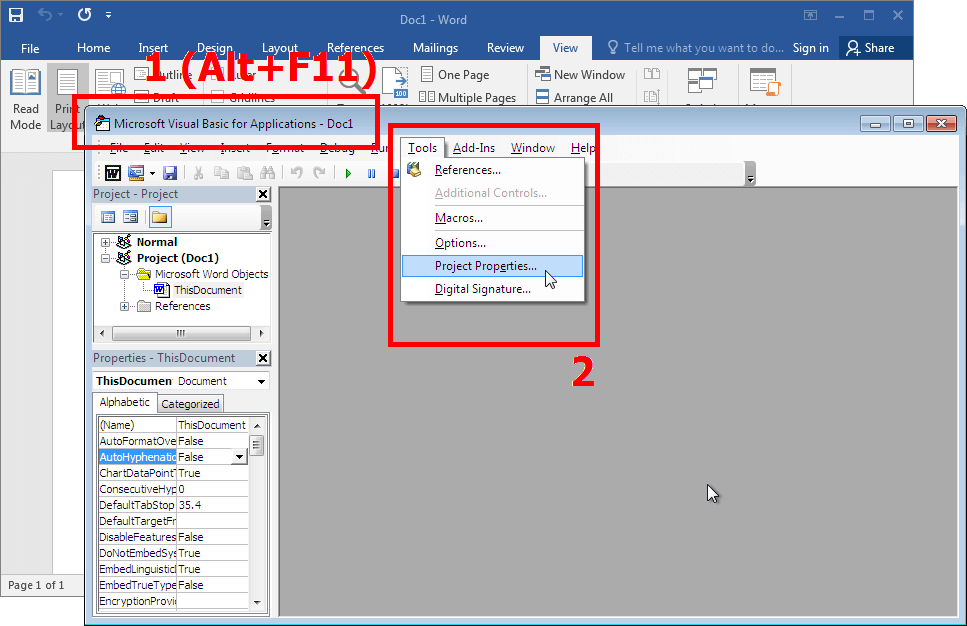
1. Привычным способом откройте нужный Word файл с VBA паролем, нажмите комбинацию клавиш «Alt+F11» . Вы попадёте в редактор VBA кода. Вызовите окно «Свойств VBA проекта» («VBAProject Properties…») . Это делается через меню редактора «Инструменты» («Tools»)
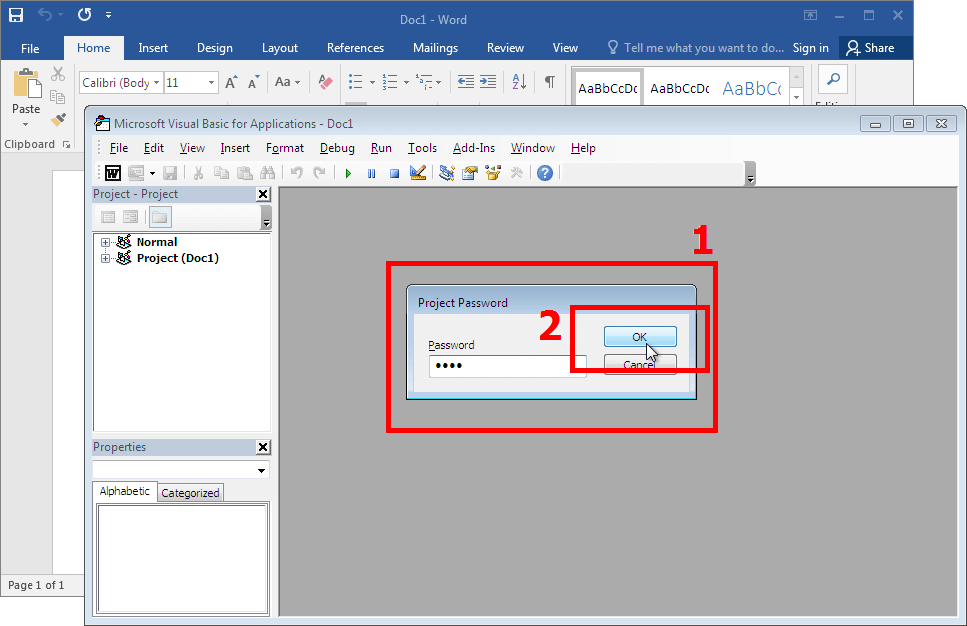
2. Редактор запросит VBA пароль для доступа к данным Word файла. Введите его и нажмите «ОК»
3. В появившемся окне свойств VBA проекта перейдите во вкладку «Защита» («Protection») , снимите флажок с опции «Закрыть проект от просмотра» («Lock project for viewing») , сотрите установленный VBA пароль в полях «Пароль» («Password») и «Подтвердить пароль» («Confirm password») . Это всё. Далее нажмите на «OK» и сохраните файл.
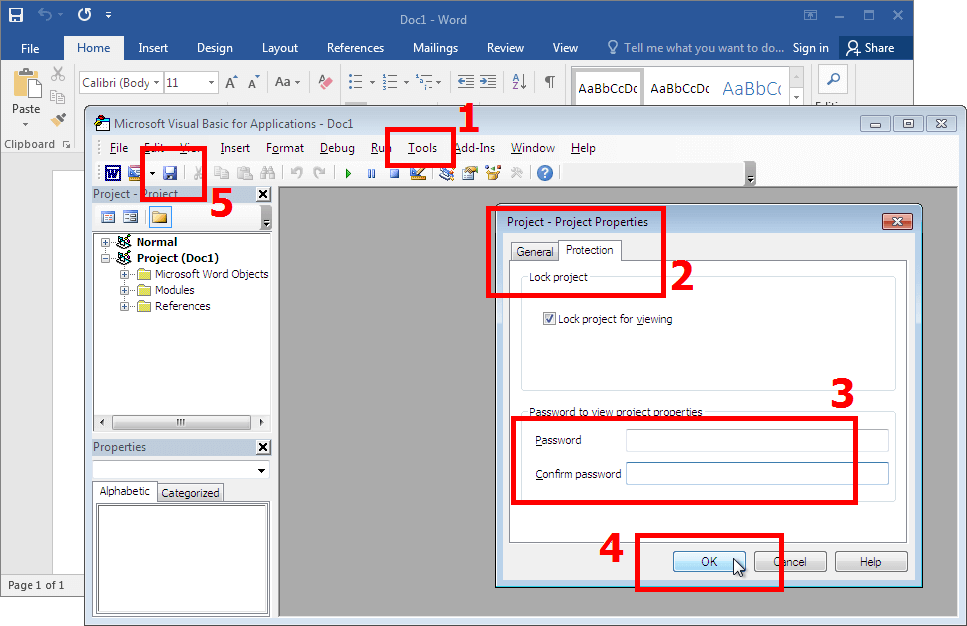
Вы успешно разблокировали пароль защиты VBA макросов, а VBA код в незащищённом виде сохранён в вашем Word файле.
Как разблокировать Word файл с забытым паролем
Решение для забытого или потерянного Word пароля – это Word password unlocker. Чаще всего это Windows-программы для восстановления или удаления паролей (хотя, бывают и онлайн сервисы).
Рекомендую Accent OFFICE Password Recovery . И вот почему:
Полный список ключевых возможностей Accent OFFICE Password Recovery:
Использование этой программы-разблокировщика паролей Word сводится к открытию защищённого паролем файла и настройке диапазона для перебора «Пароля на Открытие» , если это необходимо. Пароли к остальной простой защите, Accent OFFICE Password Recovery подбирает или удаляет мгновенно без каких либо настроек для всех версий Word.
Смотрите, как это работает (в видео демонстрируются примеры для Excel, но для Word всё это работает так же):
Разблокировка паролей Excel 95-2019 с помощью AccentWPR/AccentOPR
С восстановленным в Accent OFFICE Password Recovery паролем можно успешно разблокировать Word файл по инструкции выше.
Популярные Вопросы о защите Microsoft Word
Можно ли взломать зашифрованные файлы Word?
Ответ зависит от версии формата Microsoft Word:
Но в жизни всегда есть место глупости, а в защите простым паролям.
Нет. DOCX – это более современный и надёжный формат, в котором применяются улучшенные алгоритмы защиты данных.
Если зашифрованный паролем DOC-файл можно совершенно точно расшифровать без пароля (например на ВерниДоступ.ру), просто перебрав ключ шифрования, то с DOCX такой фокус не пройдёт. Потребуется только перебор вариантов, одного за другим. И с каждой новой версией формата Microsoft Office, скорость перебора паролей становится падает.
Зато пароли для DOCX-файлов можно искать на видеокартах AMD и NVIDIA. Так получается гораздо быстрее.
Надёжен ли мой длинный пароль, вроде такого: "My$uper$ecretPassw0rd"?
Кажется, что все отлично. Атака грубой силы не подберет пароль такой длины за разумное время. Это точно. Но…
Тем не менее, пароли, которые формируются на основе распространённых слов (даже если в них заменены буквы и символы), поддаются проверке с использованием комбинирования и мутаций словарей. Это значительно быстрее, чем атака методом перебора.
Обход парольной защиты в документах ms word. (OFFICE11)
И чёрт меня дернул поставить пароль на это документ и чёрт же помог мне его забыть… Гугление и открывание в опенофисе не помогло. И тут я вспомнил про то, что ворд умеет сохранять документы как html… не то (побилось форматирование), но уже близко. Затем я заметил xml, документ был немедленно сохранен и открыт в текстовом редакторе с поддержкой utf8. Поиск по «pass» выдал следующее:
Удаление этой «лишней строки» вернуло мне возможность правки документа.
Было проделанно на OFFICE11 (2003), возможно работает с OFFICE12 (2007). Для эксель и подобных не проверял.
Открытые вопросы: Как с этим дела обстоят в ODF? Работает ли с 2007 офисом? Работает ли с excel/ppt?

ps ставить пароль на документ бесполезно и вредно для нервных клеток pss теперь не жадничаю This work is licensed under a Creative Commons Attribution 3.0 Unported License.



