
Иногда неаккуратные действия, внезапные отключения электроэнергии или неисправности техники могут вызвать внезапное выключение компьютера.
И все было бы нормально, если бы за мгновение до этого вы не работали над романом, литературным произведением, курсовой или дипломной работой, которую не успели сохранить. Не стоит паниковать, хвататься за голову и терять сознание – мы окажем помощь.
Вы будете поражены тем, сколько людей интересуются способами восстановления несохраненных документов в Word или тем, как вернуть предыдущую версию файла в этом текстовом редакторе. Если существует такой интерес, значит, есть и решение.
Ловите самые действенные способы восстановления документа Word!
Автоматическое восстановление поможет восстановить документ Word (2003, 207, 2010 и т.д.)
Программа Microsoft Word обладает не только умом, но и выдающейся сообразительностью. Даже если электричество отключилось в самый неподходящий момент, и вы не успели сохранить документ Word 2007, его восстановление пройдет быстро и без проблем. Скорее всего, программа сама предложит вам выполнить эту операцию.
Чтобы это сделать, просто запустите приложение, когда проблема будет устранена (например, когда будет восстановлено электричество). В левом углу документа появится окно с более ранними версиями несохраненных файлов.

Восстановить закрытый документ word таким способом можно только при первичном запуске программы. И если после аварийного отключения программы вы запустите ее, потом закроете, а потом снова запустите, вам уже никто ничего предлагать не будет.
Как восстановить несохраненный документ Word 2010 с помощью папки-автосохранения?
Как уже упоминалось, Word является продвинутым программным обеспечением. При стандартных установках программа автоматически сохраняет ваш документ каждые 10 минут в специальной директории на случай непредвиденных ситуаций. Поэтому будет разумно просто проверить эту папку, возможно, вам и не придется восстанавливать документ, так как он уже будет сохранен и ждать вас.
Найти папку для автосохранения не составит труда. Откройте меню Файл/Параметры, перейдите на вкладку Параметры/Сохранение и там найдите самые важные для вас настройки:
- сохранение каждые … минут;
- каталог данных для авто-сохранения (собственно, его-то мы и ищем).
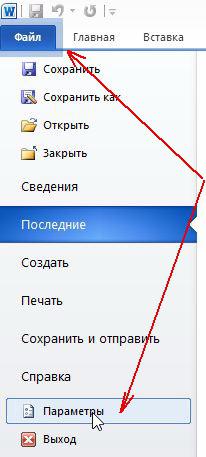
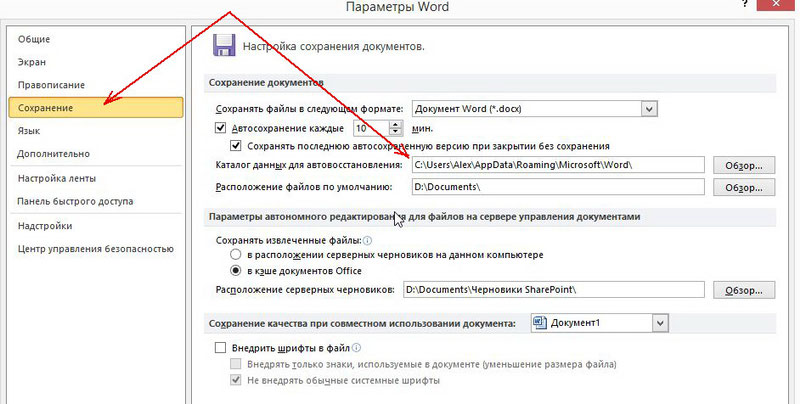
Копируем адрес директории, затем запускаем проводник и вставляем скопированную ссылку в строку адреса. В открывшейся директории находим нужный файл.
Кстати! Для наших читателей сейчас действует скидка 10% на любой вид работы
Можно ли восстановить Word-документ, удаленный с диска?
Бывают и более сложные ситуации, когда ты писал-писал диплом, а потом нерадивый братик/сестричка залез в комп и стер работу всей вашей жизни с лица земли. Попробуй потом докажи, что писал, ночами не спал. Но есть решение и таких, казалось бы, глобальных проблем.
Например, программка Wondershare Data Recovery. Восстановление проходит всего в 3 этапа.
1 этап
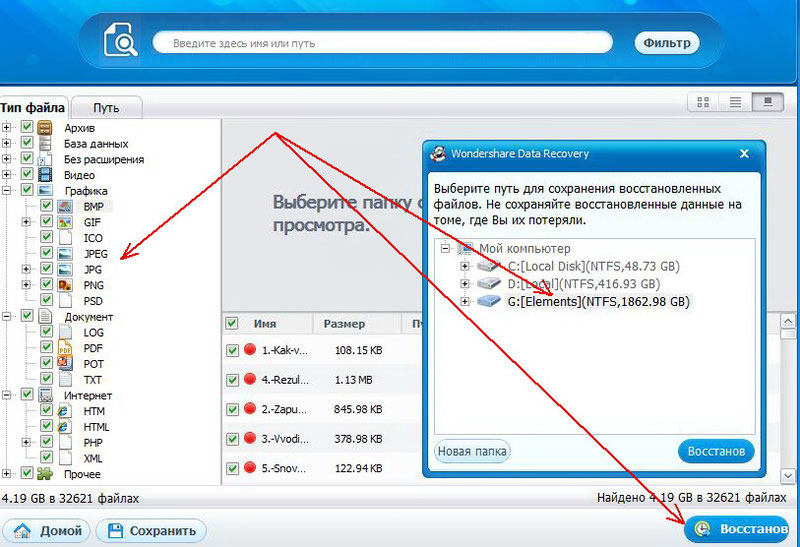
Устанавливаем программу и запускаем, выбираем вариант Восстановление данных:

2 этап
Указываем диск, где располагался удаленный документ. Программа начнет его сканирование.
3 этап
Собственно, программа предложит вам для восстановления данные, среди которых вам и нужно будет выбрать тот файл, который ближе всего к вашему сердцу.
Нажимаете соответствующую кнопку, указываете другой диск (не тот, на котором файл располагался ранее) и восстанавливаете.
А вот чего перед восстановлением делать не нужно:
При восстановлении часть данных из документа может затеряться или перестать читаться – о такой возможности предупреждают все программы подобного рода.
Если ваш диплом невозможно восстановить, обратитесь в образовательный сервис – там вы сможете не только высказаться о своих переживаниях, но и заказать новый документ.
Мы поможем сдать на отлично и без пересдач
Наталья – контент-маркетолог и блогер, но все это не мешает ей оставаться адекватным человеком. Верит во все цвета радуги и не верит в теорию всемирного заговора. Увлекается «нейрохиромантией» и тайно мечтает воссоздать дома Александрийскую библиотеку.
Наши социальные сети
Навигация по статьям
Предыдущая статья Диета для студентов во время экзаменов: как правильно питаться на сессии Следующая статья Программы для проверки текста курсовой и дипломной на орфографию онлайн
Наши разделы
Статьи по теме
— Наталья 2 397 535 8 — Евгения 2 343 691 — Наталья 1 940 228 14 Известные публикации
Читайте разделы по теме
Восстановление несохраненного документа в Word 2010


Office

Не часто публикую посты о таких банальных пользовательских вещах, но сегодня столкнулся с неприятной ситуацией, когда процесс winword.exe намертво завис, аварийно завершился и не сохранил изменения в редактируемом документе. Пришлось в авральном порядке разбираться с функционалом автосохранения в Microsoft Word 2010 и пытаться восстановить документ. Свои изыскания добавлю в копилку знаний сайта в виде готового мануала по восстановлению несохраненных версий документов в MS Word 2010. В других программах пакета MS Office автосохранение работает аналогично.
В MS Office 2010 существует функция автосохранения, которая должна периодически в процессе редактирования файла сохранять копии документа. Если запустить Word после сбоя, система должна в панели Document Recovery отобразить список документов, которые не были ранее сохранены. Щелкнув по имени документа (содержит в имени метку [Autosaved]), можно открыть последнюю автоматически созданную копию.
Если это окно не появилось, нужно запустить Word и в разделе File –> Info –> Manage Versions нажать на кнопку Recover Unsaved Documents.
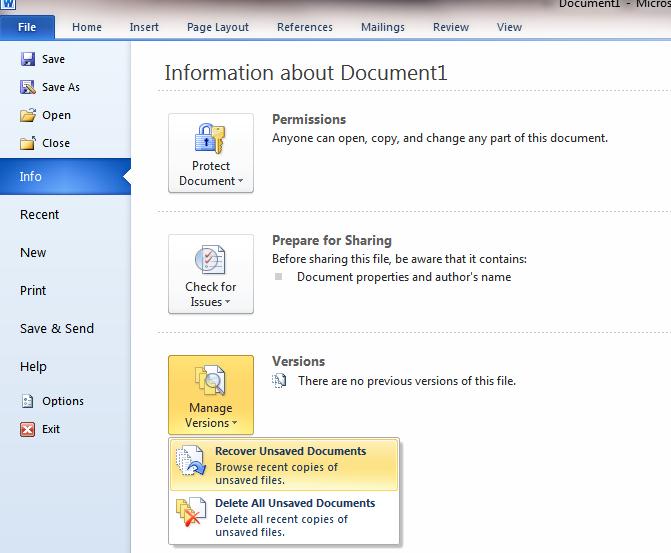
Откроется диалоговое окно с каталогом, в котором хранятся копии несохраненных документов всех приложений MS Office.
Совет. В Windows XP это каталог C:Documents and Settings%username%Local SettingsApplication DataMicrosoftOfficeUnsaved Files
В Windows Vista / 7 / 8 /10 — C:Users%username%AppDataLocalMicrosoftOfficeUnsavedFiles
Где %username% — имя вашей учетной записи.
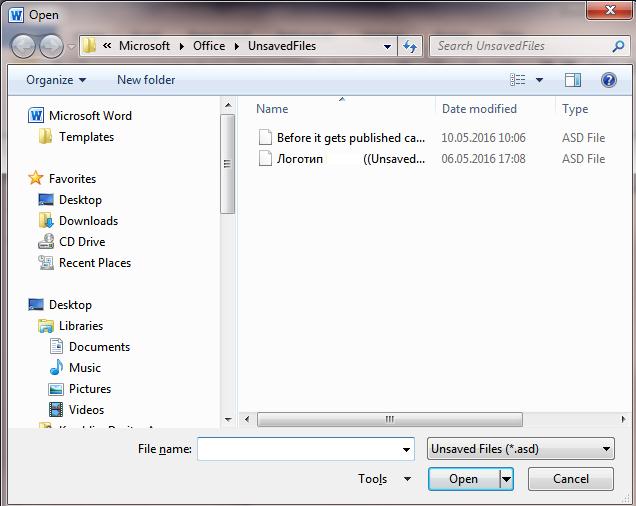
Как вы видите, файлы имеют расширение .asd – это файлы автовосстановления Word. Если документ новый и ранее не был сохранен пользователем, его имя будет выглядеть примерно так «Autorecovery save of Document1.asd«.
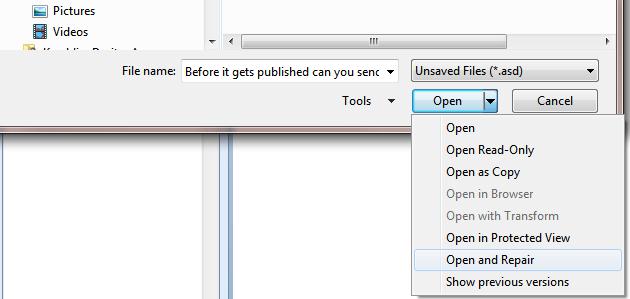
Попытайтесь открыть такой документ. Если он не открывается из-за повреждения, можно попробовать воспользоваться встроенной функцией восстановления файла (Open and Repair). Копии несохранных документов хранятся в течении 4 дней, после чего они автоматически удаляются. Поэтому не забудьте сохранить восстановленный документ через меню File -> Save as.
В процессе редактирования документа, Word автоматически сохраняет текущую версию файла в своем служебном каталоге с регулярными интервалами (по умолчанию каждые 10 минут). Параметры функции автосохранения можно настроить в разделе Файл –> Параметры –> Сохранение.
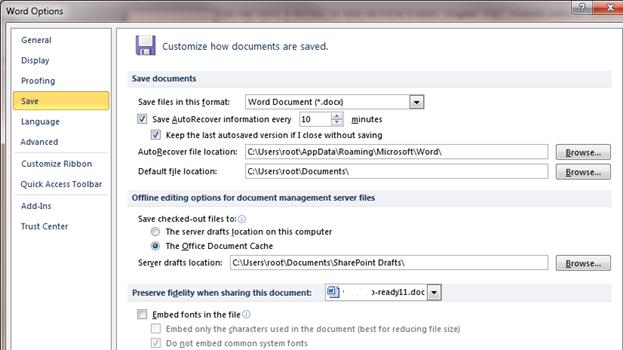
Здесь же указан каталог автосохранения.
Эти каталоги по умолчанию скрыты.
Совет. Для централизованного управления параметрам автосохранения документов Word 2010 на компьютерах пользователя, можно воспользоваться возможностью управления ключами реестра через групповые политики.
Каталог автосохранения задается в параметре AUTOSAVE-PATH (REG_EXPAND_SZ) ветки HKEY_CURRENT_USERSoftwareMicrosoftOffice14.0(Product)OptionsAutoRecoverPath
(Product) нужно заменить на Word, Excel, Powerpoint и т.д.
Частота сохранения файла: задается параметром wautosaveinterval_112_16 (тип REG_DWORD) в ветке HKEY_CURRENT_USERSoftwarePoliciesMicrosoftOffice14.0WordOptionsvpref
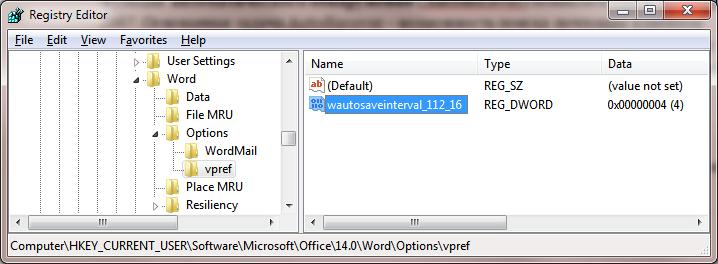
Возможные значение параметра (в минутах) от 0 до 120
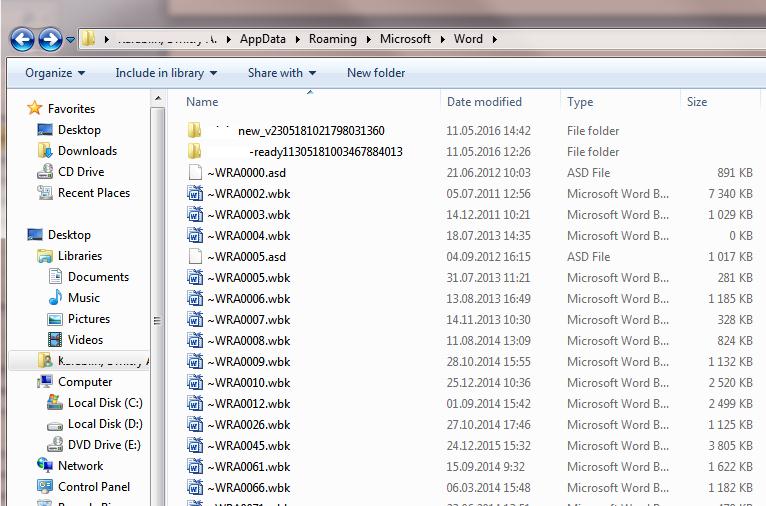
В этом каталоге присутствуют файлы автосохранения (*.asd), временные файлы (*.tmp), и резервные файлы (*.wbk). Имена файлов имеют служебный вид и не подходят для навигации по версиям документа, поэтому, чтобы найти сохраненную версию документа, имеет смысл открывать файлы с датой, когда последний раз были внесены изменения в документ.
 Предыдущая статья Следующая статья



