
Скачайте программное обеспечение для восстановления файлов Word — Мастер Восстановления Данных EaseUS, который может восстанавливать потерянные документы Word после удаления, форматирования, ошибки жесткого диска и многого другого.
Документы Word могут быть утеряны в определенных ситуациях. Например, в следствии случайного удаления, форматирования или потерянного раздела. Документ может быть утерян, если произойдет ошибка, из-за которой Word будет принудительно закрыт. К счастью, существуют надежные способы решения проблем с Word. Независимо от того, была ли ваша работа случайно удалена, потеряна в результате сбоя Microsoft Word или просто исчезла, ниже представлено простое руководство как легко и быстро решить эту проблему.
Часть 1. Три Способа Восстановления Удаленных Файлов Word
Если вы только что удалили свои документы Word и хотите немедленно их вернуть, то это проще простого. Знание того, как восстановить удаленные документы Word, сделает вас экспертом среди многих сотрудников вашего офиса, и это совсем не сложно. Существует три эффективных способа восстановить потерянные документы Word, ознакомьтесь с ними и сможете вернуть файлы Word.
Способ 1. Восстановление Документов Word из Корзины
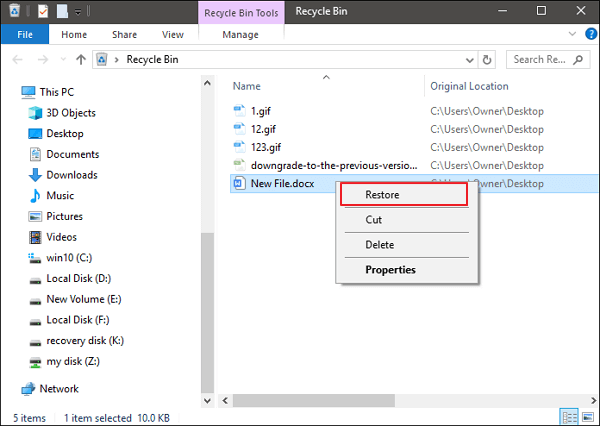
Если вы удалили файл Word с жесткого диска, то, чтобы восстановить его, сначала перейдите в корзину. Корзина в Windows-это папка, в которой хранятся удаленные файлы. Вы можете восстановить удаленные данные в исходную папку, как только возникнет такая необходимость.
Шаг 1. Перейдите ‘Корзину’. Проверьте, есть ли в ней удаленный файл word.
Шаг 2. Выберите файл Word и нажмите ‘Восстановить’, чтобы восстановить его в исходную папку.
Способ 2. Отменить Удаление Word С Помощью ‘Ctrl+Z’
Если вы удалили файл Word, вы все ещё можете отменить удаление и восстановить его, нажав ‘Ctrl+Z’. После удаления Word-файла не нужно делать с компьютером ничего сложного. Для отмены удаления просто выполните следующие действия:
Шаг 1. Щелкните правой кнопкой мыши после удаления.
Шаг 2. Выберите ‘Отменить удаление’. Ваш удаленный документ Word будет возвращён на место.
Кроме того, вы можете напрямую нажать ‘Ctrl+Z’, чтобы восстановить свой документ Word. Файл Word вернется на жесткий диск компьютера.
Способ 3. Используйте Программу Восстановления файлов Word, Чтобы Восстановить Его
Допустим, вы случайно удалили много важных документов Word и очистили корзину. Большинство людей не знают, что с этим делать. Только некоторые пользователи знают, что EaseUS программа для восстановления данных с диска может восстановить все удаленные документы Word. Это усовершенствованный инструмент для восстановления документов Microsoft Word. Он может выполнять восстановление файлов office, восстановление после форматирования, и другие виды восстановления данных из-за потери или повреждения разделов, сбоя программного обеспечения, вирусной инфекции, неожиданного выключения или любых других неизвестных причин в Windows. Читайте далее чтобы узнать больше подробностей:
| Функции Средства Восстановления Word | Details |
|---|---|
| Поддерживаемые Версии Word | Почти все версии Word (2016, 2013, 2010,2007,2003,2000,97. ) |
| Поддерживаемые Версии Windows | Windows XP — Windows 10 and Windows Server 2000 — 2016 |
| Поддерживаемые Файловые Системы | FAT (12/16/32), exFAT, NTFS, NTFS5, ext2/3, HFS+, ReFS |
| Поддерживаемые Типы Файлов | Почти все распространенные типы файлов (250+) |
Программное обеспечение EaseUS для восстановления Word делает восстановление документов Word максимально простым. Просто выполните несколько простых шагов, и вы максимально быстро восстановите потерянные документы Word.
Шаги по восстановлению файла Word с помощью программного обеспечения для восстановления Word:
1. Загрузите и установите на свой компьютер EaseUS Data Recovery Wizard.

2. Используйте установленную программу для поиска и восстановления потерянных данных. Выберите раздел диска или папку, из которой "пропали" ваши данные. Затем нажмите кнопку "Сканировать".

3. Когда сканирование будет завершено, найдите в списке результатов нужные вам файлы и папки.
Выберите их и нажмите кнопку "Восстановить". При выборе места для сохранения восстановленных данных не следует использовать тот же диск, который вы сканировали!

Видеоурок по восстановлению удаленных или несохраненных документов Word.
Часть 2. Как Восстановить Несохраненные Документы Word (2 метода)
Восстановить удаленные файлы Word довольно легко. Но все может быть немного сложнее, если вы хотите вернуть несохраненные файлы Word. Существует два метода, которые вы можете использовать для возвращения документов Word. Может помочь функция Автоматического Восстановления или Недавние Документы.
Способ 1. Восстановление Несохраненного Word с Помощью Автоматического Восстановления
Мы очень сильно рассчитываем на функцию автоматического восстановления документов, т.к. они могут быть потеряны, если работа не была сохранена вручную. Хорошей новостью является то, что если вы включили функцию Автосохранения, Word будет автоматически сохранять файлы, которые вы редактируете, каждые 5 или более минут. Таким образом, вы можете легко восстановить несохраненные документы Word:
Шаг 1. Найдите папку Автосохранения на своем компьютере. Откройте Word, перейдите в раздел ‘Файл > Параметры > Сохранение’, найдите расположение файлов Автоматического Восстановления.
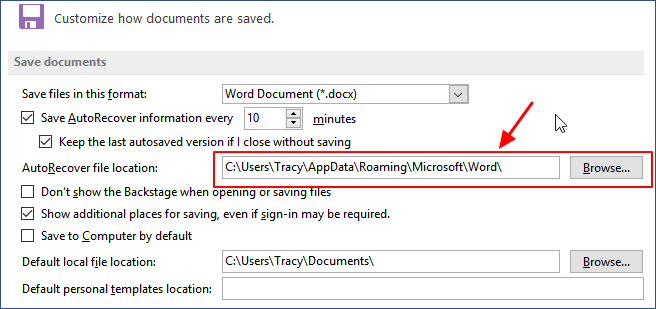
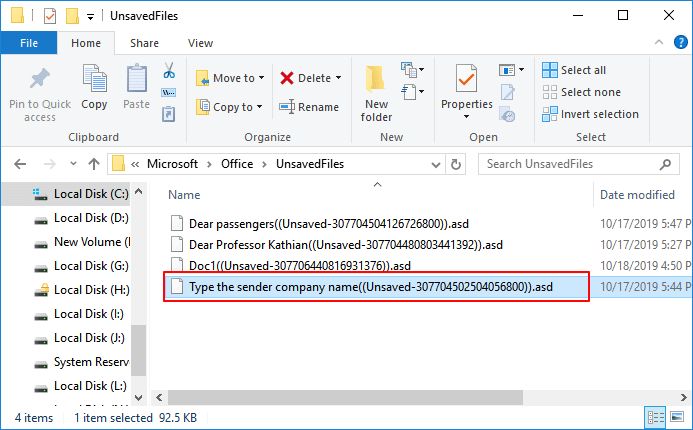
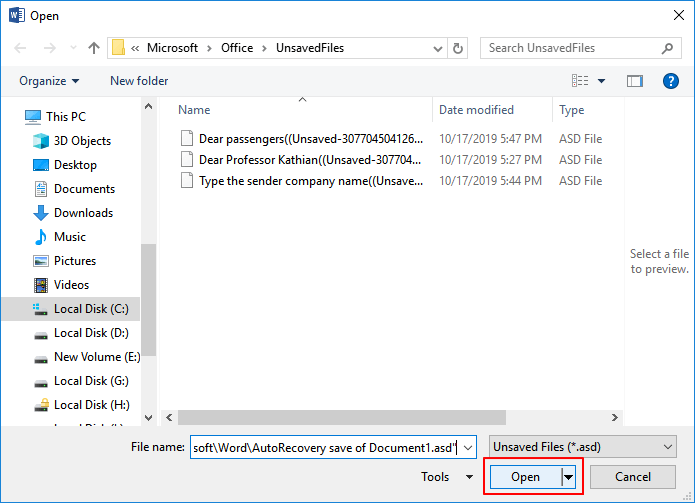
Шаг 2. Скопируйте путь к местоположению файла в Проводник и откройте папку Автосохранения. Найдите и скопируйте несохраненный документ Word, который будет сохранён здесь с расширением .asd.
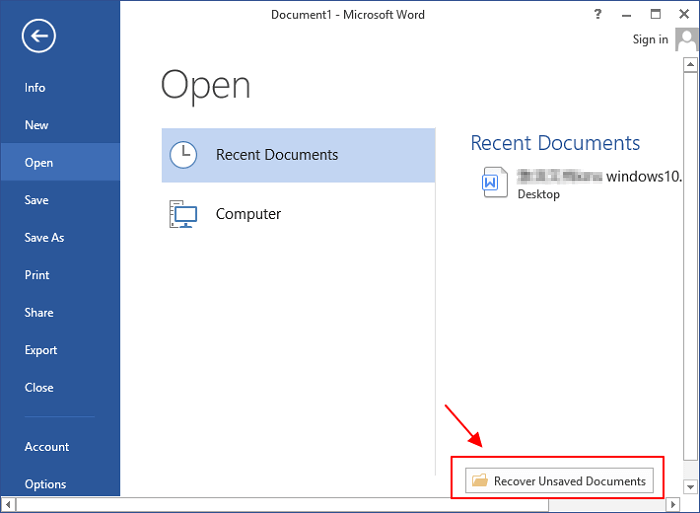
Шаг 3. Снова откройте Word, нажмите ‘Файл > Открыть > Восстановить Несохраненные Документы ‘. Укажите файл .asd и нажмите ‘Открыть’. Проверьте содержимое файла и сохраните его в нужном месте.
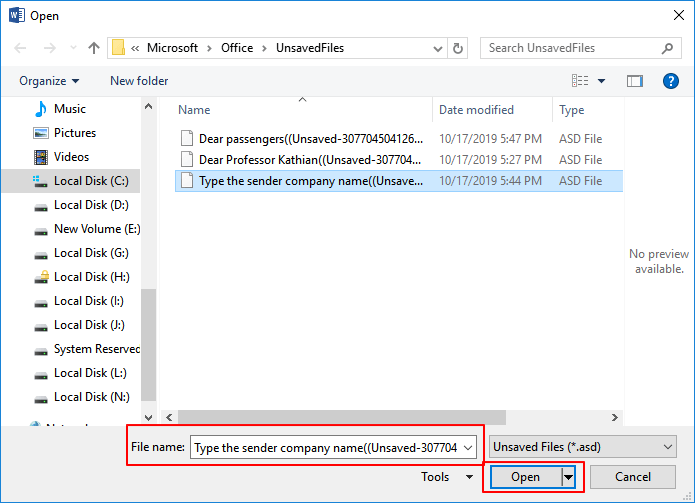
Если Word предупреждает, что ‘В Word произошла ошибка. ‘, повторите действия, но нажмите ‘Открыть и исправить’ в окне открытия Несохраненного Документа.
Способ 2. Восстановление Несохраненного Word из Последних Документов
Если ваш компьютер неожиданно выключится, а вы забыли сохранить файл Word, тогда выполните следующие действия, чтобы вернуть Word-документ.
Шаг 1. Откройте Word и перейдите в раздел ‘Файл > Открыть > Последние Документы > Восстановить Несохраненные Документы’.
Если вы не видите вариант ‘Восстановить Несохраненный Документ’, тогда перейдите в раздел ‘Файл > Свойства > Управление версиями > Восстановление Несохраненных Документов’.
Шаг 2. Выберите из списка несохраненный документ и нажмите ‘Открыть’, далее проверьте содержимое в новом окне Word.
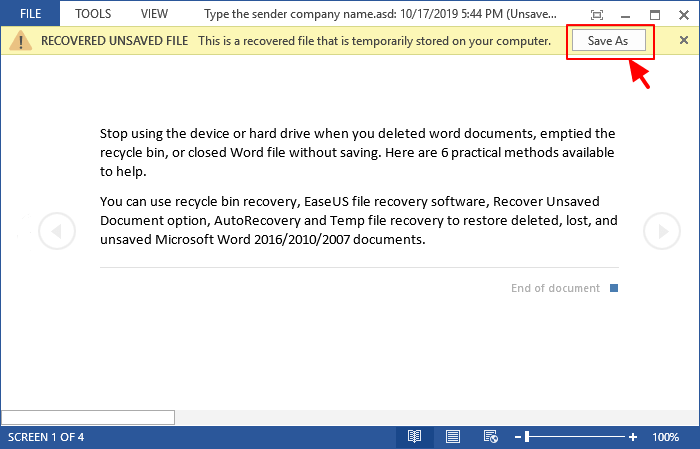
Шаг 3. Нажмите кнопку ‘Сохранить как’ в верхнем баннере.
Часть 3. Как Восстановить Поврежденный Файл Word
Что делать, если ваш файл Word поврежден или сама программа вышла из строя? Независимо от того, вышла ли из строя ваша система или произошел сбой Microsoft Word, это всегда сопряжено с большими неудобствами. Нет ничего более неприятного, чем работать над документом Word, и затем обнаружить, что он поврежден. Но не стоит терять надежду. Для вас есть два отличных решения.
Подберите Надежный Инструмент Для Иборьбы Word
Можно поискать в Интернете надежное средство восстановления Word вместо встроенного инструмента восстановления данных. Ниже представлены 5 рекомендаций от Windows Report. Выберите наиболее для вас подходящий.
- Stellar Phoenix Word Repair
- Repair My Word
- Recovery for Word
- DocRepair
- Kernel for Word
Переустановите приложение, чтобы устранить проблему с повреждением Word
Если приложение Word повреждено, самый простой способ решить эту проблему-переустановить Microsoft Office на вашем компьютере. После переустановки вы можете попробовать EaseUS — программу восстановления данных , чтобы вернуть потерянные файлы, если они пропадут после переустановки.
Как восстановить поврежденные документы Microsoft Word и файлы с ошибкой чтения

Нужно исправить или восстановить поврежденный документ Word? Случается, при открытии документа Word вы получаете сообщение об ошибке, в котором говорится, что документ не может быть прочитан, поскольку он поврежден, или из-за иных проблем с файлом. Повреждения документов Word могут быть вызваны различными причинами, но обычно приходится иметь дело всего лишь с проблемами с заголовками в файле, а в таком случае данные могут быть восстановлены практически всегда и в полном объеме.
Примерно так будет выглядеть сообщение об ошибке, которое вы увидите, когда Word не сможет открыть документ.
«Сторонние» приложения
Советуем начать с программ, специализирующихся на восстановлении файлов определенного формата, а данном случае – форматов пакета Microsoft Office. Поскольку, к примеру, для восстановления изображений разработчики программ используют особые алгоритмы, мало подходящие для работы с текстовыми документами, качество восстановления в таком случае может серьезно пострадать.
Мы предлагаем использовать программу RS Office Recovery, зарекомендовавшую себя как один из наиболее эффективных инструментов для восстановления документов Microsoft Office. Просто скачайте и запустите программу и осуществите сканирование диска, на котором хранился поврежденный файл.
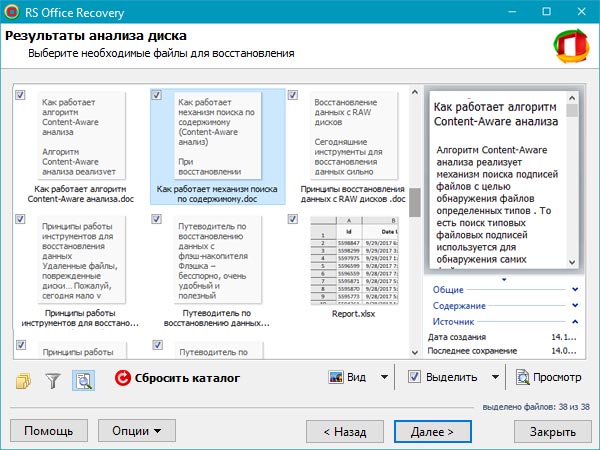
Все обнаруженные документы, доступные для восстановления, программа отобразит в отдельном окне. Документы будут иметь оригинальные названия. Вы сможете просмотреть содержимое документов и затем восстановить необходимые файлы, просто нажав кнопку «Далее».
Встроенные возможности восстановления
По умолчанию Word предлагает два возможных способа открытия поврежденного документа: Открыть и восстановить файл или Открыть с помощью Конвертера восстановления текста. В дополнение к этим двум опциям есть другие способы починить файл, используя только ресурсы Microsoft – все они подробно описаны в инструкциях службы поддержки. Обязательно попытайтесь открыть файл всеми предложенными способами, прежде чем переходить к работе с посторонними инструментам – часто стандартных средств действительно бывает достаточно.
В целях тестирования дополнительных методов восстановления файлов мы намеренно «повредили» документ Word, а затем попытались исправить его, используя различные методы, описанные ниже. Мы расскажем о результатах для каждого варианта восстановления.
Стандартные способы восстановления, упомянутые выше, могут быть реализованы через диалоговое окно «Открыть файл». Нажмите «Файл», затем «Открыть», после чего нажмите один раз на файл, который вы хотите восстановить. Не пытайтесь открыть нужный файл, просто дважды щелкнув по нему мышкой, иначе Windows постарается открыть его «как обычно», и вы в очередной раз получите сообщение об ошибке.
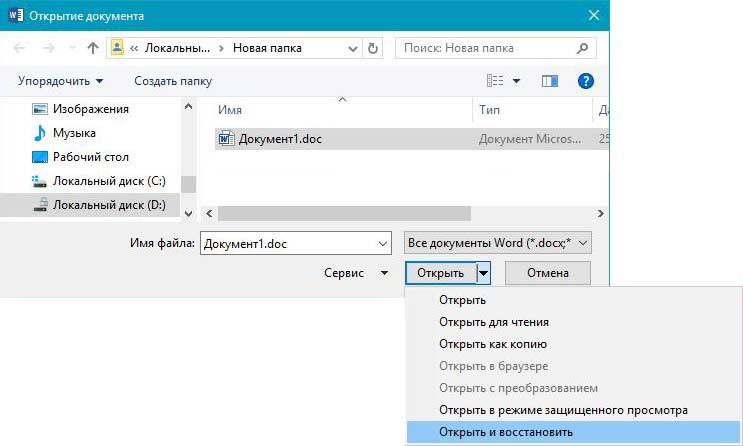
Теперь вместо того, чтобы нажать на кнопку «Открыть» щелкните по черной стрелке, расположенной в правой части кнопки. Вы увидите множество дополнительных опций, одной из которых будет Открыть и Восстановить. Word попытается восстановить поврежденный документ, и если вам повезет, вы сможете просмотреть файл.
В нашем простом тесте Word смог полностью восстановить файл, содержавший две страницы обычного текста. Поэтому всегда начинайте попытки вернуть файлы именно с этого способа – он довольно неплохо работает и не требует дополнительного программного обеспечения.
Вторая встроенная функция – это Конвертер восстановления, доступ к которому вы также можете получить через диалоговое окно «Открыть». В выпадающем списке «Все документы Word» выберите «Восстановление текста из любого файла».
Word попытается восстановить текст из файла. В нашем случае ему это не удалось, и мы снова получили сообщение о том, что файл поврежден. В зависимости от типа повреждения пострадавших файлов, результаты работы данной опции могут отличаться.
Если ни один из этих двух методов не сработал, вы можете попробовать вставить поврежденный документ в другой документ Word. Для этого откройте новый файл и нажмите на вкладку «Вставка».
Нажмите «Объект» и затем снова выберите вариант «Объект» в выпадающем списке. Перейдите на вкладку «Создать из файла» и нажмите кнопку «Обзор». Выберите поврежденный файл Word и посмотрите, можно ли вставить содержимое в новый документ.
В нашем тесте Word не смог вставить документ в текущий файл. Вместо этого появилось странное сообщение об ошибке, в котором говорилось, что программа, используемая для создания файла, то есть Word, не была установлена в нашей системе! Опять же, результаты могут быть разными, так что попытаться стоит, при этом не ожидая многого…
Открыть файл по ссылке
Метод немного запутанный, но может быть действенным, опять же, все будет зависеть от типа повреждений документа. Итак, мы создаем документ, вносим в него текст, копируем этот текст, затем вставляем специальный текст в новый документ в качестве ссылки и, наконец, обновляем эту ссылку с указанием на поврежденный файл, а не на исходный. Уф! Давайте начнем.
Сначала откройте новый документ Word и введите что-нибудь вроде «Привет Word», и затем где-нибудь сохраните этот документ.
Теперь выберите текст, который вы только что напечатали, и скопируйте его в буфер обмена. Вы можете выбрать его и нажать CTRL + C или просто щелкнуть по нему правой кнопкой мыши и выбрать Копировать .
Затем создайте новый документ Word, через меню «Файл» – «Новый» . Если хотите, выберите пустой документ. Теперь нажмите на маленькую стрелку на кнопке Вставить и выберите «Специальная вставка» .
Здесь вам нужно выбрать «Форматированный текст (RTF)» или «Неформатированный текст». Неважно, что именно вы выберите. Если при попытке вставить ссылку вы получите какое-либо сообщение об ошибке, закройте этот новый документ, скопируйте текст и снова создайте новый документ.
Финал уже близок… Щелкните правой кнопкой мыши на тексте ссылки, который только что был вставлен вами в документ, выберите «Связанный объект Документ» и затем выберите «Связи».
Нажмите кнопку «Связи» и перейдите в каталог, в котором находится поврежденный файл. Выберите файл и нажмите «Открыть» .
После того, как источник ссылки обновлен, нажмите «ОК» и, будем надеяться, что текст из поврежденного документа появится вместо текста, который вы скопировали ранее. В моем случае у меня появилось сообщение об ошибке и я не смог открыть поврежденный файл. Однако мой тестовый файл был поврежден несколькими способами, и это могло быть причиной того, что текст не был восстановлен. Вы все равно должны попытаться!
Открыть в режиме Черновик
Еще одна вещь, которую вы можете попробовать, – открыть файл в «черновом» режиме, который не учитывает информацию о заголовке и т.д. и, следовательно, может открыть поврежденный файл.
Для этого нажмите «Файл», а затем «Параметры». Нажмите «Дополнительно», а затем прокрутите страницу вниз до раздела «Показать содержимое документа».
Здесь установите флажок «Показывать замещающие рамки рисунков» и «Использовать шрифты черновика в режимах черновика». Теперь вернитесь в Word, в разделе «Вид» нажмите «Черновик».
Теперь попробуйте открыть поврежденный файл. Если он все же не открывается, вам придется продолжить изучение других возможностей для иборьбы поврежденного документа.
Предыдущие версии
Еще один вариант, который может помочь вам восстановить документ Word, — это предыдущие версии файлов. В Windows 7 и выше функция восстановления системы автоматически создает резервные копии ваших документов.
Функция «Восстановление системы» должна быть включена по умолчанию. Если вы отключили его вручную, вы не сможете восстановить данные, используя эту функцию. Если же она включена, Windows автоматически сохраняет резервные копии довольно часто, обычно не менее чем раз в день.
Вы можете проверить, есть ли резервные копии необходимого файла в системе, просто щелкнув по нему правой кнопкой мыши, выбрав «Свойства», а затем перейдя на вкладку «Предыдущие версии». Если вы не видите такую вкладку, значит, опция «Восстановление системы» не подключена.
Все ранее сохраненные версии будут отображаться в списке ниже. Очевидно, что вы потеряете все данные, которые были добавлены в документ после создания последней резервной копии и до того, как произошла ошибка, но это все же лучше, чем ничего.
Восстановление документов с флэш-накопителя — 3 рабочих метода восстановления удаленных документов

Последнее обновление 14 сентября 2022 г. by Юлия Ильина Когда вы теряете или удаляете документы на USB-накопителе, как вы восстанавливаете файлы Office? Чтобы восстановить документы с флэш-накопителя, вы не должны хранить новые данные на флэш-накопителе USB, иначе ваши удаленные файлы будут перезаписаны, и накопитель будет безопасно извлечен из компьютера. Узнать больше о 3 восстановление документов с флешки чтобы вернуть нужные файлы Word, Excel, PowerPoint и другие.
- Часть 1. Простой способ восстановления удаленных документов с флэш-накопителя
- Часть 2: Как восстановить документы с флешки без программного обеспечения
- Часть 3: лучшая альтернатива для восстановления документов с флешки
- Часть 4. Советы по предотвращению потери документов на флэш-накопителе
- Часть 5: Часто задаваемые вопросы о восстановлении документов с флэш-накопителя
Часть 1. Простой способ восстановления удаленных документов с флэш-накопителя
Data Recovery — это универсальное средство для восстановления документов с флэш-накопителя, позволяющее восстановить все документы, включая Word, PowerPoint, Excel, HTML, PDF и другие. Вы можете вернуть файлы с большинства USB-накопителей в исходное состояние. Кроме того, он также ищет эти удаленные файлы документов и сохраняет их еще раз.
1. Поддержка всех документов, таких как DOC, XLS, PPT, PDF, CWK, EPS и т. д.
2. Совместимость с SanDisk, Samsung, Kingston, Silicon Power и другими.
3. Найдите нужные файлы документов, чтобы найти удаленные или потерянные файлы.
4. Разрешить предварительный просмотр подробной информации о каждых данных перед восстановлением.
Шаг 1: Загрузите и установите Data Recovery на свой компьютер. Подключите флешку к компьютеру и убедитесь, что компьютер ее распознает. Запустите восстановление документов с флэш-накопителя на своем компьютере, чтобы вернуть удаленные или потерянные документы.

Шаг 2: Выбрать Документ возможность получить нужные файлы, такие как Word, Excel, HTML и другие. Чтобы получить файлы с подключенного флэш-накопителя на вашем компьютере, выберите подключенный флэш-накопитель и нажмите кнопку Быстрое сканирование кнопка для поиска потерянных документов.

Шаг 3: После сканирования файла вы будете направлены к окну результатов, обязательно щелкните нужный файл документа, который находится в левом столбце. После того, как вы нашли нужный файл, вы можете нажать кнопку Recover кнопка для восстановления удаленных документов с флешки.

Win Скачать Mac Скачать
Часть 2: Как восстановить документы с флешки без программного обеспечения
Командная строка — еще один способ восстановить документы с флешки без программного обеспечения. После этого вы можете получить файлы Excel, Word и другие файлы во вновь созданной папке на USB-накопителе. Но способ не может гарантировать, что ваш случайно удаленный файл можно будет восстановить.
Шаг 1: подключите флэш-накопитель USB, на котором вы удалили или потеряли файлы документов, к компьютеру. После этого можно нажать Windows и R ключи для запуска Run программа на вашем компьютере.
Шаг 2: В Run окно, введите CMD И нажмите Enter , чтобы открыть Командная строка окно. Тип chkdsk G:/f в команде Незамедлительный И нажмите Enter ключ. Примечание. G: — это буква флэш-накопителя, вы можете подтвердить правильность буквы и заменить ее.
Шаг 3: Просто введите Y для всплывающей командной строки и нажмите кнопку Enter нажмите клавишу еще раз, чтобы извлечь документы с флэш-накопителя. После этого введите G (буква флешки), а затем нажмите кнопку Enter .
Шаг 4: Скопируйте и вставьте следующую командную строку, G:attrib -h -r -s /s /d *.* и нажмите клавишу Enter. Дождитесь завершения всего процесса. Он восстановит удаленные документы с флешки без каких-либо повреждений.

Часть 3: лучшая альтернатива для восстановления документов с флешки
Если вы по-прежнему не можете восстановить удаленные или потерянные документы с флэш-накопителя, существует альтернативный способ вернуть несохраненные файлы Office. Это должен быть последний метод, который вы должны попробовать, даже если шанс невелик.
Шаг 1: Закройте приложение Office, не сохранив информацию о нем, что, безусловно, приведет к потере ваших файлов. После этого вы можете открыть приложение Office, чтобы создать новый пустой документ.
Шаг 2: На левой панели под Восстановление документов выбор, нажмите кнопку со стрелкой и начните поиск файлов документов, которые вы хотите восстановить с флэш-накопителя, а затем выберите Сохранить как опцию.
Шаг 3: выберите папку, в которую вы хотите сохранить восстановленные файлы. нажмите Сохранено кнопка. После этого вы можете открыть восстановленный документ из выбранной вами папки.
Внимание: Если вы не найдете Панель восстановления из выделения, есть еще один способ щелкнуть Управление документом выбор и выбрать Восстановление несохраненных документов для восстановления удаленных документов, ранее сохраненных на флэш-накопителе.

Часть 4. Советы по предотвращению потери документов на флэш-накопителе
Совет 1: Обязательно сделайте резервную копию файлов документов. Если это какие-то важные файлы, не полагайтесь только на внешние жесткие диски и DVD-диски, а также распечатайте их или используйте облачный сервис, чтобы иметь второе место для резервного копирования.
Совет 2: Всегда правильно отключайте флэш-накопитель USB. Если вам нужно часто использовать флэш-накопитель, обязательно закройте все связанные файлы и извлеките их правильно, чтобы не потерять документы.
Совет 3: Разрешение на запись обязательно. Это не только поможет вам восстановить удаленные документы с флешки, но и защитит вас от неавторизованных пользователей.



