
В word пропадают границы
Если документ находится в режиме разметки, а верхнее и нижнее поля обрезаются, флажок для скрытия полей был переключен. Вот как можно отключить этот параметр.
- Наведите указатель на начало или конец страницы так, чтобы он принял вид двунаправленной стрелки, а затем дважды щелкните.
- Чтобы снова скрыть поля, повторите шаг 1.
См. также
Настройка полей страницы в Word
Нужна дополнительная помощь?
Как включить отображение полей в ворде?
Как включить отображение в документе кодов полей?
Для редактирования некоторых полей необходимо отобразить код поля. Для этого выберите поле и нажмите клавиши SHIFT+F9, а чтобы отобразить коды полей во всем документе, нажмите клавиши ALT+F9.
Как включить разметку страниц в ворде?
Перейдите на вкладку Разметка страницы. В группе команд Параметры страницы выберите Ориентация. Появится раскрывающееся меню. Чтобы изменить ориентацию страницы, нажмите Книжная или Альбомная.
Как включить линейку в ворде 2020?
- Перейдите в раздел > Параметрыфайлов > Дополнительно.
- Установите флажок Показывать вертикальную линейку в режиме разметки в разделе экран.
Как восстановить разметку в ворде?
Отображение линейки в Microsoft Word
- Для включения режима разметки щелкните кнопку «Режим разметки» на вкладке «Вид».
- Установите флажок возле пункта «Линейка».
Как запустить мастер слияния?
В Microsoft Office Word 2003 или более ранней версии программы Word наведите указатель на пункт Письма и рассылки в меню Сервис, затем щелкните Мастер слияния. В Microsoft Office Word 2007 щелкните Начать слияние в группе Начать слияние на вкладке Рассылки, а затем щелкните Пошаговый мастер слияния.
Какие устанавливаются поля в документе?
Поля документа – это расстояние между краем страницы и текстом. Соответственно, чем больше поле, тем меньше текста помещается на странице, и наоборот. В любом документе есть правое, левое, верхнее и нижнее поля.
Как убрать разметку страниц в ворде?
Удаление номеров страниц
- Перейдите к разделу Вставка > Номер страницы и выберите команду Удалить номера страниц.
- Если кнопка Удалить номера страниц недоступна или некоторые номера страниц сохранились, дважды щелкните верхний или нижний колонтитул, выделите номер страницы и нажмите клавишу DELETE.
Как сделать разметку страниц в ворде не с первой?
Как начать нумерацию страниц в Word не с первой страницы
- На вкладке Вставка нажмите кнопку Верхний колонтитул или Нижний колонтитул и выберите пункт Изменить верхний колонтитул или Изменить нижний колонтитул.
- Установите флажок Особый колонтитул для первой страницы.
Как включить линейку в Фигме?
Как в фигме включить линейку? Для того чтобы включить линейку в Figma — нужно нажать клавиатурное сочетание Shift + R. Или выбрать в меню View соответствующий пункт.
Как сделать линии в ворде на которых можно писать?
Нажимаете «вставка», выбираете фигуры и рисуете горизонтальную линию. Выбираете потом «Междустрочный интервал», «другие варианты междустрочных интервалов» и в окошках интервал «перед» и «после» ставите о,о пт. и ОК. надпись будет над линией.
Как в ворде сделать линейку сверху?
Чтобы включить линейку в Ворде нужно открыть документ, перейти с вкладки Главная на вкладку Вид. В группе Режимы найти пунктик Линейка и поставить туда галочку.
Как включить режим отображения непечатаемых символов?
В левой части диалогового окна Параметры Word (Word Options) нажмите кнопку Экран (Display). В группе параметров Всегда показывать эти знаки форматирования на экране (Always show these formatting marks on the screen) отметьте галочками те непечатаемые символы, которые нужно всегда отображать в документе.
Как в ворде сделать шкалу?
Создание временной шкалы
- На вкладке Вставка в группе Иллюстрации нажмите кнопку SmartArt.
- В коллекции Выбор графического элемента SmartArt выберите элемент Процесс, а затем дважды щелкните макет временной шкалы (например, Простая временная шкала).
- Для ввода текста выполните одно из следующих действий.
Как создать сайт в программе Frontpage — Уроки Frontpage
Пропали поля в word как вернуть
Отсутствует верхнее поле — Служба поддержки Office
Если документ находится в режиме разметки, а верхнее и нижнее поля обрезаются, флажок для скрытия полей был переключен. Вот как можно отключить этот параметр.
Наведите указатель на начало или конец страницы так, чтобы он принял вид двунаправленной стрелки, а затем дважды щелкните.
Чтобы снова скрыть поля, повторите шаг 1.
См. также
Настройка полей страницы в Word
Как использовать поля в Word 2013
- Программное обеспечение
- Microsoft Office
- Word
- Как использовать поля в Word 2013
Автор Дэн Гукин
Фраза «высеченная в камне» относится к тексту, который не соответствует не меняю. Но с полями то, что вы пишете в Word 2013, не высечено на камне. Чтобы немного оживить ситуацию, в Word есть возможность добавлять в документ динамических, (изменяющихся) элементов. В отличие от текста, который вы обычно составляете, динамический текст изменяется в зависимости от ряда факторов.Эти динамические элементы добавляются в документ с помощью полей .
Понять поля
Чтобы воспользоваться преимуществами полей, используйте диалоговое окно «Поле». Чтобы вызвать это диалоговое окно, щелкните вкладку «Вставка» и выберите «Исследовать быстрые части» → «Поле». Кнопка «Изучить быстрые части» находится в группе «Текст».

В левой части диалогового окна «Поле» содержатся прокручиваемые списки категорий в списке «Имена полей». Эти категории представляют собой различные динамические фрагменты текста, которые можно вставить в документ.Когда вы выбираете категорию, правая часть диалогового окна изменяется, показывая более подробные параметры.
После того, как вы нажмете кнопку ОК, поле будет вставлено в ваш документ. Он выглядит как обычный текст, но на самом деле это не так: поле отражает некоторые изменяющиеся аспекты документа или другие условия, например дату и время.
Многие другие команды Word вставляют поля в документ, например, команды «Номер страницы». Однако диалоговое окно «Поле» перечисляет их все.
Лучшее свидетельство того, что у вас есть поле, а не текст, — это попытка удалить поле.
Как обновить поле
Тот факт, что поле содержит динамический текст, не означает, что поле всегда точное. Иногда поля нуждаются в обновлении. Это происходит двумя способами: во-первых, вы можете обновить поле, закрыв документ и открыв его снова; во-вторых, вы можете вручную обновить поле.
Чтобы в поле отображалась актуальная информация, щелкните его правой кнопкой мыши и выберите команду «Обновить поле». Текст поля обновится.
Если вы не уверены, какой текст в вашем документе является полем, щелкните этот текст мышью.Поля в Word выделяются темно-серым фоном.
Как изменить поле
Вы не можете редактировать текст в поле, что портит смысл поля. Вместо этого вы можете настроить содержимое поля: щелкните поле правой кнопкой мыши и выберите «Изменить поле» во всплывающем меню. Диалоговое окно «Поле» отобразится повторно, что позволит вам внести любые изменения, которые вы сочтете необходимыми.
Точно так же, как те мутанты в конце серии Beneath the Planet of the Apes удалили свои человеческие маски, вы можете удалить маску поля, щелкнув ее правой кнопкой мыши и выбрав команду Toggle Field Codes.Например, поле FileSize выглядит так:
Чтобы восстановить поле в удобочитаемом виде, снова щелкните его правой кнопкой мыши и выберите команду «Переключить коды поля». Вся хвала бомбе.
Как удалить поля
Удаление поля работает почти так же, как удаление текста. Основное отличие состоит в том, что вам нужно дважды нажать клавишу Delete или Backspace. Например, когда вы нажимаете Backspace, чтобы стереть поле, все поле выделяется.Это ваша подсказка, что вы собираетесь стереть поле, а не обычный текст. Снова нажмите Backspace, чтобы стереть поле (и его текст).
Элементы управления содержимым поля
Поля Word — не единственные приспособления, которые можно вставить в документ, содержащий динамический текст. Еще одна штуковина — это контроль содержимого. На самом деле это не поле, хотя его можно вставить, как будто это поле, а затем обновить. Основное отличие заключается в том, как выглядит элемент управления содержимым, который выглядит примерно так:
Элементы управления содержимым обычно вставляются командами Word, такими как те, которые автоматически создают верхние или нижние колонтитулы или вставляют номера страниц.Вы также можете выбрать команду «Быстрые части» → «Свойства документа», чтобы вставить элемент управления свойством. Меню «Уравнение», которое находится в группе «Символы» вкладки «Вставка», Вставляет элементы управления содержимым.
Вы можете редактировать содержимое элемента управления, если хотите, и некоторые элементы управления разработаны таким образом. Но редактирование текста в других элементах управления меняет его на обычный текст, так что будьте осторожны.
Элементы управления контентом, чувствительные ко времени, можно обновить, нажав клавишу F9.
Некоторые элементы управления содержимым Date имеют кнопку выбора даты, отображающую крошечный календарь, с помощью которого вы можете установить дату свойства.
Как разместить различные поля в документе
Из всех миллиардов полей, которые вы можете вставить и использовать в Word, вы можете использовать лишь небольшое количество. Предполагается, что диалоговое окно Поле открыто и готово к работе, когда вы начинаете работать с шагами.
Номера страниц
Мои любимые поля — это поля с номерами страниц. Чтобы документ точно отображал номер текущей страницы, вставьте поле номера текущей страницы:
В диалоговом окне «Поле» выберите «Нумерация» в раскрывающемся списке «Категории».
Выберите страницу из списка имен полей.
В разделе «Свойства поля» диалогового окна «Поле» выберите формат номера страницы.
Номер текущей страницы динамически отображается в вашем документе. Конечно, номер страницы также может находиться в верхнем или нижнем колонтитуле или где-либо еще.
Общее количество страниц
Чтобы вставить в документ общее количество страниц, следуйте этим указаниям:
Выберите «Информация о документе» в раскрывающемся списке «Категории».
Выберите NumPages из списка имен полей.
Количество слов
Получаете оплату на словах? Прикрепите автоматический подсчет слов в конце документа:
В списке «Категории» выберите «Информация о документе».
Выберите NumWords из списка имен полей.
Имя файла
Многие организации помещают имя файла документа в верхний или нижний колонтитул документа.Вместо того, чтобы догадываться, почему бы не использовать поле, содержащее точное название документа? Сделайте это:
В списке «Категории» выберите «Информация о документе».
Выберите FileName из списка Field Names.
В свойствах поля выберите формат (регистр текста).
При желании поставьте галочку рядом с опцией «Добавить путь к имени файла».
Поле FileName обновляется даже при изменении имени файла; поле всегда отражает имя файла.Это преимущество использования полей перед набором статического текста.
Об авторе книги
Дэн Гукин написал оригинальную книгу Для чайников, , DOS для чайников, в 1991 году и запустил феномен. С тех пор его список бестселлеров продолжает расти. Тираж его книг превышает 12 миллионов экземпляров, переведенных на 32 языка. Дэн приветствует посетителей на своем веб-сайте www.wambooli.com.
Как использовать программный и жесткий возврат в Word 2010
- Программное обеспечение
- Microsoft Office
- Word
- Как использовать программный и жесткий возврат в Word 2010
Вы можете использовать как жесткий, так и мягкий возврат в Word 2010. Оба типа возврата перемещают указатель вставки на строку ниже той, которую вы печатали. Но различные типы возвратов Word позволяют вам решить, начинается ли с новой строки новый абзац.
Аппаратный возврат: При нажатии клавиши Enter в Word абзац заканчивается.Официально это называется набором жесткого возврата. Да, это возврат, хотя на ПК клавиша называется Enter. Проблема с жестким возвратом в том, что он добавляет немного «воздуха» после абзаца. Это хорошая вещь; абзацы в документе должны окружать воздух.
Мягкий возврат: В тех случаях, когда вам не нужен воздух, когда вам нужно поместить строки текста близко друг к другу, вы используете мягкий возврат. Мягкий возврат или разрыв строки используется в основном в заголовках и заголовках; когда у вас длинный заголовок и вам нужно разделить его между двумя строками, вы нажимаете Shift + Enter, чтобы вставить мягкий возврат.
Например, используйте мягкий возврат при вводе заголовка и подзаголовка:
В документе Word введите строку « Наслаждаясь балетом ».
Нажмите Shift + Enter.
Начало новой строки.
Продолжайте вводить «Руководство для мужей и парней».
Мягкий возврат сохраняет текст заголовка вместе (в одном абзаце), но на отдельных строках.
Вы также должны использовать мягкий возврат при вводе адреса на конверте или в письме.Если вы попробуете ввести строки адреса и нажимать Enter после каждой строки, вы увидите больше места между строками, а это не то, что вам нужно. Нет, мягкий возврат может пригодиться.
Как настроить поля в Word, уменьшить их, расширить или совсем убрать: подробная инструкция

На первый взгляд кажется, что работать с текстом очень просто – открыл редактор и печатай себе. Но на самом деле, чтобы написать хорошую статью, реферат, курсовую работу или книгу, надо знать множество инструментов и уметь ими пользоваться. Мы уже говорили о том, как делать сноски, таблицы и гиперссылки. А сегодня разберемся, как настроить поля в Word, выставить нужные размеры, уменьшить или расширить имеющиеся границы.

Для чего нужны поля и какими они бывают
Поля в текстовом документе – это пробелы, пустые места снизу, сверху, слева и справа от края листа до текста.

По умолчанию стандартные границы в Word составляют по 2 см снизу и сверху, 3 см слева и 1,5 справа. Широкая белая полоса в левой части листа позволяет сделать переплет. Остальные пробелы нужны, чтобы при печати не обрезалось содержимое, и текст выглядел аккуратно.
Если мы пишем что-то для себя, то, скорее всего, не обратим внимания на края текста, особенно если не планируем распечатывать файл. Но официальные документы и студенческие работы оформляются по определенным правилам и требованиям, и тут уже не обойтись без специальных инструментов.
Чаще всего настройки применяются ко всему тексту, но бывают исключения, когда для разных разделов нужно установить свои ограничения. Частный случай – это зеркальные поля, о них мы тоже сегодня поговорим.
Настраиваем отступы
Я использую Office 2019 и буду показывать все действия на его примере. Если у вас более ранняя версия, то ничего страшного, параметры страницы в Word 2016 и 2013 выглядят точно так же. Если у вас установлен текстовый редактор 2007 или 2010 года, то вы тоже без проблем найдете нужные настройки. А вот в версии 2003 года интерфейс существенно отличается от современных, но не волнуйтесь, в ней тоже можно настроить границы по своему усмотрению. Об этом я скажу отдельно.
Итак, открываем файл, который нужно отредактировать, и идем в пункт меню “Макет” в редакторе 2013 года или более поздних версиях. Если вы пользуетесь программой 2007 или 2010 версии, то вам нужно перейти в раздел “Разметка страницы”.
Теперь раскрываем инструмент “Поля”. В открывшемся списке есть несколько готовых вариантов:
- обычные,
- узкие,
- средние,
- широкие,
- зеркальные.
Рядом с каждым видом написаны конкретные значения пробелов слева, справа, сверху и снизу листа.

В зеркальном варианте верхняя и нижняя части остаются неизменными, а левая и правая меняются местами через каждый лист, чтобы получался как бы журнальный или книжный разворот, в котором есть внутренние и внешние границы.
Если мы включим такой вариант, то на первой странице слева будет отступ на 3,18 см, справа – на 2,54 см. На втором они поменяются местами: слева будет 2,54 см, а справа – 3,18 см.
Произвольные границы
Если вам не подходят предложенные отступы, то вы можете установить свои персональные параметры. Для этого заходим в тот же пункт на панели инструментов и идем в самый низ контекстного меню.

В открывшемся окне мы можем изменить отдельно каждый отступ, увеличить его, уменьшить или совсем убрать. Если вы хотите избавиться от пустых мест на листе, то установите все параметры равными 0 см, но учтите, что при печати программа будет настаивать на хотя бы минимальных полях, чтобы текст не обрезался.
Также редактор позволяет дополнительно задать расположение и размер переплета, применить установки ко всему документу или отдельным его разделам.

Настройки при печати
Вид страниц можно не менять во время работы над текстом, а сделать это уже непосредственно перед распечатыванием документа. Но в таком случае есть риск, что изменится внешний вид листов, а также увеличится или уменьшится их количество.
Заходим в пункт меню “Файл”, “Печать”.

В появившемся окне находим нужные нам установки и меняем их по своему усмотрению.

Отступы в Word 2003
Внешний вид этой версии программы значительно отличается от более поздних выпусков. Чтобы настроить поля в документе, нажмите на пункт меню “Файл” и в выпавшем списке выберите опцию “Параметры страницы”.
На экране появится уже знакомое нам окно, и вы сможете поменять установки по своему желанию.
Мы с вами разобрались, как задать нужные нам параметры страницы в разных версиях текстового редактора Word. Надеюсь, у вас все получилось, а если остались вопросы, пишите их в комментариях к этой статье.
Сохраняйте инструкцию в закладки или на своей страничке в любимой социальной сети, если планируете вернуться к ней или просто хотите поделиться с друзьями полезной информацией.
Помогаю со студенческими работами здесь
Границы таблицы при экспорте в word) у мя такая проблемка: при экспорте отчета в word (rtf) подчиненная форма (таблица)…
Как растянуть нижнюю границу таблицы до нижней границы листа (VBA Word 2013)Уважаемые форумчане!
Подскажите пожалуйста, как в VBA растянуть нижнюю границу таблицы до конца…
Исчезают границы полей ввода в браузере Примерно 2 недели назад заметил, что в полях ввода исчезают границы. Так же в ВК…
Искать еще темы с ответами
Или воспользуйтесь поиском по форуму:
В Поле раздел на Microsoft Word очень важно, но также может сбивать с толку, когда что-то меняется неожиданно. Не так давно некоторые пользователи жаловались на то, что для верхнего поля Word по умолчанию установлено значение 0 вместо 1 дюйма. На вкладке макета показано, что он должен быть 1 дюйм, но по какой-то причине вертикальная линейка показывает 0. Это довольно сбивает с толку, если вы не понимаете, что происходит. Однако не беспокойтесь, потому что мы знаем, что здесь происходит, и как это решить.
Вот в чем дело, проблема, с которой вы сталкиваетесь с полями в Microsoft Word, с нашей точки зрения, может иметь прямое отношение к пустому пространству, которое убирает отображение областей верхнего / нижнего колонтитула и разделяет страницы черной линией. а не визуальный перерыв.
Это раздражает пользователей, которые привыкли к визуальным сбоям, особенно когда они не знают, как это исправить.
Если у вас возникают проблемы с макетом в Microsoft Word, где отсутствуют верхнее и нижнее поля, попробуйте эти предложения, чтобы легко решить проблему.
- Дважды щелкните верхнюю часть области для письма
- Изменять Пробелы между страницами в режиме макета для печати параметр.
1]Дважды щелкните верхнюю часть области для письма.

Ваша маржа там, скорее всего, просто скрыта. Один из способов показать это — просто поместить курсор мыши в верхнюю часть области письма или страницы и дважды щелкнуть. Это должно позволить вам вернуть маржу, а повторное выполнение той же задачи должно скрыть ее.
2]Пустое пространство между страницами в режиме макета для печати
Другой способ сделать это, требующий дополнительных действий, — это посетить раздел, в котором говорится Пробелы между страницами в режиме макета для печати.
Для этого нажмите «Файл», а оттуда перейдите к «Вариант». Когда появится новое окно, выберите «Показать», затем обязательно установите флажок «Показывать пустое пространство между страницами в режиме макета печати».
Одно это должно решить вашу проблему.
Теперь, если по какой-то причине проблема с маржей все еще влияет на вас, пожалуйста, оставьте нам комментарий.
Откройте меню Файл, выберите раздел Параметры, а затем — Дополнительно. В разделе Дисплей выберите Показывать вертикальную линейку в режиме разметки.
Как отобразить поля в ворде?
Как просмотреть поля страницы?
- Нажмите кнопку “Файл” и выберите там пункт “Параметры”.
- Перейдите в раздел “Дополнительно” и установите галочку напротив пункта “Показывать границы текста” (группа “Показывать содержимое документа”).
- Поля страницы в документе будут отображены пунктирными линиями.
Как включить разметку в ворде?
Отображение линейки в Microsoft Word
- Для включения режима разметки щелкните кнопку «Режим разметки» на вкладке «Вид».
- Установите флажок возле пункта «Линейка».
Как включить границы листа в ворде?
Урок простой, а потому и короткий.
- Откройте Microsoft Word.
- Перейдите на вкладку «Разметка страницы». Примечание: В Word 2013 нужно выбрать вкладку «Дизайн».
- В разделе «Фон страницы» выберите «Границы страниц».
- В отрывшемся окне можно выбрать тип, цвет, толщину и настроить другие параметры границ, затем нажмите ОК.
Как в ворде сделать видимыми границы таблицы?
При наведении курсора мыши на иконку, указатель принимает форму крестика-стрелки. Кликните таким указателем по иконке, чтобы выделить всю таблицу. Затем перейдите на вкладку Работа с таблицами | Макет (Table Tools | Layout). В разделе Таблица (Table) нажмите команду Отобразить сетку (View Gridlines).
Какие стандартные поля в ворде?
Для стандартных официальных документов значения полей равны: левое – 2,5см (1 дюйм), правое – 1,25-1,5 см (около полдюйма), верхнее и нижнее 1,5 – 2см (в некоторых документах нижнее поле больше верхнего), а максимальные значения полей равны: для левого – 3см, для остальных – 2см.
Как сдвинуть линейку в ворде?
Для этого в ленте главного меню перейдите на вкладку «Вид» (ближе к правому краю страницы). Если ячейка «Разметка страницы» еще не отмечена, то выделите ее, щелкнув один раз. Теперь посмотрите в центр открывшейся вкладки «Вид». В ленте этого раздела включите опцию «Линейка», поставив метку в соответствующей ячейке.
Как включить режим отображения непечатаемых символов?
Отображение непечатаемых символов
Как правило, непечатаемые символы по умолчанию скрыты. Для того чтобы включить непечатаемые символы, необходимо перейти во вкладку «Главная» и в группе «Абзац» и нажать кнопку отображения непечатаемых символов.
Где в ворде вкладка Разметка страницы?
Поменять разметку страницы в Microsoft Word поможет одноименная вкладка располагается сверху на панели инструментов. С ее помощью можно расположить текст определенным образом, изменить поля, установить фон страницы, задать отступ с новой строки и расстояние между абзацами.
Как в Excel сделать разметку страницы?
Перейти в разметку страниц можно двумя способами:
- Перейти на закладку «Вид» и выбрать инструмент «Размета страницы»
- В нижнем правом углу окна (на строке состояния, справа) щелкнуть на соответствующий переключатель между режимами «Обычный» и «Страничный».
Как изменить границы листа в ворде?
Создание настраиваемых полей
- На вкладке Разметка страницы в группе Параметры страницы нажмите кнопку Поля. Откроется коллекция «Поля».
- В нижней части коллекции выберите Настраиваемые поля.
- В диалоговом окне Параметры страницы введите новые значения для полей.
Как изменить границы страницы в Ворд?
Чтобы изменить расстояние между границей и краем страницы, откройте документ и перейдите на вкладку Конструктор, в группе «Фон страницы» нажмите кнопку Границы страниц .
Как установить границы страницы?
На панели инструментов переходим на вкладку «Разметка страницы». В разделе «Фон страницы» выбираем «Границы страниц» (на рисунке сверху-справа). Перед нами возникнет окно «Границы и заливка», где на вкладке «Страница» в левом части выбираем раздел «Рамка». В правой части этого раздела выбираем тип, ширину, цвет рамки.
Как убрать видимость таблицы в Ворде?
Как скрыть границы у таблиц в Word
- Щелкните курсором по этому квадратику, чтобы выделить таблицу.
- На выделении щелкните правой кнопкой мыши, чтобы вызвать контекстное меню. …
- Откроется одноименное диалоговое окно, в котором на вкладке Границы (Borders) следует выбрать тип границы нет (None).
Как сделать прозрачную таблицу в ворде?
Делаем таблицу невидимой с помощью кнопки «Границы». После того, как таблица выделена, нужно перейти на вкладку «Конструктор» и нажать на стрелочку рядом с кнопкой «Границы». В открывшемся меню нужно выбрать вариант «Нет границ». После чего выделенная вами таблица должна стать невидимой.
Как установить обрамление видимые границы таблицы?
Добавление пользовательского обрамления
- В Word или Outlook щелкните в таблице, а затем нажмите маркер перемещения таблицы, чтобы выделить таблицу. …
- Щелкните вкладку Работа с таблицами | Конструктор (Конструктор таблиц в Office для Mac).
- Выберите параметры границы. …
- Щелкните Границы и выберите нужные границы.
Как разводить медный купорос для обработки роз? Как разводить медный купорос для опрыскивания? Как редактировать график в Эксель? Как редактировать примечание в Word? Как редактировать сообщение в Gmail? Как редактировать таблицу Excel в Word? Как решить проблему с сертификатом безопасности? Как резать болгарский перец соломкой? Как с Альфа Мобайл перевести на Сбербанк?
Как с инстаграма поделиться фото в ВК?
Дизайн страницы
Лента «Дизайн страницы» в Ворде появилась только в Word 2013 и отвечает за дизайн документа в целом.

Может показаться, что она лишь дублирует команды из следующего раздела — «Разметка страницы». Они и впрямь похожи, только в «дизайне» ставка вновь сделана на шаблоны оформления, то время как «Разметка» удобнее для ручной регулировки каждого параметра:
- Цвет страницы
- Шрифт
- Абзацный интервал
- Подложка документа (картинка или цветной фон)
- Границы страниц
Кстати, если вы ещё пользуетесь, то в Word 2010 все функции «Дизайна» спрятаны под кнопкой «Темы», как раз и расположенной на ленте «Разметка страницы». Но новая панель всё же удобнее: здесь собраны все важные параметры докумена.
Начнём с первого раздела — «Темы». В Word включена большаябиблиотека тем, готовых шаблонов оформления страницы, включающих не только стилевую схему документа и особое шрифтовое оформление, но и графику — красочные кнопки, фоновые рисунки и т. д. На основе этих тем удобно создавать красочные поздравления или даже гипертекстовые документы Интернета.
К этому сервису Word, как и ко многим другим его оформительским возможностям, стоит прибегать лишь в крайнихслучаях. Яркий и красивый текст, конечно, уместен в поздравительной открытке, но никак не в деловом документе.К тому же помните, что использование тем приведёт к изрядному «утяжелению» вашего документа. И совершенноне факт, что он сможет корректно открыться на другом компьютере. В особенности, если версия Word на нём отличается от той, что установлена на вашей собственной «персоналке».
Темы имеются и в предыдущих версиях программы, однако в Word 2013 и старше наши возможности гораздо шире: мы можем менятьне только тему целиком, но и её отдельные параметры — такие, как шрифтовые схемы, цвета и наборы специальных эффектов.
Меню «Подложка» пригодится вам в том случае, если вы захотите создать письмо на бланке с «водяными знаками», поздравительную графику или другой документ на яркой подложке.
Абзацный отступ
У Word порой бывает проблема с абзацными отступами — во многих стилях их просто нет: первая строчка абзаца отступа лишена, а абзацы отделаются друг от друга увеличенным интервалом.
Современно, даже модно. Но не совсем правильно. Во всяком случае, если вы оформляете какой-либо серьёзный, формализованный документ (например, курсовую работу, диссертацию или деловое письмо), старайтесь всё-таки придерживаться классического стиля (абзацный отступ перед первой строкой, выравнивание по обеим сторонам, стандартный интервал).
Как сделать абзацный отступ в Ворде? Допустим, изменить интервал не проблема: кнопка его установки находится в группе «Абзац» ленты «Главная», справа от кнопок выравнивания.
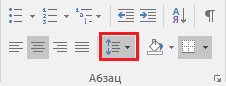
А как быть с абзацным отступом? Ведь подходящих инструментов для работы с абзацем на главной панели нет. Точнее — есть на панели, в верхней строчке две кнопки — «Увеличить отступ» и «Уменьшить отступ».

Правда, оказывается, что отвечают эти кнопки за совсем другую работу: благодаря им можно сдвинуть весь абзац вглубь документа, отодвинув его от левой границы, или наоборот — придвинуть его к левому полю. Это тоже полезная штука…
Но нам, как на грех, она сейчас абсолютно не нужна. Так что для правильной установки «красной строки», да и других параметров странички, нам нужно будет познакомиться с расширенным меню настройки абзаца — оно откроется, если вы щёлкните по крохотной стрелочке в правом углу группы «Абзац».

Здесь вам и нужно изменить следующие пункты:
- Выравнивание — значение По ширине;
- Первая строка — значение Отступ;
- Междустрочный интервал — значение Одинарный или оставьте полуторный;
- Пункт «Не добавлять интервал между абзацами одного стиля» — здесь поставьте галочку…
Теперь наш текст принял вполне человеческий вид! Только вот какая проблема: стоит нам перейти к другому абзацу, как все сделанные нами изменения пропадут. Не говоря уже о том, что в новом документе глупый Word все опять переделает по-своему…
На самом деле эта проблема решается элементарно — нужно просто внести изменения не в абзац, а в СТИЛЬ, с которым вы работаете (например, в стиль Обычный) — в этом случае все документы автоматически будут оформлены нужным образом. Впрочем, со стилями мы ещё поработаем.
Итак, теперь вы знаете как делать абзацный отступ в Ворде и как его корректировать и настраивать под себя.
Границы текста. Линейка
Если вам нужно изменить такие параметры документа, как величину полей или того же абзацного отступа, можно воспользоваться «скрытым» инструментом Word — Линейкой.
Где находится линейка в Ворде? Сейчас она при первом запуске программы скрыта, правда, скрываться она начала лишь совсем недавно: вплоть до Word 2007 линейка появлялась сразу после первого запуска программы. Теперь её убрали с глаз долой — и для того, чтобы всё-таки добавить линейку на экран, нам надо будет на минутку заскочить на другую панель — «Вид» — и пометить галочкой пункт «Линейка» в меню «Показать» или скрыть.
Как открыть линейку в ворде вы поняли и перед вами появилось поле — Линейка сверху над листом.

С помощью линейки и обитающих на ней бегунков вы можете установить ширину вашего текста и величину абзацного отступа. Нижние бегунки — правый и левый — отвечают за отступ основного текста от границ страницы, а верхний бегунок — за абзацный отступ.
«По умолчанию» регулировка параметров страницы с помощью бегунков распространяется только на один абзац — тот, на котором в данную минуту установлен курсор. Если же вы хотите изменить параметры сразу нескольких абзацев или всего текста, нужно просто выделить нужный кусок мышкой.
А вот границы полей, обозначаемые серыми участками линейки, устанавливаются для раздела. Для того чтобы расширить или, наоборот, сузить правое или левое поле, наведите мышку на границу нужного поля на линейке. Если вы точно указали на границу, курсор мышки примет вид горизонтальной двустороннейстрелки. Теперь вы можете нажать на левую кнопку мыши и, не отпуская её, «потянуть» границу в нужном вам направлении.
Точно таким образом регулируется, с помощью вертикальной линейки в левой части экрана, и размер отступов вверху и внизу страницы.
Впрочем, возиться с линейкой — тоже не вариант: она поможет нам лишь в том случае, если вы захотите изменить размеры полей и абзацного отступа для отдельных, уже набранных участков текста. Стоит вам начать новый абзац — и всё может вернуться на круги своя. Поэтому самый правильный вариант —внести изменения в стиль, которым вы набираете документы (по умолчанию он так и называется — Обычный). Кстати, именно со стилями мы сейчас и познакомимся.
Надеюсь я ответил на самые распространенные вопросы: как включить, как сделать или открыть линейку в Ворде?
Разметка страницы
Чем дальше мы уходим от Главной ленты, тем более специализированными становятся кнопки и панели, тем реже нам придётся ими пользоваться. Возьмём, к примеру, ленту «Разметки» — может случиться, что ни до одной из этих кнопок вы так и не доберётесь. Оно и понятно: разметка нужна лишь в том случае, если вас чем-то не устраивают стандартные параметры страницы: размеры и ориентация листа, величина абзацных отступов и полей…

Всё это и многое другое вы найдёте здесь, на ленте «Параметры страницы».

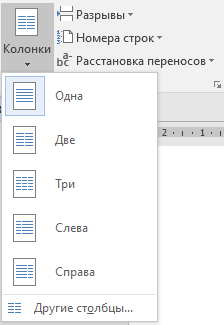
Первый раздел — «Параметры страницы» в Ворде — вы легко освоите и без инструкций: здесь можно изменить любые параметры, имеющие отношение к размеру и ориентации вашего «рабочего поля» (считай — печатного листа). Единственное, на чём стоит остановиться подробнее — это на возможности сверстать текст в несколько колонок (меню «Колонки»). Да и это сделать нетрудно — выделите нужный вам участок текста и выберите количество колонок, в которые вы хотите его упаковать. Теперь вы знаете где настраивать в Ворде параметры страниц.
В меню «Абзац» устанавливается межстрочный интервал (постойте, ведь то же самое мы уже делалис помощью специальной кнопки на ленте «Главная»), а заодно и величина абзацного отступа, то есть говоря по-простому, «красной строки». В предыдущих версиях Word для этого служила специальная линейка с бегунками, которая постоянно присутствовала на экране. Из новых версий Word она по совершенно непонятным причинам была убрана — хотя вернуть её на экран всё-таки можно: для этого перейдите к ленте Вид и пометьте «галочкой» пункт «Линейка» (это я уже рассказал вам чуть выше).
Наконец меню «Упорядочивание» служит для управления вставленными в текст объектами: картинками, схемами, автофигурами и т. д. Здесь можно настроить их положение относительно друг друга, параметры обтекания текстом и т.д.
Вставка разрыва страницы
Word, конечно же, разбивает текст на страницы самостоятельно. Но иногда пользователю стоит вмешаться в этот процесс: к примеру, новые главы в книге принято начинать с новой полосы — так и читателю удобнее, и логичнее. В этом случае разрыв страницы в Ворде можно (и нужно) вставить принудительно в конце предыдущей главы. Как сделать разрыв страницы? Делается это с помощью кнопки «Разрыв страницы» в ленте «Вставка».
Как убрать разрыв страницы? Так же просто, как сделать — включите «непечатные символы» и выделите значок «Разрыв страницы», затем удалите его.

Теперь вы знаете как удалить разрыв страницы в Ворде.
Интересно, что такая поставленная вручную граница между страничками — «жёсткая», в отличие от тех, что ставит сам Word. А значит это вот что: как бы вы не меняли предшествующий этому разрыву текст, сколько бы слов и даже страниц не добавляли, на границу эту никак не повлияет. Следующая глава при любых условиях начнётся с нового листа, пусть даже предыдущий будет содержать одну строчку (и даже одну букву!).
Другие кнопки этого же раздела служат для вставки чистой страницы и титульного листа, который, как вы уже догадываетесь, создаётся на основе одного из бесчисленных шаблонов Microsoft Office.
Кстати, титульный лист относится уже к области оформления всего документа в целом… Которому я посвящу отдельную статью.



