
В некоторых случаях вам может потребоваться заменить все подчеркнутые символы курсивом или зарезервировать слово. Как в Word быстро заменить все подчеркнутые символы курсивом? В Word это можно сделать двумя способами.
Рекомендуемые инструменты повышения производительности для Word
Kutools for Word: Интеграция ИИ , более 100 расширенных функций экономят 50 % времени обработки документов. Бесплатная загрузка
Office Tab: вводит вкладки, подобные браузеру, в Word (и других инструментах Office), упрощая навигацию по нескольким документам. Бесплатная загрузка
Заменить все подчеркнутые символы курсивом на "Найти и заменить"
Шаг 1: нажмите Главная > Замените или используйте ярлыки Ctrl + H запустить диалог «Найти и заменить»;
Шаг 2: нажмите Ещё кнопка для вызова Поиск опцию.
Шаг 3: Поместите курсор Найдите то, что поле, щелкните Шрифт из Формат раскрывающийся список, чтобы выбрать подчеркивание стиль и подчеркивание цвет.
Шаг 4: Поместите курсор Заменить поле, нажмите шрифт от Формат раскрывающийся список для выбора Курсив в списке Стиль шрифта.


Шаг 5: нажмите OK > Заменить все.
Внимание:
1. Нажмите Нет форматирования чтобы убедиться, что информация о форматировании не указана в Найдите то, что коробка и Заменить коробка перед операцией.
2. Эта обработка просто делает текст с подчеркиванием курсивом, не удаляет подчеркивание.
Вкладка Office: предоставляет интерфейсы с вкладками в Word, Excel, PowerPoint.
Улучшите свой рабочий процесс прямо сейчас. Узнайте больше о вкладке «Офис» Бесплатная загрузка
Замените все подчеркнутые символы курсивом на VBA
Кроме того, вы также можете использовать VBA для замены подчеркивания курсивом. Но если вы плохо разбираетесь в макросе, я не рекомендую этот метод. Сделайте следующее:
Шаг 1: нажмите Alt + F11 открыть окно VBA в Word;
Шаг 2: нажмите Модули in Вставить вкладка и вставьте код VBA в Модули окно;
Код VBA для замены всех подчеркнутых символов курсивом в Word:
re>Sub ReplaceUnderlineWithItalic() 'Update 20131107 Selection.Find.ClearFormatting Selection.Find.Font.Underline = wdUnderlineSingle Selection.Find.Replacement.ClearFormatting Selection.Find.Replacement.Font.Italic = True With Selection.Find .Text = "" .Replacement.Text = "" .Replacement.Font.Underline = wdUnderlineNone .Forward = True .Wrap = wdFindAsk .Format = True .MatchCase = False .MatchWholeWord = False .MatchWildcards = False .MatchSoundsLike = False .MatchAllWordForms = False End With Selection.Find.Execute Replace:=wdReplaceAll End Sub
Шаг 3: нажмите Run кнопку, чтобы применить код VBA (или нажмите F5).
Примечание:
1. Этот код подходит только для одинарного подчеркивания без цвета. Ты можешь измениться «WdUnderlineSingle» в коде, чтобы соответствовать другим стилям подчеркивания, таким как «WdUnderlineDouble» or «WdUnderlineThick».
2. Этот код просто делает текст с подчеркиванием курсивом, не может удалить подчеркивание.
Лучшие инструменты для офисной работы
Kutools for Word — Повысьте свой опыт работы со словом с помощью Over 100 Замечательные особенности!
Легкая очистка: Убрать Дополнительные места / Разрывы разделов / Текстовые поля / Гиперссылки / Дополнительные инструменты для снятия см. Удалить группа.
➕ Креативные вставки: Вставлять Разделители тысяч / Флажки / радио кнопки / QR код / Штрих-код / Несколько изображений / Узнайте больше в Вставить группа.
. Точный выбор: Точно определить Конкретные страницы / таблицы / Формы / Заголовок абзацев / Улучшите навигацию с помощью больше Выберите функции.

Хотите попробовать эти функции? Загрузите Kutools for Word прямо сейчас!
Бесплатная загрузка Купить Узнайте больше о Kutools для Word
Лучшие инструменты для офисной работы
Как сделать курсив в Ворде
Выделить текст курсивом в Ворде – очень простая задача. Для этого нужно нажать на кнопку «Курсив»:
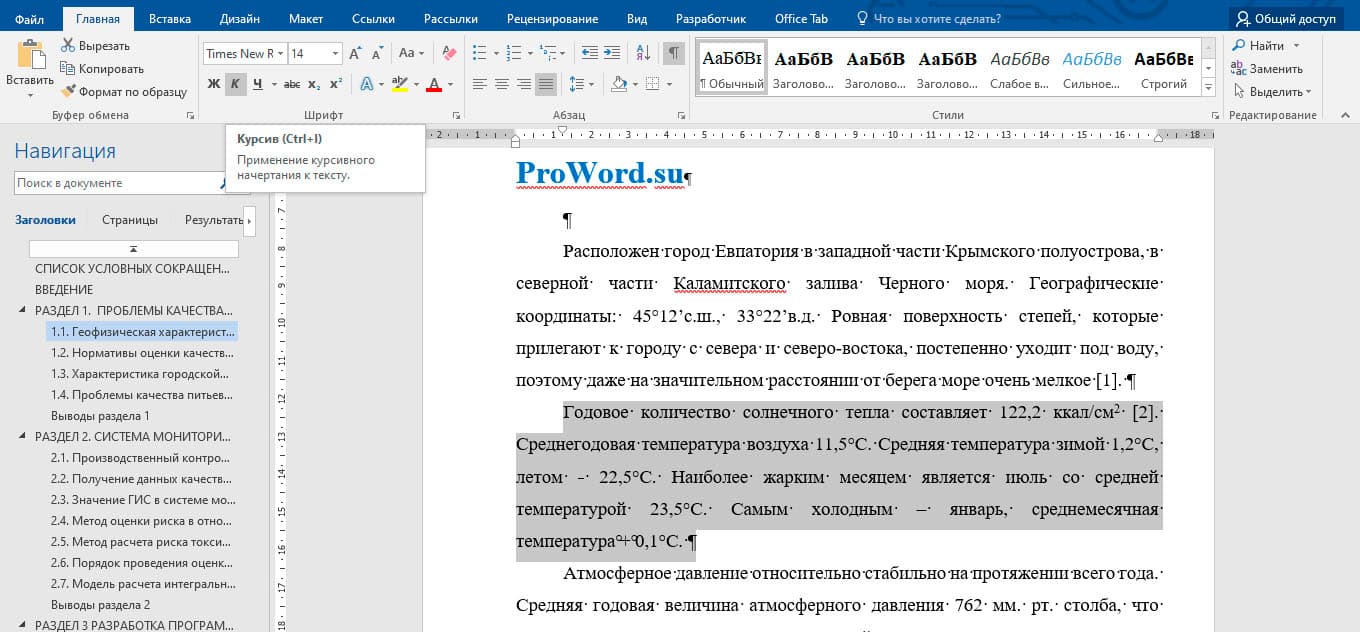
! Для выделения курсивом в Ворде используйте горячие клавиши: Ctrl+I
Так же, как и выделение жирным, начертание курсивом в Ворде можно использовать двумя методами:
- выделить кусок текста и нажать кнопку «Курсив»;
- Нажать кнопу «Курсив» и печатать текст с необходимым начертанием.

Как убрать курсив в Ворде
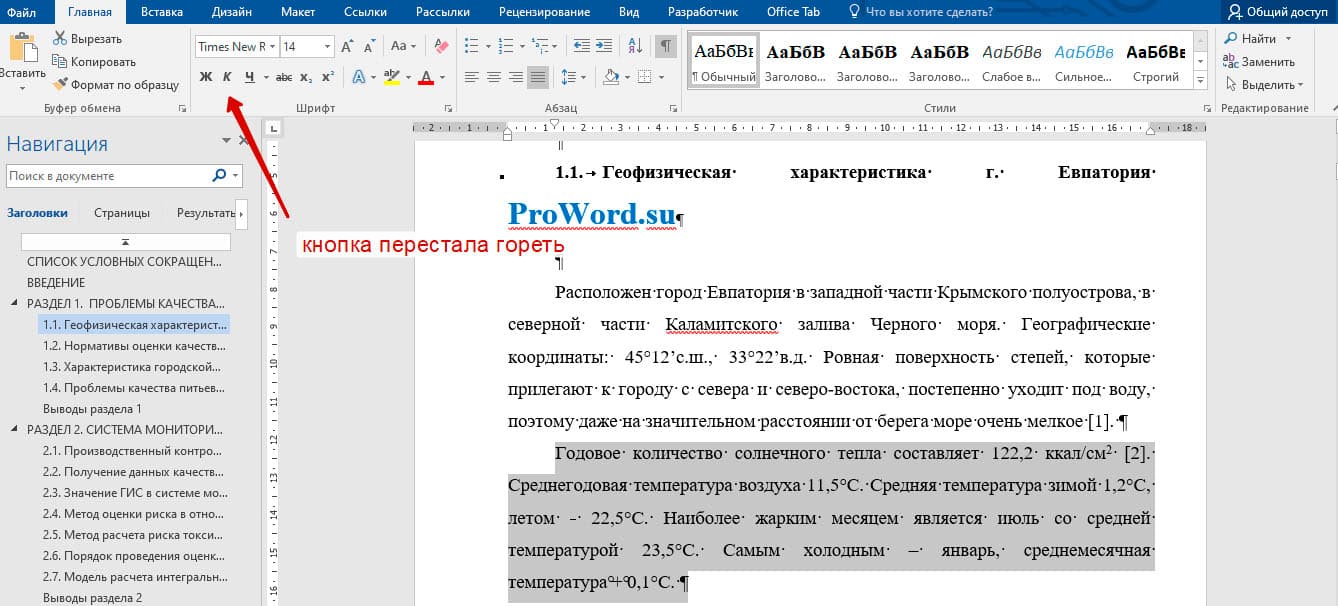
Убрать курсив – так же само, как и сделать курсив в Word. Нужно просто выделить фрагмент текста для снятия, и нажать на кнопку Курсив (Ctrl+I). И все, ваш текст снова нормальный.
- Next story Как сделать подчеркивание в Ворде
- Previous story Как сделать полужирный шрифт в Ворде



