
Частые всплывающие окна мешают вашей работе, особенно когда появляется ужасная ошибка "Нелицензионный продукт" в Microsoft Word. Эта проблема довольно распространена, и многие не знают, как её исправить. В этом пошаговом руководстве мы покажем вам проверенные способы решения ошибки Нелицензионного продукта в Word.
Распространенные причины сообщения "Нелицензионный продукт" в Microsoft Word
Ошибка Нелицензионного продукта в Microsoft Word возникает, когда лицензия пользователя недействительна или срок действия лицензии истек. В этом случае пользователь не может получить доступ к приложению Microsoft Word.
Ошибка Нелицензионного продукта может быть вызвана различными факторами, включая истекшие лицензии, поврежденные версии программы и неавторизованные версии программы, установленные пользователем. Когда это происходит, пользователь не может использовать приложение и получить доступ к определенным функциям.
Обычно устранение ошибки «Нелицензированный продукт» в Microsoft Word связано с решением проблемы лицензирования. Это может включать продление вашей подписки, повторную активацию программы с помощью действующего лицензионного ключа или обращение в службу поддержки Microsoft за дальнейшей помощью.
Важно быстро устранить эту ошибку, чтобы продолжать использовать Microsoft Word легально и без перебоев. Игнорирование ошибки «Нелицензированный продукт» может привести к ограниченной функциональности или ограниченному доступу к функциям программы.
Решения для "Нелицензионного продукта" в Microsoft Word
При попытке решить ошибку Нелицензионного продукта в Microsoft Word первым делом вам нужно найти источник проблемы.
Истекший срок действия лицензии
Чтобы исправить ошибку Нелицензионного продукта из-за истекшей лицензии, выполните следующие шаги:
Шаг 1: Проверьте статус лицензииУбедитесь, что ваша лицензия Word действительно истекла. Проверьте свою подписку или лицензионную информацию на сайте Microsoft Office или в панели управления вашей учетной записи.
Шаг 2: Продлите подписку
Если ваша лицензия истекла, продлите подписку. Для этого войдите в свою учетную запись Microsoft и следуйте инструкциям для продления подписки. Кроме того, свяжитесь с ИТ-отделом вашей организации или службой поддержки Microsoft для помощи с продлением.
Шаг 3: Активируйте Office
Если вы продлили подписку или получили новый ключ лицензии, убедитесь, что вы активировали его в Microsoft Word. Перейдите в раздел "Учетная запись" или "Подписка" в настройках Word и следуйте инструкциям для ввода новой лицензионной информации.
Шаг 4: Проверьте подключение к интернету
Убедитесь, что ваше устройство подключено к интернету. Иногда нестабильное или прерванное подключение может помешать приложениям Office проверить статус лицензии.
Шаг 5: Перезапустите Word и войдите в систему
Закройте Microsoft Word и откройте его снова. Войдите с учетной записью Microsoft, связанной с вашей подпиской или лицензией. Это может запустить процесс повторной проверки лицензии и решить ошибку.
Шаг 6: Отремонтируйте установку Office
Если проблема сохраняется, рассмотрите возможность ремонта установки Office. Этот процесс может исправить поврежденные файлы или конфигурации, которые могут вызывать ошибку лицензии. Инструкции по ремонту Office могут различаться в зависимости от вашей операционной системы, поэтому обратитесь к документации поддержки Microsoft.
Шаг 7: Свяжитесь с поддержкой
Если ни один из вышеуказанных шагов не решает проблему, обратитесь в службу поддержки Microsoft для дальнейшей помощи. Сообщите им подробности о вашей подписке или лицензии, любые сообщения об ошибках и шаги, которые вы уже предприняли для устранения неполадок. Они могут предложить индивидуальные рекомендации для решения проблемы.
Следуя этим шагам, вы сможете устранить ошибку "Нелицензионный продукт" в Microsoft Word, вызванную истекшей лицензией, и восстановить доступ к вашим документам Word и функциям.
Поврежденная или неавторизованная версия Microsoft Word
Если программа была повреждена или вы установили неавторизованную версию, вам следует удалить неавторизованную версию и переустановить программу из официального источника.
Это гарантирует, что вы используете самую последнюю версию программы и ваша лицензия актуальна. После переустановки программы попробуйте снова запустить её, чтобы увидеть, исправлена ли проблема.
Еще один способ устранения ошибки Нелицензионного продукта в Microsoft Word — проверить доступные обновления или патчи для программы. Microsoft регулярно выпускает обновления и патчи для своих программ, поэтому важно убедиться, что пользователь установил самую последнюю версию. Если есть доступные обновления или патчи, пользователь должен установить их, а затем попробовать снова получить доступ к программе.
Используйте Word бесплатно с WPS Office
WPS Office, разработанный Kingsoft Office, — это комплексный офисный пакет, который предлагает текстовый редактор, таблицы, презентации и многое другое. Он предоставляет пользователям универсальную платформу для создания, редактирования и обмена документами, таблицами и презентациями на различных устройствах и операционных системах.
Одним из основных преимуществ WPS Office является его экономичность. В отличие от Microsoft Office, который часто требует подписки или единовременной покупки, WPS Office предлагает бесплатную версию с широкими возможностями. Это делает его привлекательным вариантом для отдельных пользователей и компаний, стремящихся сэкономить на офисном программном обеспечении.
Чтобы использовать Word бесплатно с WPS Office, выполните следующие шаги:
Шаг 1: Скачайте и установите WPS OfficeПерейдите на официальный сайт WPS Office и скачайте файл установки для вашей операционной системы (Windows, macOS, Linux, Android или iOS). Следуйте инструкциям на экране, чтобы установить WPS Office на ваше устройство.
Шаг 2: Запустите WPS WriterПосле установки откройте WPS Office и запустите WPS Writer, который является текстовым редактором, похожим на Microsoft Word.
Шаг 3: Создайте или откройте документ
Вы можете создать новый документ, выбрав "Новый" или "Пустой документ" в меню, или открыть существующий документ Word, выбрав "Открыть" и перейдя к месту файла.
Шаг 4: Редактируйте и форматируйте
Используйте WPS Writer для редактирования и форматирования вашего документа так же, как в Microsoft Word. WPS Writer предлагает похожий интерфейс и функции, включая форматирование текста, стили шрифта, выравнивание абзацев, маркированные списки, заголовки и многое другое.
Шаг 5: Сохраните ваш документ
После внесения изменений в документ сохраните его на вашем локальном устройстве или в облачном хранилище. WPS Writer поддерживает различные форматы файлов, включая .docx, родной формат, используемый Microsoft Word.
Исправляем ошибку сбоя активации продукта Word
Если возникла проблема с лицензией Microsoft Word, то одним из способов решения является запуск программы от имени администратора. Для этого сделайте следующее:
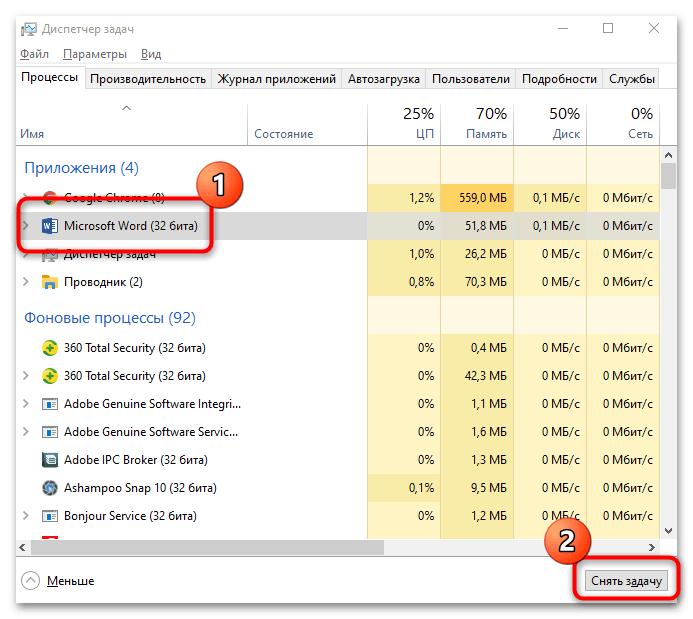
- Закройте текстовой редактор. Рекомендуем также проверить наличие фоновых процессов, связанных с Вордом, через «Диспетчер задач».
![]()
- Кликните правой кнопкой мыши по иконке MS Word, затем в контекстном меню выберите пункт «Запуск от имени администратора». Подтвердите операцию в отобразившемся окне.
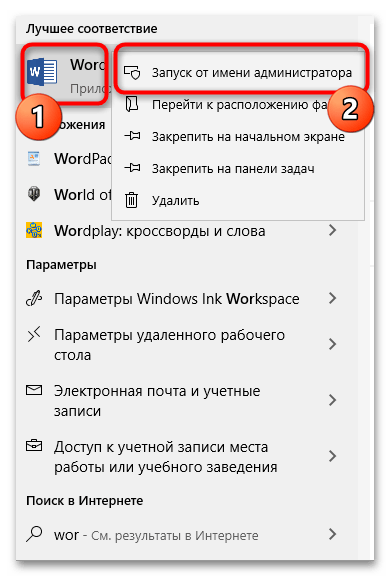
Найти программу можно в списке установленного софта через меню «Пуск». Щелкните по названию редактора правой кнопкой мыши, затем перейдите в «Дополнительно» и выберите соответствующий пункт.
Способ 2: Исправление сбоев в работе Word
Этот вариант подойдет, если на компьютер установлен пакет программ Microsoft Office, а не только Word. Восстановление работы редактора позволит устранить ошибки, из-за которых отображается уведомление о том, что Ворд является нелицензированным продуктом. Чтобы исправить ошибки в работе, следуйте инструкции:
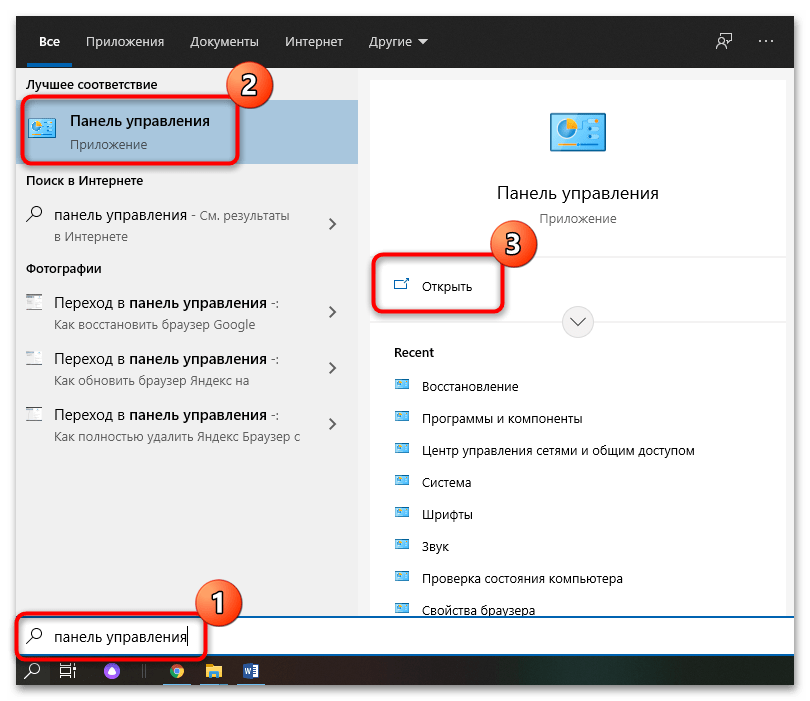
- Перейдите в «Панель управления». Найти ее можно через системный поиск Windows.
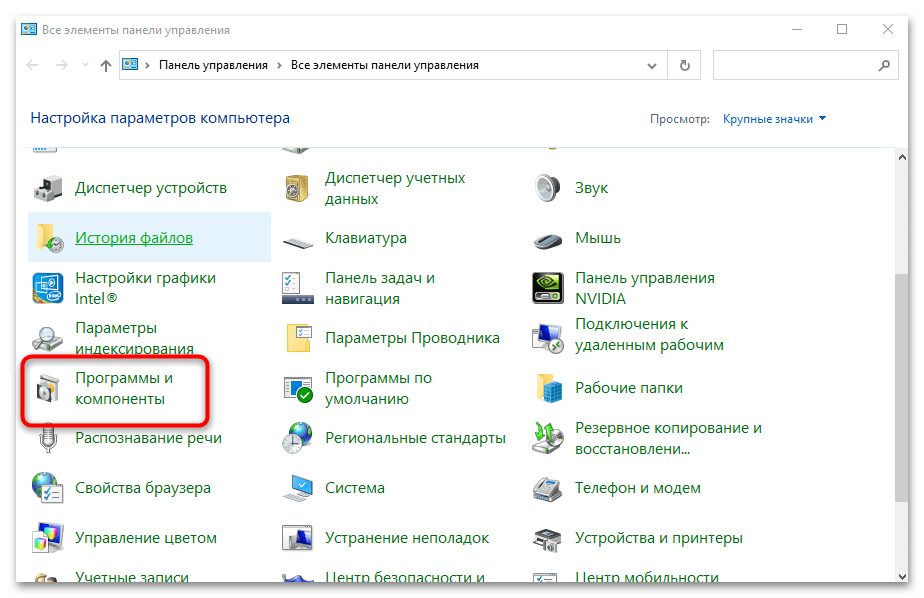
- Нажмите на «Программы и компоненты».
- В появившемся перечне отыщите Microsoft Office и выделите его, один раз нажав на название левой кнопкой мыши. Кликните по кнопке изменения.
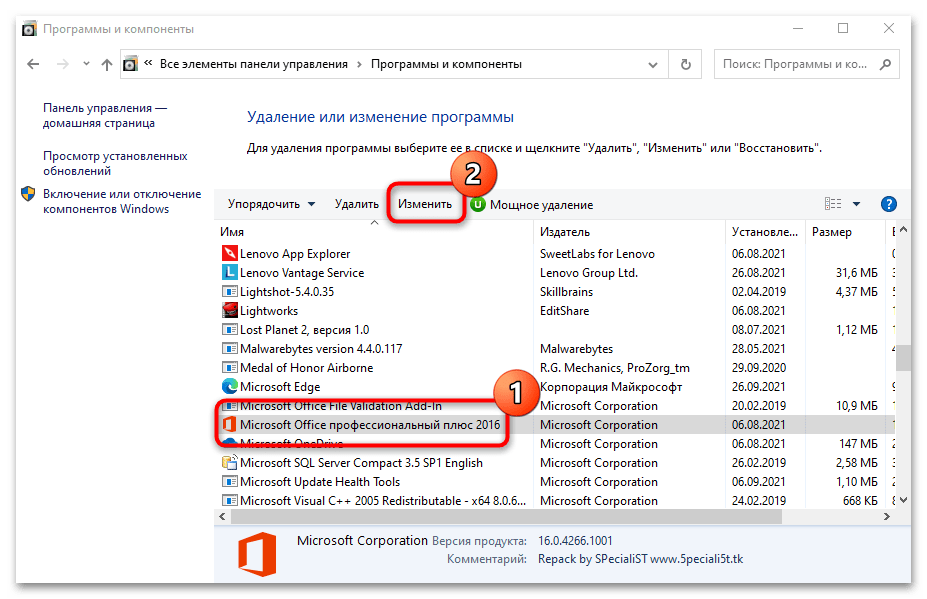
- Действуйте согласно пошаговому мастеру, который будет открыт, предварительно выбрав пункт «Восстановить».
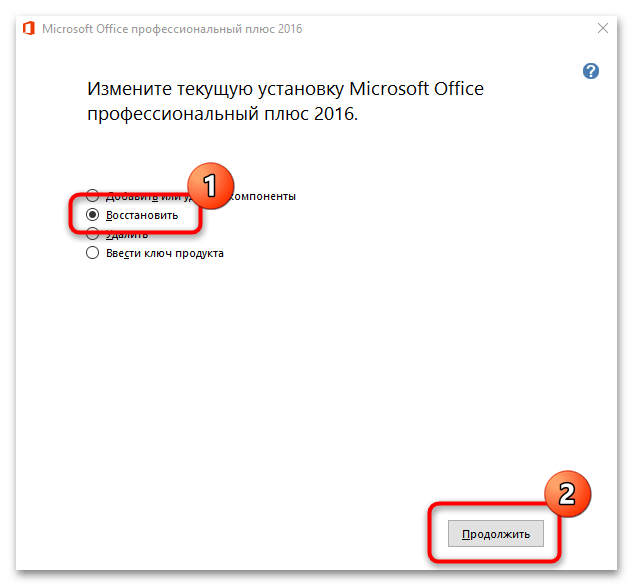
При обнаружении проблем мастер отобразит список возможных проблем, а также рекомендации по исправлению ошибок.
Способ 3: Проверка наличия нескольких копий программы
Несколько установленных копий Ворда могут стать причиной возникновения конфликта в работе и появлению уведомления о том, что лицензия истекла. Чтобы проверить это, перейдите через «Панель управления» в пункт «Программы и компоненты» способом, описанным выше.
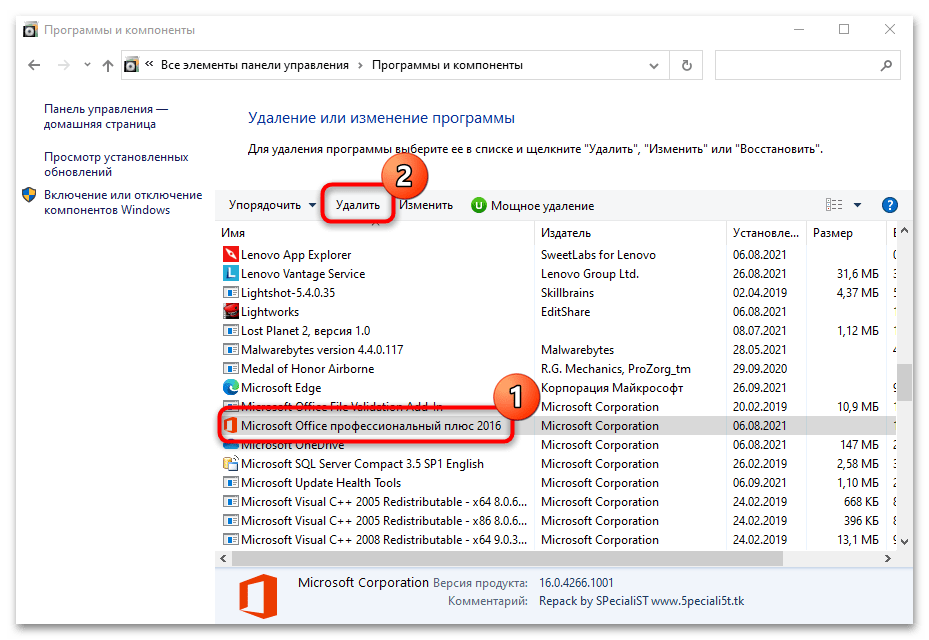
Если есть вторая копия программы от Microsoft, то выделите ту, которая не используется, затем нажмите на кнопку «Удалить» вверху. Затем потребуется действовать согласно инструкции пошагового мастера.
Способ 4: Проверка учетных данных
Чтобы решить проблему с лицензией MS Word, попробуйте перейти на официальный сайт компании Microsoft и войти в учетную запись снова. Можно также попытаться использовать все электронные адреса, которые используются на компьютере. Это поможет, если вы забыли, с какого аккаунта купили лицензию Office.
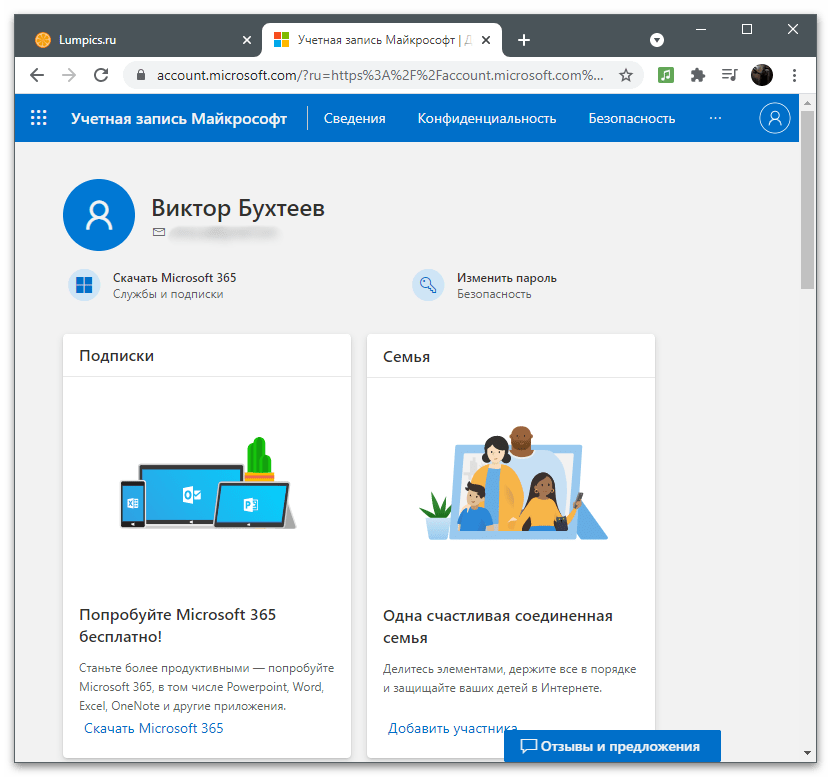
Подробнее: Как узнать мою учетную запись Майкрософт
Способ 5: Просмотр лицензии
Компания Microsoft предоставляет возможность бесплатно пользоваться программами Office в течение 30 дней после установки, но после этого требуется оплатить подписку, чтобы продолжать работать со всеми функциями приложений. Если на компьютере используется лицензионная версия пакета MS Office, то следует проверить активацию:
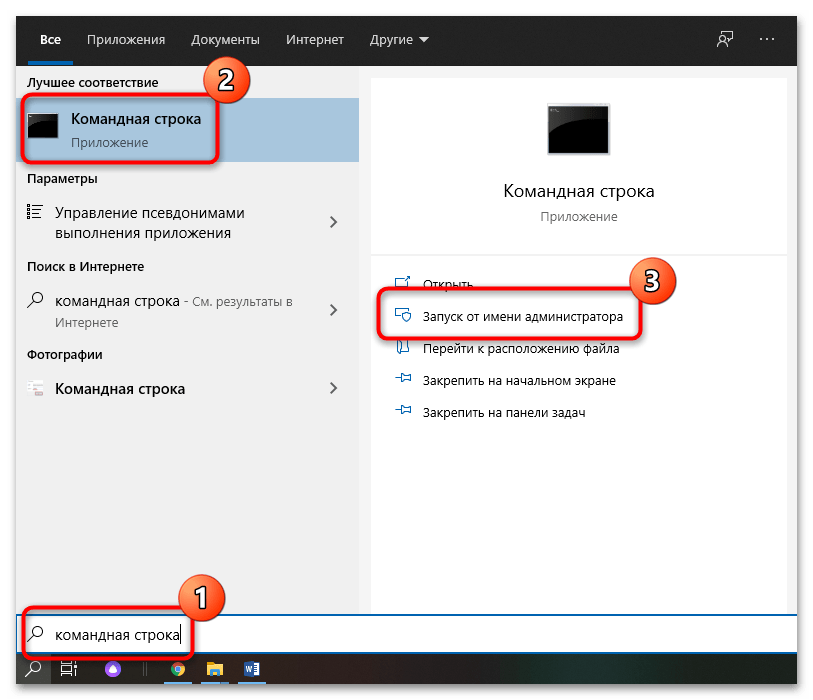
- Запустите средство «Командная строка» от имени администратора. Для этого найдите приложение через поиск в «Пуске», затем выберите соответствующую опцию.
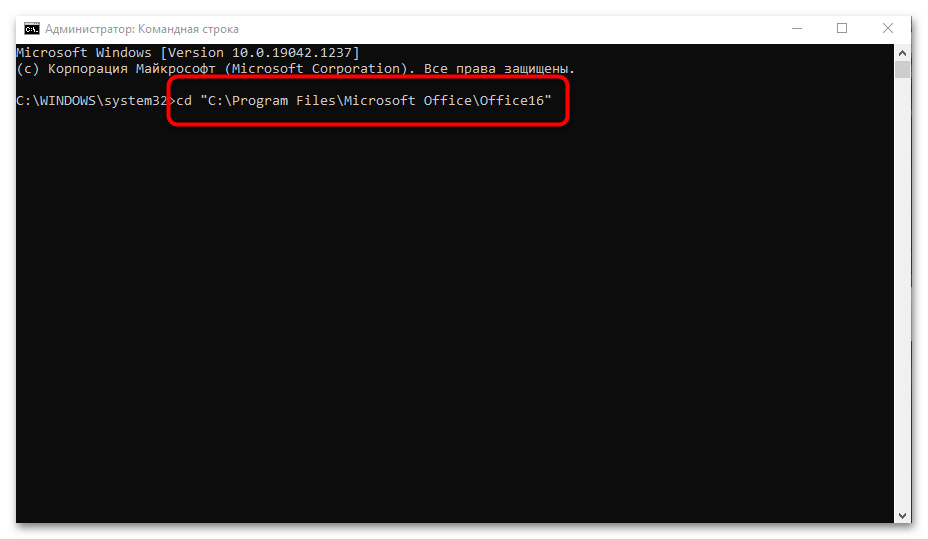
- В появившемся окне пропишите адрес, по которому располагается пакет Microsoft. Например, cd "C:Program FilesMicrosoft OfficeOffice16" , если используется 64-битная операционная система. Конечная папка для Офиса 2010 будет выглядеть, как «Office14», а для 2012 – «Office15». После ввода данных нажмите на клавишу «Enter».
- В следующей строчке пропишите команду cscript ospp.vbs/dstatus , затем снова нажмите на «Enter».
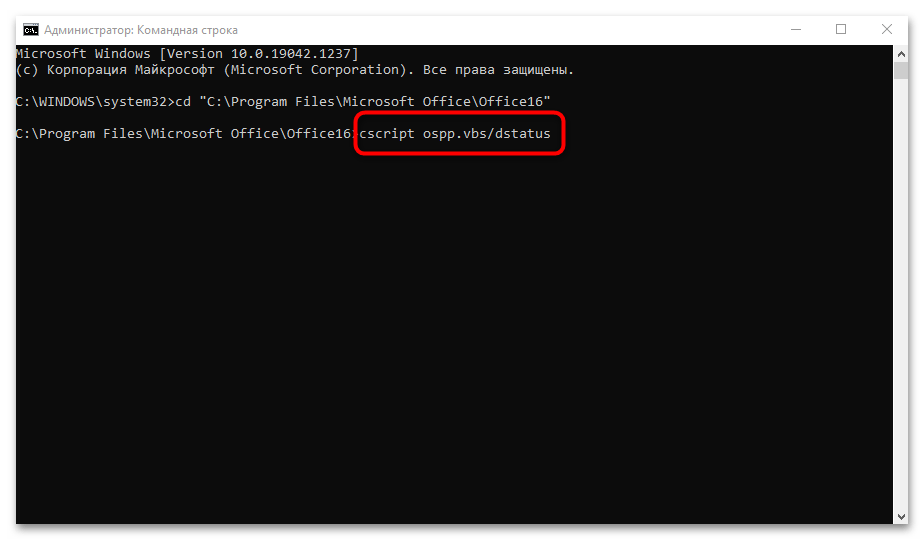
Командная строка начнет проверку лицензии продукта. По завершении отобразится полная информация о Ворде. В строке «LICENSE STATUS» должна отобразится надпись «LICENSED». Это значит, что проблем с активацией нет и она действует на момент проверки.
Если срок действия подписки истек, то потребуется продлить ее.
Продление лицензии через сайт Microsoft
Рекомендуемый способ продления подписки на пакет офисных программ – это переход на официальный сайт компании. Чтобы решить проблему, перейдите на сайт Microsoft по ссылке, чтобы купить подписку. Авторизуйтесь в системе, затем перейдите в свою корзину и продлите подписку.
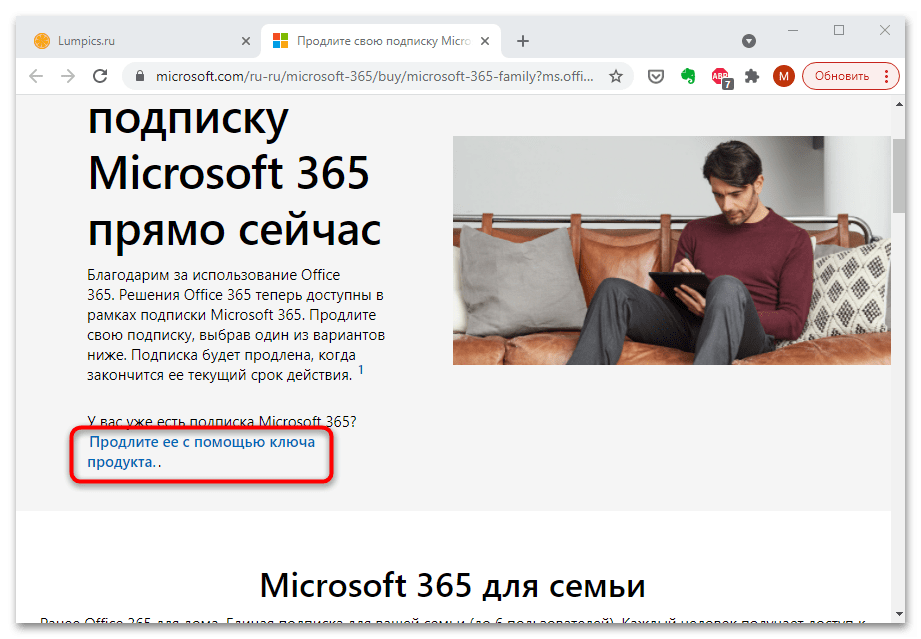
Перейти на официальный сайт Microsoft для покупки Office
Исправление ошибки сбоя активации продукта в Word
Вы освоите все инструменты пакета MS Office: научитесь эффективно работать с текстовыми документами, анализировать большие объемы данных с помощью таблиц, создавать запоминающиеся презентации. Сможете освободить время для более важных задач и претендовать на более высокую зарплату.
Ошибка сбоя активации продукта может ограничить функциональность Word. В этом курсе мы рассмотрим, как исправить эту ошибку. Узнайте, как восстановить активацию и нормальную работу программы.
Способ 1: Запуск от имени администратора
Если есть проблема с лицензией Microsoft Word, одно из решений — запустить программу от имени администратора. Для этого нужно сделать следующее:
- Закройте текстовый редактор. Мы также рекомендуем вам проверить фоновые процессы, связанные с Word, через «Диспетчер задач».
- Щелкните правой кнопкой мыши значок MS Word, затем в контекстном меню выберите «Запуск от имени администратора». Подтвердите операцию в появившемся окне.
вы можете найти программу в списке установленного программного обеспечения через меню «Пуск». Щелкните правой кнопкой мыши имя редактора, затем перейдите в «Дополнительно» и выберите соответствующий пункт.
Способ 2: Исправление сбоев в работе Word
Этот вариант подходит, если на вашем компьютере установлен Microsoft Office, а не только Word. Сброс задания редактора устранит ошибки, из-за которых появляется уведомление о том, что Word является нелицензионным продуктом. Чтобы исправить ошибки в работе, следуйте инструкции:
- Зайдите в «Панель управления». Вы можете найти его через системный поиск Windows.
- Щелкните «Программы и компоненты».
- В появившемся списке найдите Microsoft Office и выберите его, щелкнув один раз по имени левой кнопкой мыши. Щелкните кнопку редактирования.
- Действуйте согласно пошаговому мастеру, который откроется, предварительно выбрав пункт «Восстановить».
При обнаружении проблем мастер отобразит список возможных проблем, а также рекомендации по исправлению ошибок.
Способ 3: Проверка наличия нескольких копий программы
Установка нескольких копий Word может вызвать конфликт заданий и уведомление об истечении срока действия лицензии. Чтобы проверить это, перейдите из «Панели управления» в «Программы и компоненты», как описано выше.
Если есть вторая копия программы Microsoft, выберите ту, которая не используется, затем нажмите кнопку «Удалить» вверху. Тогда вам придется действовать по инструкции пошагового мастера.
Способ 4: Проверка учетных данных
Чтобы решить проблему с лицензией MS Word, попробуйте войти на официальный сайт Microsoft и снова войти в свою учетную запись. Вы также можете попробовать использовать все адреса электронной почты, используемые на компьютере. Это поможет вам, если вы забыли, в какой учетной записи вы приобрели лицензию на Office.
Дополнительная информация: Как найти мою учетную запись Microsoft
Способ 5: Просмотр лицензии
Microsoft предлагает возможность использовать программы Office бесплатно в течение 30 дней после установки, но после этого вы должны оплатить подписку, чтобы продолжать использовать все функции приложений. Если на вашем компьютере используется лицензионная версия MS Office, вам необходимо проверить активацию:
- Запустите инструмент командной строки от имени администратора. Для этого найдите приложение, выполнив поиск в «Пуск», затем выберите соответствующий вариант.
- В появившемся окне запишите адрес, по которому находится пакет Microsoft. Например, cd «C: Program Files Microsoft Office Office16», если вы используете 64-разрядную операционную систему. Папка назначения для Office 2010 будет выглядеть как «Office14», а для 2012 года — как «Office15». После ввода данных нажмите клавишу «Ввод».
- В следующей строке напишите команду cscript ospp.vbs / dstatus, затем снова нажмите «Enter».
В командной строке начнется проверка лицензии на продукт. По завершении отобразится полная информация о Word. В строке «СТАТУС ЛИЦЕНЗИИ» должно быть указано «ЛИЦЕНЗИОННЫЙ». Это означает, что проблем с активацией нет и он действителен на момент проверки.
Если срок вашей подписки истек, вам нужно будет ее продлить.
Продление лицензии через сайт Microsoft
Рекомендуемый способ продлить подписку на офисный пакет — посетить официальный сайт компании. Чтобы решить эту проблему, перейдите на веб-сайт Microsoft по ссылке для приобретения подписки. Авторизуйтесь в системе, затем перейдите в корзину и продлите подписку.



