
В этой публикации, друзья, рассмотрим, как восстановить Microsoft Office. По разным причинам нам может понадобится это. Программы Office могут начать работать с ошибками и сбоями, тормозить, либо перестать работать вообще. Это может произойти вследствие сбоя работы Windows, вирусной атаки, наших каких-то действий, что, в свою очередь, будет иметь следствием повреждение файлов программ Office.
Ещё пакет Office может изначально некорректно установится. Есть и другие причины проблем с Microsoft Office. Как решить поставленную задачу?
↑ Как восстановить Microsoft Office
↑ Восстановление целостности системных файлов
Друзья, прежде чем восстанавливать непосредственно Microsoft Office, можно прежде запустить восстановление целостности системных файлов Windows. Это может помочь при возникновении проблем в работе Microsoft Office, если эти проблемы вызваны повреждением системных файлов. Любые программы зависят от целостности файлов Windows. Если эти файлы повреждены, это может привести к некорректной работе установленного на компьютере ПО, в частности, программ Microsoft Office.
↑ Восстановление Microsoft Office
Восстановление Microsoft Office возможно для любой современной и относительно таковой версии офисного пакета — Microsoft 365, Office 2021, Office LTSC 2021, Office 2019, Office 2016 и Office 2013. Выполняется средствами функционала удаления программ из Windows. Этот функционал предусматривает изменение установленных программ, и в процессе изменения, собственно, и происходит восстановление офисного пакета.
Эта процедура позволяет исправить проблемы в работе Microsoft Office путём восстановления повреждённых или отсутствующих файлов программ. Что примечательно, друзья: восстановление Microsoft Office не затрагивает наши наработки – настроенные шаблоны, ленту меню, панель быстрого доступа, надстройки, настройки программ пакета. Всё это должно остаться на месте.
Однако ключевое слово здесь «должно».
Во-первых, если проблемы были в файлах наших пользовательских настроек, при замене этих файлов настройки могут быть утеряны. Во-вторых, восстановление Microsoft Office может пойти не по плану — завершиться неудачей, да так, что нам, возможно, придётся по новой устанавливать пакет. Потому перед восстановлением Microsoft Office:
- Либо создаём точку восстановления Windows;
- Либо создаём резервную копию Windows;
- Либо сохраняем все настройки Microsoft Office – экспортируем настройки ленты меню и панели быстрого доступа во всех программах, делаем копии файлов шаблонов, словарей и т.п., запоминаем или заскриниваем настройки программ.
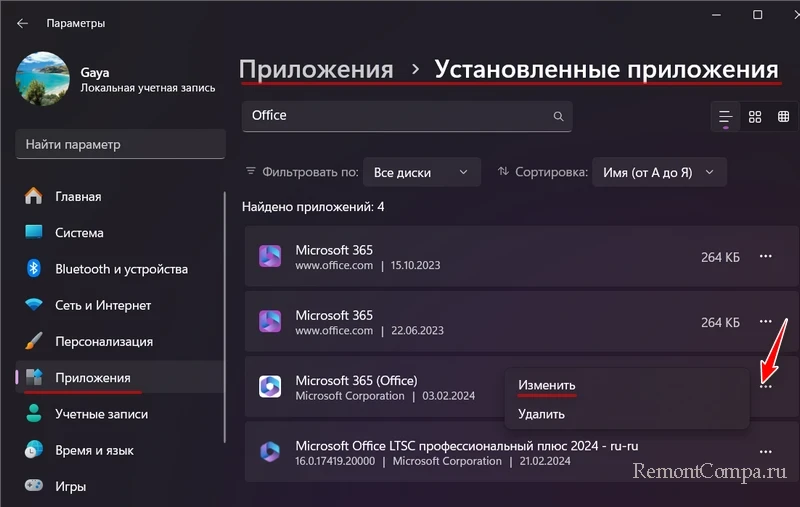
Как восстановить Microsoft Office? В Windows 11 можем в приложении «Параметры» пройти по пути:
Приложения → Установленные приложения
И в меню программы Microsoft Office выбрать «Изменить».
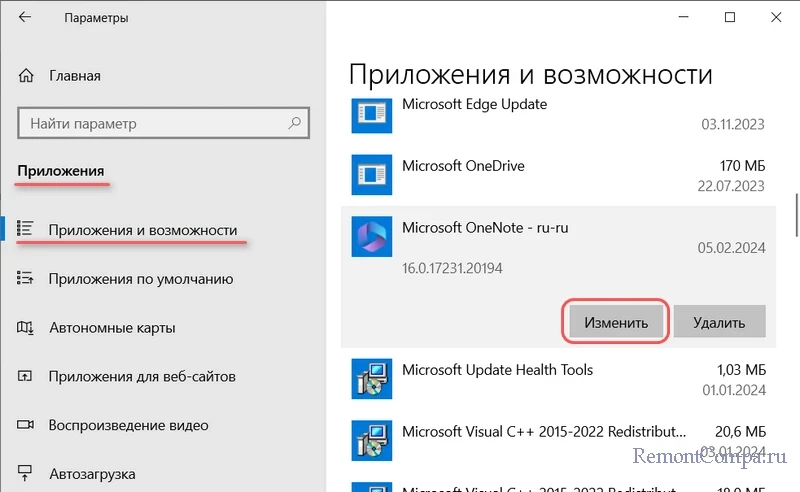
В Windows 10 всё то же, только иной путь в приложении «Параметры»:
Приложения → Приложения и возможности
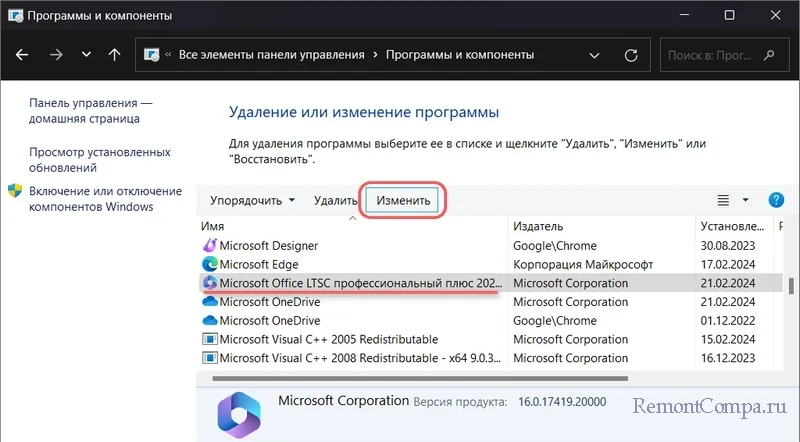
В любой версии Windows можем использовать инструментарий классической панели управления. Заходим в:
Программы → Удаление программ
И жмём «Изменить» для офисного пакета.
Также многие сторонние деинсталляторы предусматривают функцию изменения установленных программ.
После нажатия кнопки изменения нам будет предложено два варианта восстановления Microsoft Office.
↑ Быстрое восстановление Microsoft Office
Быстрое восстановление предназначено для иборьбы незначительных проблем в работе Microsoft Office. Не требует подключения к Интернету. Восстанавливает повреждённые файлы Microsoft Office. Вне зависимости от сложности проблем с пакетом выбираем сначала быстрое восстановление. Жмём «Восстановить».
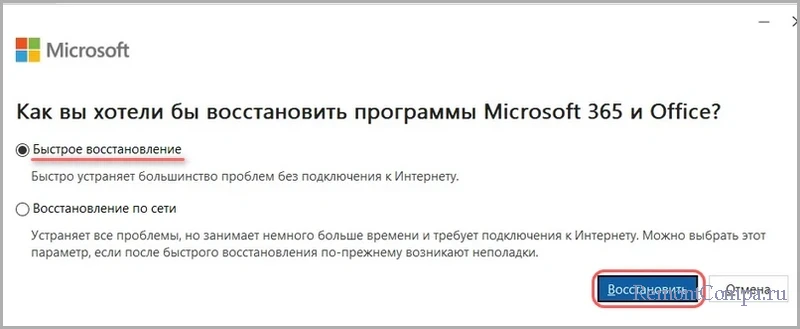
Ещё раз «Восстановить».
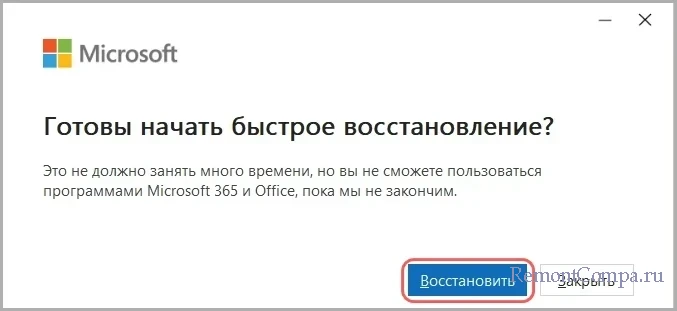
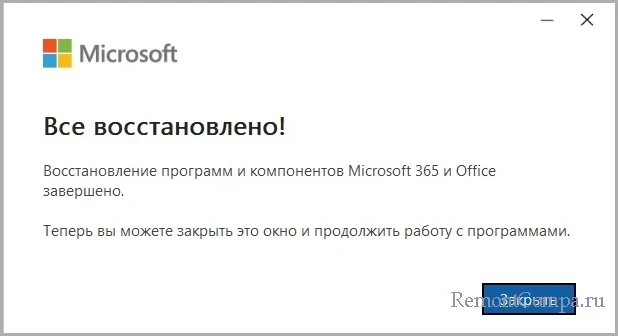
Немного ожидаем и всё. Можем проверять работу программ Microsoft Office.
↑ Восстановление по сети
Восстановление по сети предназначено для иборьбы более серьёзных проблем в работе Microsoft Office типа невозможности запуска. Требует подключения к Интернету. Переустанавливает весь пакет Office. Запускаем восстановление по сети, если быстрое восстановление не решило проблем с офисным пакетом. Жмём «Восстановить».
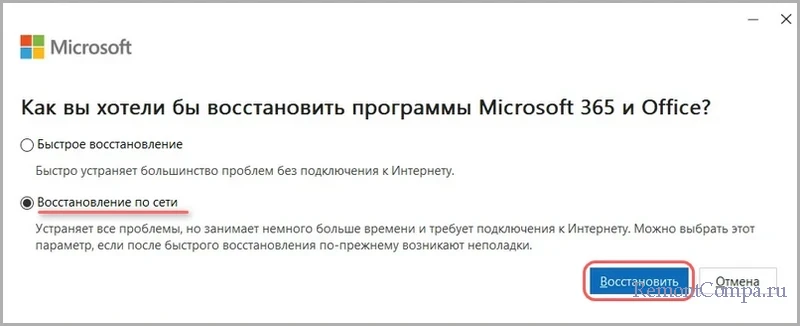
Ещё раз «Восстановить».
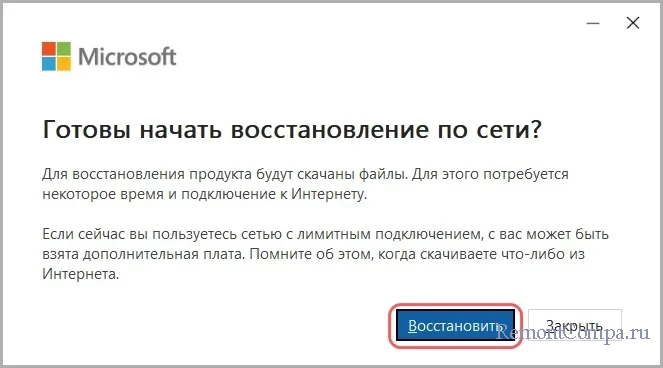
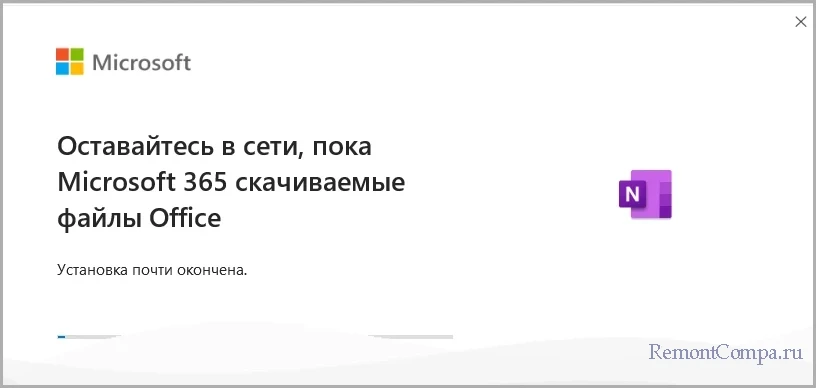
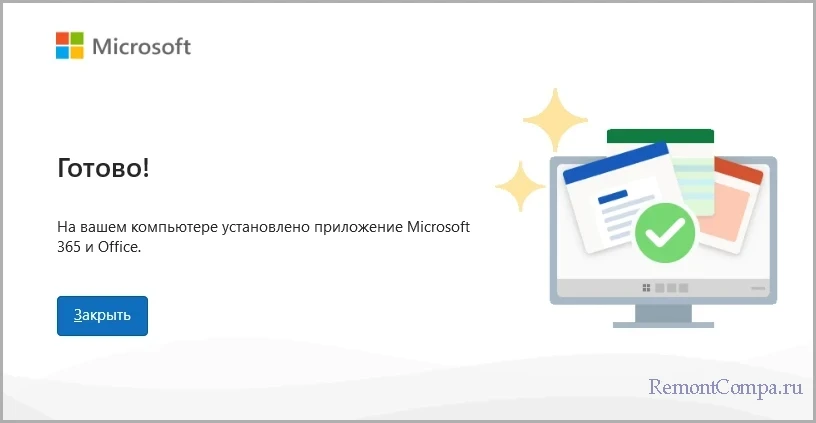
Запустится переустановка Microsoft Office.
По итогу можем проверять, устранились ли проблемы в работе Microsoft Office.
↑ Удаление надстроек Microsoft Office
Друзья, причины проблем в работе программ Microsoft Office могут крыться в работе их надстроек. Необходимо исключить их, проверить работу программ Office, а затем поочерёдно добавлять. Устанавливаемые в Windows отдельными программами надстройки Office (типа Office Tab) можно закрыть. Родные же надстройки Microsoft Office придётся удалить, а затем установить по новой. Для удаления на панели надстроек жмём «Другие надстройки».
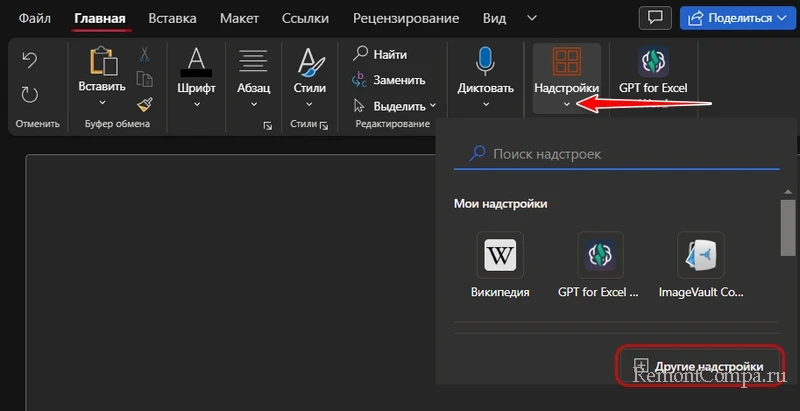
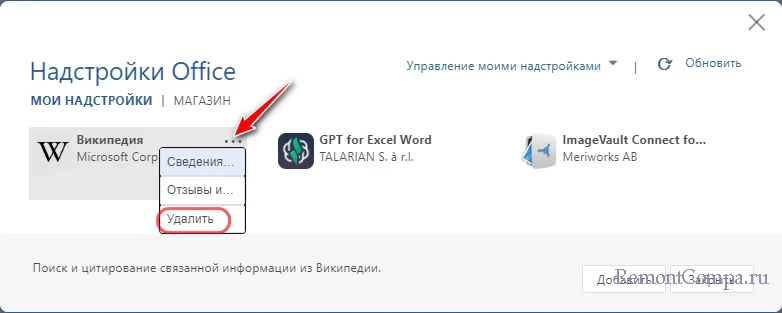
В меню каждой из надстроек выбираем «Удалить».
↑ Переустановка Microsoft Office
Если ничего из предложенного выше не помогает, остаётся только вариант максимум – полное удаление Microsoft Office из Windows и установка пакета по новой. Но, друзья, полное удаление офисного пакета нельзя производить путём обычного удаления или даже удаления с помощью деинсталляторов, зачищающих остатки программ. Полное удаление Microsoft Office необходимо выполнять с помощью специального инструмента SetupProd_OffScrub.exe от компании Microsoft. Такое полное удаление, естественно, не сохраняет никакие наши данные. Потому перед таким удалением, как упоминалось выше, экспортируем, копируем, скриним все настройки, шаблоны, словари и т.п.
После полного удаления устанавливаем Microsoft Office.
Примечание: где скачать Microsoft Office для установки, об этом рассказывается в статье «Как скачать Microsoft Office 2021» (подходит для любой версии офиса).
Может случиться так, что при восстановлении Microsoft Office по сети пакет удалится, но не установится вновь. В таком случае необходимо установить пакет самостоятельно. И если проблемы так и останутся нерешёнными, необходимо будет выполнить полное удаление пакета, затем обратно его установить.
Как восстановить потерянные/удаленные документы Word с помощью 6 методов
Подробное руководство о том, как восстановить потерянные или удаленные документы Word на ПК с Windows и Mac. Скачайте, чтобы восстановить потерянные файлы Word на вашем компьютере прямо сейчас!
Aksinya Обновнено в 11,06,2024
С истема вышла из строя, когда вы редактировали текстовый документ? Важный файл дипломной работы потерялся или случайно удалился? Документы Microsoft Word повреждены вирусом, и вы не можете их открыть или отредактировать? Вы не одиноки.
Люди во всем мире теряют свои файлы Word каждую секунду по разным причинам, что привело к Всемирному дню резервного копирования, чтобы напомнить людям о необходимости создавать резервные копии документов Word и других файлов. Если у вас нет резервной копии и вы задаетесь вопросом, как восстановить потерянные документы Word прямо сейчас, эта статья для вас.

Учитывая, что большинство инцидентов потери файлов Word вызвана случайностью, включая ошибочное удаление, сбой системы и повреждение жесткого диска, резервное копирование файлов Word и восстановление документов в настоящее время являются обязательным для пользователей Windows и Mac, для которых вопрос "как восстановить потерянные или удаленные документы Word?" с компьютера уже не является таким сложным . Просто прочитайте дальше, чтобы узнать, что предлагают делать сторонние поставщики услуг для восстановления ваших документов Word на ПК с Windows или Mac.
Можно ли восстановить потерянные или удаленные документы Word?
Конечно , у в ас есть шанс восстановить потерянные или удаленные документы Word, если они не перезаписаны другими файлами. Как восстановить потерянные документы Word на вашем компьютере? На самом деле, существует множество методов восстановления файлов в зависимости от того, как и где вы их потеряли.
Вообще говоря, существует два типа ситуаций потери данных в Microsoft Word для пользователей Windows и Mac.
Во-первых, текстовые документы могут удаляться или форматироваться с жесткого диска по ошибке, а во-вторых, их можно просто потерять или не сохранить из-за неожиданных причин, таких как сбои системы или программного обеспечения, сбои в работе компьютера или повреждения жесткого диска.
Независимо от того, с какой ситуацией вы столкнулись, вы должны немедленно прекратить использование компьютера, чтобы избежать перезаписи данных. Вместо этого найдите лучший способ для вашей ситуации в следующем содержании и немедленно начните восстановление файла в Word.
Ситуация 1. Как восстановить удаленные документы Word?
Давайте сначала начнем с того, как восстановить удаленные текстовые документы на Mac и ПК с Windows, поскольку это наиболее распространенная причина.
Способ 1. Как восстановить удаленные документы Word из корзины?
Первое место, которое вы должны проверить после удаления документов Word на компьютере с Windows, — это Корзина. Однако возможность восстановления удаленных файлов зависит от того, были ли текстовые документы удалены без возможности восстановления нажатием клавиш «Shift + Delete» или очисткой корзины.
Если на ваше счастье удаленные файлы Word все еще находятся в корзине, вот как восстановить удаленные документы Word на вашем ПК с Windows.
Шаг 1. Дважды щелкните значок корзины на рабочем столе, чтобы открыть его.
Шаг 2. Найдите удаленные документы Word, которые вы хотите восстановить.
Шаг 3. Щелкните правой кнопкой мыши файлы и выберите «Восстановить», чтобы восстановить документы в исходное место, где они находились ранее.

Способ 2. Как восстановить удаленные документы Word в Windows 7/8/10/11?
Однако, если в корзине ваших файлов нет, они могут быть безвозвратно удалены. В этом случае метаданные ваших текстовых документов хранятся на жестком диске до того, как они будут перезаписаны новыми данными, что означает, что у вас все еще есть возможность восстановить эти удаленные файлы с вашего компьютера с Windows с помощью надежного программного обеспечения для восстановления, такого как iTop Data Recovery.

3,000,000+ загрузок из 100+ стран и регионов
- Восстановление более 1000 типов файлов, таких как изображения, музыка, документы, видео и т. д.
- Восстановление удаленных и потерянных файлов с разных устройств хранения
- Обеспечивает мгновенное восстановление данных в любой экстренной ситуации потери данных
- Бесплатный предварительный просмотр файлов перед восстановлением
Для Windows 11/10/8/7
Как быстро и эффективно восстановить удаленные документы Word в Windows 7/8/10/11? Правильный метод — прекратить выполнение каких-либо операций на вашем компьютере, установить iTop Data Recovery и немедленно начать восстановление удаленных документов Word.
Почему iTop Data Recovery?
iTop Data Recovery — один из лучших инструментов быстрого восстановления данных для Windows 7/8/10/11, поскольку он обеспечивает неограниченное и быстрое сканирование потерянных файлов с высокой степенью успешного восстановления (до 95%). Помимо удобного интерфейса и простоты в использовании, это программное обеспечение достаточно безопасно и удобно для восстановления документов Word, поскольку оно не перезаписывает потерянные файлы, работая с документами Word 2019/2018/2016/2013/2010/2007, и т.п.
Как восстановить удаленные документы Word в Windows с помощью iTop Data Recovery?
Шаг 1. Бесплатно загрузите и установите iTop Data Recovery на свой ПК с Windows.
Для Windows 11/10/8/7
Шаг 2. Выберите места на компьютере, которые вы хотите сканировать, и типы файлов для поиска, а затем нажмите «Сканировать», чтобы начать.

Шаг 3. Отфильтруйте результаты, отметив тип файла «Документы» на левой боковой панели.

Шаг 4. Выберите документы, которые вы хотите вернуть, и нажмите кнопку «Восстановить», чтобы продолжить восстановление удаленных файлов.
Способ 3. Как восстановить удаленные документы Word на Mac?
Для тех, у кого Mac, если вы удалили текстовые документы и хотите их восстановить, просто взгляните на следующие решения.
Как восстановить удаленные документы Word из корзины на Mac?
Подобно корзине Windows, Mac временно помещает удаленные файлы в корзину для возможного восстановления. Чтобы восстановить удаленные документы Word из корзины, просто откройте значок корзины на панели запуска, найдите удаленные документы, щелкните их правой кнопкой мыши и выберите параметр «Вернуть».

Как восстановить безвозвратно удаленные документы Word на Mac?
Как восстановить потерянные документы Word, если удаленный документ отсутствует в корзине Mac? Без проблем. Скачайте бесплатное программное обеспечение для восстановления данных Mac. Вот как можно восстановить удаленные текстовые документы на Mac с помощью бесплатной программы Lazesoft Mac Data Recovery.
Шаг 1. Загрузите Lazesoft Mac Data Recovery на свой iMac, MacBook Air или MacBook Pro.
Шаг 2. Выберите диск или раздел для быстрого сканирования удаленных или утерянных файлов на вашем Mac.
Шаг 3. Отфильтруйте файлы по типу файла «doc», выберите удаленные документы и нажмите «Восстановить».

Ситуация 2. Как восстановить потерянные документы Word?
Если ваши текстовые документы были неожиданно утеряны или несохранены из-за сбоя системы или какой-либо другой неконтролируемой ситуации, в этой части вы поймете, как их восстановить.
Способ 4. Как восстановить потерянные документы Word с помощью автовосстановления?
Документы Word могут быть потеряны из-за человеческой ошибки, и в этом случае вы можете восстановить потерянные документы с помощью встроенной функции Microsoft Office, автоматического восстановления.
В приведенном ниже руководстве вы узнаете, как восстановить потерянные документы Word с помощью автоматического восстановления.
Шаг 1. Откройте приложение Word на своем компьютере и выберите «Файл» в строке меню.
Шаг 2. Найдите опцию «Информация» на левой боковой панели.
Шаг 3. Нажмите кнопку «Управление документом», а затем выберите «Восстановить несохраненные документы».

Способ 5. Как восстановить документы Word после сбоя?
Другой случай, когда вы можете потерять свои текстовые документы, — это сбой системы, который приведет к зависанию программного обеспечения, неожиданному завершению работы, принудительному завершению работы программного обеспечения без сохранения ваших документов и т. д.
Вот как инженеры Microsoft упростили восстановление текстовых документов после сбоя.
Шаг 1. Перезапустите приложение Word для автоматического поиска несохраненных файлов.
Шаг 2. Слева откроется панель задач «Восстановление документов», в которой отсутствующий документ будет указан как «имя документа [Исходное]» или «имя документа [Восстановленное]».

Шаг 3. Выберите файл документа и нажмите «Сохранить как…», чтобы восстановить его.
Способ 6. Как восстановить несохраненные документы Word?
Независимо от того, почему приложение Word закрылось без сохранения своей работы, вы можете попытаться восстановить несохраненные документы Word , с помощью функции автосохранения Microsoft Word.
Если вы являетесь подписчиком Microsoft 365, ваши изменения в документах Word будут автоматически сохраняться в «облаке» каждые несколько секунд во время работы. И программа автоматически восстановит несохраненные документы Word в большинстве случаев после повторного открытия Microsoft Word.
Если ваши документы настроены на автоматическое сохранение на локальном диске, изменения в несохраненном документе будут сохраняться в файл автовосстановления каждые 10 минут. Метод восстановления несохраненных документов Word заключается в следующем:
Шаг 1. Откройте Word и нажмите «Файл» вверху, перейдите в «Параметры», а затем выберите «Сохранить», после чего вы сможете увидеть и скопировать путь ко всем файлам автовосстановления.

Шаг 2. Вставьте путь к файлу в Проводник, откроется папка AutoRecover, в которой вы сможете увидеть несохраненный текстовый документ, заканчивающийся расширением файла .asd.
Шаг 3. Скопируйте имя файла .asd, вернитесь в приложение MS Word, нажмите «Файл», затем выберите «Открыть».
Шаг 4. Прокрутите до нижнего меню и нажмите «Восстановить несохраненные документы».

Шаг 5. Вставьте скопированное имя файла во всплывающее окно «Имя файла», затем откройте сам файл, чтобы его восстановить.
Как предотвратить потерю или удаление документов Word?
Только представьте, как может быть неприятно потратить несколько часов на редактирование документа только для того, чтобы его потерять! Что можно сделать, чтобы избежать потери документов Word в будущем?
Вот несколько советов для вас.
- Привыкайте сохранять при редактировании.
- Организуйте регулярное резервное копирование на жестком диске вручную для всех ваших файлов или просто включите функцию «Автоматическое резервное копирование» в MS Word.
- Храните файлы, а также их резервные копии в облаке
- Обязательно установите iTop Data Recovery на свой компьютер для восстановления данных в любое время.



