
Иногда кривые ручки, иногда перебои с электричеством, а иногда и неполадки техники могут привести к тому, что компьютер резко выключается.
И все бы ничего, если бы за секунду до этого вы не написали трехтомник/литературный шедевр/курсовую или дипломную работу, но не успели ее сохранить. Не спешите рвать на себе волосы, пить валерьянку и падать в обморок – мы поможем.
Вы удивитесь, как много людей ищут информацию о том, как восстановить несохраненный документ ворд или как в ворде восстановить предыдущую версию документа. А если есть спрос, то есть и предложение.
Ловите самые действенные способы восстановления документа Word!
Автоматическое восстановление поможет восстановить документ Word (2003, 207, 2010 и т.д.)
Программа Microsoft Word не просто умная, а очень умная. Даже если электричество отключили настолько неожиданно, что ты не сохранила документ Word 2007, восстановить его можно быстро и легко. И скорее всего, программа сама вам это предложит сделать.
Для этого достаточно запустить программу, когда проблема исчезнет (дадут электричество, например). В левом углу документа должно появиться поле с более ранними версиями несохраненных документов.

Восстановить закрытый документ word таким способом можно только при первичном запуске программы. И если после аварийного отключения программы вы запустите ее, потом закроете, а потом снова запустите, вам уже никто ничего предлагать не будет.
Как восстановить несохраненный документ Word 2010 с помощью папки-автосохранения?
Как мы уже говорили, Word – умная программа. При стандартных настройках система будет автоматически сохранять документ каждые 10 минут в специальную папку в случае чего. Так что довольно логичным шагом будет просто проверить эта папку, а вдруг вам вовсе и не придется восстановить документ Ворд, сохраненный он уже будет лежать и ждать вас.
Найти эту папку-автосохранение будет несложно. Заходите в меню Файл/Параметры, выбираете вкладку Параметры/Сохранение и ищем там самые главные для нас настройки:
- сохранение каждые … минут;
- каталог данных для авто-сохранения (собственно, его-то мы и ищем).
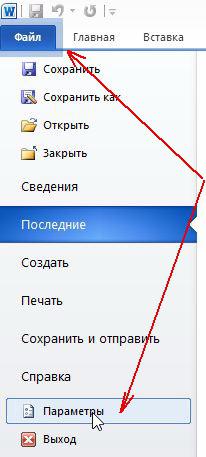
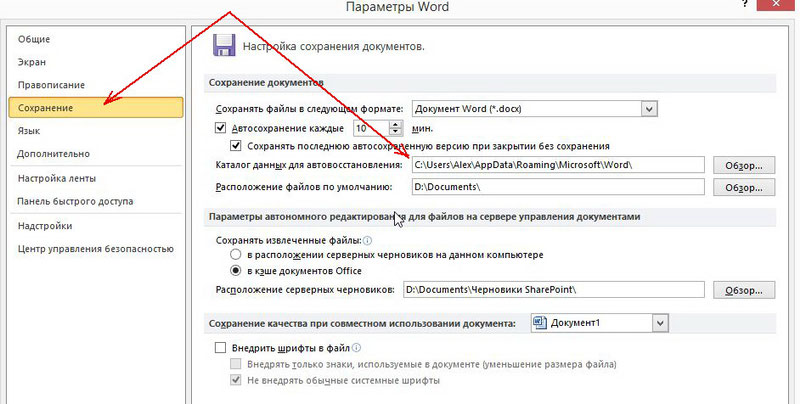
Выделяем и копируем адрес папки, открываем проводник и вставляем ссылку в его адресную строку. В открытой папке ищем потерянный документ.
Кстати! Для наших читателей сейчас действует скидка 10% на любой вид работы
Можно ли восстановить Word-документ, удаленный с диска?
Бывают и более сложные ситуации, когда ты писал-писал диплом, а потом нерадивый братик/сестричка залез в комп и стер работу всей вашей жизни с лица земли. Попробуй потом докажи, что писал, ночами не спал. Но есть решение и таких, казалось бы, глобальных проблем.
Например, программка Wondershare Data Recovery. Восстановление проходит всего в 3 этапа.
1 этап
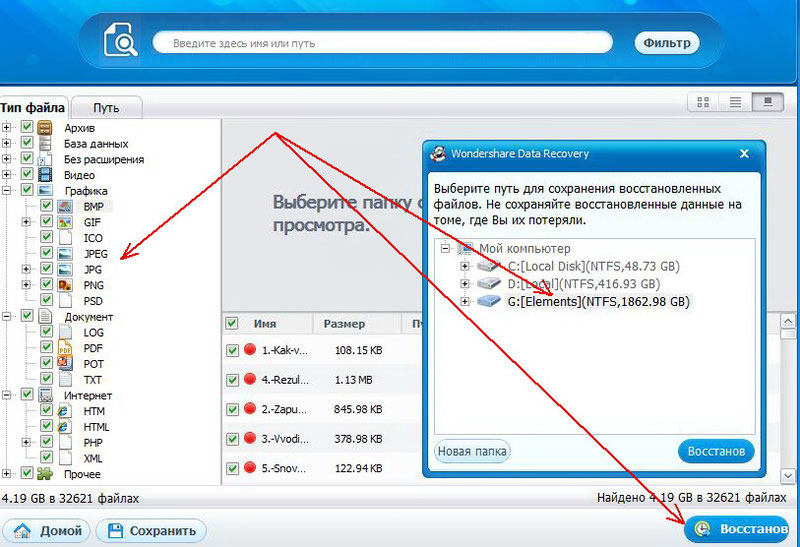
Устанавливаем программу и запускаем, выбираем вариант Восстановление данных:

2 этап
Указываем диск, где располагался удаленный документ. Программа начнет его сканирование.
3 этап
Собственно, программа предложит вам для восстановления данные, среди которых вам и нужно будет выбрать тот файл, который ближе всего к вашему сердцу.
Нажимаете соответствующую кнопку, указываете другой диск (не тот, на котором файл располагался ранее) и восстанавливаете.
А вот чего перед восстановлением делать не нужно:
- копировать на диск, где пропал документ, любые файлы (а по возможности вообще работать с ним);
- форматировать диск;
- восстанавливать потерянный файл на этот диск.
При восстановлении часть данных из документа может затеряться или перестать читаться – о такой возможности предупреждают все программы подобного рода.
Ну а если диплом восстановлению не подлежит, обращайтесь в учебный сервис – тут и поплакаться можно, и новый заказать.
Мы поможем сдать на отлично и без пересдач
- Контрольная работа от 1 дня / от 120 р. Узнать стоимость
- Дипломная работа от 7 дней / от 9540 р. Узнать стоимость
- Курсовая работа от 5 дней / от 2160 р. Узнать стоимость
- Реферат от 1 дня / от 840 р. Узнать стоимость
Наталья – контент-маркетолог и блогер, но все это не мешает ей оставаться адекватным человеком. Верит во все цвета радуги и не верит в теорию всемирного заговора. Увлекается «нейрохиромантией» и тайно мечтает воссоздать дома Александрийскую библиотеку.
Наши социальные сети
Навигация по статьям
Предыдущая статья Диета для студентов во время экзаменов: как правильно питаться на сессии Следующая статья Программы для проверки текста курсовой и дипломной на орфографию онлайн
Наши разделы
- Оформление работ
- Отчет по практике
- Рефераты
- Дипломная работа
- Контрольная работа
- Курсовая работа
- Абитуриентам
- Студентам на заметку
- Выпускникам вузов/колледжей
- Поступление в колледж
- Рейтинги вузов России
- Подготовка к экзамену
- Обучение за рубежом
- Карьера для начинающих
- Самостоятельная работа
- Чертежи
- Презентации
- Эссе
- Иностранные языки
- Постдипломное образование
- Полезно знать
- Лайфхаки
- Генетика для "чайников"
- Математика для "чайников"
- Химия для "чайников"
- Экономика для "чайников"
- Биология для "чайников"
- Экология для "чайников"
- Физика для "чайников"
- Бух.учет и аудит для "чайников"
- Виды аттестаций
- Рецензия
- ВКР
Статьи по теме
— Наталья 2 435 891 8
— Евгения 2 343 691
— Наталья 1 957 231 14
Популярные статьи
Как использовать ИИ для написания кода + лучшие нейросети по программированию 









Читайте разделы по теме
- Лайфхаки для экзаменов
- Лайфхаки для общежития
- Лайфхаки для первокурсников
- Лайфхаки для родителей
- Лайфхаки для учебы
- Лайфхаки для здоровья студента
- Лайфхаки по хобби
- Лайфхаки по льготам и выплатам
- Лайфхаки по написанию работ с нейросетью
- Лайфхаки по питанию
- Лайфхаки по поступлению
- Лайфхаки по правописанию
- Лайфхаки по шпаргалкам
- Лайфхаки с уникальностью текста
- Общие лайфхаки
Способы восстановления несохраненных документов в Word 2010-2016
При работе с документами часто возникаютпроблемы. С восстановлением несохраненных файлов Ворда, в частности, такжебывают “заморочки”. Среди них – потеряданных. Она происходит вследствие:
- принудительного завершения работытекстового процессора Word,
- зависания компьютера,
- сбоя в работе Windows,
- отключения электричества,
- воздействия вирусов.
К счастью для пользователей пакета MS Office,существует множество способов решения подобной проблемы — и все они абсолютнобесплатны. Рассмотрим наиболее популярные методы восстановления несохраненногодокумента Word разных версий.
205
- Функция автосохранения в Word
- Поиск исходного документа
- Где хранятся резервные копиидокумента?
- Как восстановить поврежденныйдокумент
Назаметку: К сожалению, далеко не всегда можно вернутьпотерянный текст. Отсутствие ранних сохранений или сбой в работе MS Officeмогут привести к полной утрате документа. В таких случаях поможет толькопрограмма для восстановления, советуем обзор лучших инструментов. Если и это непомогло, обратитесь в службу поддержки Microsoft.
Функция автосохранения в Word
Автосохранение — это одна из полезных функций,которой снабжен текстовый процессор Word. Функция может быть перенастроена поусмотрению пользователя. По умолчанию настройки предполагают сохранениеизменений файла каждые 10 минут. Это позволяет в случае сбоя максимальноснизить риски потери всех данных документа. Каким образом можно восстановитьтекст с помощью этой функции?
- Заново откройте MS Word,
- С левой стороны появится вкладка "Восстановление", не закрывайте ее,
- Отыщите закрывшийся ранее документ и кликните по нему. Обратите внимание: под файлом будет прописано время и дата последнего автоматического сохранения информации. Чем меньше времени с тех пор прошло, тем минимальнее будут потери.
Этот способ работает, если в настройкахтекстового редактора функция активна.
Microsoft Word позволяет восстановитьинформацию только при первом после аварийного выключения запуске софта. Еслипользователь по каким-либо причинам этого не сделал, текст будет утраченнавсегда.
Функция автосохранения в Word версии 2010 ивыше включается следующим образом:
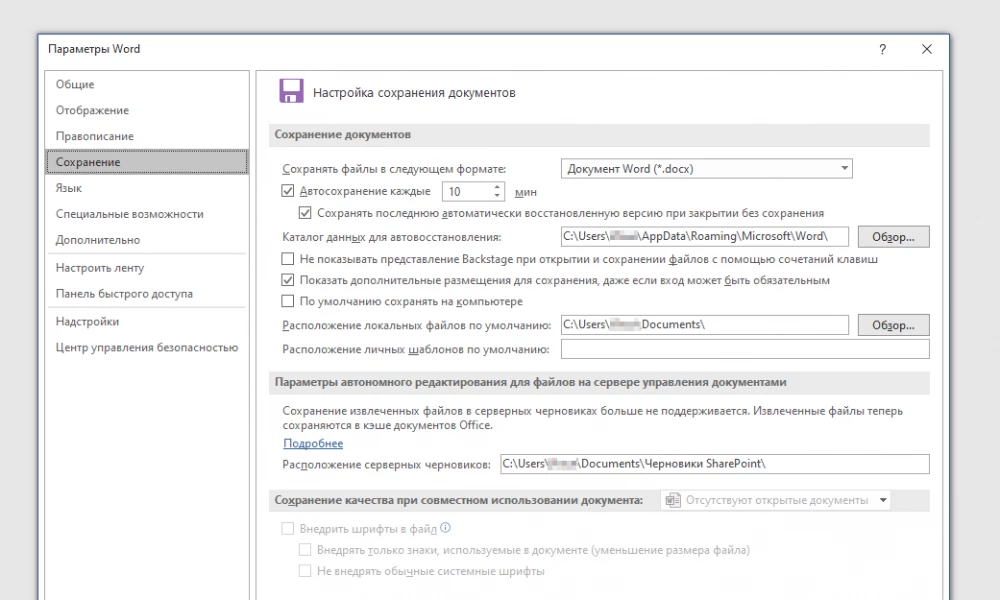
- Выбираем меню "Файл" – "Параметры",
- Далее заходим в "Сохранение",
- Настраиваем периодичность автоматического сохранения.
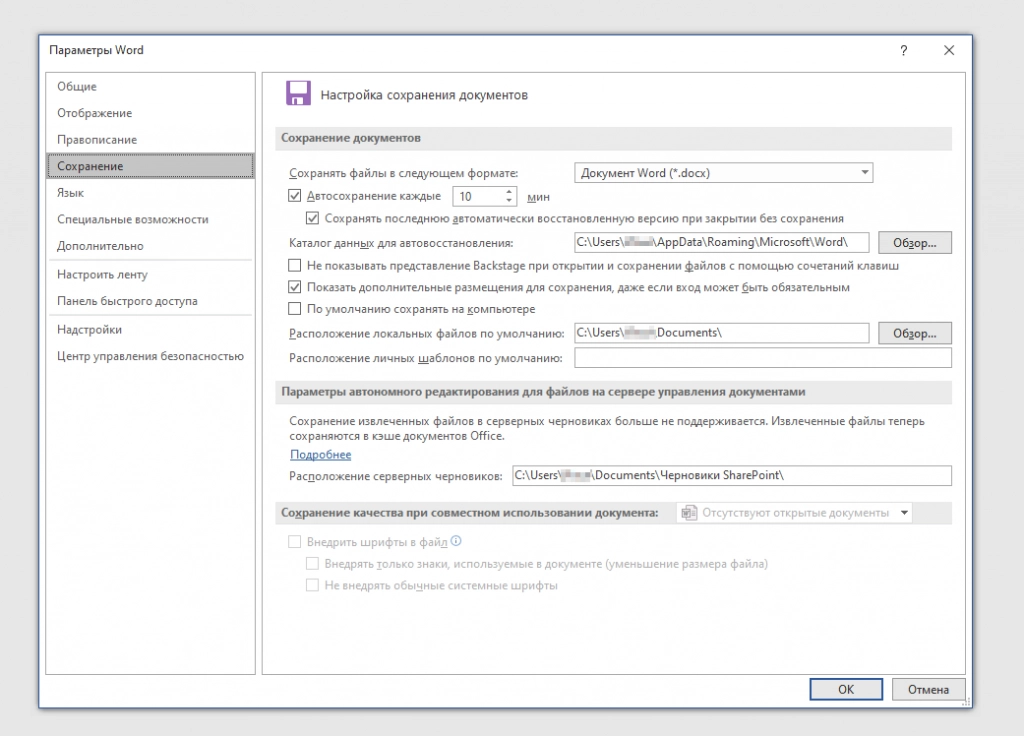
Слишком маленький интервал выставлять не рекомендуется, т.к. это повлияет на производительность программного продукта.
Если пользователь вышел из программы, забывподтвердить сохранение внесенной информации, восстановить текст получится, еслипроизвести его повторное принудительное открытие. Главное — строгопридерживаться следующего алгоритма:
- Щелкните правым кликом на пустом месте Рабочего стола,
- Выберите "Создать" — "Документ Microsoft Word",
- Откройте появившийся файл,
- Перейдите в основное меню программы и нажмите на "Открыть",
- В появившейся вкладке щелкните "Открыть и восстановить".
Подобный метод восстановления информациикрайне редко оказывается эффективным, однако забывать про него не нужно. Вдругэто именно ваш случай?
Поиск исходного документа
Если пользователь не позаботился о сохранениивведенной информации, система самостоятельно могла сохранить ее в формате *.docили *.docx. Остается только найти такой файл на компьютере. Для этого:
- Нажмите сочетание клавиш Win+W (для Windows 8) или воспользуйтесь панелью "Пуск" (для Windows 10).
- В поисковой строке системы введите заголовок документа (фразу или слово, с которых начинался текст).
- Перед вами откроется перечень файлов, в названии которых содержится введенное вами ключевое слово.
- Отыщите пропавший документ и запустите документ, чтобы проверить его по содержанию.
Где хранятся резервные копиидокумента?
Т.к. по умолчанию функция автоматическогопересохранения активна, существует возможность найти резервную копиюутраченного исходника. Такие копии лежат в скрытых папках операционной системы,изучить содержимое которых можно только если точно знать, где искать такуюпапку. Где же найти автосохраненные файлы Word 2010?
- Перейдите в меню "Файл" – "Параметры",
- Выберите раздел "Сохранение",
- Скопируйте путь к папке, определенный софтом для хранения каталога документов, используемых для восстановления.
Путь определен, теперь введите его в адреснуюстроку проводника, и вот: все временные файлы перед вами.
К резервным копиям можно добраться еще однимспособом:
- Зайдите в "Файл" – "Сведения",
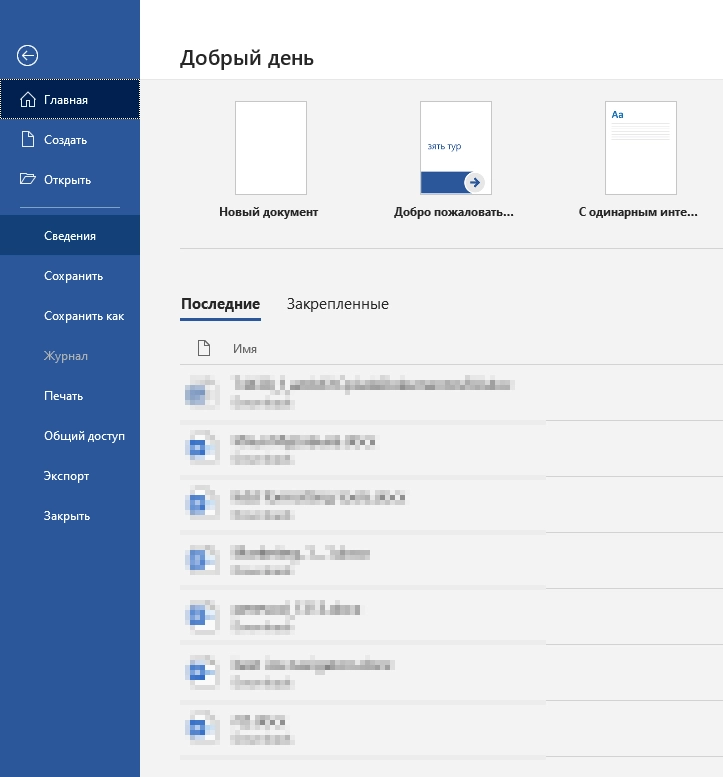
- Нажмите "Управление документом” и выберите опцию “Восстановить несохраненные документы".
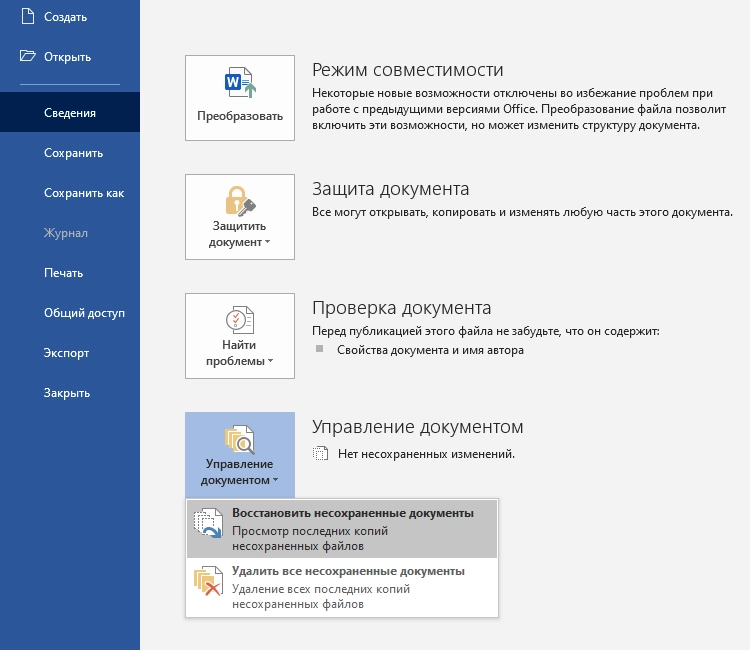
Программа перенаправит пользователя в папку стекстовыми файлами, доступными для открытия в Ворде. Таким способом можноотыскать документы, даже если функция автосохранения была отключена (Но теперьее можно включить).
Назаметку: Word 2010-2016 может сохранить резервный файлв формате *.asd, который не будет виден в предыдущих версиях офисного пакета.
Как восстановить поврежденныйдокумент
Повреждение документа может быть вызваносбоями в работе текстового редактора. При попытке открытия "битого"файла будет появляться окно о невозможности его чтения. Как же восстановитьдокумент Word?
- Для начала открываем меню "Файл",
- Выбираем вкладку "Открыть",
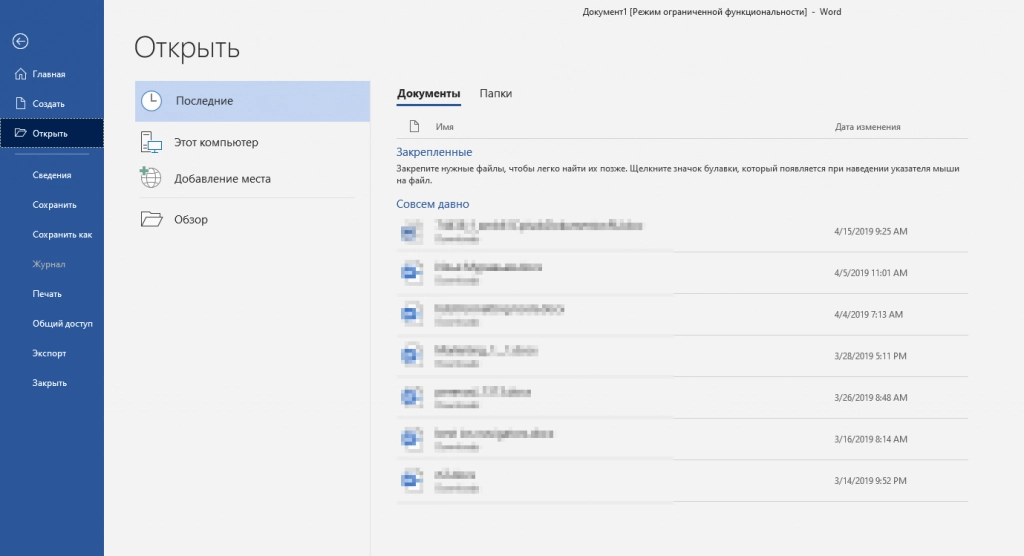
- В появившемся окне ищем поврежденный файл и кликаем по нему один раз,
- Теперь в правом нижнем углу вместо функции "открыть" выбираем "восстановление текста из любого файла" и щелкаем "Ок".
Важно! К сожалению, такой способ позволяет извлечь из документа только еготекстовую часть, без таблиц, графиков, рисунков и прочих данных. При этомисходное форматирование также будет потеряно. Хоть способ и не дает полноговосстановления ранее введенных документов, он позволяет максимально облегчитьучасть пользователя.
Восстановление несохраненных файлов Word/Excel в сломанном Office 2016 на Mac
Сбой обновления Microsoft Office 2016 на macOS или Mac OS X — это частая проблема, которая может привести к неожиданной потере несохраненного документа Word. Чтобы восстановить несохраненный документ Word на Mac, здесь описаны три доступных подхода: из автовосстановления, из временной папки и из Time Machine. Кроме того, рекомендуется использовать мастер восстановления данных EaseUS для Mac, чтобы восстановить удаленные или утерянные файлы Office 2016.
Обзор восстановления несохраненного Word/Excel
Сохраняйте спокойствие, если вы потеряли несохраненный файл Excel, когда приложение Office 2016 внезапно вылетело из строя на Mac. Следуя предоставленным способам, вы вернете несохраненный файл Excel:
| Рабочие решения | Пошаговое устранение неполадок |
|---|---|
| Способ 1. Восстановление из автовосстановления | Откройте Finder > Перейти > Перейти в папку > Введите "~/Library/Containers/com.microsoft.Word. ". Все шаги |
| Способ 2. Восстановить временную папку | Перейдите в Приложения > Утилиты > Терминал > Введитеopen $TMPDIR . Все шаги |
| Метод 3. Используйте программу восстановления | Запустите программу восстановления данных EaseUS Mac > Сканировать диск > Восстановить утерянный Excel. Все шаги |
Обновление Microsoft Office для Mac 2016 время от времени дает сбой в macOS или Mac OS X, что приводит к неожиданной потере несохраненного документа Word. Возможно, вы долгие ночи и дни упорно работали над файлом Word, и такая внезапная потеря недопустима. Тогда как восстановить несохраненные файлы Office из-за случайного сбоя приложения? Прочтите и посмотрите здесь три возможных решения. Более того, рекомендуется профессиональный инструмент для восстановления данных для Mac, который поможет вам самым простым способом восстановить окончательно удаленный/потерянный документ Word.
Как восстановить несохраненный Word в Microsoft Office 2016 на Mac
Ниже перечислены два возможных способа восстановления несохраненных файлов Word, вызванных сбоем программного обеспечения на Mac. Мы также предлагаем онлайн-гидыкак восстановить несохраненный или потерянный файл Excel на Mac, проверьте это, если вам нужно.
Способ 1. Восстановление из автовосстановления Word 2016
Функция автовосстановления, доступная в некоторых приложениях Office, пытается автоматически восстанавливать файлы в случае сбоя приложения или системы.
Шаг 1.Откройте «Finder» на вашем Mac, затем перейдите к «Перейти» > «Перейти в папку».
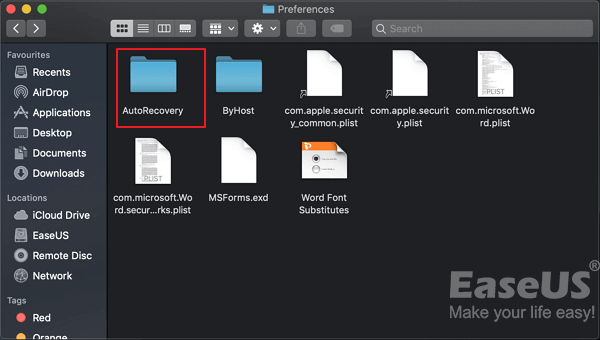
Шаг 2.Введите:~/Library/Containers/com.microsoft.Word/Data/Library/Preferences/AutoRecoveryи нажмите «Перейти».
Шаг 3.Откройте папку AutoRecovery, найдите все файлы, которые начинаются со слов «AutoRecovery save of». Выберите тот, который хотите восстановить, переименуйте файл, затем добавьте расширение имени файла «.doc».
Шаг 4.Дважды щелкните файл. Теперь документ открывается в Word для Mac.
Шаг 5.Щелкните меню «Файл» и выберите «Сохранить как». Введите новое имя файла в поле «Имя», выберите папку для файла и нажмите кнопку «Сохранить».
Способ 2. Восстановление из временной папки
Следуйте инструкциям ниже, чтобы восстановить несохраненные файлы Office, вызванные сбоем программного обеспечения на Mac, из папки Temporary/Temp.
Шаг 1.Перейдите в «Приложения» > «Утилиты» и дважды щелкните «Терминал».
Шаг 2.В Терминале введитеopen $TMPDIRи вы будете перенаправлены в папку TMP, которая используется для временного хранения файлов.
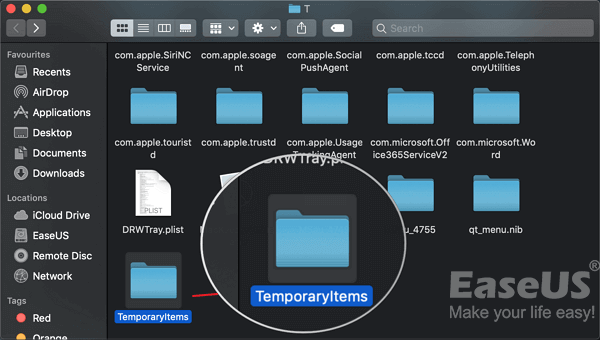
Шаг 3.В папке TMP найдите и откройте папку с именем «TemporaryItems». В нем щелкните правой кнопкой мыши нужные несохраненные файлы Word и выберите «Открыть с помощью. » Microsoft Word.
Шаг 4.Сохраните файл Word, нажав «Файл» > «Сохранить как», и сохраните его в другом месте.
Если вам все еще нужны руководства как восстановить несохраненные документы Word в Windows, перейдите здесь.
Способ 3. Восстановление несохраненного Word 2016 с помощью программы для восстановления данных
Здесь инструмент восстановления данных EaseUSготов помочь. Выполните шаги ниже, узнайте, как восстановить несохраненные документы Word в 3 шага.
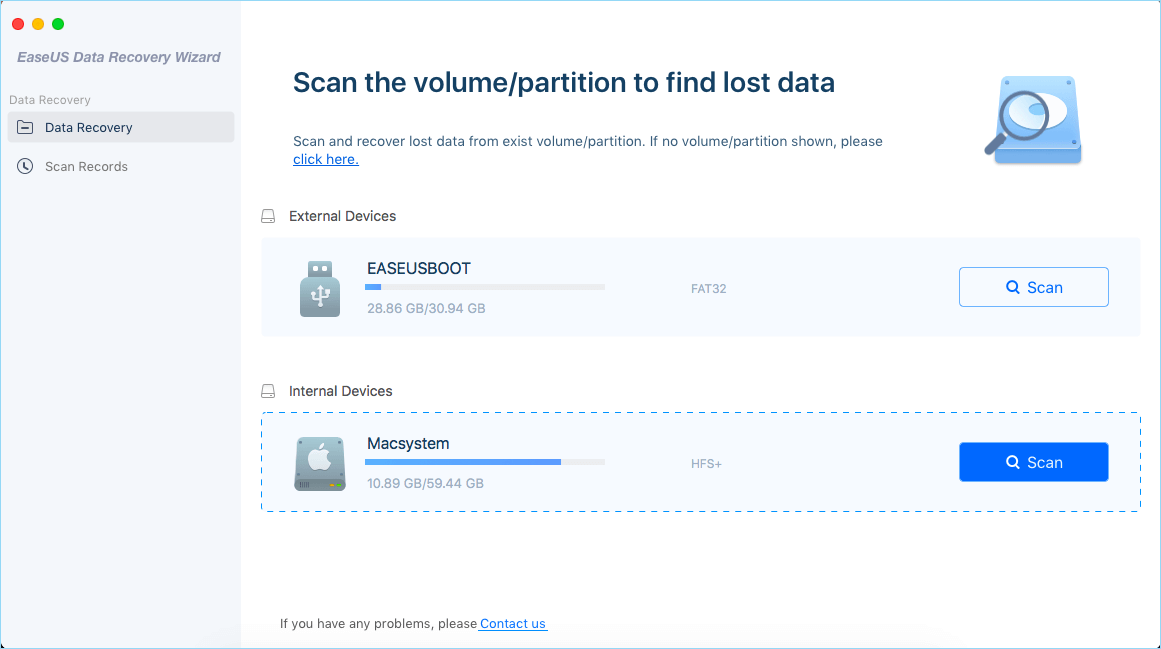
Шаг 1. Выберите раздел диска (это может быть внутренний HDD/SSD или съемный накопитель), где вы потеряли данные (файлы, документы, и прочее). Нажмите кнопку «Сканировать».
Шаг 2. Data Recovery Wizard немедленно просканирует выбранный том диска и отобразит результаты сканирования на левой панели.
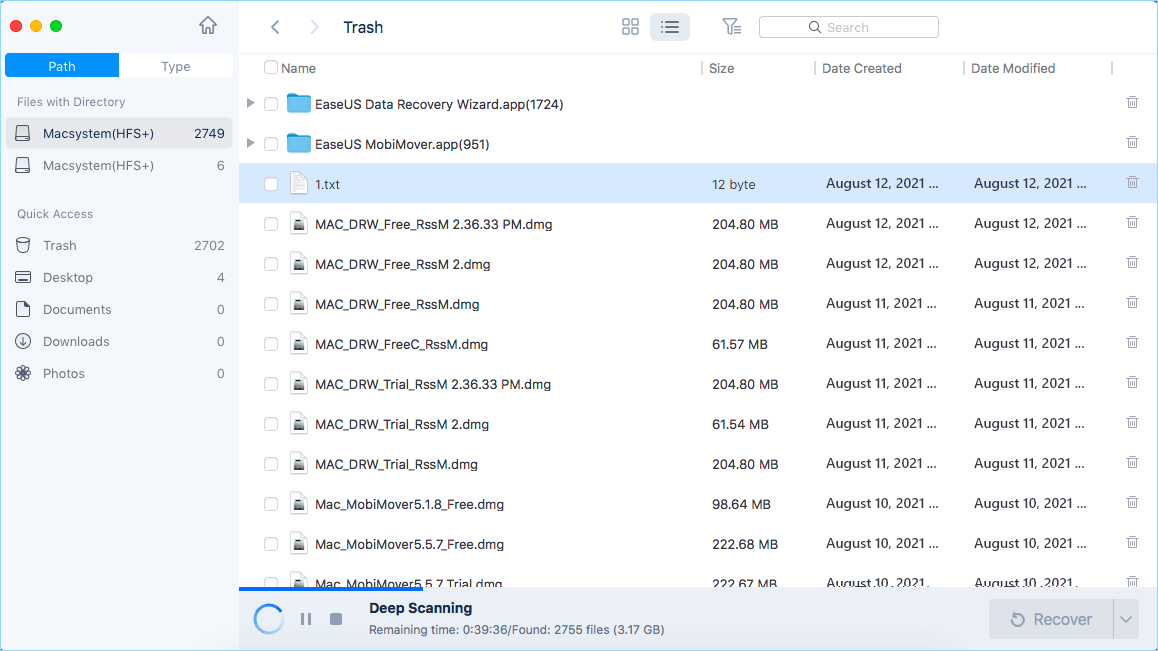
Шаг 3. В результатах сканирования выберите файл(ы) и нажмите кнопку "Восстановить".
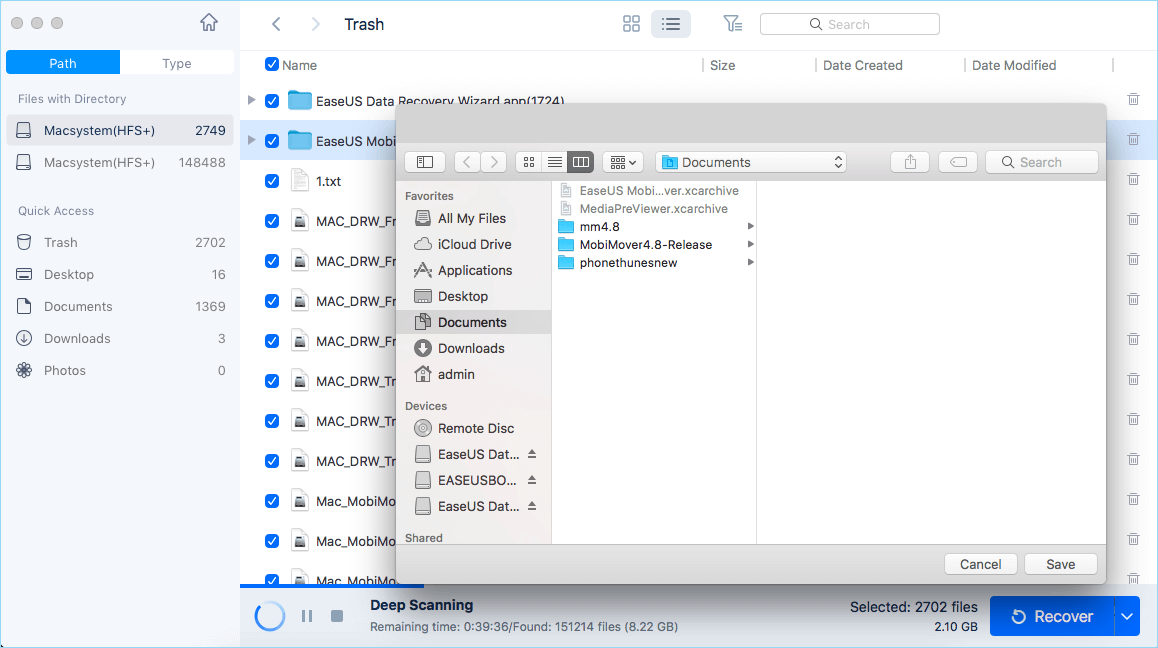
Как восстановить окончательно удаленный/потерянный файл Word 2016 на Mac
Если ваш сохраненный файл Word, Excel или PPT безвозвратно утерян с вашего Mac в результате ошибочного удаления, форматирования диска, вирусной атаки, потери раздела и т.д., Вам необходимо применить стороннее программное обеспечение, которое поможет вам восстановить файлы. А Мастер восстановления данных EaseUS для Mac — одно из лучшегопрограммного обеспечения для восстановления данных Mac, которое стоит попробовать.
С помощью этого инструмента у вас есть довольно большой шансвосстановить удаленные файлы Mac из корзины, карты памяти, USB-накопителя, внутреннего/внешнего жесткого диска и т. д.
Шаг 1. Выберите раздел диска (это может быть внутренний HDD/SSD или съемный накопитель), где вы потеряли данные (файлы, документы, и прочее). Нажмите кнопку «Сканировать».
Шаг 2. Data Recovery Wizard немедленно просканирует выбранный том диска и отобразит результаты сканирования на левой панели.
Шаг 3. В результатах сканирования выберите файл(ы) и нажмите кнопку "Восстановить".
Последние статьи — В программе EaseUS



