
В данной статье представлены два подхода к восстановлению утраченных или не сохраненных документов Word в Windows 10: первый — это вручную выполнить последовательные действия с помощью Microsoft Office, а второй — воспользоваться утилитой EaseUS для поиска ваших файлов. Оба метода описаны подробно. Попробуйте вернуть утраченные данные после их удаления, форматирования или сбоя системы с помощью EaseUS Мастера восстановления данных.
Существует два метода для восстановления утерянных или не сохраненных документов Word в Windows 10. Один из них включает в себя самостоятельное изучение функционала Word, а затем использование инструментов Microsoft Office для восстановления. Другой — это доверить восстановление файлов удобной программе.
В первую очередь, необходимо отметить важный момент: какой бы способ восстановления вы ни использовали, старайтесь не сохранять новые данные на жестком диске после утраты файла. Это существенно увеличит вероятность успешного восстановления информации.
Первый способ Восстановление потерянных документов Word с помощью AutoRecover
Для пользователей Word 2013 1. В меню Файл выберите команду Открыть и выберите пункт Последние Документы. 2. Прокрутите список до конца всех последних документов и нажмите кнопку Восстановить несохраненные документы. 3. Если вы найдете необходимый вам документ Word, дважды щелкните по нему для открытия. 4. Сохраните файл.
Для пользователей Word 2010 1. Откройте меню Файл и выберите пункт Последние. 2. Найдите опцию Восстановить Несохраненные документы. 3. Если обнаружите нужный документ Word, дважды щелкните по нему для его открытия. 4. Не забудьте сохранить файл.
Для пользователей Word 2007 1. Нажмите на кнопку Microsoft Office и выберите Параметры Word. 2. В левой части экрана кликните на Сохранить. 3. В поле Автосохранения укажите необходимый путь и затем нажмите Отмена. 4. Закройте Word. 5. Перейдите в папку, которую вы указали на Шаге 3. 6. Найдите файлы с расширением .asd (это автосохраненные документы).
7. Если вы найдете необходимый вам документ Word, дважды щелкните по нему для открытия. 8. Сохраните файл.
Для тех, кто использует Word 2003, выполните резервное копирование, указав название утерянного документа.
5. Выберите файл резервной копии и нажмите Открыть.
Для пользователей Word 2010: 1. Откройте программу Word 2010. 2. Перейдите в меню Файл и выберите Открыть. 3. Найдите папку, где вы в последний раз сохраняли утерянный файл. 4. В меню выбора типов файлов (Все документы Word) нажмите Все файлы. Обычно файл резервной копии называется «Резервное копирование» с добавлением имени потерянного файла.
5.Нажмите файл резервной копии, и затем нажмите Открыть.
Для пользователей Word 2007 1. Запустите Word 2007. 2. Нажмите кнопку Microsoft Office, и затем Открыть. 3. Найдите папку, в которой вы в последний раз сохранили потерянный файл. 4. В списке типа файлов (Все документы Word), нажмите Все файлы. Файл резервной копии обычно имеет имя "Резервное копирование", сопровождаемое названием потерянного файла.
5. Нажмите файл резервной копии, и затем нажмите Открыть.
Для пользователей Word 2003Резервное копирование" сопровождаемое названием потерянного файла.
5. Нажмите файл резервной копии, и затем нажмите Открыть.
Поиск .wbk файлов во всех папках
1. На основе первого метода выполните поиск *.wbk файлов (файлы резервных копий). 2. Просмотрите файлы путём прокрутки для поиска необходимого вам файла. 3. Если вы не уверены, какой именно файл является тем самым, скопируйте и сохраните .wbk файлы. 4. Запустите Word. 5. Нажмите Файл>Открыть.
6. Найдите .wbk файлы, и затем откройте их один за другим. 7. Если удалось найти потерянный файл, сразу же сохраните его.
Третий способ Восстановите потерянные документы Word с помощью EaseUS Мастер восстановления данных
Независимо от того, какой версией Word вы пользуетесь, могут возникнуть сложности с выполнением всего процесса восстановления с помощью рекомендаций Microsoft Office, перечисленных выше. Однако лучшее решение мы оставили напоследок.
Программа восстановления файлов EaseUS позволяет пользователям Word восстанавливать удаленные файлы всего за три шага. А также с легкостью решать и другие задачи по восстановлению данных, такие как восстановление разделов Windows, USB-восстановление и восстановление прежней Windows ОС. Если вы обнаруживаете, что ваши файлы не указанны в списке автосохраненных, или вы не совсем понимаете что такое .wbk файлы; расслабьтесь, даже новички легко справляются с использованием нашего инструмента.
Советы:
- Подходит пользователям Word 2013/2010/2007/2003/2002
- 100% поддержка восстановления файлов Word doc/docx/asd.
- Восстанавливайте скрытые, удаленные, отформатированные и т. д. файлы Word.
Следуйте простому способу восстановления потерянных документов Word:
Шаг 1. Запустите программу восстановления данных с жесткого диска от EaseUS.
Запустите EaseUS Data Recovery Wizard и выберите тот диск, на котором вы потеряли или случайно удалили файлы. Нажмите "Сканировать", чтобы начать поиск всех потерянных данных и файлов.

Шаг 2. Дождитесь завершения сканирования.
Программа от EaseUS просканирует указанный диск полностью и представит вам всю потерянную информацию (включая скрытые файлы).

Шаг 3. Просмотрите список найденных файлов и восстановите нужные из них.
После предварительного просмотра, выберите нужные вам файлы, которые были потеряны на диске, и нажмите кнопку ""Восстановить"", чтобы сохранить их в безопасном месте на вашем компьютере или другом внешнем запоминающем устройстве."

По сравнению со сложной операцией, предложенной службой поддержки Microsoft, программное обеспечение для восстановления данных EaseUS намного проще в использовании. Программа, как следует из её названия, разработана, чтобы облегчить людям жизнь. Благодаря мощным возможностям и интуитивно понятному управлению, пользователи не нуждаются в обучении всевозможным программным трюкам. EaseUS — это самый быстрый способ выполнить все задачи по восстановлению данных: попробуйте!
Последние статьи — В программе EaseUS
Как восстановить несохраненный документ Word в Windows 11/10

Время от времени, в результате неожиданных сбоев в работе программы Word, вы рискуете утратить ценную информацию, такую как заметки или черновик презентации, которая не была сохранена на вашем компьютере и т.д. Как восстановить несохранённый документ в Word в подобной ситуации?
Во-первых, давайте рассмотрим кое-какие важные аспекты восстановления несохраненных файлов.
Когда вам может понадобиться восстановление несохраненного документа word?
Не переживайте! В какой бы ситуации вы ни оказались, мы предлагаем вам пять способов как восстановить word документ, несохраненный в Windows 11/10/8.
Пять способов восстановить несохраненный документ Word
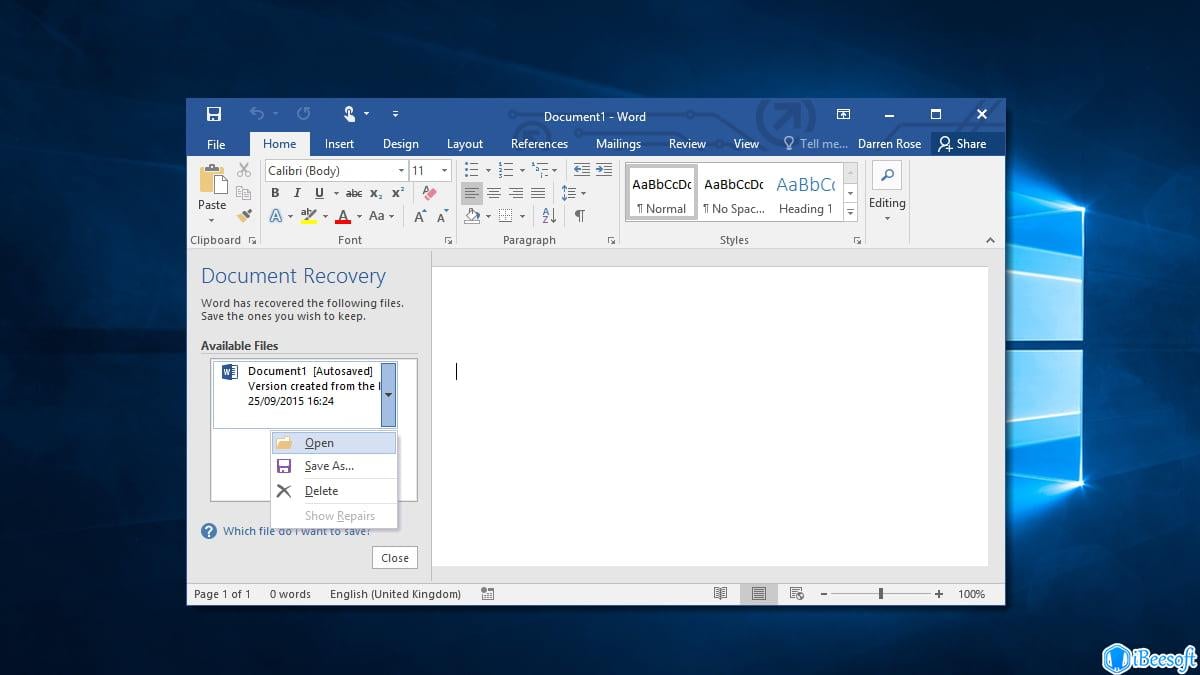
Способ 1. Восстановление с помощью панели Восстановление несохраненных документов
Если ваш Word часто закрывается или внезапно завершает работу, в большинстве случаев несохраненные файлы будут восстановлены автоматически. Эти документы находятся в левой части документа Word на панели Восстановление несохраненных документов. Вы можете восстановить несохраненный документ Word, выполнив следующие действия. Точно так же вы можете восстанавливать несохраненные файлы Excel и PowerPoint.
Пошаговое руководство:
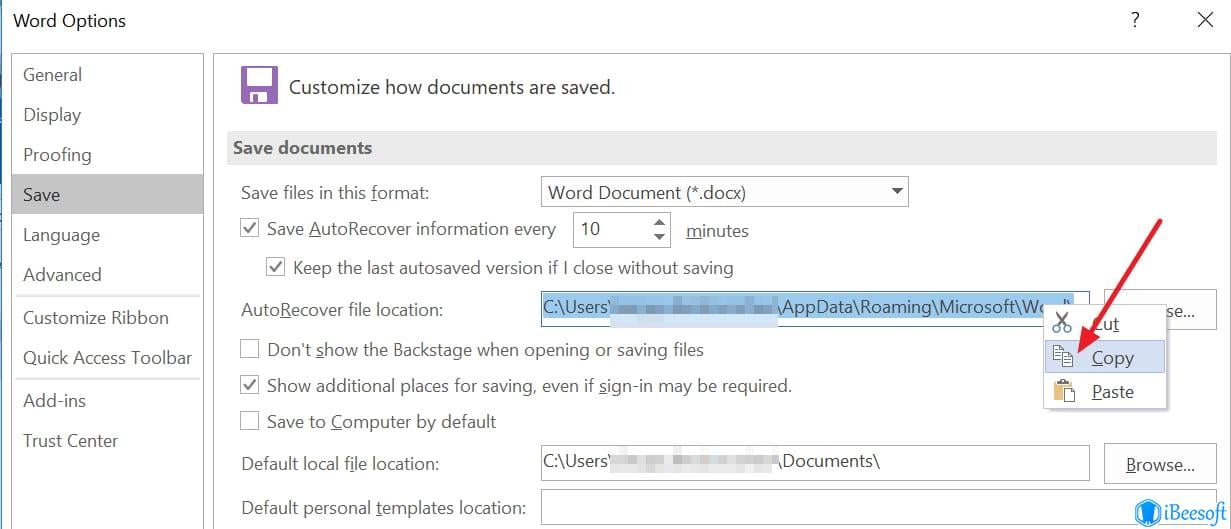
Способ 2. Проверьте папку автоматически сохраненных файлов
В MS Word есть встроенная функция автосохранения, которая помогает создать резервную копию файла Word в автоматическом режиме. Таким образом, если вы включили функцию автоматического сохранения, вы можете легко восстановить несохраненный файл Word в Windows 11, 10 и более поздних версиях.
Пошаговое руководство:
Способ 3. Поиск резервных копий файлов Word
Имена файлов резервных копий Microsoft Word заканчиваются расширением ".wbk". При выборе опции резервного копирования несохраненный word doc можно найти по резервной копии файла.
Пошаговое руководство:
Если вы знаете, что такое адреса на компьютере, вы можете перейти непосредственно по указанному ниже URL-адресу:
Способ 4. Из раздела Управление документом
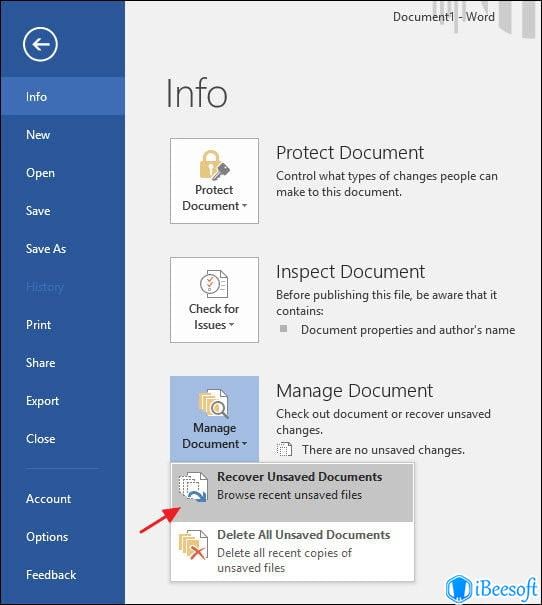
Способ 5. Перезапустите Word, чтобы проверить наличие автоматически сохраненных файлов
MS Word будет извлекать автоматически сохраненные файлы при каждом запуске. Таким образом, вы можете попытаться восстановить несохраненный документ Word, закрыв и снова открыв Word. Если автоматически сохраненный файл найден, в верхней части экрана откроется панель задач восстановления документов, а пропавший документ будет отображаться как "Название документа [Оригинал]" или "Название документа [Автосохраненный]".
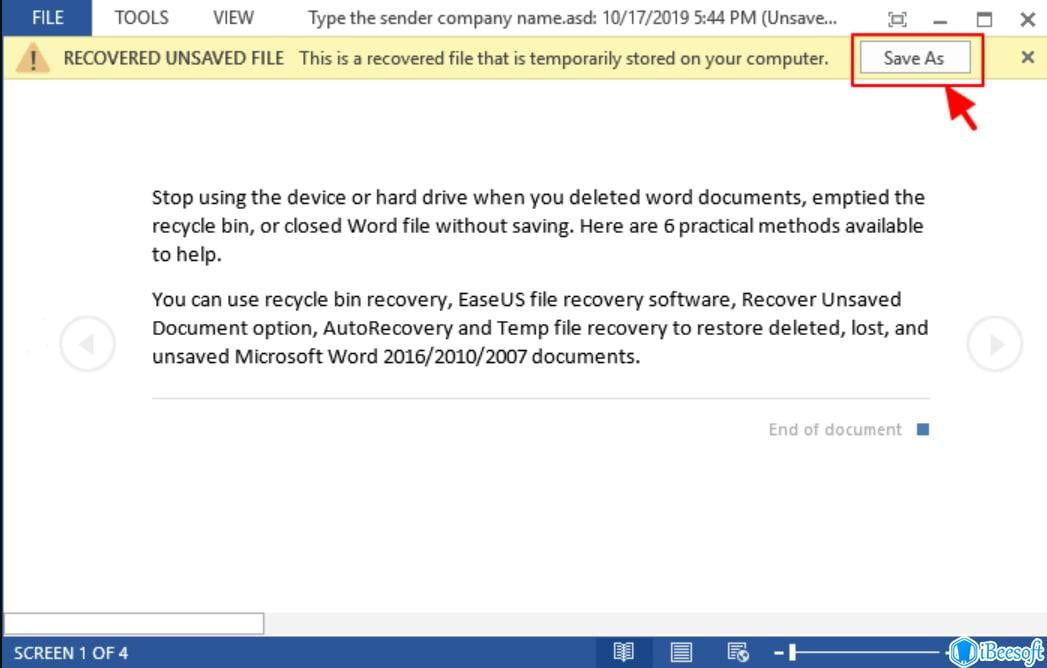
Этот метод также можно использовать для восстановления несохраненных файлов illustrator при открытии программы Adobe illustrator.
Способ 6. Восстановление из временных файлов
Пошаговое руководство:
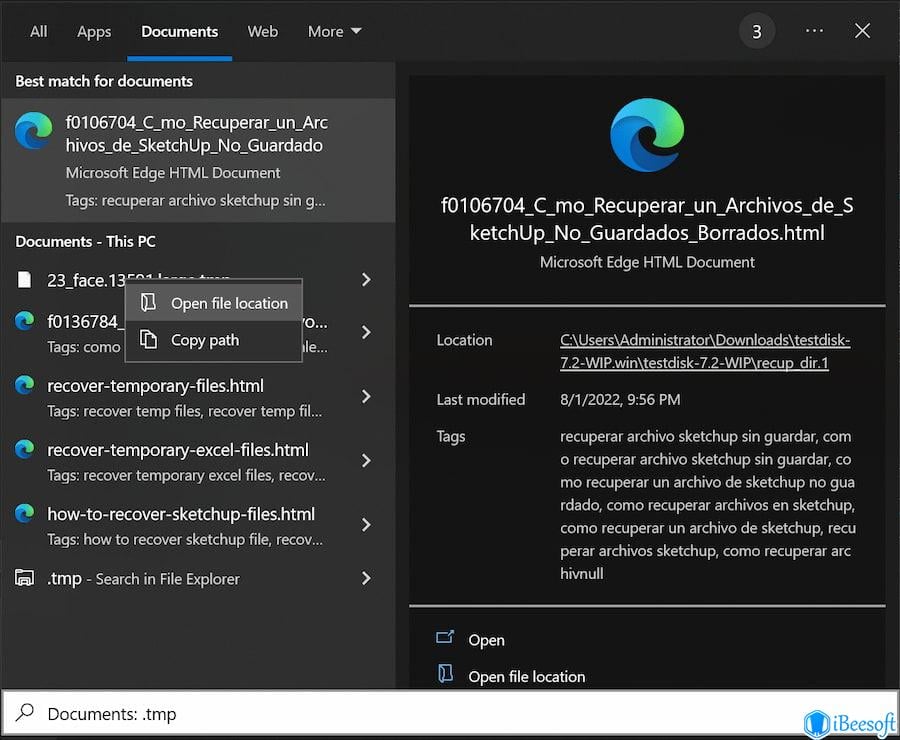
Способ 7. Используйте программное обеспечение для восстановления несохраненных файлов Word
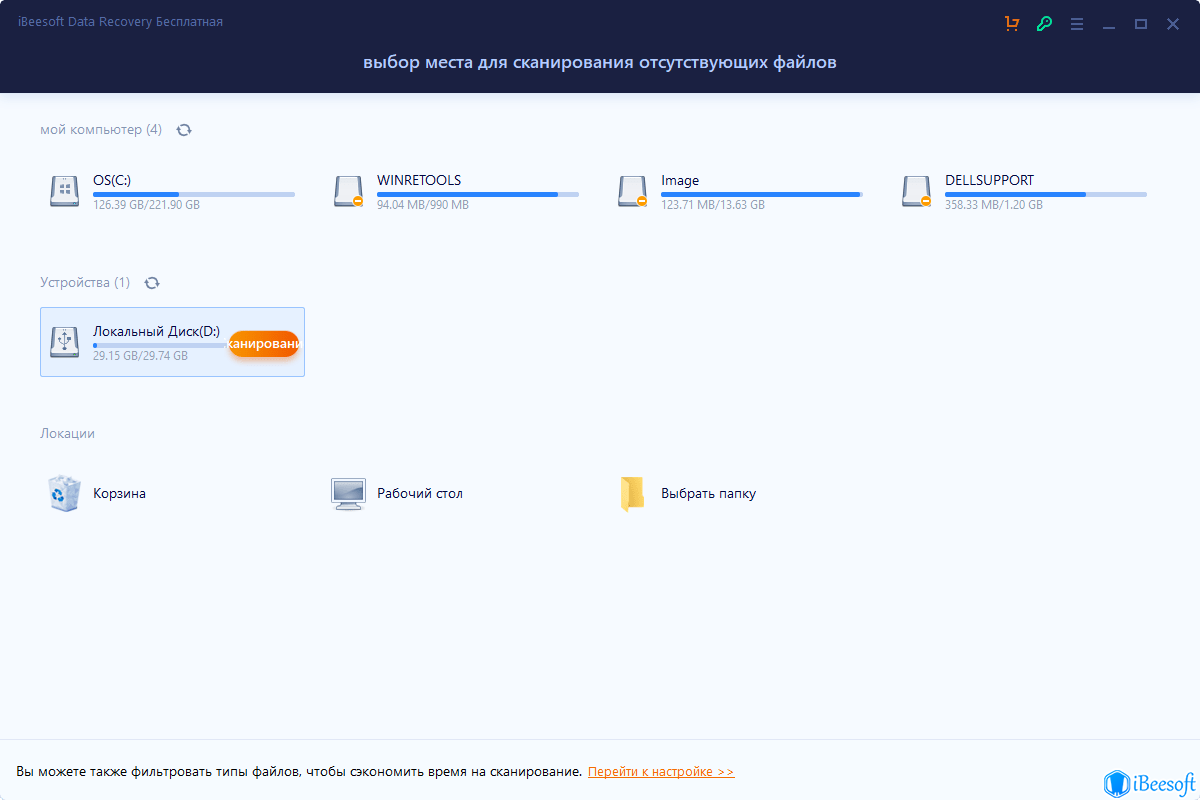
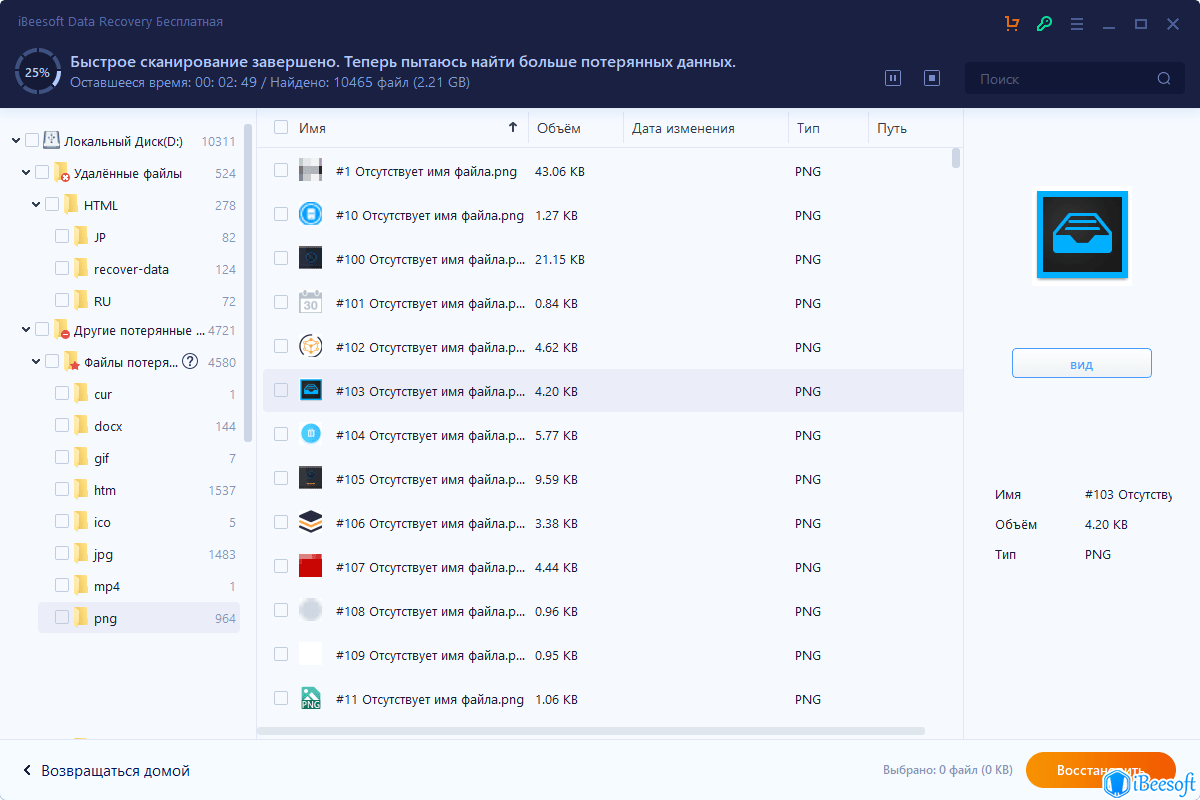
Порой упомянутые методы не позволяют обнаружить несохраненный документ Word на Windows или Mac. В этой ситуации вам потребуется специальное программное обеспечение, которое поможет быстро решить задачу восстановления и резервного копирования, вернув важные файлы. Оптимально, если программа будет иметь интуитивно понятный и при этом интерактивный интерфейс. Также стоит учитывать, что восстановление должно происходить в краткие сроки. Например, iBeesoft Free Data Recovery обладает всеми этими свойствами и эффективно справляется с задачами восстановления данных.

Ваше безопасное и эффективное программное обеспечение для восстановления несохраненных файлов
(Trust Score 4.7 by 1695 Users)
Пошаговое руководство:
Советы, как избежать потери файлов Word
У вас наверняка есть особенные файлы Word, которые настолько важны для вас, что вы не можете позволить себе их потерять. Если случайно эти файлы будут удалены или не будут сохранены, у вас могут возникнуть проблемы. Если вы предоставили доступ к своему компьютеру нескольким пользователям, ваши данные в любой момент рискую быть удалены. Однако мы придумали несколько полезных советов, как этого избежать.
Как восстановить несохраненные документы в Microsoft Word

Во время работы с документами в Microsoft Word может произойти самое непредвиденное: компьютер зависнет, отключится свет или по каким-то причинам программа просто вылетит. Все эти ситуации часто приводят к тому, что пользователь теряет все свои несохраненные данные и вынужден заново создавать документ. Однако стоит отметить, что в большинстве случаев возможность восстановления несохраненных файлов все-таки присутствует. Сделать это можно несколькими разными методами, которые и будут рассмотрены далее.
Автоматическое восстановление несохраненных файлов
По умолчанию в Microsoft Word уже настроено автоматическое сохранение файлов, но оно срабатывает всего раз в десять минут. Скорее всего, вы потеряете какую-то часть набранного текста, но основной документ все же можно будет вернуть. Проще всего это сделать через автоматическое восстановление.
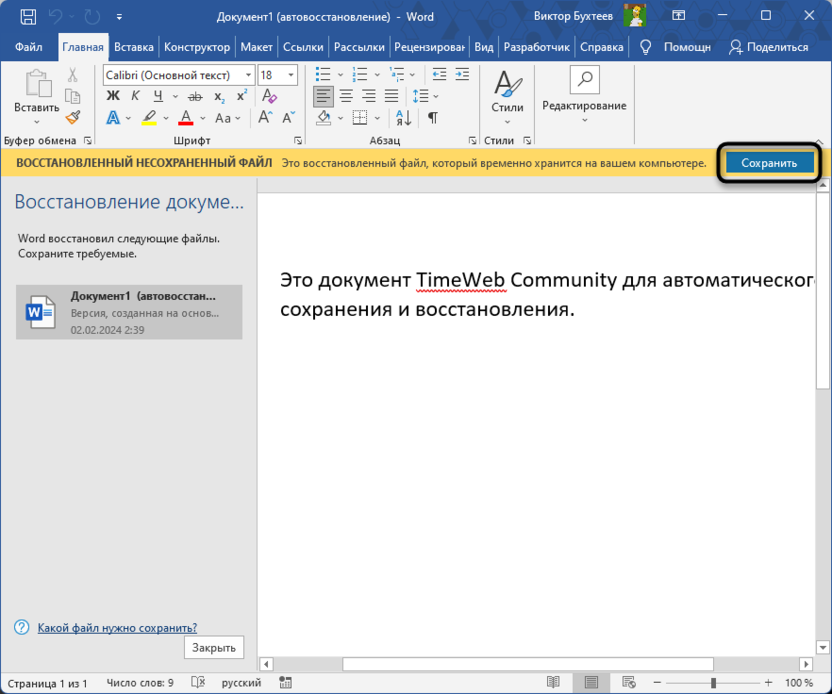
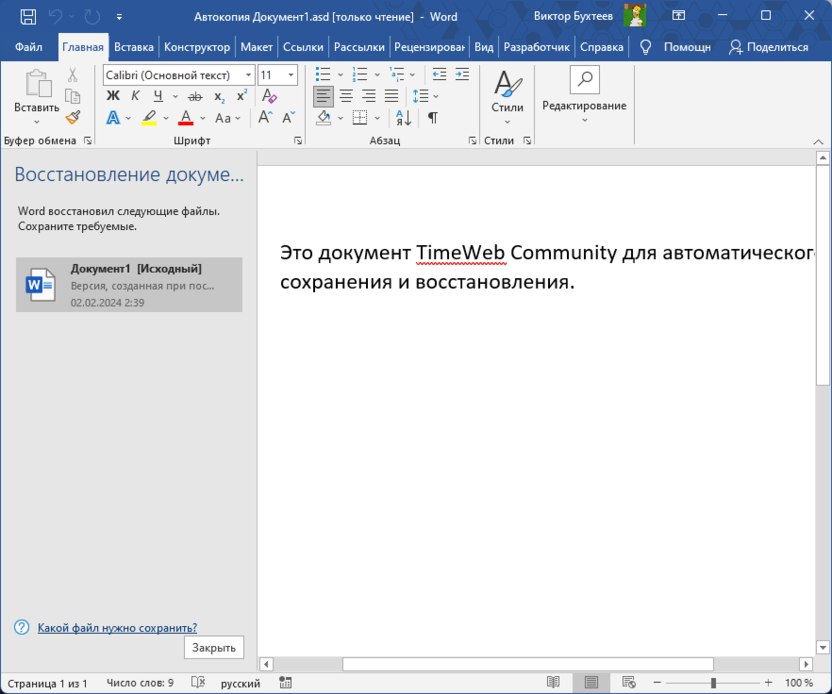
При следующем запуске, уже после того, как работа программы была непредвиденно завершена, на экране должно появиться небольшое окно с информацией о том, что Ворду удалось восстановить некоторые файлы. Он предложит сохранить требуемые. Если файлов несколько, левой кнопкой кликайте по каждому из них, чтобы проверить содержимое.
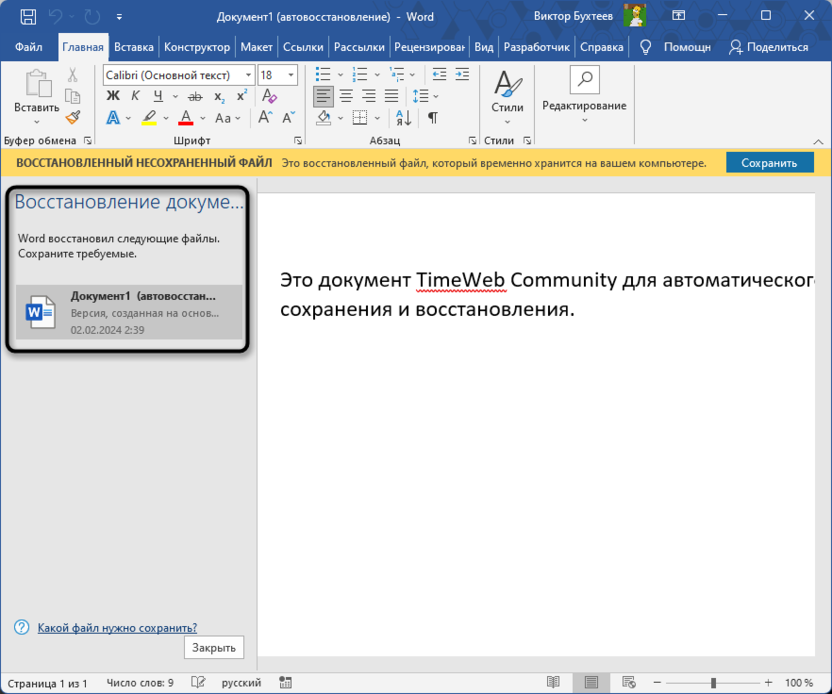
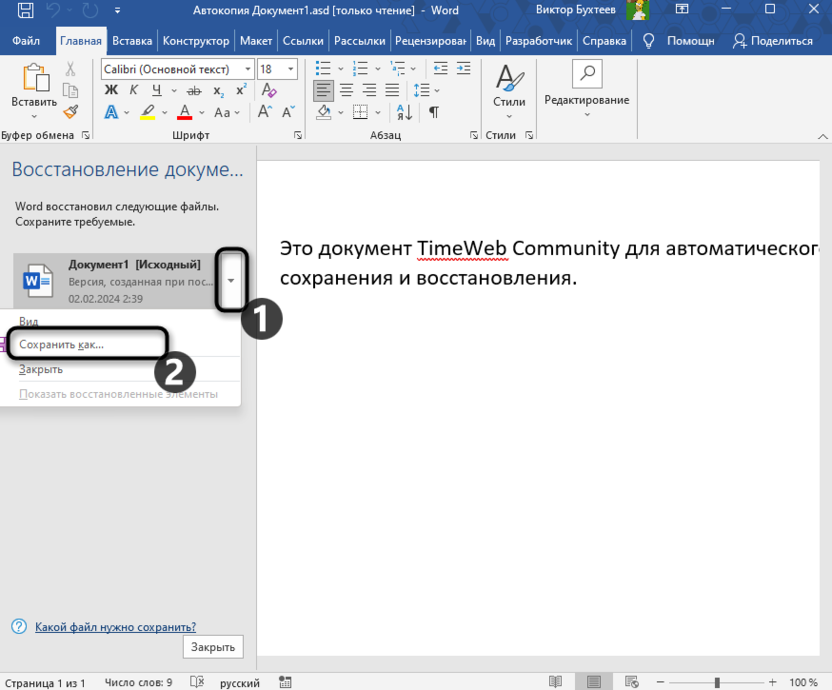
Как только найдете тот документ, который считали утерянным, используйте кнопку «Сохранить» в желтой плашке, появившейся автоматически. Это нужно сделать обязательно, поскольку если сейчас просто закрыть это окно или начать редактирование документа без надлежащего сохранения, то что-то может пойти не так и вы навсегда потеряете доступ к данной копии файла.
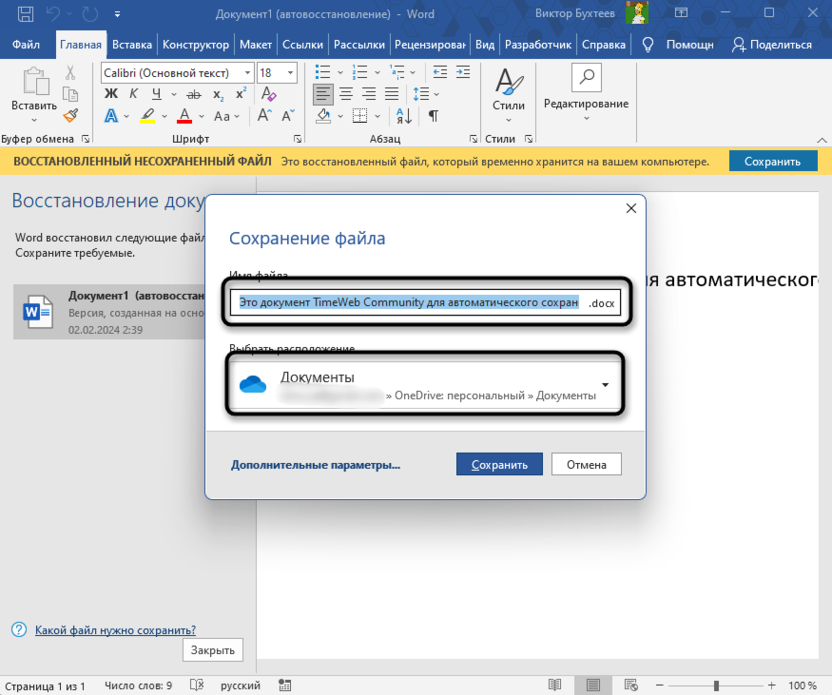
На экране появится окно с настройками сохранения. Можете задать для документа нормальное название, поскольку в восстановленной копии, скорее всего, оно отсутствует, а также проверьте путь сохранения. По умолчанию Microsoft Word выбирает стандартный, то есть папку «Документы» или любой другой путь, который вы самостоятельно указали в настройках.
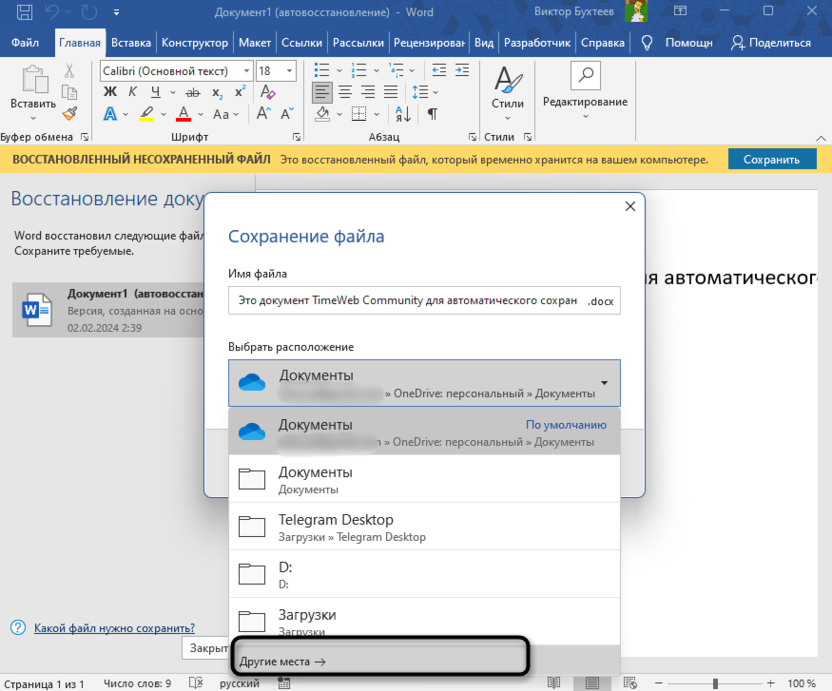
Если требуется, разверните этот список и выбрать пункт «Другие места», чтобы через «Проводник» самостоятельно задать расположение, а также проверить дополнительные настройки сохранения.
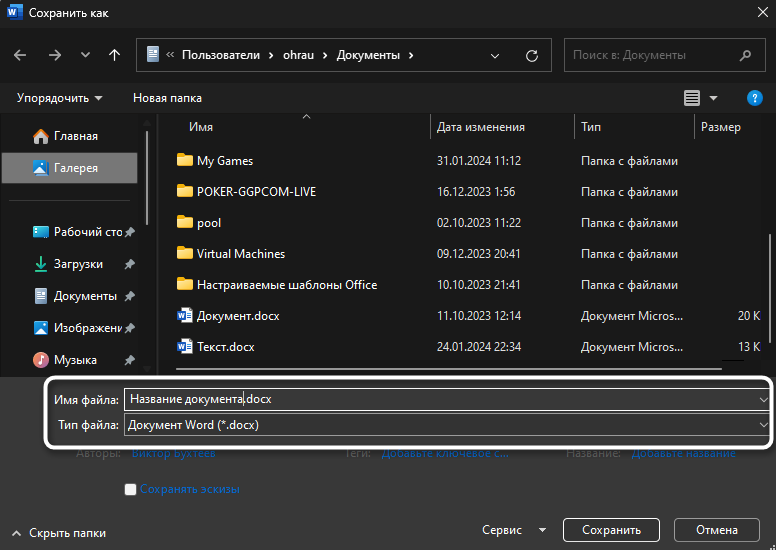
В «Проводнике» еще раз можно будет указать название для файла, а также поменять формат с DOCX на другой приемлемый, если текущий вас не интересует. Думаю, в этом вы без проблем разберетесь самостоятельно.
После того как вы сохраните изменения, продолжайте редактирование восстановленного файла и не забывайте периодически нажимать Ctrl + S или выбирать опцию сохранения в верхнем меню.
Комьюнити теперь в Телеграм
Закажите подписку и оставайтесь в курсе свежих новостей из мира IT
Функция восстановления несохраненных документов
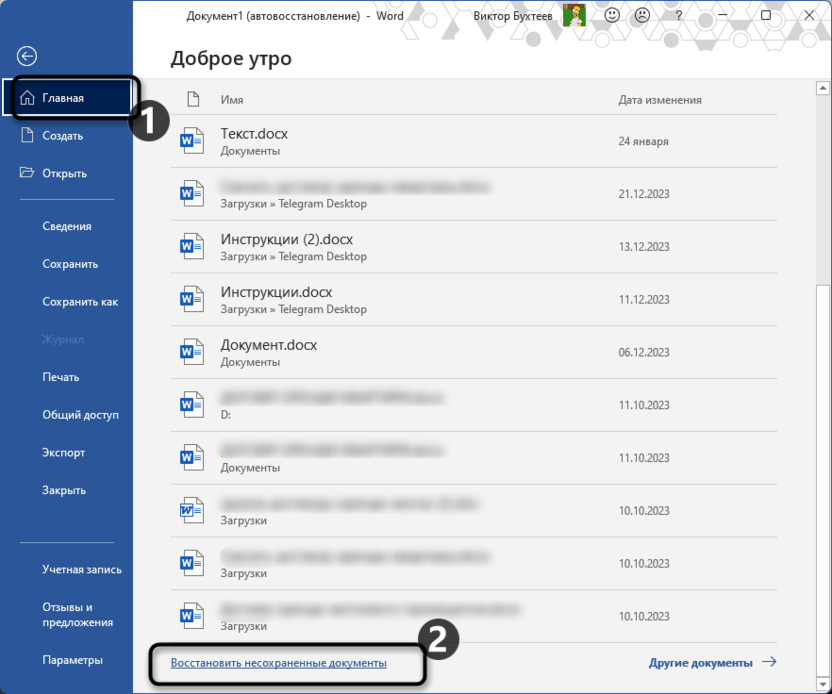
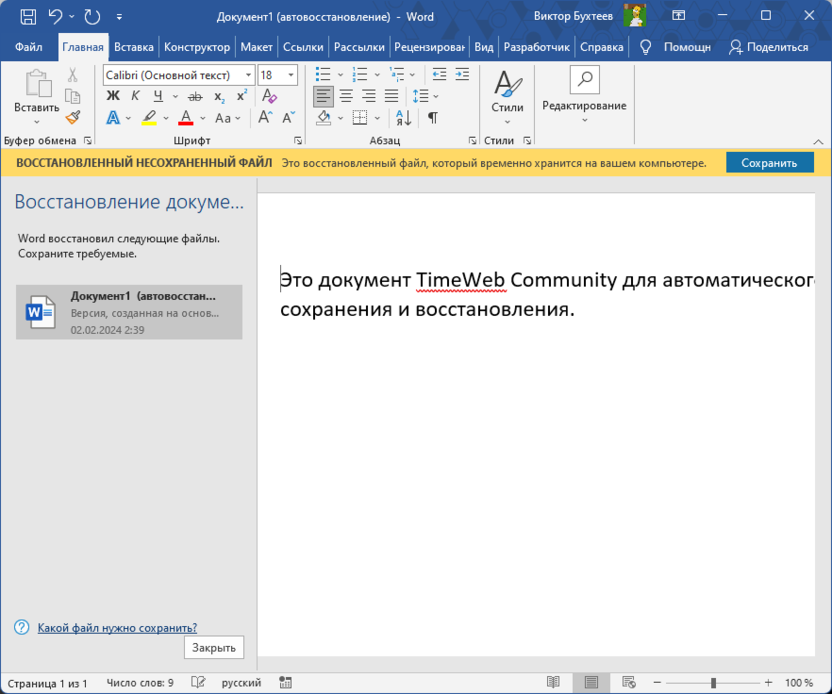
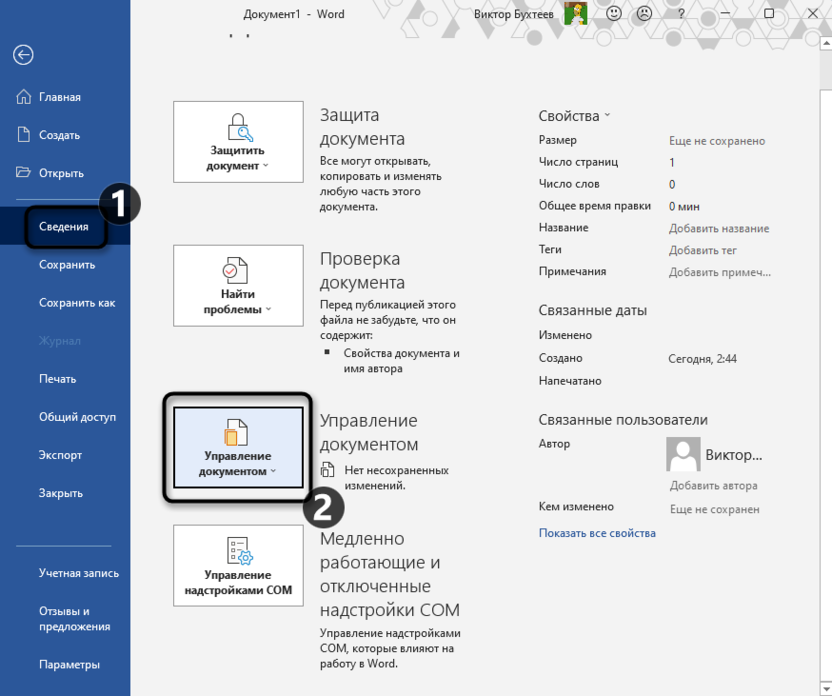
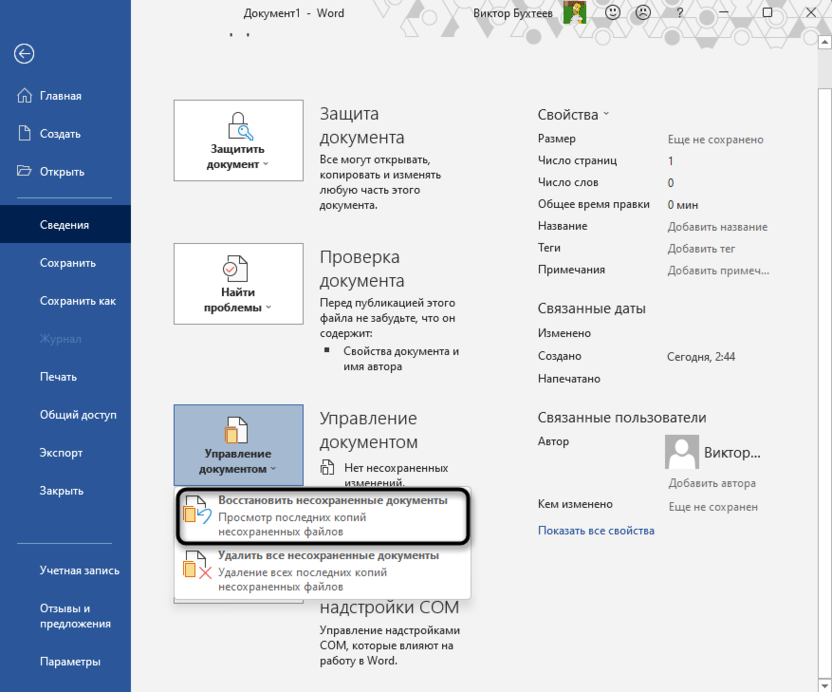
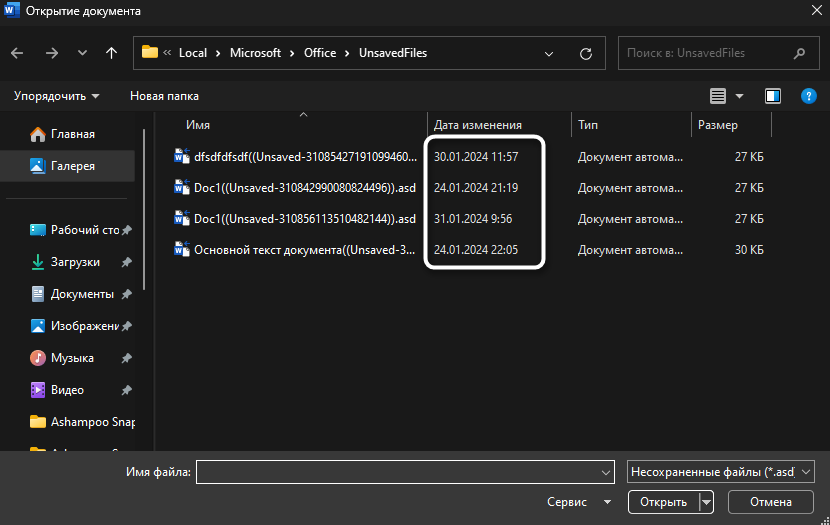
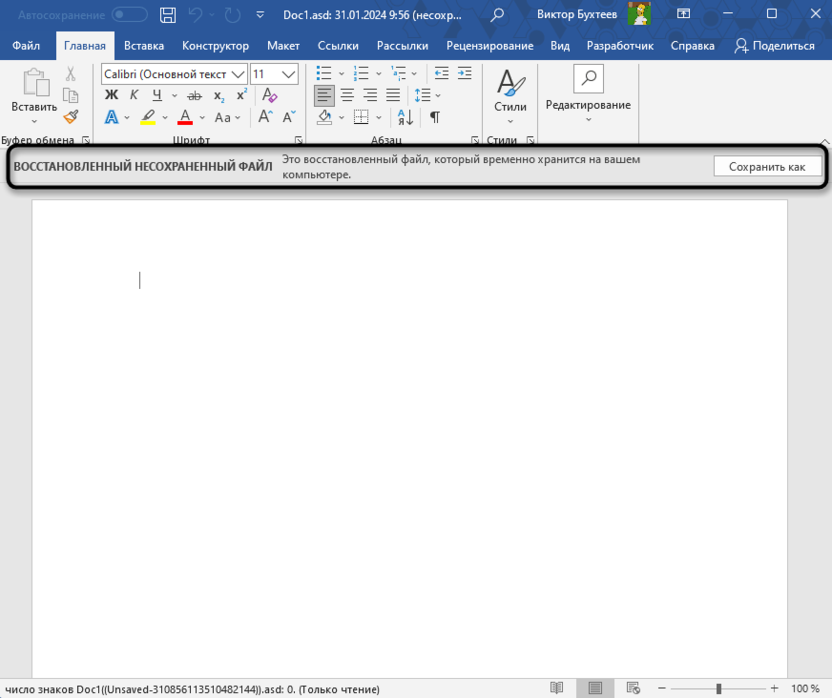
Такой подход оптимален в тех случаях, когда речь идет о восстановлении несохраненных файлов, то есть тех, которые просто были закрыты самостоятельно пользователем, игнорируя предупреждение о необходимости сохранить изменения.
Ручной поиск сохраненных копий
Существует вероятность, что сохраненные копии документов присутствуют, но встроенные инструменты Microsoft Word не могут их обнаружить и восстановить. В таком случае ситуацию стоит брать в свои руки и самостоятельно искать файлы на компьютере. Если они будут найдены, их без проблем можно открыть через текстовый редактор и сохранить в DOCX для дальнейшего редактирования.
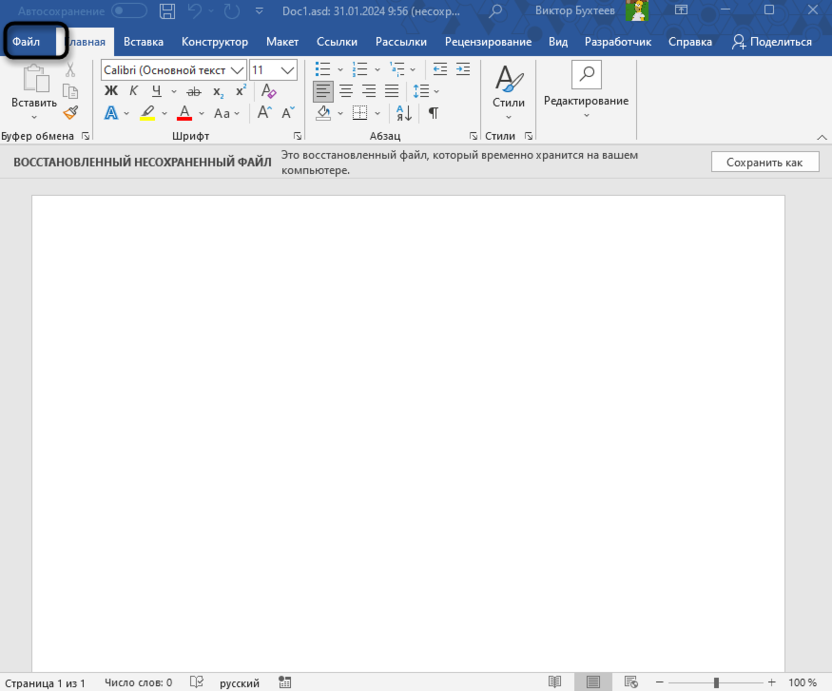
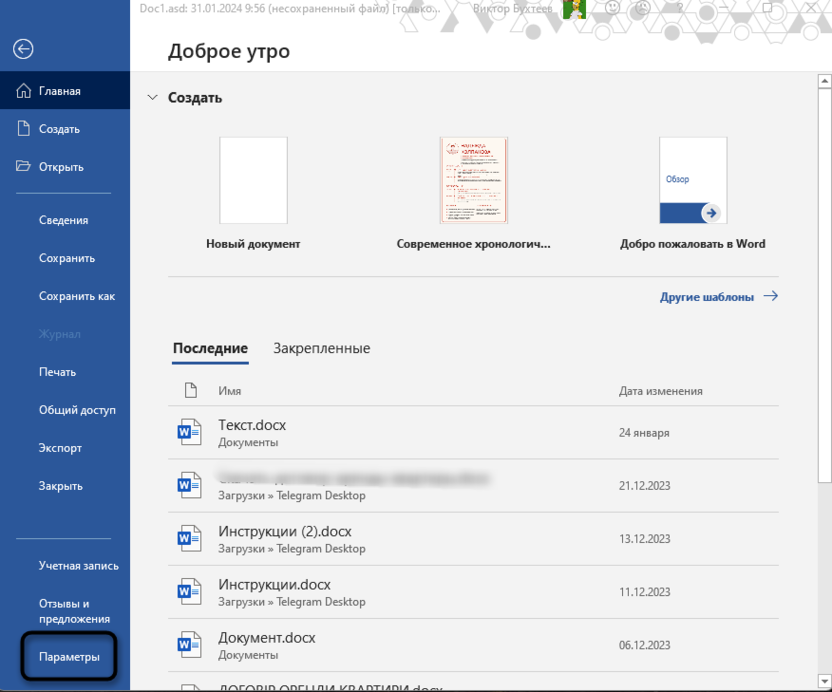
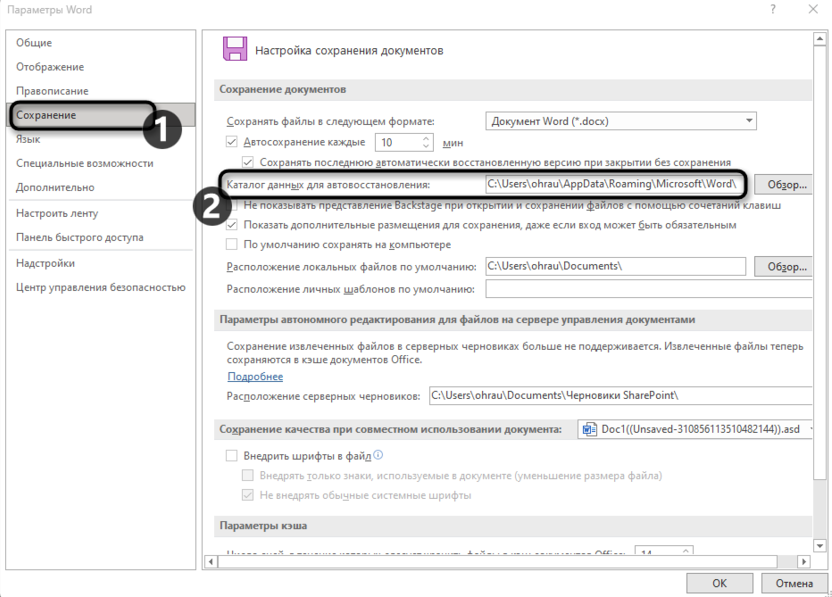
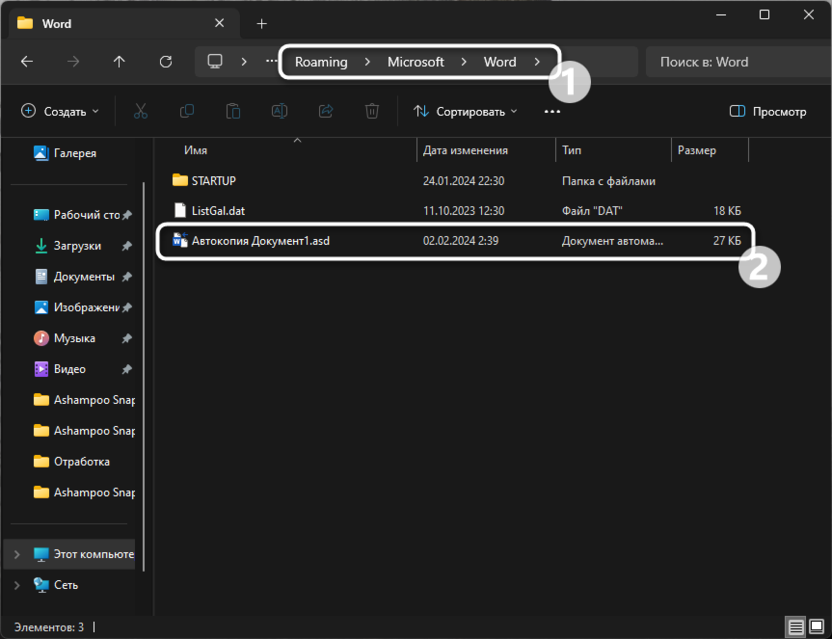
Не стоит исключать тот факт, что папка для автосохранения могла измениться, если речь идет о восстановлении очень старых документов, или же в ней находится так много разных каталогов, что поиск по ним становится невозможным. В таком случае подойдет метод простого поиска файлов по их формату на всем компьютере. Это действие позволит отобразить на экране сразу все доступные документы для восстановления, и далее вы уже сможете выбрать из них нужные.
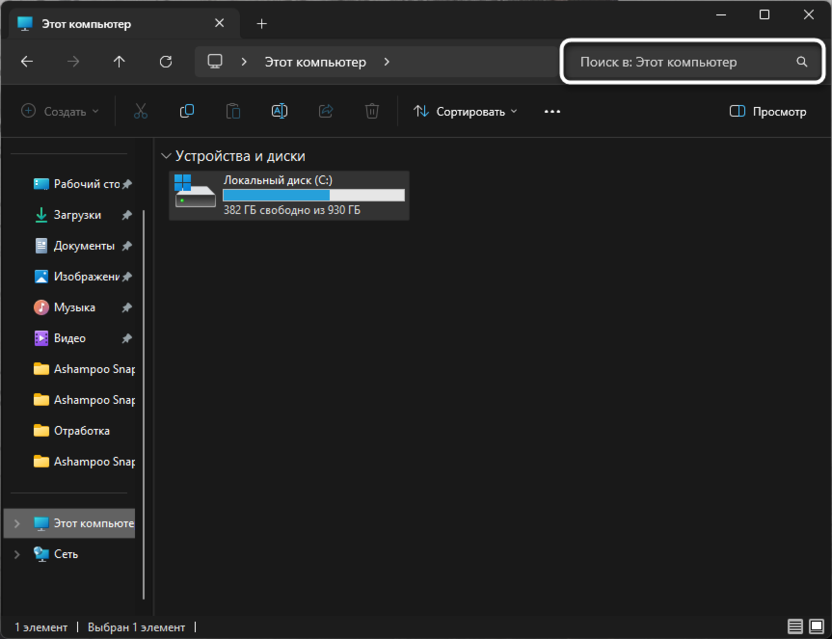
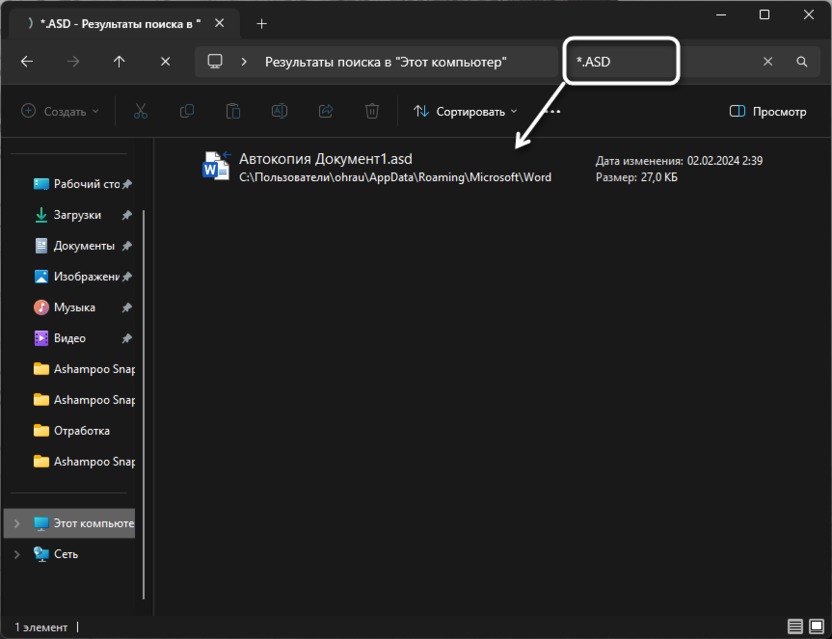
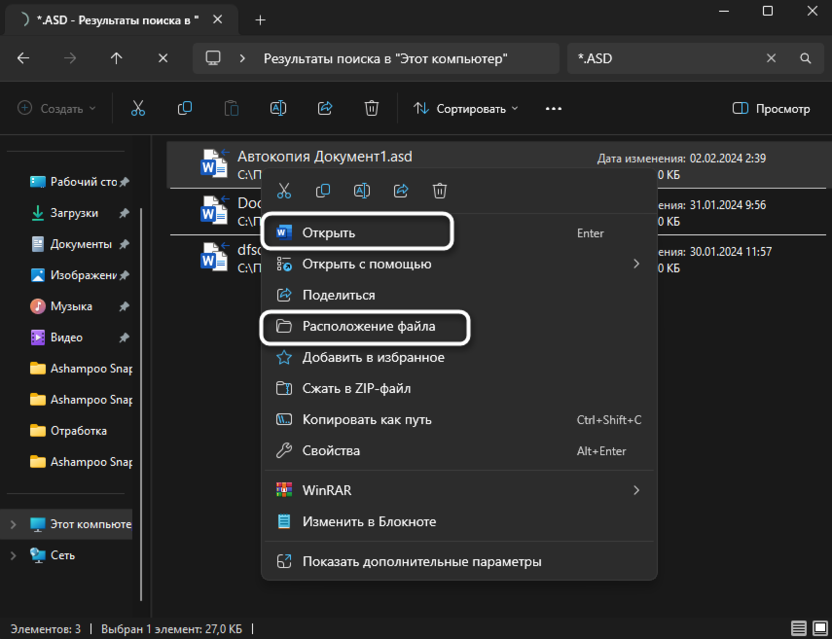
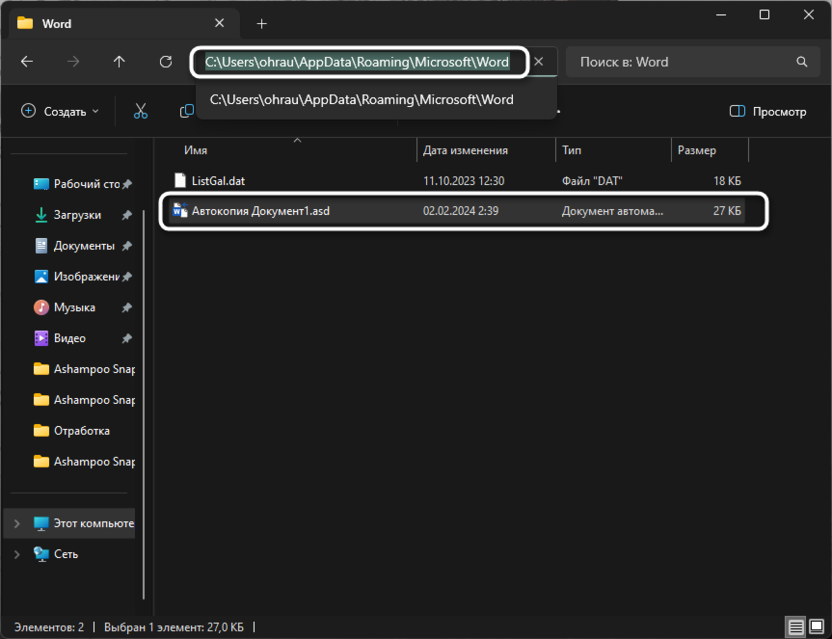
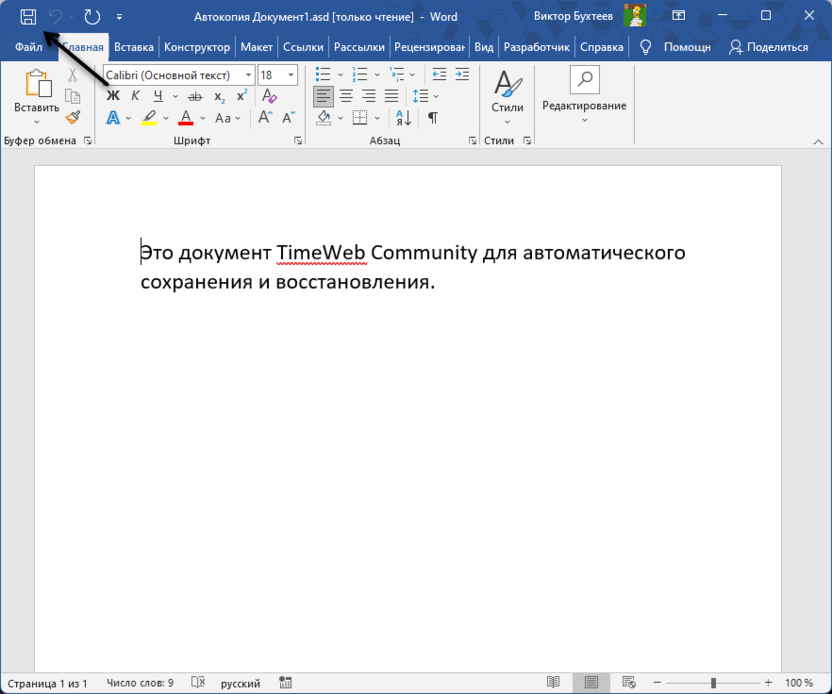
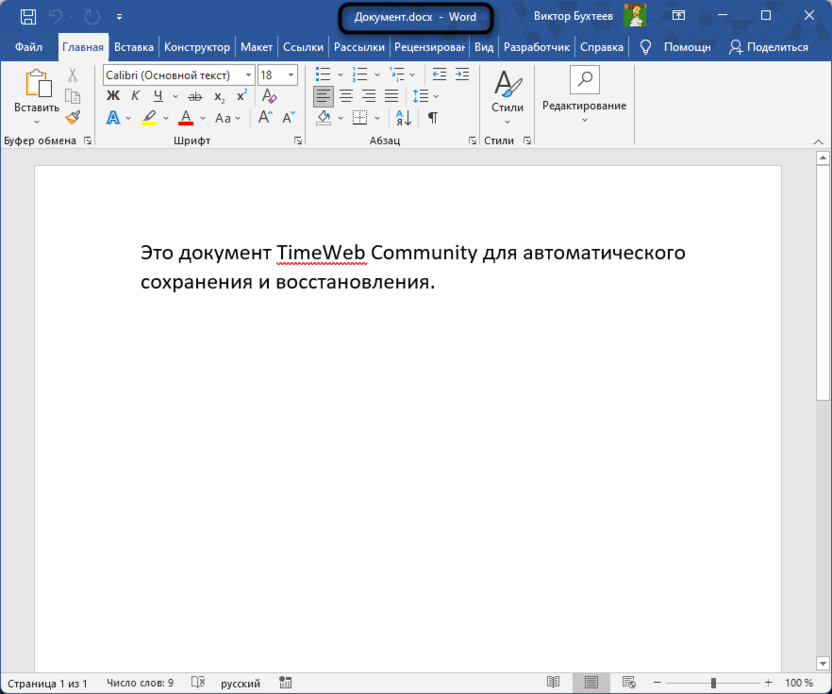
Отмечу, что подобный вариант поиска несохраненных файлов или резервных копий документов отлично подойдет в том случае, если на компьютере когда-то уже стоял Ворд, но был удален и позже выяснилось, что какие-то файлы потерялись. В большинстве случаев они все еще будут храниться в том же расположении, которое было настроено автосохранением, поэтому поиск по каталогам позволит быстро отыскать нужные копии.
Настройка автосохранения
В завершение стоит поговорить о самой функции автосохранения документов в Ворде. По умолчанию она настроена на 10 минут, а путь выбран стандартный (это вы видите в соответствующем разделе настроек). Однако пользователь самостоятельно может отключить сохранение или выбрать такой путь, доступ к которому будет запрещен.
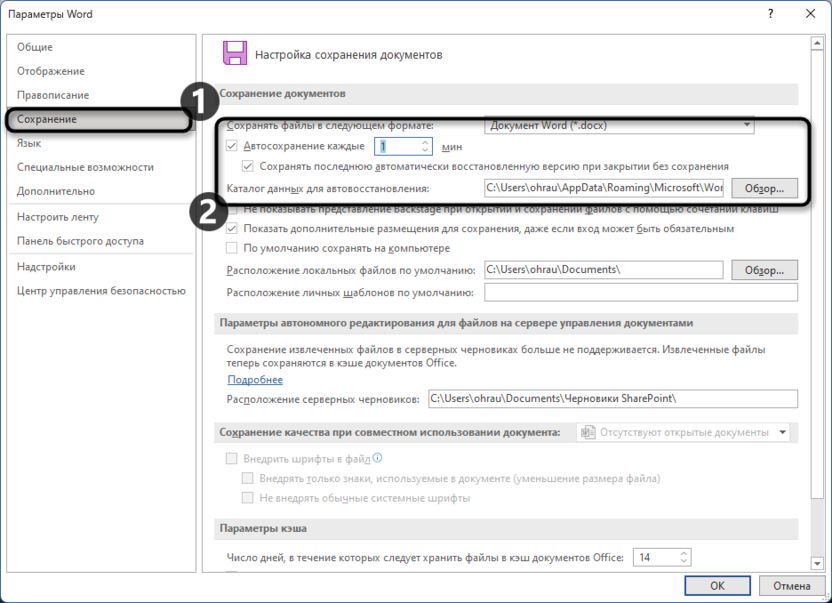
Поэтому, чтобы избежать непредвиденных ситуаций с потерей документов, я советую обязательно открыть этот раздел с настройками, уменьшить время автоматического сохранения, поскольку 10 минут – большой промежуток, за который может быть напечатано много текста. Дополнительно лучше указать стандартную папку для автосохранения, которая имеет вид C:UsersUserAppDataRoamingMicrosoftWord, где User замените на имя своей учетной записи.
Это все, что вам нужно знать про автосохранения в Microsoft Word и восстановление случайно закрытых документов. Используйте инструменты по необходимости и не забывайте о том, что лучше всегда самостоятельно время от времени сохранять изменения во время работы. Если же так случилось, что Word завис и не получается выполнить ни одно из действий, лучшим выходом будет – создать скриншот текущей страницы, чтобы потом перепечатать текст или распознать его через специальный софт в тех ситуациях, когда не получится восстановить документ.



