
Как восстановить исходный файл Word после сохранения
Иногда случается, что после сохранения документа в формате Word вы осознаете, что нужно вернуться к исходной версии. Нет необходимости паниковать! Существует несколько способов восстановления исходного файла Word, даже если вы уже сохранили изменения. Один из самых простых способов — использование функции Отменить (Ctrl + Z) в программе Word, которая отменяет последнее действие.
Если это не помогло, воспользуйтесь функцией Откат к предыдущей версии в меню файловой системы Windows. Также можно попробовать использовать автоматическую резервную копию файлов, если она была настроена. Не отчаивайтесь, есть способы вернуться к исходному файлу Word!
Как восстановить исходный файл Word после сохранения: проблема сохранения документа
— Первым шагом восстановления исходного файла Word после сохранения является проверка наличия автоматически сохраненной копии. Для этого откройте Word, перейдите в меню Файл и выберите Открыть. Затем найдите папку Последние документы или Восстановление и проверьте наличие автоматически сохраненных версий файла.
— Если автоматически сохраненной копии файла нет, следующим шагом является поиск временных файлов. Для этого откройте папку Темп на вашем компьютере (обычно расположена в папке AppData) и найдите временные файлы Word с расширением .tmp. Откройте нужный файл в Word, чтобы проверить, содержит ли он нужную информацию.
— Если временные файлы не содержат нужной информации, попробуйте восстановить файл через функцию Восстановить в Word. Для этого откройте документ, затем перейдите в меню Файл, выберите Информация и нажмите на Восстановить. Word попытается восстановить последнюю версию файла.
— Если все вышеперечисленные способы не помогли восстановить исходный файл, попробуйте воспользоваться программами для восстановления данных, такими как Recuva или EaseUS Data Recovery. Запустите программу, выберите диск, на котором был сохранен файл, и запустите процесс восстановления.
— Не забывайте регулярно сохранять копии своих документов и делать резервные копии на внешние накопители, чтобы избежать потери данных в будущем.
Восстановление исходного файла Word после сохранения может быть успешным, если следовать этим шагам и не отчаиваться при возникновении проблем.
Использование функции Отменить
Функция Отменить в программе Microsoft Word является очень удобным средством для восстановления изменений и отмены действий, которые были сделаны недавно. При работе с документами это может быть очень полезно, так как позволяет вернуться к предыдущему состоянию документа в случае нежелательных изменений.
Чтобы воспользоваться функцией Отменить, достаточно нажать комбинацию клавиш Ctrl + Z или просто нажать на кнопку Отменить в верхней части экрана. При этом программа вернет последнее действие, сделанное в документе, таким образом можно отменить действия по одному, пока не будет достигнуто нужное состояние файла.
Эта функция позволяет избежать многих ошибок и упрощает процесс работы с документами. Помимо этого, Отменить может быть использовано неограниченное количество раз, что делает ее очень удобной и эффективной при редактировании файлов.
Таким образом, использование функции Отменить в Microsoft Word поможет вам сохранить время и избежать ненужных ошибок при работе с документами. Не стоит забывать об этой возможности и всегда использовать ее, чтобы обеспечить безопасность и качество ваших файлов.
Восстановление через временные файлы
| 1. | Откройте Word. |
| 2. | Перейдите во вкладку Файл. |
| 3. | Выберите Открыть. |
| 4. | В поле Имя файла введите %appdata%MicrosoftWord и нажмите Enter. |
| 5. | Найдите файл с расширением .asd (это временный файл). |
| 6. | Выделите этот файл и нажмите Открыть. |
| 7. | Восстановите документ из временного файла и сохраните его как обычно. |
Восстановление исходного файла Word через автосохранение
Часто бывает, что после сохранения документа в Word мы осознаем, что закрыли файл без сохранения нужных изменений. Однако не все потеряно! В Word есть возможность восстановить исходный файл через функцию автосохранения.
Автосохранение в Word автоматически сохраняет копии вашего документа через определенные промежутки времени. Если вдруг произошел сбой или вы закрыли документ без сохранения, можно обратиться к автосохраненным версиям.
Для восстановления файла через автосохранение следуйте этим шагам:
1. Откройте Word и выберите вкладку Файл.
2. Нажмите Открыть и выберите Последние документы.
3. В списке документов найдите раздел Восстановление несохраненных файлов.
4. В этом разделе вы увидите список автосохраненных файлов. Выберите нужный и нажмите Открыть.
Таким образом, вы сможете восстановить исходный файл Word через функцию автосохранения. Помните, что регулярное сохранение работы поможет избежать потери данных и упростит процесс восстановления.
Использование сторонних программ
Если все вышеперечисленные методы не помогли восстановить исходный файл Word, можно воспользоваться сторонними программами, специально разработанными для восстановления потерянных данных. Некоторые из них предлагают расширенные функции и возможности восстановления файлов различных форматов.
Программы для восстановления файлов Word:
- Recuva: бесплатная утилита для восстановления удаленных файлов, включая документы формата Word.
- Stellar Data Recovery: платное программное обеспечение с возможностью восстановления файлов Word и других типов данных.
- EaseUS Data Recovery Wizard: еще один платный инструмент с расширенными возможностями восстановления данных.
При выборе программы для восстановления исходного файла Word рекомендуется учитывать ее репутацию, функциональность и отзывы пользователей. После успешного восстановления файлов необходимо сохранить их в надежном месте, чтобы избежать потери данных в будущем.
Удаление изменений в Microsoft Word после сохранения
Научитесь удалять изменения в Microsoft Word после сохранения для удобного редактирования текста. Этот курс поможет вам повысить эффективность работы с текстовыми документами.
Чтобы отменить последнее действие, нажмите CTRL + Z. Вы также можете нажать кнопку «Отменить» на панели быстрого доступа. Если вам нужно отменить несколько действий, вы можете нажать кнопку «Отменить» (или CTRL + Z) несколько раз.
Отменить последние действия
Как отменить последние изменения в ворде после сохранения?
Отменить предыдущую операцию
При редактировании или внесении изменений в документы Word некоторые пользователи предпочитают использовать Ctrl + Z или стрелку «Отменить», чтобы отменить предыдущую операцию. Это очень удобный способ вернуть документ в предыдущее состояние.
Можно ли отменить сохранение в ворде?
- Перейдите в библиотеку, в которой хранится файл. …
- Выберите файлы, которые хотите удалить, затем щелкните вкладку «Файлы» и нажмите кнопку «Отменить оформление заказа.
- Нажмите ОК, чтобы завершить отмену оформления заказа.
Как вернуться на шаг назад в ворде?
Чтобы повторить отмененное действие, нажмите CTRL + Y или F4. (Если F4 не работает, попробуйте нажать F-LOCK или FN, а затем F4). Если вы предпочитаете работать с мышью, нажмите кнопку «Отметиться» на панели быстрого доступа. (Кнопка «Вернуть» появляется только после отмены действия.)
Как отменить изменения в Ворде 2007 после сохранения?
В Microsoft Office Word есть ярлыки для отмены изменений. Нажмите Ctrl + Z, чтобы создать резервную копию изменения, нажмите несколько раз, чтобы отменить все изменения, пока документ не вернется в желаемое состояние.
Можно ли восстановить предыдущую версию файла?
Как просматривать и восстанавливать предыдущие версии файлов документов, таблиц и слайдов
- Откройте файл в Яндекс.Диске.
- Щелкните История версий файла …
- Выберите время модификации, чтобы открыть предыдущую версию файла. …
- Чтобы сделать одну из предыдущих версий активной, выберите ее и нажмите «Восстановить эту версию.
Можно ли восстановить измененный файл в ворде?
Как это работает на практике:
- Щелкните правой кнопкой мыши перезаписанный файл.
- Выберите «Восстановить предыдущую версию».
- Откроется окно «Предыдущие версии». Если файл, замененный другими данными, имеет сохраненные резервные копии, вы увидите их список.
Как восстановить предыдущую версию файла Word 2003 после сохранения?
В Microsoft Word 2003 в меню «Сервис» выберите «Параметры». Параметр «Автоматически сохранять каждые» находится на вкладке «Сохранить». В Microsoft Word 2007 нажмите кнопку Microsoft Office, нажмите «Открыть», выберите документ Word, нажмите стрелку на кнопке «Открыть», затем нажмите «Открыть и восстановить.
Отмена сохранения файла
Как отменить сохранение файла?
Нажимайте CTRL + Z или кнопку (Отмена) на ленте, пока не исправите ошибку. Вы не сможете отменить некоторые действия, такие как выбор команд на вкладке «Файл» или сохранение файла. Если вы не можете отменить действие, команда «Отменить» будет недоступна).
Можно ли отменить сохранение в Excel?
Был ли файл сохранен
Откройте файл, с которым вы работали. Перейдите в Файл> Информация. В Диспетчере книг или Диспетчере презентаций выберите файл с тегами (закрыть без сохранения). На панели в верхней части файла выберите «Вернуть», чтобы перезаписать ранее сохраненные версии.
Как вернуть действие назад в Фигме?
Отменить действия в Figma
Если вы хотите отменить текущее действие, вы можете использовать стандартную функцию UNDO. Используйте меню «Файл» -> «Правка» -> «Отменить» или сочетание клавиш Ctrl + Z. Это отменит текущую операцию.
Как отменить Ctrl >+ Z?
Чтобы повторить отмененное действие, нажмите Shift — Ctrl — Z .
Как отменить действие в таблице Гугл?
Чтобы отменить завершенное действие в Google Документах, Таблицах и Презентациях, нажмите Ctrl + Z (или перейдите в меню «Правка» — «Отменить»). Чтобы повторить отмененное действие, нажмите Ctrl + Y (или перейдите в меню «Правка» — «Вернуть»).
Восстановление файла
Как восстановить удаленные данные в Excel после сохранения?
Был ли файл сохранен
- Откройте файл, с которым вы работали.
- Выберите Файл> Информация .
- В разделе «Управление документами» выберите отмеченный файл (при закрытии без сохранения) . …
- На панели в верхней части файла выберите «Вернуть», чтобы перезаписать ранее сохраненные версии.
Как восстановить файл в ворде 2007?
в Office 2003-2007, если он не предлагает восстановление самого документа, делаем это принудительно: Word 2007: Нажимаем кнопку Microsoft Office => Открыть, выбираем документ Word, нажимаем стрелку вниз на кнопке Открыть внизу в правом углу экрана «Открыть» => выберите «Открыть и восстановить”.
Как посмотреть историю изменений в документе Word?
Благодаря встроенным функциям Word вы можете просматривать всю историю редактирования документа. ЧИП расскажет, как это сделать. Откройте нужный документ в текстовом редакторе Word и перейдите на вкладку «Рецензирование». В строке меню перейдите к группе «Записать иборьбы» и нажмите кнопку «Иборьбы».
Отмена сохранения файла
Можно ли отменить сохранение в ворде?
При редактировании или внесении изменений в документы Word некоторые пользователи предпочитают использовать Ctrl + Z или стрелку «Отменить», чтобы отменить предыдущую операцию. Это очень удобный способ вернуть документ в предыдущее состояние.
Можно ли отменить сохранение в Excel?
Откройте файл, с которым вы работали. Перейдите в Файл> Информация. В Диспетчере книг или Диспетчере презентаций выберите файл с тегами (закрыть без сохранения). На панели в верхней части файла выберите «Вернуть», чтобы перезаписать ранее сохраненные версии.
Как отменить сохранение файла Ворд?
- Откройте файл, с которым вы работали.
- Перейдите в Файл> Информация.
- В Диспетчере книг или Диспетчере презентаций выберите файл с тегами (закрыть без сохранения).
- На панели в верхней части файла выберите «Вернуть», чтобы перезаписать ранее сохраненные версии.
Восстановление предыдущей версии файла
Как восстановить предыдущую версию документа в Ворд?
Просмотр предыдущих версий файла
- Откройте файл, который хотите просмотреть.
- Щелкните Файл> Информация> История версий.
- Выберите версию, чтобы открыть ее в отдельном окне.
- Если вы хотите вернуться к предыдущей версии, нажмите кнопку сброса.
Можно ли восстановить предыдущую версию файла?
Откройте папку «Компьютер». Перейдите в папку, содержащую файл или папку, щелкните правой кнопкой мыши и выберите «Восстановить предыдущие версии». … Дважды щелкните предыдущую версию папки, содержащей файл или папку, которую вы хотите восстановить. (Например, если файл был удален сегодня, выберите вчерашнюю версию, содержащую файл).
Как отменить последнее сохранение в Excel?
Примечание. На изображении выше Excel говорит, что последняя копия останется доступной.
- На вкладке Файл щелкните Информация).
- Щелкните Управление версиями, затем щелкните Восстановить несохраненные книги).
- Выберите последний автоматически сохраненный документ.
Как восстановить измененный файл в Excel?
- Откройте файл, с которым вы работали.
- Выберите Файл> Информация .
- В разделе «Управление документами» выберите отмеченный файл (при закрытии без сохранения) . …
- На панели в верхней части файла выберите «Вернуть», чтобы перезаписать ранее сохраненные версии.
Куда автоматически сохраняются файлы Word?
Если вы не вносили никаких изменений в путь к файлу в Word, файлы автосохранения сохраняются в скрытой папке AppData, полный путь к папке автосохранения: C: UsersUserNameAppDataRoamingMicrosoftWord также ищет в этой папке.
Как посмотреть историю изменений в документе Word?
Благодаря встроенным функциям Word вы можете просматривать всю историю редактирования документа. ЧИП расскажет, как это сделать. Откройте нужный документ в текстовом редакторе Word и перейдите на вкладку «Рецензирование». В строке меню перейдите к группе «Записать иборьбы» и нажмите кнопку «Иборьбы».
Восстановление файла
Как восстановить предыдущую версию файла Word 2003 после сохранения?
Если вы используете Word 2003: в меню «Файл» нажмите «Открыть», выберите документ Word, щелкните стрелку вниз на кнопке «Открыть» в правом нижнем углу начального экрана, затем нажмите «Открыть и восстановить.
Как вернуть Несохраненный документ в ворде?
Как восстановить несохраненный документ Word
- Выберите меню «Файл». Дальнейшая информация». …
- В раскрывающемся списке выберите «Восстановить несохраненные документы».
- Затем вы увидите окно «Открыть» со списком несохраненных документов Word. …
- Нажмите «Сохранить как» и сохраните документ Word.
Как восстановить файл в ворде 2007?
Word 2007: нажмите кнопку Microsoft Office => Открыть, выберите документ Word, нажмите стрелку вниз на кнопке «Открыть» в правом нижнем углу начального экрана => выберите «Открыть и восстановить».
Можно ли как то восстановить старую версию документа Word 2007?
В Microsoft Word 2007 нажмите кнопку Microsoft Office, нажмите «Открыть», выберите документ Word, нажмите стрелку на кнопке «Открыть», затем нажмите «Открыть и восстановить.
Как восстановить предыдущую версию файла Windows 10?
Восстановление файлов из предыдущих версий
- Откройте свой компьютер, нажав кнопку «Пуск» и выбрав компьютер.
- Найдите папку, в которой хранится нужный файл или папку, щелкните правой кнопкой мыши и выберите «Восстановить предыдущую версию».
Как восстановить предыдущую версию файла PDF?
Для просмотра истории версий вам необходим уровень доступа «Владелец» или «Редактор.
- Откройте файл в Яндекс.Диске.
- Щелкните История версий файла. Просмотреть историю версий.
- Выберите время модификации, чтобы открыть предыдущую версию файла. …
- Чтобы сделать одну из предыдущих версий активной, выберите ее и нажмите «Восстановить эту версию.
Как восстановить предыдущую версию файла TXT?
Шаг 1: перейдите в папку, содержащую рассматриваемый файл. Шаг 2: щелкните файл правой кнопкой мыши и выберите «Вернуться к предыдущей версии», вы увидите список доступных предыдущих версий файла.
Восстановление предыдущих версий файла Office
Если автосохранение включено, вы можете автоматически сохранять версии файла по мере работы с ним. Восстановление файла зависит от времени его сохранения.
Если файл сохранен
Откройте файл, с которым вы работали.
Перейдите в папку «>».
В области «Диспетчер книг» или «Диспетчер презентаций» выберите файл с тегами (закрыть без сохранения).
На панели вверху файла выберите «Вернуть», чтобы перезаписать ранее сохраненные версии.
Совет: Вы также можете сравнить версии в Word, щелкнув «Сравнить» вместо «Восстановить.
Если файл не сохранен
Выберите> и> Управление документами> Восстановить невыделенные книги в Excel или Восстановить невыбранные презентации в PowerPoint.

Выберите файл и нажмите «Открыть». На панели вверху файла выберите «Сохранить как», чтобы сохранить файл.
Старт:
Срок обучения:
Курсы Excel для начинающих.
Научитесь составлять сводные таблицы, производить расчеты по формулам, делать визуализацию данных с помощью диаграмм, использовать функции даты и времени. Повысьте скорость вашей работы в Excel на 90%
6 800 ₽ 0 ₽
0 ₽/мес рассрочка
Игорь
Работаю с текстами. И постепенно изучаю Word. И всегда радуюсь, когда узнаю о новых возможностях программы для себя. Нравится как автор доступно и лаконично все рассказал. И главное, что это работает.
И это сильно упрощает работу копирайтера. Не нужно бояться, что текст исчезнет навсегда. Благодарю за статью, что делитесь советами. Это очень помогает.
Максим
Отменить предыдущую операцию мне иногда нужно, а чаще даже не одну. При этом не раз страдал оттого, что сделал лишний шаг. Как отменить его, я не знал. И вдруг (о, чудо!) я из статьи узнаю, что есть "волшебная" клавиша F4, которая выполняет эту функцию. Тут же проверил на контрольном тексте.
Да, все работает. Теперь это заметно облегчит мою работу в будущем.
Как удалить изменения в Ворде после сохранения
Оставить комментарий
Часто задаваемые вопросы
Конечно, ведь онлайн курсы для этого и существуют, чтобы обучать людей с нуля. Вы можете за короткий промежуток времени переквалифицироваться с любой работы на IT сферу. Важно начать как можно раньше, чтобы быстрее пожинать плоды своего успеха. Тем более, что сейчас этот рынок труда находится в большом подъеме, который может продлиться еще немало времени.
Специальностей в сфере IT огромное количество. Все они довольно сильно различаются по выполняемым задачам, а также по тому, какие навыки требуются для успешного вступления в должность. Это и область разработки, и дизайн, и менеджмент, и еще многое другое. Все эти специалисты имеют разные назначения. Однако, есть у них и общие моменты.
Например, все они получают довольно солидные заработные платы, а также имеют выгодные условия работы. Связано это, опять же, с большим спросом компаний на таких сотрудников. Избрать направление можно, пройдя специальный тест на профориентацию, а также подробнее изучив специфику работы.
IT – это огромная сфера, которая включает в себя большое количество специальностей. Она развивается постоянно, поэтому, так часто можно увидеть новые направления. Ежегодно потребность в работниках этой сферы растет. В последний год усредненные показатели дали +60%. Спрос на профессионалов в этой области огромный.
Хотя с другой стороны, многие онлайн школы и прочие заведения выпускают также немало специалистов. Однако, их по-прежнему не хватает, чтобы закрыть все потребности рынка. Именно поэтому, такие рабочие являются очень востребованными во многих крупных компаниях.
Как восстановить документ Word?
В связи с широким распространением Microsoft Office, мы привыкли хранить личную информацию, бизнес-данные или учебные материалы в документах Word, таблицах Excel или презентациях PowerPoint. Такие файлы удобно просматривать с жесткого диска компьютера, внешнего жесткого диска, USB флешки или любого другого носителя информации. Однако, если не побеспокоиться о сохранности этих документов, то хранение в них информации может быть рискованным.

В конце концов, случайные операции (например, удаление или форматирование), вирусы, сбой программного или аппаратного обеспечения могут привести к утере документа. Часто хранимые в утерянных документах данные очень важны. Именно поэтому многие пользователи интересуются вопросом: «Как восстановить документ Word?«.
В данной статье мы рассмотрим несколько вариантов восстановления документа Word: как с помощью встроенных в Microsoft Word функций, так и с использованием сторонних программ для восстановления данных.
Немного о Microsoft Word
Microsoft Word наверное самая популярная программа из пакета Microsoft Office, с ней может посоперничать только Microsoft Excel.
Только представьте себе, на сегодняшний день уже выпущен огромный ряд версий Word для Windows: Microsoft Word 97, 2000, XP, 2003, 2007, 2010, 2013 и наконец Microsoft Word 2016. Не сразу даже получается вспомнить, какая еще из программ имеет такую долгую и успешную историю.

Наибольшую популярность среди прочих версий имели Word 2007 и Word 2010. Но с релизом последней набирающей популярность версии Word 2016 у пользователей все чаще возникают вопросы о том, как восстановить документ Word 2016. Именно об этой версии программы и поговорим.
Автосохранение
Приходилось ли вам бывать в ситуации, когда вы случайно закрывали документ, над которым работали долгое время, не сохранив его? Или, когда во время работы с документом отключалось электричество или компьютер выключался по какой-то другой причине?
Большинство пользователей такая ситуация приводит к панике. Но к счастью в Word 2016 встроена функция автосохранения документа, с помощью которой можно легко восстановить последнюю автоматически сохраненную версию файла. В Microsoft Office данная функция активирована по умолчанию со временем автосохранения 10 минут, но при желании оно может быть изменено.
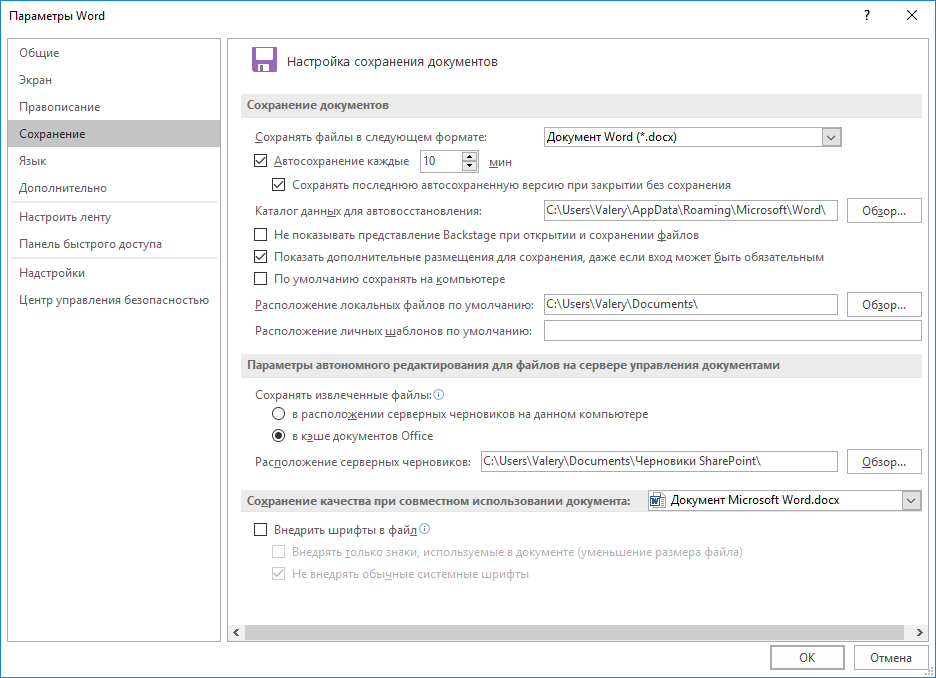
Для настройки данного параметра перейдите в меню Файл > Параметры > Сохранение.
Данная функция означает, что Word будет автоматически сохранять документ через указанный промежуток времени. И когда пользователь случайно закроет документ не сохранив его, то можно будет восстановить последнюю автоматически сохраненную версию файла, доступную в указанном каталоге для автовосстановления (который также можно настроить).
Работа функции автоматического сохранения документа Word
Таймер активируется после внесения любого изменения в документ, а также после автоматического или ручного сохранения. По истечению установленного времени будет сохранена новая версия файла.
Если вы сохраните файл путем нажатия кнопки Сохранить (Shift+F12) или с помощью меню Файл > Сохранить, таймер автосохранения остановится до момента внесения следующих изменений в файл.
Как восстановить несохраненный документ Word
Отмена предыдущей операции
Редактируя или внося правки в документы Word, некоторые пользователи предпочитают использовать сочетание Ctrl+Z или стрелочку отмены действия для отмены предыдущей операции. Это очень удобный способ вернуть документ в прежнее состояние. Но данный способ имеет ограниченное количество операций отмены. А потому восстановление последней сохраненной версии файла будет более предпочтительным методом восстановления.
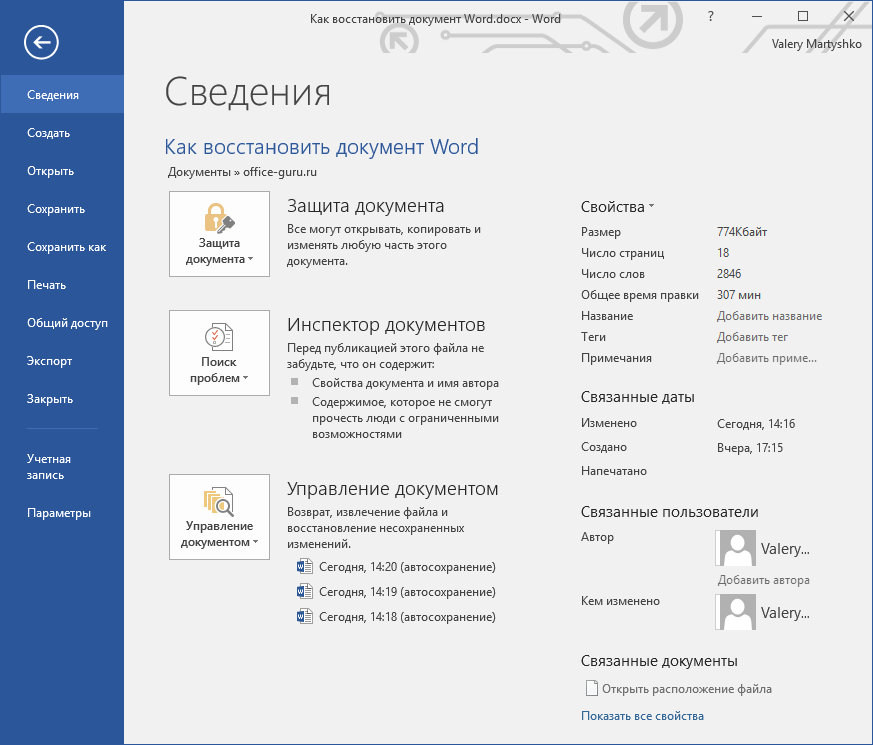
Как восстановить пересохраненный документ
Кликните меню Файл в верхнем левом углу, откроется окно, как на предыдущем изображении. Посмотрите в раздел Управление документом, где указаны все автоматически сохраненные версии файлов, которые отсортированы по времени сохранения.
Просто кликните на нужной версии, и она откроется в новом окне, в котором можно выбрать Сравнение (с текущей версией файла) или Восстановить.
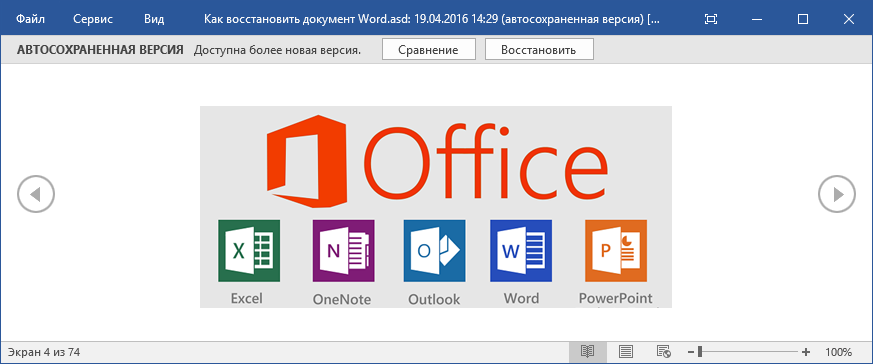
Конечно же, можно найти автоматически сохраненные версии файла и на компьютере в упомянутом ранее каталоге для автовосстановления и, дважды кликнув на нужной версии файла, повторить указанную в предыдущем абзаце процедуру.
Как восстановить несохраненный документ Word
Хуже, если вы закрыли без сохранения документ, в котором было сделано много изменений, к тому же предыдущие автоматически сохраненные версии на вкладке Файл не отображаются. В таком случае единственным вариантом найти последнюю автоматически сохраненную версию файла – это заглянуть в папку на компьютере, куда настроено автоматическое сохранение файлов.
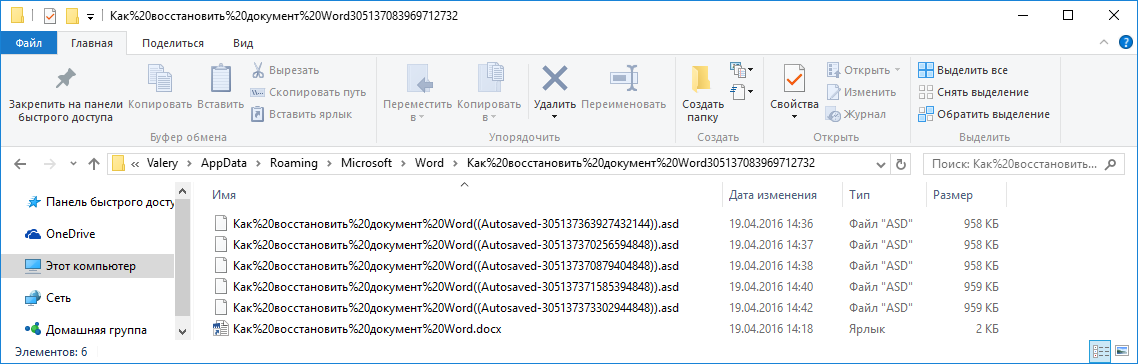
Если вы не помните, в какую папку было настроено автоматическое сохранение файлов Word, то путь к этому каталогу можно посмотреть в параметрах Word: Файл > Параметры > Сохранение > Каталог данных для автовосстановления. Файл автосохраненной версии имеет формат .asd.
После того, как нужный файл будет найден, просто кликните по нему дважды и откройте с помощью Word. Файл откроется в новом окне, в котором можно выбрать Сравнение (с текущей версией файла) или Восстановить.
Как восстановить удаленный документ Word
Методы восстановления документов, о которых рассказано выше, очень удобны для пользователей Word. Но они не сработают в случае, если файл автоматически сохраненного документа будет утерян в результате вирусной атаки, форматирования диска или случайного удаления, а также по любой другой схожей причине. А если автоматически сохраненный файл отсутствует, а документ Word утерян – как быть в такой ситуации?
Можно воспользоваться одной из программ для восстановления файлов Microsoft Office. Например, Hetman Office Recovery.
После загрузки и установки Hetman Office Recovery, запустите программу и вам будет предложено выбрать диск, с которого необходимо восстановить файл.
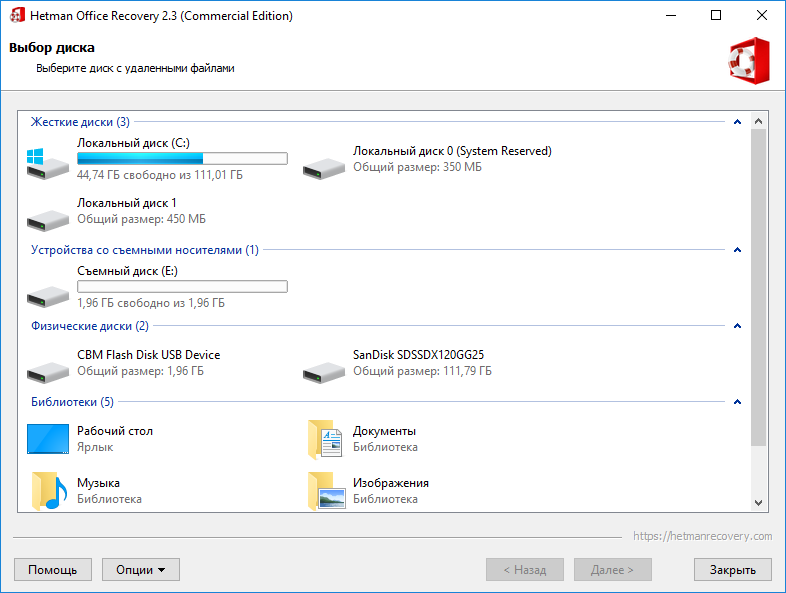
Дважды кликните на диске, с которого необходимо восстановить файл, и следуйте дальнейшим пунктам мастера восстановления:
- Выберите необходимый тип анализа: Быстрое сканирование или Полный анализ;
- Укажите критерии для поиска файлов: тип файла, размер и дату создания (при необходимости);
- Нажмите Далее.
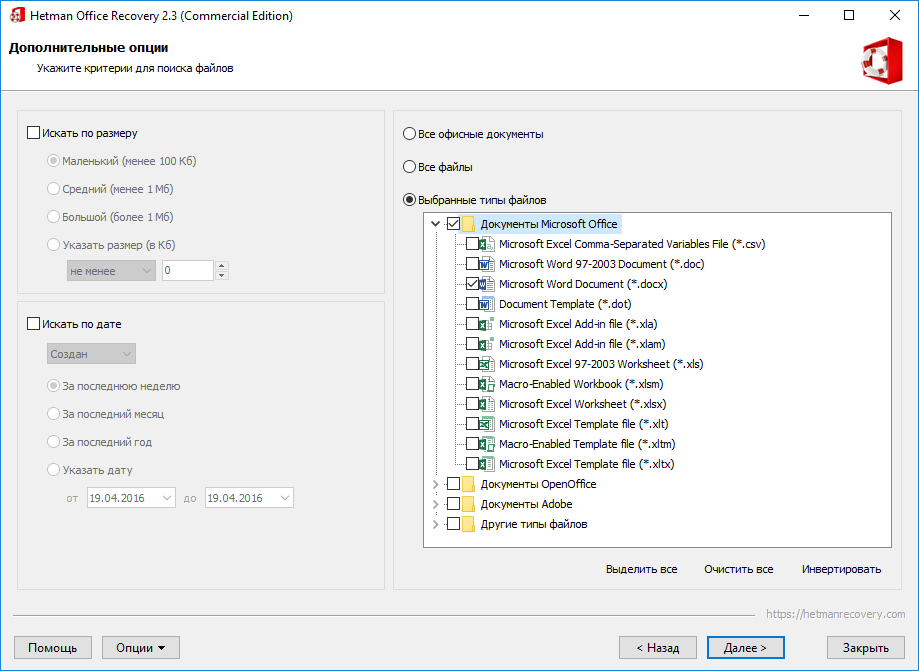
После этого программа просканирует ваш носитель информации и покажет удаленные файлы, которые можно будет просмотреть с помощью предварительного просмотра и сохранить восстановленные файлы удобным для вас способом.
Теперь вы знаете о том, как восстановить документ Word: несохраненный или случайно закрытый, случайно удаленный или утерянный в результате сбоя в работе компьютера. Ситуация с утерей документов Word больше не должна быть для вас проблемой.



