Панель инструментов в Microsoft Word пропала? Как вернуть все необходимые функции, без которых работа с документами затруднительна? Главное, оставайтесь спокойными: исчезла — значит, появится вновь, и восстановить её не составит труда.
Согласно популярной мудрости, всё, что случается, происходит к лучшему. Благодаря внезапному исчезновению панели быстрого доступа, вы получите возможность не только восстановить её, но и настроить отображаемые на ней элементы. Давайте начнем.
Включение всей панели инструментов
Для пользователей версии Word 2012 и более поздних, чтобы вернуть панель инструментов, достаточно нажать одну кнопку. Она находится в верхнем правом углу окна приложения и представлена в виде стрелки, указывающей вверх, заключённой в прямоугольник.

Нажимаете эту кнопку один раз, исчезнувшая панель инструментов возвращается, нажимаете еще раз — она снова исчезает. К слову, иногда ее действительно нужно скрыть, например, когда вам необходимо целиком и полностью сконцентрироваться на содержании документа, и чтоб ничего лишнего не отвлекало.

Эта кнопка обладает тремя режимами отображения, и вы можете выбрать подходящий, просто нажав на нее:
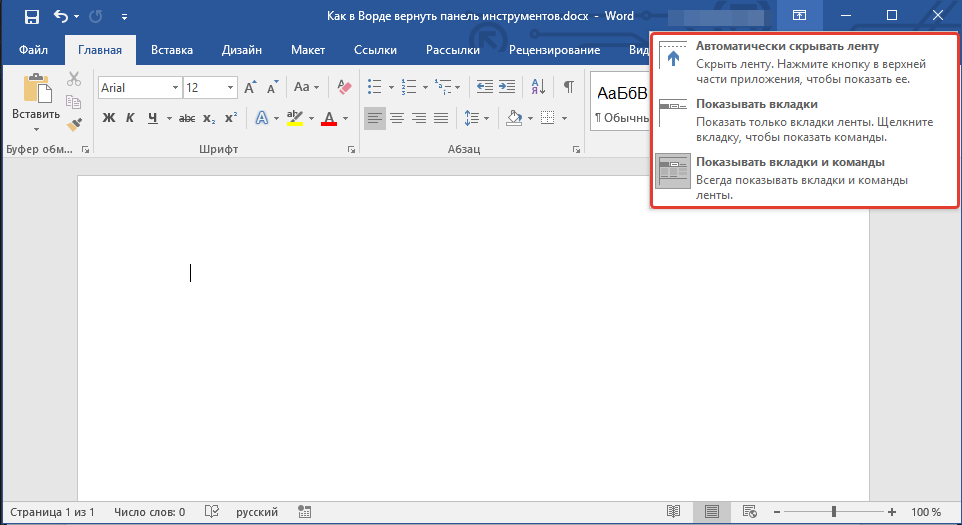
Каждое из названий этих режимов отображения само по себе отражает суть. Выберите тот, который окажется для вас наиболее комфортным в процессе работы.
Если же вы используете MS Word 2003 — 2010, для включения панели инструментов необходимо выполнить следующие манипуляции.
Включение отдельных элементов панели инструментов
Иногда происходит так, что «исчезает» (скрывается, как мы уже обсудили) не вся панель инструментов, а лишь определенные её элементы. Либо, например, пользователь может не суметь отыскать какой-либо инструмент или даже целую вкладку. В таких ситуациях требуется активировать (настроить) отображение этих вкладок на панели быстрого доступа. Это возможно сделать в разделе «Настройки».

Откройте вкладку «Файл» на панели быстрого доступа и перейдите в раздел «Параметры».
Обратите внимание: в старых версиях Ворд вместо кнопки «Файл» используется кнопка «MS Office».
Перейдите в появившемся окне в раздел «Настроить ленту». 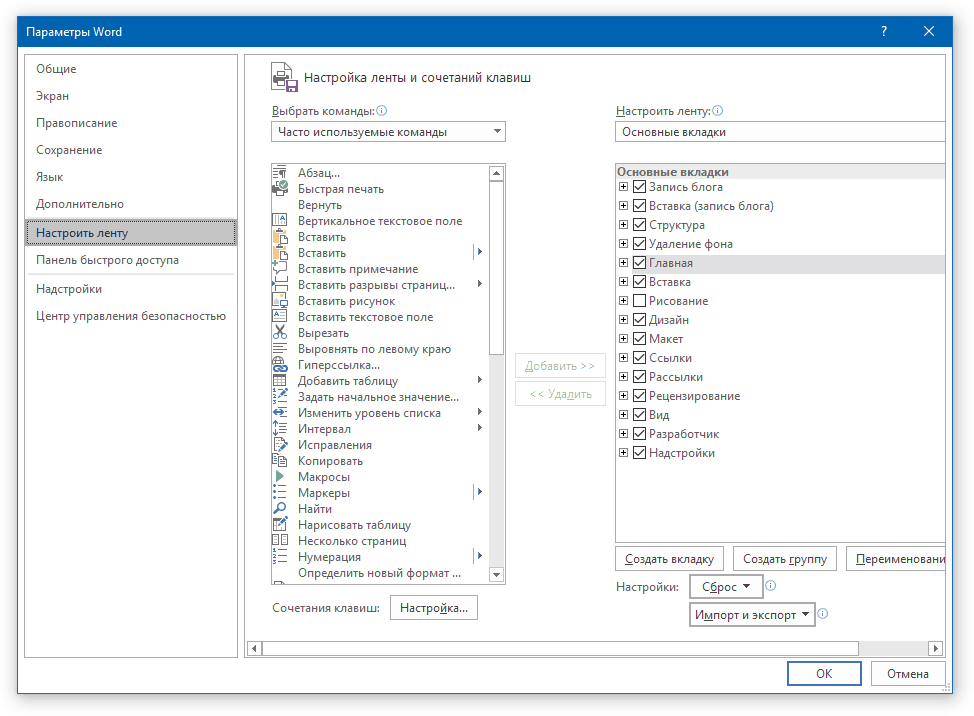
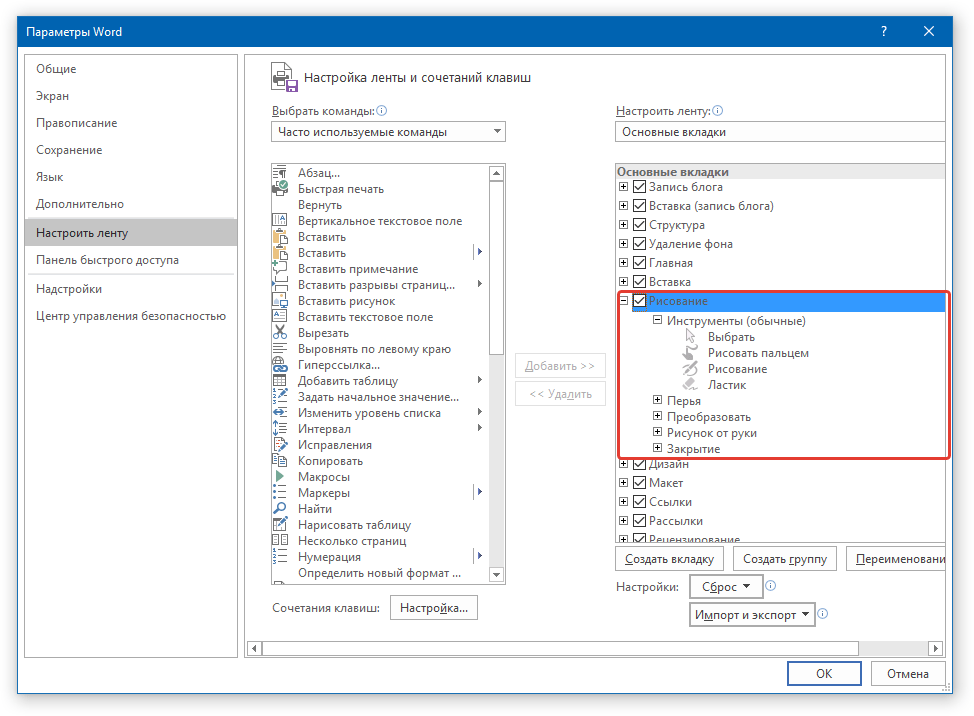
Рекомендация: Кликнув на иконку «плюс» рядом с названием вкладки, вам откроются списки групп инструментов, находящихся в этих вкладках. Раскрывая «плюсики» этих категорий, вы сможете ознакомиться со списком инструментов, входящих в группы.
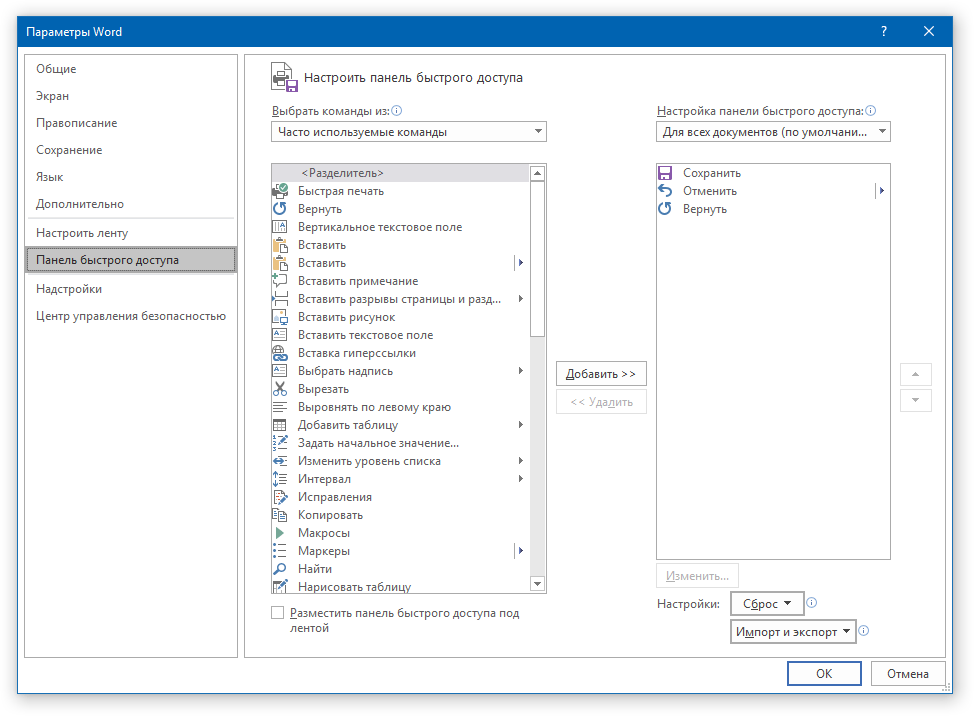
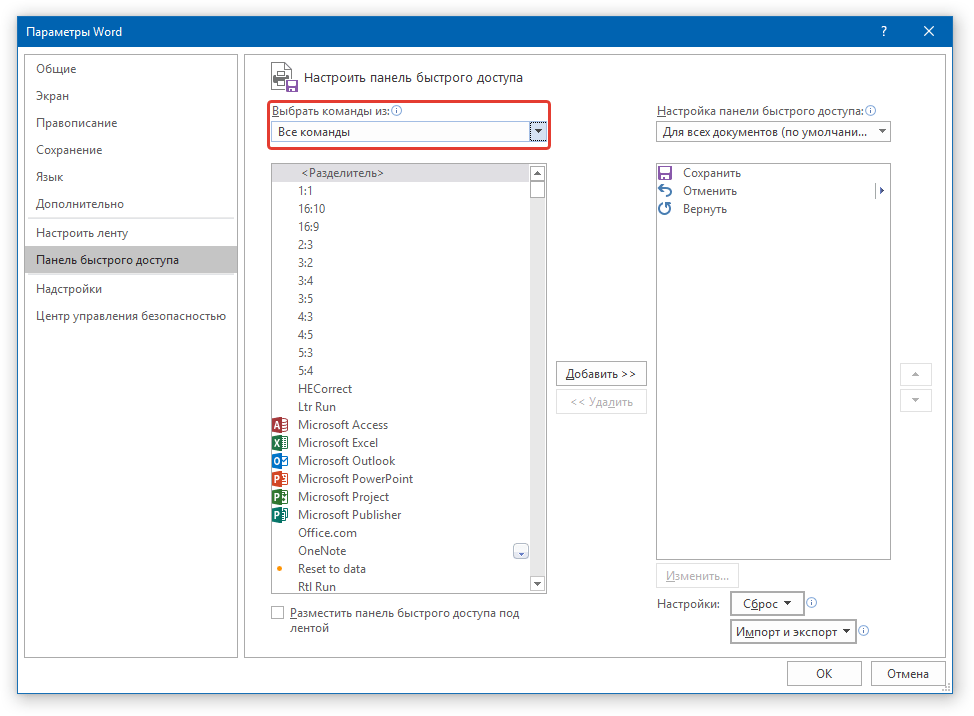
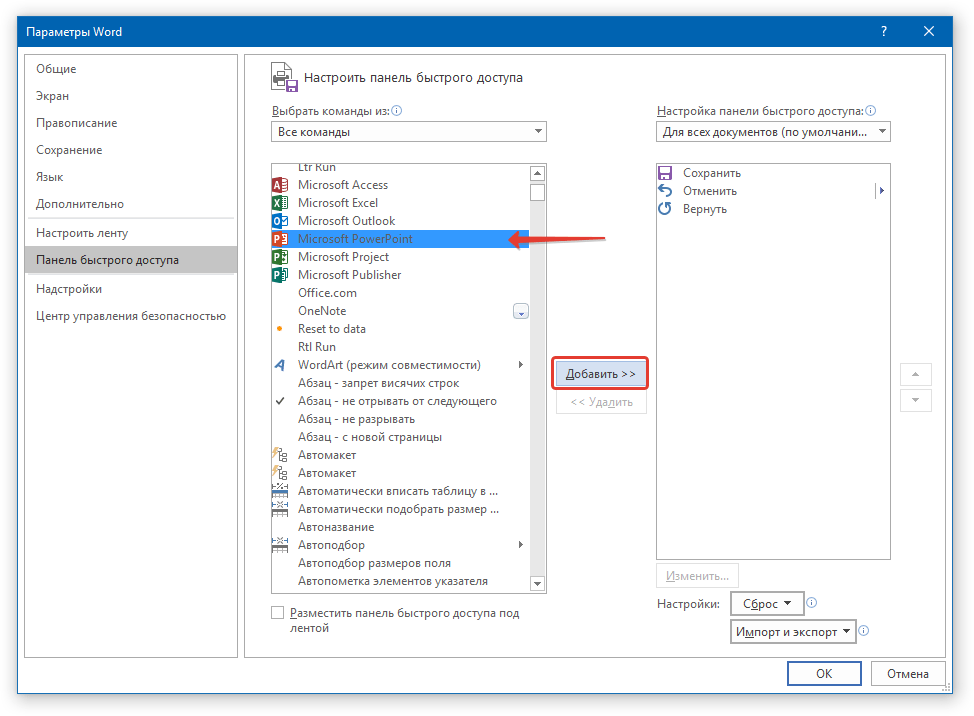
Обратите внимание: У вас есть возможность избавиться от лишних инструментов, нажав кнопку «Удалить», а также изменить их порядок, используя стрелки, находящиеся справа от второго окна.
Рекомендация: В области «Настройка панели быстрого доступа», которая располагается над вторым окном, вы можете определить, будут ли ваши изменения применяться ко всем документам или только к текущему.
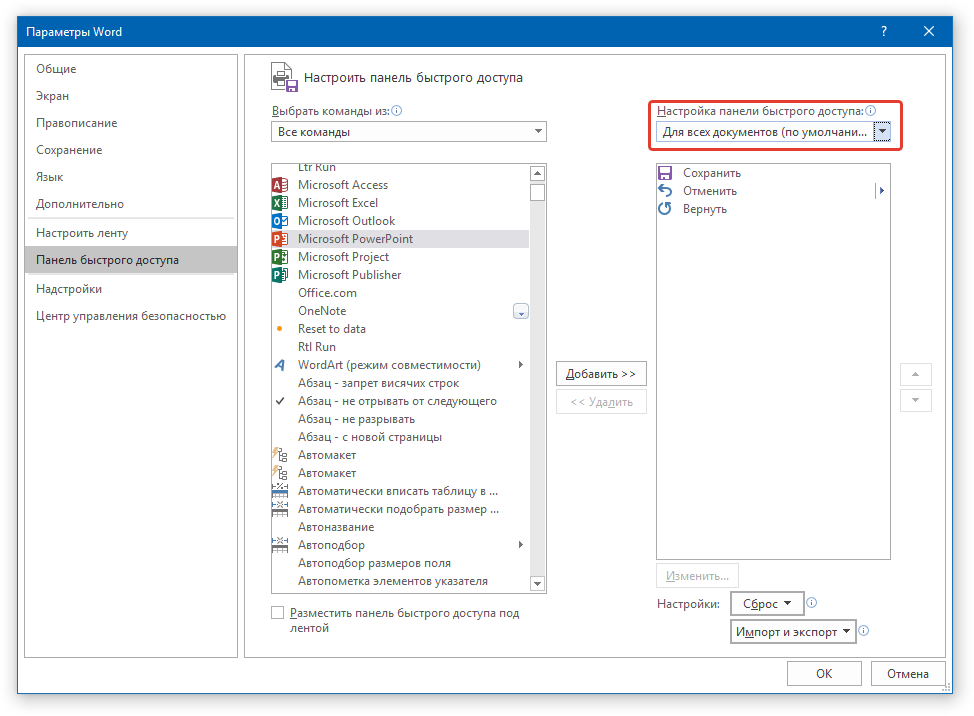
Чтобы закрыть окно «Параметры» и сохранить внесенные изменения, нажмите кнопку «ОК».
Как в Ворде вернуть панель инструментов
Текстовый редактор Microsoft Word очень функциональный. Помимо набора и оформления текста, здесь можно создавать различные фигуры, графики и таблицы, выполнять несколько несложных действий с рисунками. А все необходимые для этого инструменты находятся где? Правильно, на Панели инструментов.
Располагается она вверху страницы открытого документа, и с Ворд 2007 на ней Вы видите не только вкладки, но и основные кнопочки, которые используются для работы. В этой статье мы с Вами разберемся, что же делать, если исчезла панель инструментов в Ворде, и вместо привычного вида, видны только основные названия вверху. Расскажу также и про панель быстрого доступа, и как добавить на нее все необходимые кнопки.
Если документ Ворд, который Вы открыли, имеет вид, как на скриншоте ниже, то, чтобы восстановить панель инструментов, достаточно нажать на небольшую стрелочку, указывающую вниз, в правом верхнем углу окна.

После этого, все привычные группы и команды снова будут видны. А если Вам потребуется оставить на странице только лист, то верхнюю ленту можете скрыть, нажав на ту же стрелочку, только теперь она указывает вверх. Это можно использовать, если нужно, чтобы во время работы с документом, ничего не отвлекало.

Если у Вас установлен Ворд 2013 или 2016, тогда для отображения панели инструментов нужно нажать на кнопку «Параметры отображения ленты» , которая находится справа от названия файла, возле кнопочек свернуть, в полный экран и закрыть.

После клика откроется небольшое меню. Первый пункт автоматически скрывает ленту – окно разворачивается во весь экран и она прячется, при наведении курсора в самый верх, она появляется. При нажатии на второй пункт останутся только пункты меню «Главная» , «Вставка» , «Дизайн» и другие. Если выберите последний вариант, тогда получится закрепить не только названия пунктов, но и команды – собственно это нам и нужно.

Теперь давайте разберемся, что сделать, если пропала не сама панель управления, а некоторые вкладки на ней. Перейдите вверху на «Файл» и выберите из левого списка пункт «Параметры» .

Появится следующее окно. Перейдите на вкладку «Настройка ленты».

Дальше в блоке справа нужно отметить галочками те вкладки, которые должны отображаться у Вас в ленте. Чтобы посмотреть, какие команды входят в какую вкладку, нажимайте на плюсики напротив, чтобы открыть их.
У меня, например, не было на панели инструментов вкладки «Разработчик» . Поэтому ставлю галочку напротив нее. Для сохранения внесенных изменений, жмите «ОК» .

После этого, нужный нам пункт появится, и можно использовать все команды, которые в нем есть.

В Ворде помимо панели инструментов так же есть панель быстрого доступа. В нее можно добавить иконки тех команд, которые Вы используете чаще всего. Отображается она или под, или над лентой. По умолчанию в ней есть три кнопки: сохранить, отменить или вернуть.
Чтобы настроить ее под себя, нажмите на маленькую черную стрелочку, указывающую вниз, и выберите из списка «Другие команды» .

Дальше разверните список в поле «Выбрать команды из» и можно или кликнуть по той вкладке, куда она входит, или нажмите «Все» .

Ищите в списке нужную команду, выделяйте ее нажатием мышки, а потом кликайте «Добавить» .

Все, что будет находиться в области справа, появится и на панели быстрого доступа.

При необходимости, все пункты можно расположить в подходящем для Вас порядке. Для этого выделите один и меняйте его положение, используя стрелки вверх/вниз, находящиеся справа. Чтобы внесенные изменения в Ворде сохранились и для всех других файлов, в верхнем поле выберите «Для всех документов» . Когда закончите, сохраняйте нажатием на «ОК» .

В данном примере я внедрила кнопку для быстрого печатания. Теперь у меня появилась возможность распечатать документ в любой момент, не заходя на отдельную вкладку с необходимой командой.

Удаление происходит по похожему принципу. Открывайте знакомое окошко, выбирайте ненужную команду и жмите «Удалить» . Сохраняйте нажатием на «ОК» .

На этом все. Теперь Вы знаете не только, как вернуть обратно скрытую панель инструментов, но и как настроить ее и панель быстрого доступа в Ворде.
В ворде пропала панель инструментов, как вернуть?
Действительно можно столкнуться с ситуацией, когда в программе ворд пропадает верхняя панель настроек. Так как с её возращением возникает немало вопросов, то давайте рассмотрим простую пошаговую инструкцию, как её вернуть.
Первый шаг. Откроем документ, в котором в верху отсутствует верхняя панель настроек.
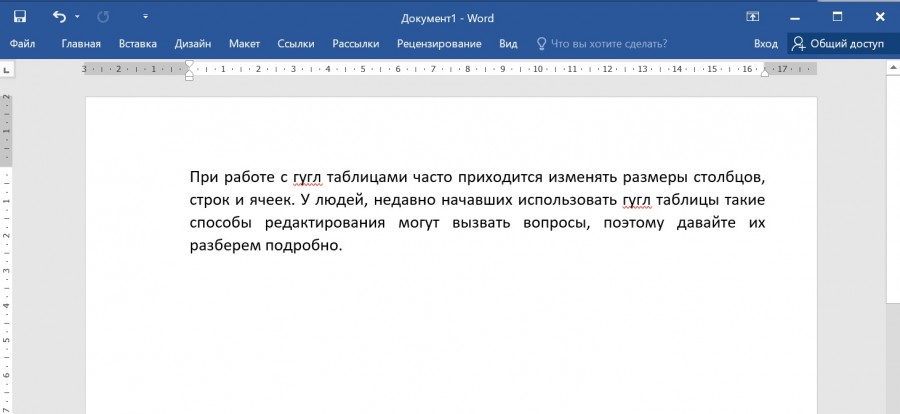
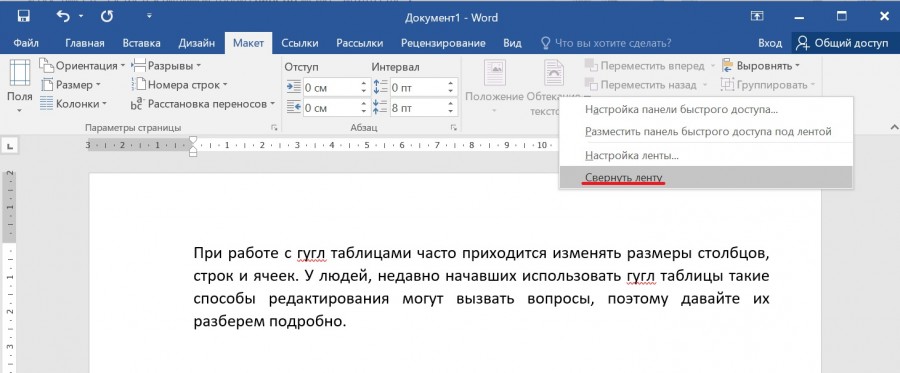
Второй шаг. Хотя панель на верху отсутствует, название разделов сохранились. Ваша задача войти в любой раздел, нажав на его название. В нашем примере мы нажали на шапку вкладки «Макет». В итоге появились настройки данной панели.
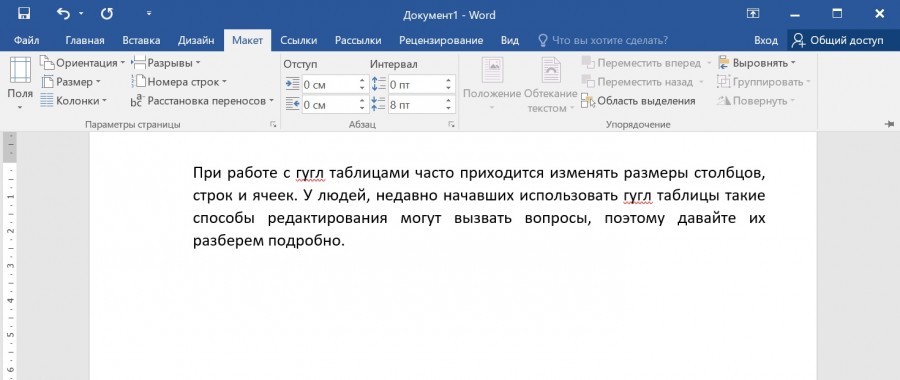
Третий шаг. Наведите курсор на пустую область данной панели, в нашем примере такой участок есть слева. После нажмите на правую клавишу мыши, чтобы появилось меню, в котором просто выберите строку «Свернуть ленту», чтобы пропала галочка. В результате панель больше не будет исчезать.