
Мы можем восстановить пароль на открытие документа для всех версий документов MS Office Word (файлы *.doc и *.docx). Мы не восстанавливаем пароль на внесение изменений в документ (так называемый Permissions Password), но мы можем удалить его из вашего документа бесплатно. Перетащите свой файл сюда и следуйте дальнейшим инструкциям.
Кликнув на флажок ниже, вы соглашаетесь с Условиями и положениями.
Максимальный размер файла: 100MB
Если размер вашего файла превышает ограничение, обратитесь в службу поддержки для получения других вариантов.
Каковы шансы на восстановление пароля?
Мы предлагаем вашему вниманию бесплатное восстановление пароля к документу MS Word на основе базы из 3 миллионов наиболее популярных паролей. Такая работа производится очень быстро (от нескольких секунд до пары минут), и завершается успешно в 22% случаев.
Если пароль не будет найден в бесплатной проверке, то существует более гарантированный вариант — платный подбор пароля по базе из 20+ миллиардов записей. В этом случае мы успешно подберем пароль с вероятностью около 61%. В зависимости от версии документа Word и загруженности нашего вычислительного кластера, работа может длиться от 10 минут до 24 часов. Оплата принимается только в случае успешного восстановления пароля.
Здесь более подробная информация о шансах на восстановление пароля.
Как удалить пароль из файла MS Word?
Это возможно сделать только в случае, если вы знаете пароль. Если это так, то следуйте нашей инструкции.
Если пароль вам неизвестен, то перетащите документ на наш сайт и начните процедуру восстановления пароля. В случае успешного завершения работы, вы получите пароль от документа, сможете его открыть и удалить пароль самостоятельно.
Цены
| Восстановление пароля Word (*.doc, *.docx) | |||||
|---|---|---|---|---|---|
| Описание | Вероятность успеха | Расчетное время | Цена | ||
| Удаление Permissions Password Восстановление недоступно | 100% | Мгновенно | Бесплатно | Приступить | |
| Восстановление слабого пароля | ≈ 22% | Несколько минут | Бесплатно | Приступить | |
| Восстановление сильного пароля (MS Office ≤ 2003) | ≈ 61% | До 12 часов | 3 000,00 ₽ * | Приступить | |
| Восстановление сильного пароля (MS Office 2007) | ≈ 61% | До 18 часов | 4 000,00 ₽ * | Приступить | |
| Восстановление сильного пароля (MS Office 2010-2019) | ≈ 61% | До 24 часов | 5 000,00 ₽ * | Приступить | |
| Брутфорс по заданной маске ** | 100% *** | Зависит от сложности маски | По запросу | Отправить запрос | |
* Вы платите только за успешное восстановление пароля, после завершения работы.
** Мы последовательно перебираем все возможные варианты паролей в соответствии с указанной маской. Чтобы составить правильную маску, нам нужна вся информация о структуре пароля, включая его максимальную длину и набор символов. Полный перебор всех вариантов паролей невозможен. К примеру, поиск 10-символьного пароля вслепую даже на нашем высокопроизводительном кластере займет тысячи лет, потому что существует более 60 квинтиллионов (60 * 10 18 ) возможных вариантов. Вы можете рассчитать количество вариантов пароля и приблизительное время поиска с помощью нашего брутфорс калькулятора.
*** 100% успешное восстановление пароля гарантируется только в случае, если вы указали правильную маску. Мы не сможем восстановить пароль, если указана неверная маска (набор символов и длина пароля). Поэтому, пожалуйста, заказывайте брутфорс по маске только в том случае, если точно знаете структуру пароля: его максимальную длину и набор символов.


Правовая информация
Используя сервис, предоставляемый сайтом LostMyPass.com, вы соглашаетесь с тем, что не нарушаете законов и положений по вопросам авторского права или конфиденциальности, существующих в вашей стране и сообществе. Кроме того, вы гарантируете, что являетесь владельцем авторских прав на документ, пароль к которому вы намерены восстановить, или же являетесь законным представителем правообладателя.

Процесс оплаты осуществляется нашим онлайн-посредником Paddle.com. Paddle.com является официальным получателем платежей для всех наших заказов. Paddle производит обработку всех финансовых запросов и осуществляет возвраты платежей.
Пожалуйста, ознакомьтесь с Условиями и положениями для получения дополнительной информации
О нас
- Условия и положения
- Политика возврата средств
- Политика конфиденциальности
- Партнерская программа
- FAQ
5 программ для восстановления пароля на документ Microsoft Office

Защита документа с помощью пароля — отличная идея. Но ровно до тех пор, пока вы не сможете вспомнить пароль, чтобы его разблокировать.
Microsoft Office и защита паролем
Microsoft Office с 2007 года использует 128-битное шифрование AES . Взлом 128-битного ключа AES — чрезвычайно трудоемкий процесс. При достаточно надежном пароле файл останется в безопасности, даже используя известные способы взлома AES-128.
Наконец, стоит оценить прочность пароля в разных версиях Microsoft Office :
- Office 95: Слабое шифрование преобразует пароль в 16-разрядный ключ; доступно мгновенное дешифрование
- Office 97 и 2000: длина ключа шифрования увеличивается до 40 бит; доступно мгновенное дешифрование
- Office XP и 2003: длина ключа остается в 40 бит, но Microsoft добавляет специальный алгоритм защиты от шифрования; доступное быстрое дешифрование в зависимости от пользовательского алгоритма
- Office 2007: имеется AES с добавлением хэш-функции SHA-1; восстановление пароля затруднено
- Office 2013: все еще использует AES-128, но алгоритм хеш-алгоритма обновляется до класса SHA-2, используя SHA-512 по умолчанию; восстановление пароля чрезвычайно сложно
Использование чрезвычайно длинного пароля при использовании Microsoft Office 95 имеет минимальный эффект, поскольку алгоритм шифрования уязвим. И наоборот, Office 2013 предлагает больше защиты файлам с более слабыми паролями благодаря более сильным алгоритмам шифрования и хэширования.
5 лучших средств восстановления паролей Microsoft Office
Если у вас документ из старой версии Microsoft Office, то очень хорошие шансы на удаление или извлечение пароля. К сожалению, тем, кто пытается взломать пароли в новых версиях редактора, почти наверняка не повезет.
1. Free Word and Excel Password Recovery Wizard
Программа пытается разблокировать файлы, используя либо словарь, либо атаку грубой силы (как и большинство других инструментов в этом списке). Попытка поставить современный файл Microsoft Office приводит к ошибке.
Существуют варианты настройки обоих типов атак. Атака словаря использует разные размеры случаев с возможностью пользовательского списка слов, в то время как атака грубой силы использует переменную длину пароля, а Вариант настраиваемого набора символов.
Поддержка: Microsoft Word и Excel 95-2003

2. Word Password Recovery Master
Word Password Recovery Master — еще один полезный бесплатный вариант для удаления и восстановления пароля. Он поддерживает широкий диапазон версий Microsoft Office. Но во время тестов программа не могла восстановить или удалить базовые пароли, созданные с помощью Office 2010. Программа также отмечает, что она не поддерживает пользовательские типы шифрования, а только стандартное шифрование Microsoft Office.
Поддержка: Microsoft Word и Excel 95, 97, 2000, XP, 2003, 2007, заявляет также о поддержке 2010, 2013

3. Elcomsoft Advanced Office Password Recovery
Elcomsoft Advanced Office Password Recovery — профессиональный и мощный инструмент. К сожалению, платный. Программа обладает широким спектром функций, позволяя использовать пользовательские словари, пользовательские наборы символов и длины переменных паролей.
Поддержка: все версии Microsoft Office

4. CrackIt!
Это очень старый взломщик паролей, разработанный первоначально для Windows 95. Тем не менее, он по-прежнему работает на Windows 10 и не требует установки. Для взлома используется базовый подход, предлагающий только грубую силовую атаку, с ограниченными словарями. Работает только в старых файлах Microsoft Word и Excel.
Поддержка: Microsoft Word и Excel 97, 2000, 2003

5. SmartKey Office Password Recovery
Отличная программа, стандартная версия — $ 24,95.
Поддержка: все версии Microsoft Office

Итог
Для взлома одного файла от старой версии Microsoft Office вам хватит и бесплатной программы с почти гарантированной расшифровкой. Новые документы, к сожалению, чаще всего не смогут взломать и платные инструменты. Разве что вы использовали легкий пароль.
Спасибо, что читаете! На данный момент большинство моих заметок, статей и подборок выходит в telegram канале «Левашов». Обязательно подписывайтесь, чтобы не пропустить новости мира ИТ, полезные инструкции и нужные сервисы.
Респект за пост! Спасибо за работу!
Хотите больше постов в блоге? Подборок софта и сервисов, а также обзоры на гаджеты? Сейчас, чтобы писать регулярно и радовать вас большими обзорами, мне требуется помощь. Чтобы поддерживать сайт на регулярной основе, вы можете оформить подписку на российском сервисе Boosty. Или воспользоваться ЮMoney (бывшие Яндекс Деньги) для разовой поддержки:
Заранее спасибо! Все собранные средства будут пущены на развитие сайта. Поддержка проекта является подарком владельцу сайта.
Снятие защиты с документа Microsoft Word
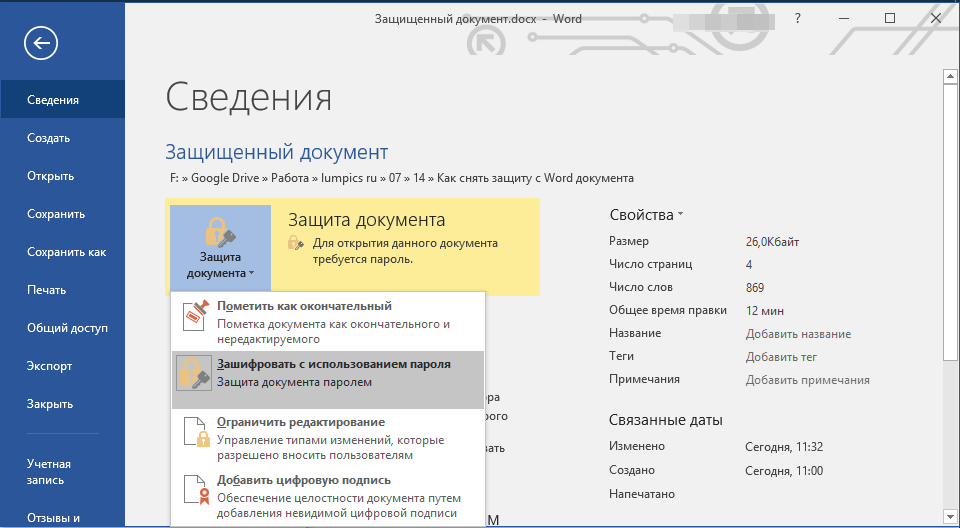
Текстовые документы, создаваемые в MS Word, иногда защищаются паролем, благо, возможности программы позволяют это сделать. Во многих случаях это действительно необходимо и позволяет защитить документ не только от редактирования, но и от его открытия. Не зная пароля, открыть этот файл не получится. Но что, если вы забыли пароль или утратили его? В таком случае единственное решение — снять защиту с документа.
Для того, чтобы разблокировать документ Word для редактирования от вас не потребуется каких-то особых знаний и навыков. Все, что для этого нужно — наличие того самого защищенного файла, Ворд, установленный на вашем ПК, любой архиватор (например, WinRar) и редактор Notepad++.

Примечание: Ни один из методов, описанных в данной статье, не гарантирует 100-процентной вероятности открытия защищенного файла. Это зависит от ряда факторов, в числе которых версия используемой программы, формат файла (DOC или DOCX), а также уровень защиты документа (защита паролем или же только ограничение на редактирование).
Восстановление пароля методом смены формата
Любой документ содержит в себе не только текст, но и данные о пользователе, а вместе с ними и ряд другой информации, в числе которой и пароль от файла, если таковой имеется. Чтобы отыскать все эти данные, необходимо изменить формат файла, а затем «заглянуть» в него.
Изменение формата файла
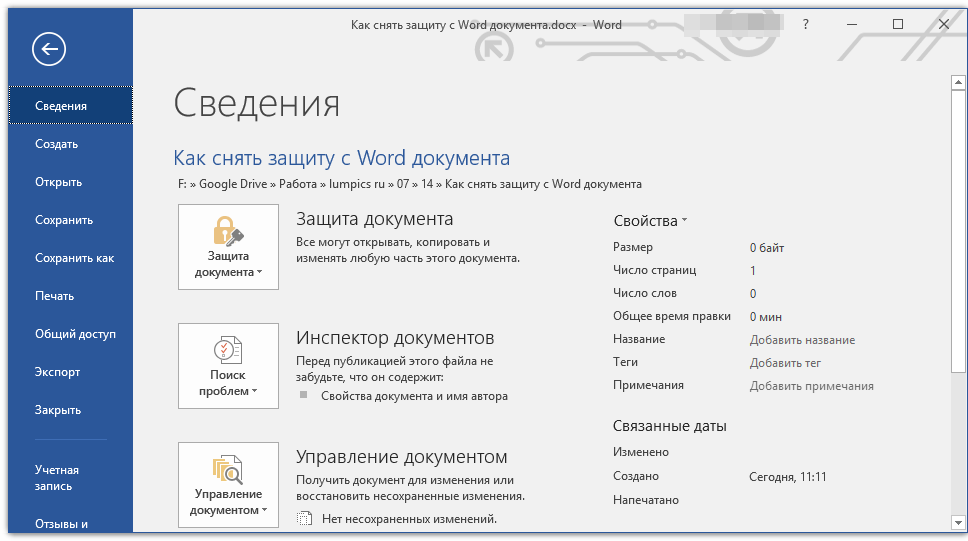
- Запустите программу Microsoft Word (не файл) и перейдите в меню «Файл».
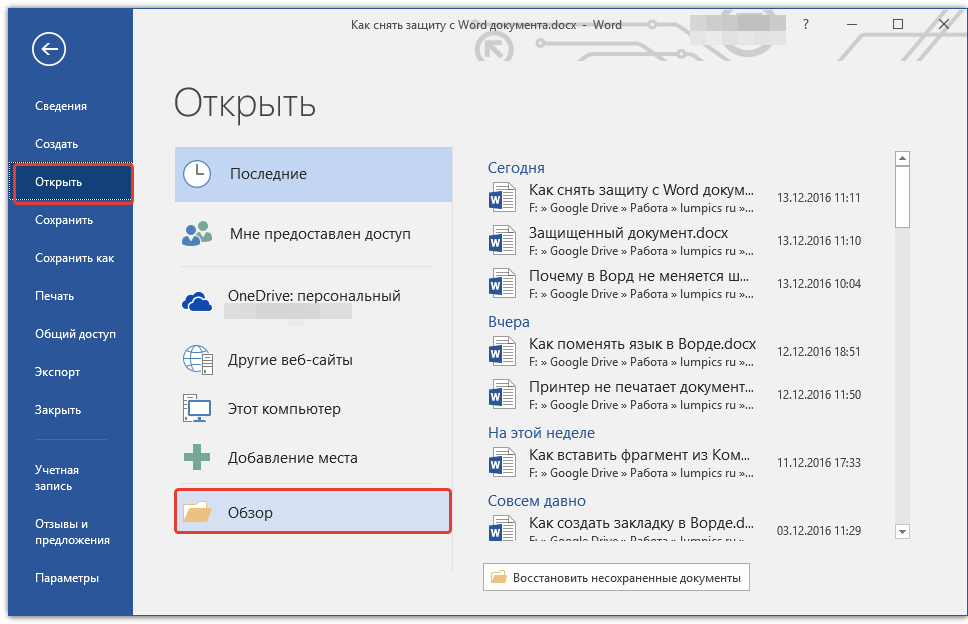
- Выберите пункт «Открыть» и укажите путь к документу, который нужно разблокировать. Для поиска файла используйте кнопку «Обзор».
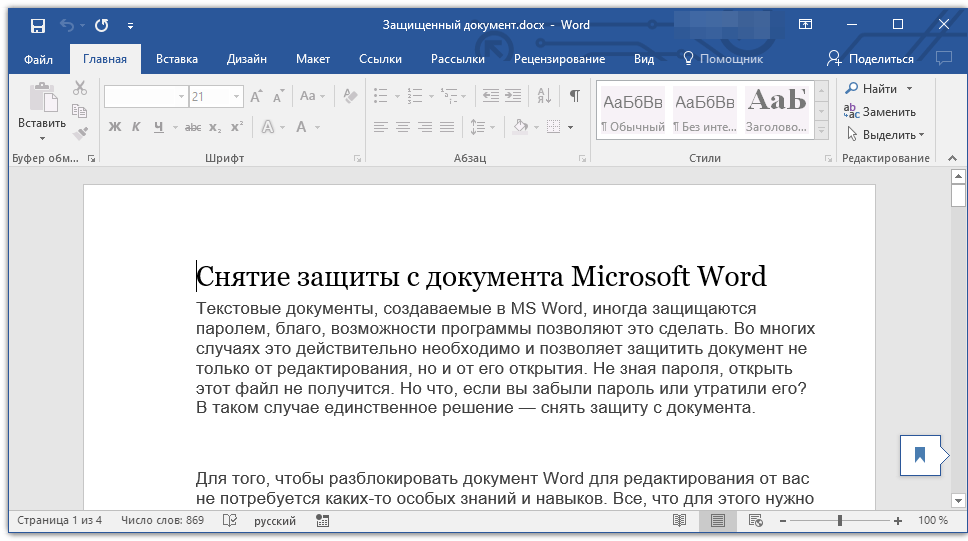
- Открыть для редактирования его на данном этапе не получится, но нам этого и не нужно.
 Все в том же меню «Файл» выберите пункт «Сохранить как».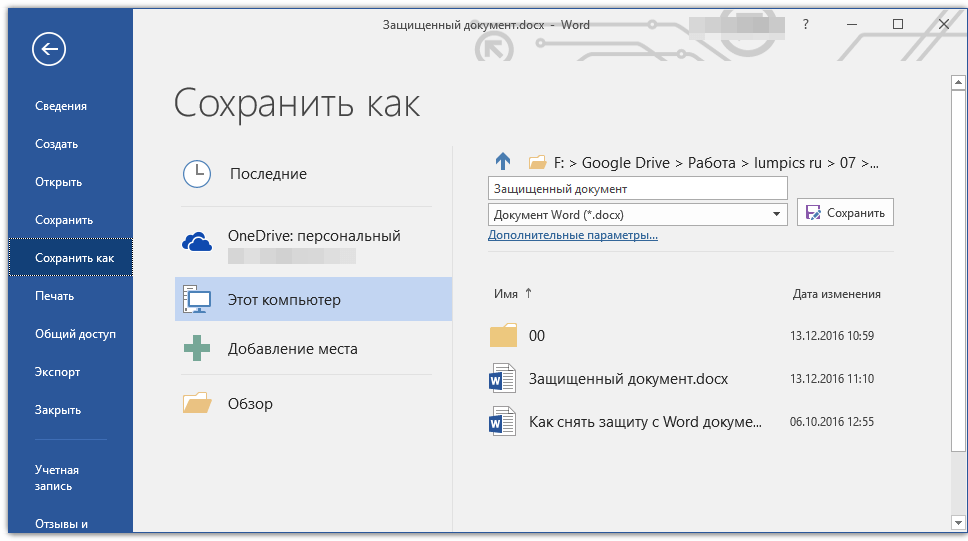
- Укажите место для сохранения файла, выберите его тип: «Веб-страница».
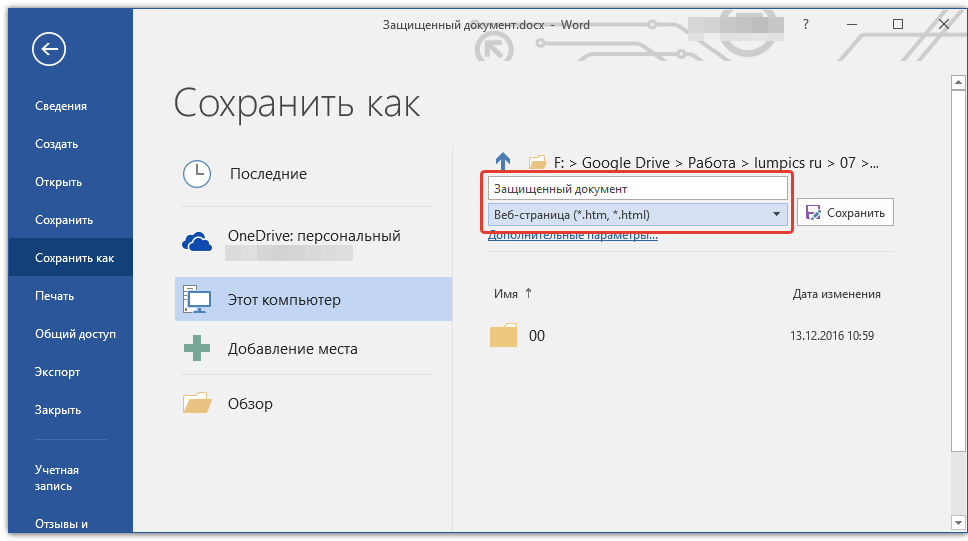
- Нажмите «Сохранить» для сохранения файла в качестве веб-документа.
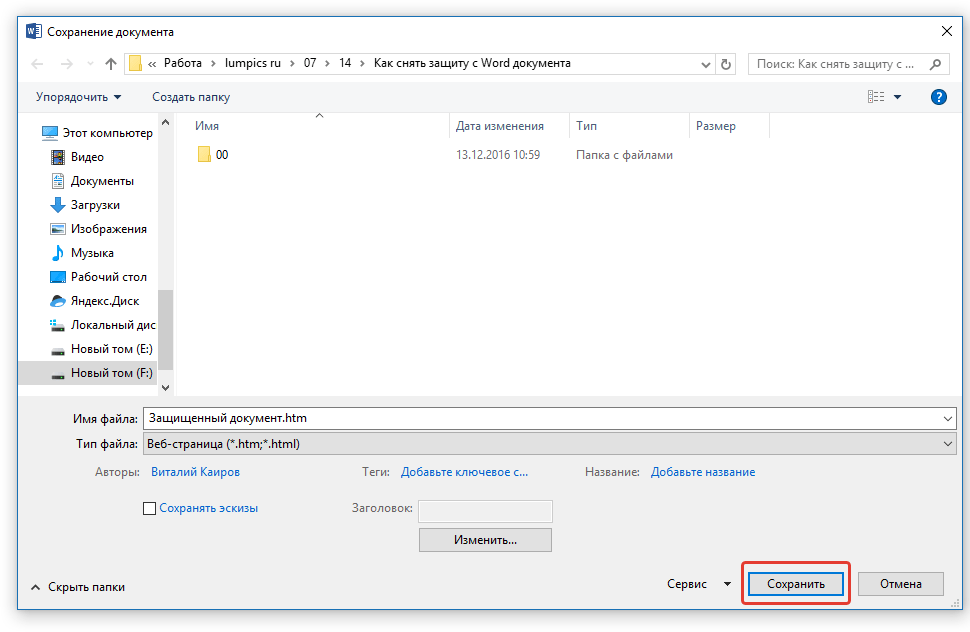
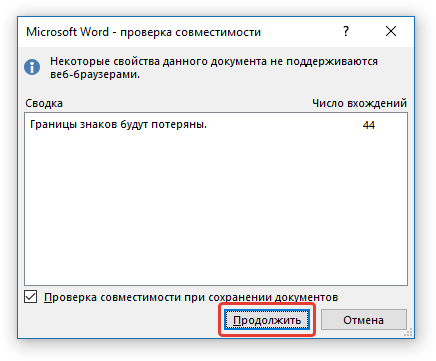
Примечание: Если в документе, который вы повторно сохраняете, применены особые стили форматирования, может появится уведомление о том, что некоторые свойства данного документа не поддерживаются веб-браузерами. В нашем случае это границы знаков. К сожалению, ничего не остается, как это изменение принять, нажав на кнопку «Продолжить».
Поиск пароля
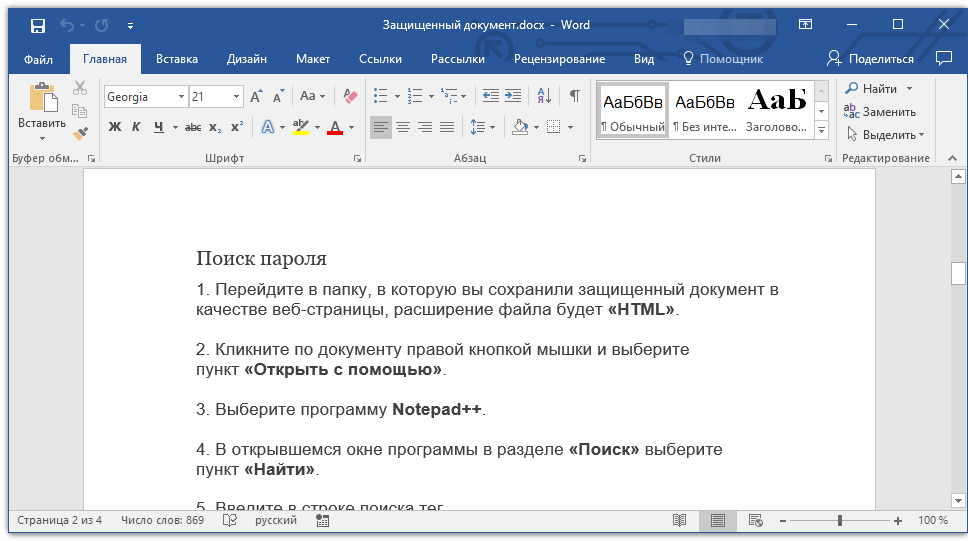
- Перейдите в папку, в которую вы сохранили защищенный документ в качестве веб-страницы, расширение файла будет «HTM».
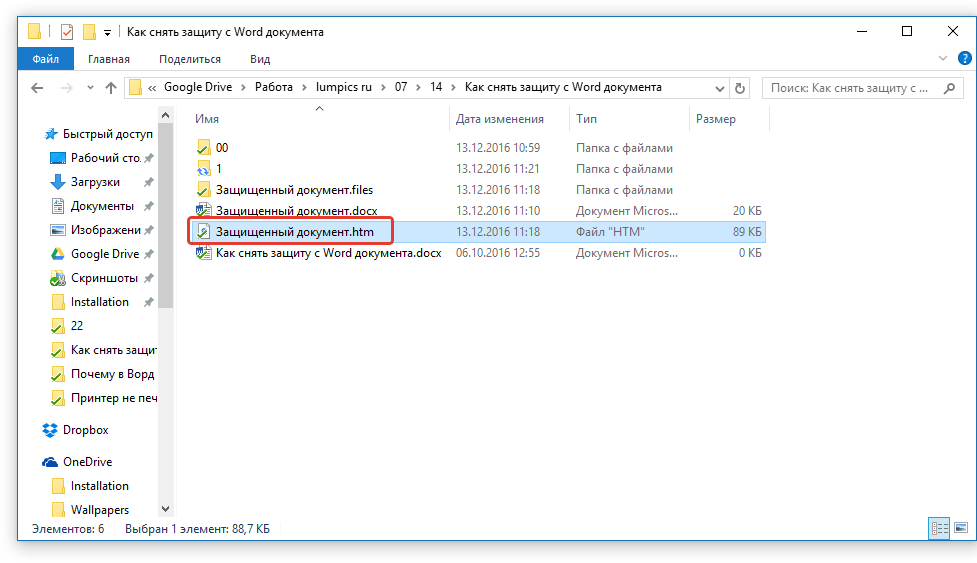
- Кликните по документу правой кнопкой мышки и выберите пункт «Открыть с помощью».
- Выберите программу Notepad++.
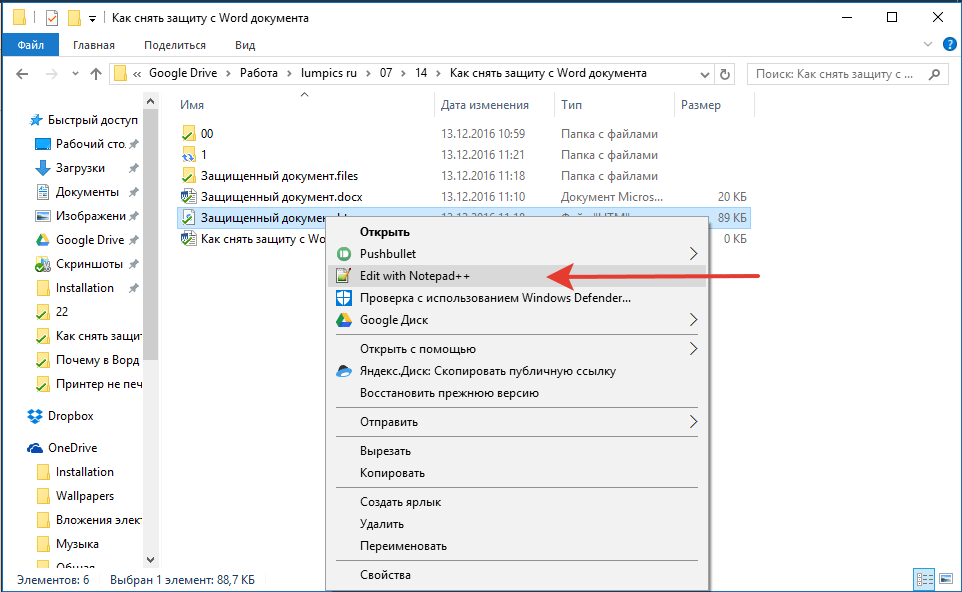
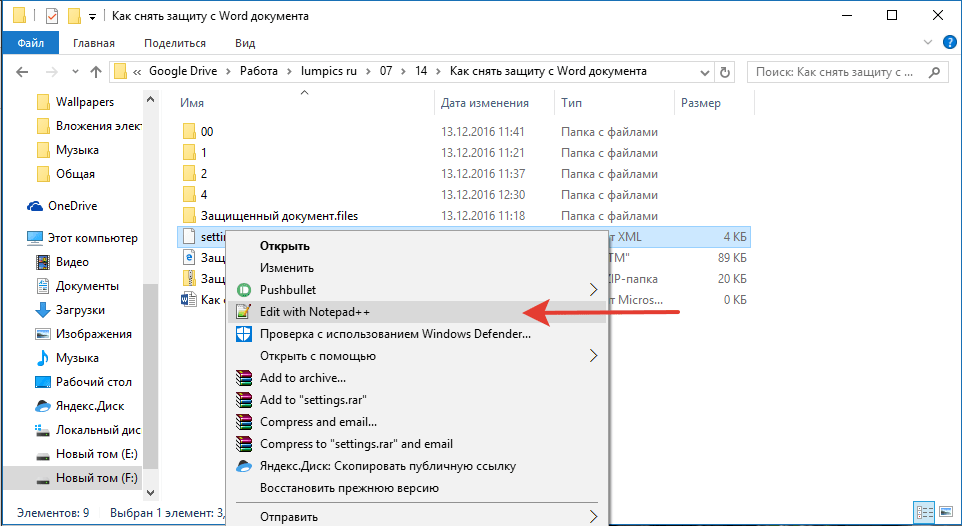
Примечание: В контекстном меню может содержаться пункт «Edit with Notepad++». Следовательно, выберите его для открытия файла.
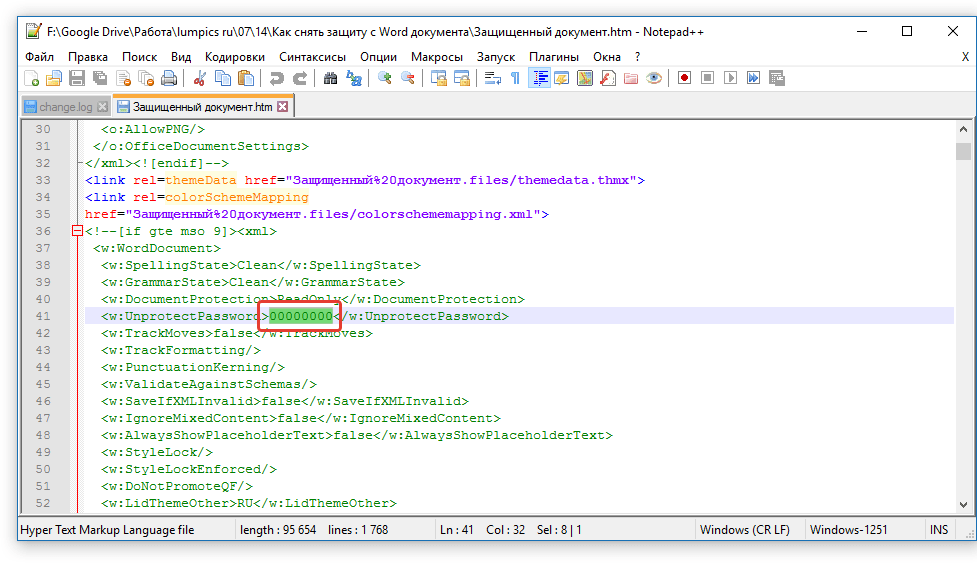
В открывшемся окне программы в разделе «Поиск» выберите пункт «Найти». 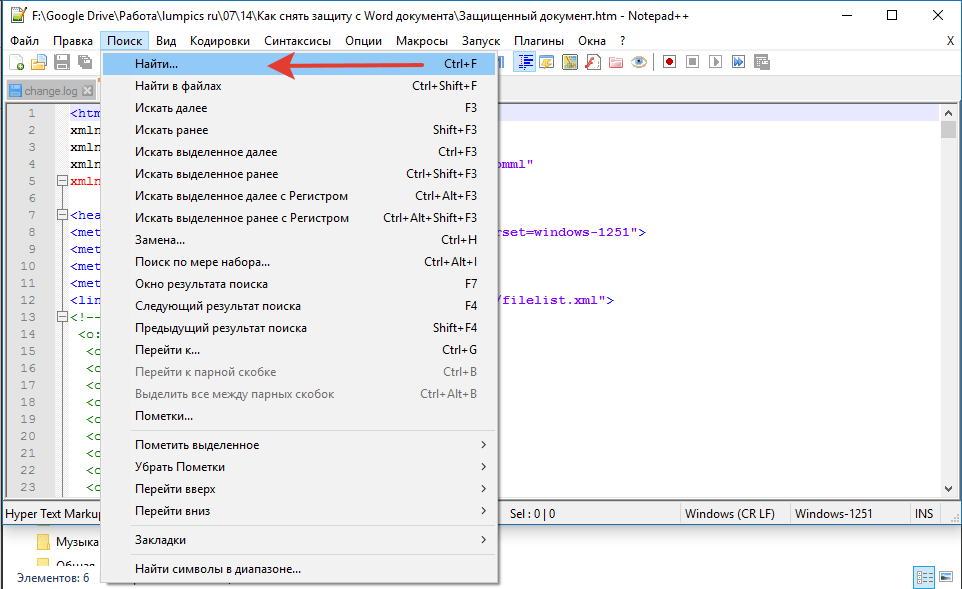
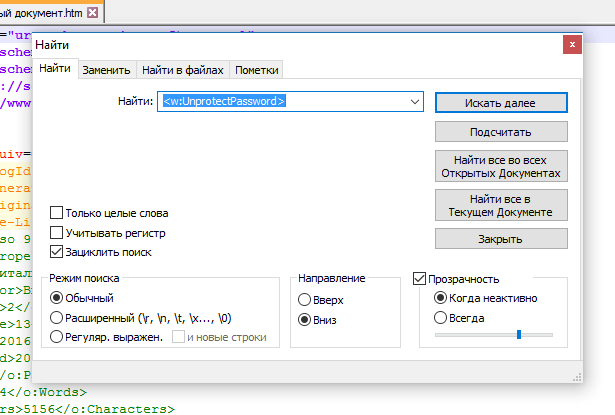
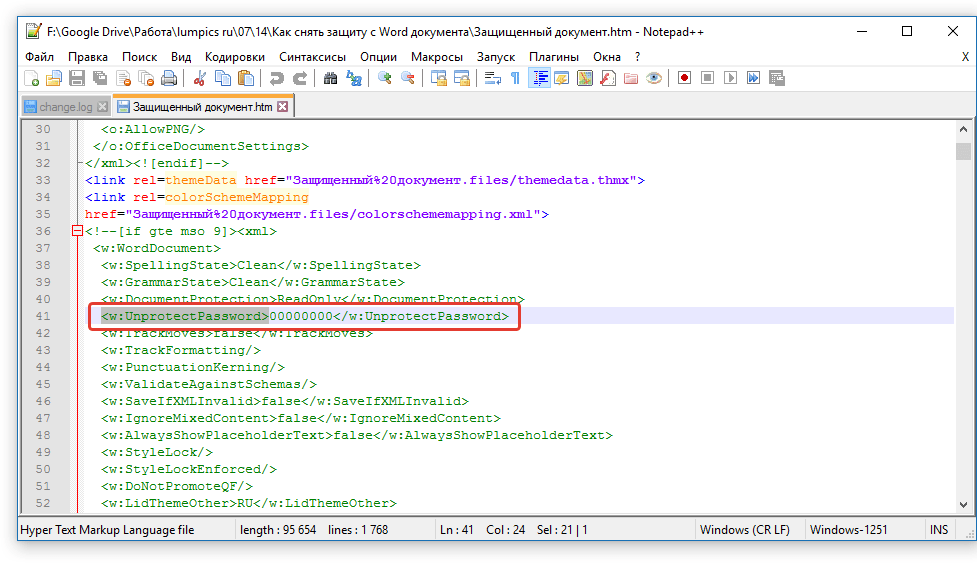
Примечание: Вместо цифр «00000000», указанных и использованных в нашем примере, между тегами будут находиться совсем иные цифры и/или буквы. В любом случае, это и есть пароль.
Альтернативный метод
Если вышеописанный метод вам не помог или же по каким-то причинам он вас не устроил, рекомендуем попробовать альтернативное решение. Данный метод подразумевает преобразование текстового документа в архив, изменение одного элемента, содержащегося в нем, и последующее преобразование файла обратно в текстовый документ. Нечто похожее мы проделывали с документом для извлечения из него изображений.
Изменение расширения файла
Откройте папку, в которой содержится защищенный файл, и измените его расширение с DOCX на ZIP. Для этого выполните следующее:
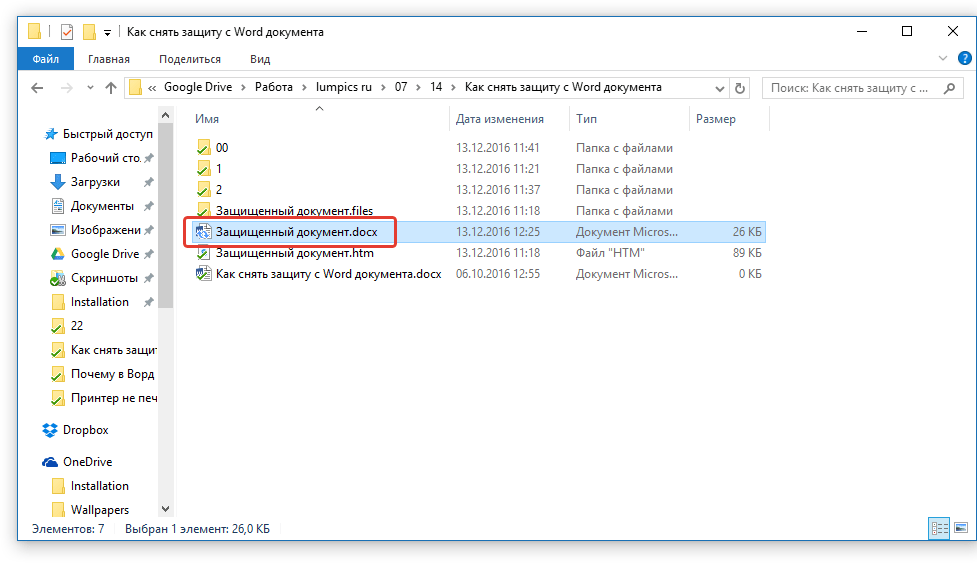
- Кликните по файлу и нажмите F2.
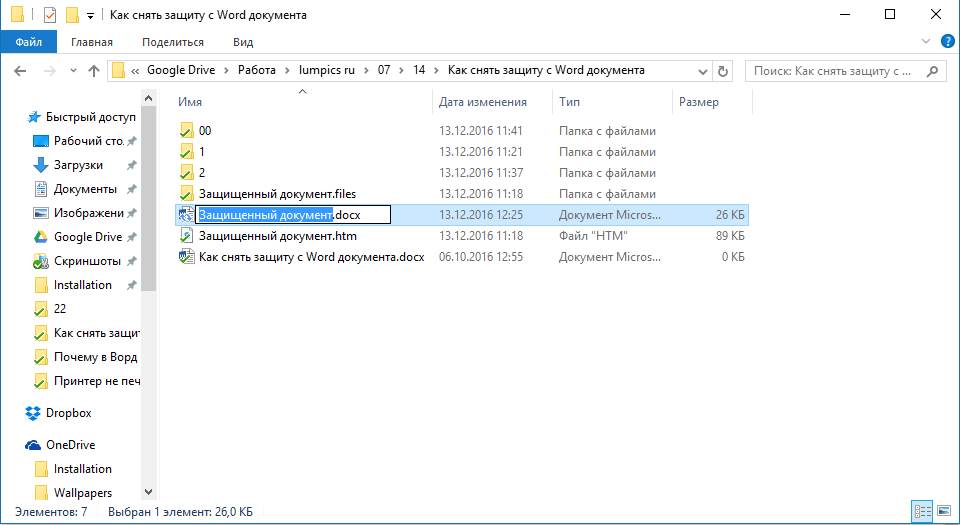
- Удалите расширение DOCX.
- Введите вместо него ZIP и нажмите «ENTER».
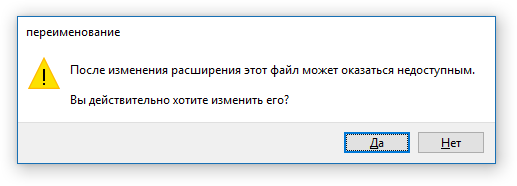
- Подтвердите свои действия в появившемся окне.
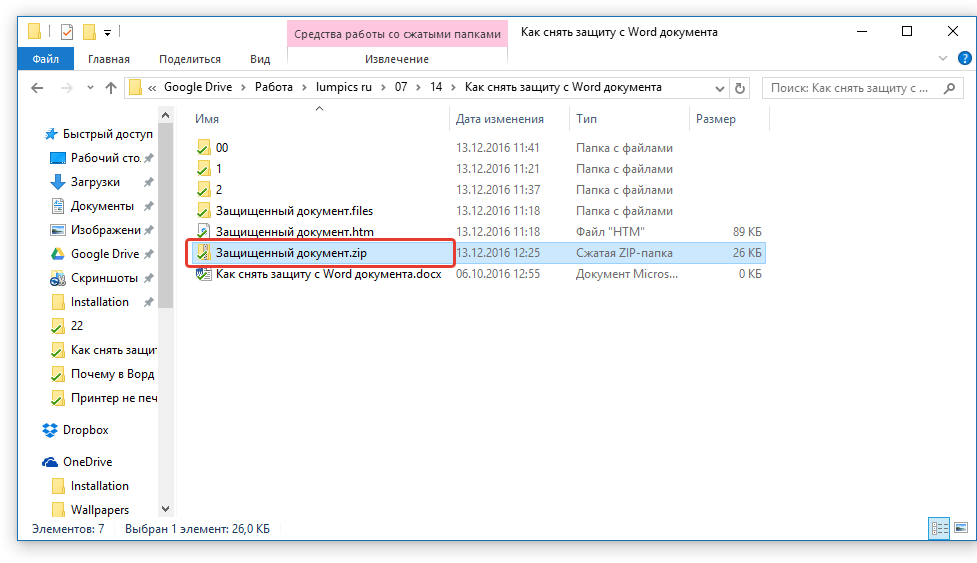
Изменение содержимого архива
- Откройте zip-архив, перейдите в папку word и найдите там файл «settings.xml».
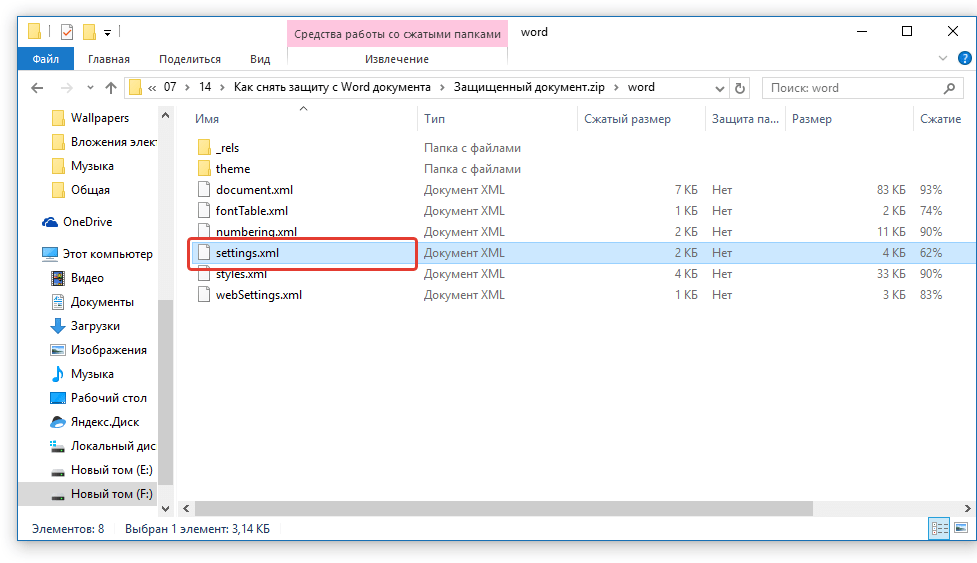
- Извлеките его из архива, нажав на кнопку на панели быстрого доступа, через контекстное меню или путем простого перемещения из архива в любое удобное место.
- Откройте этот файл с помощью Notepad++.
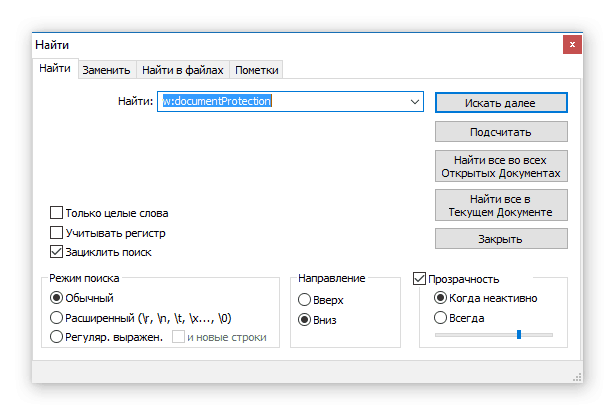
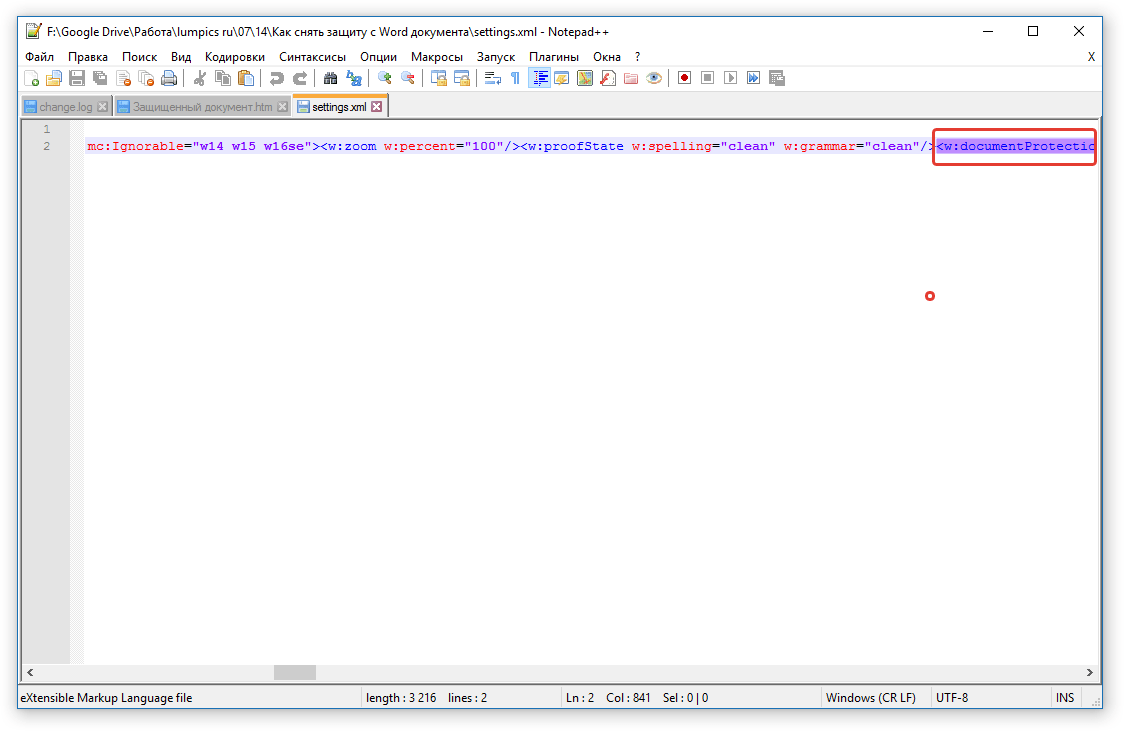
- Найдите через поиск размещенный в угловых скобках тег w:documentProtection … , где «…» — это пароль.
- Удалите этот тег и сохраните файл, не изменяя его изначальный формат и имя.
- Добавьте измененный файл обратно в архив, согласившись на его замену.
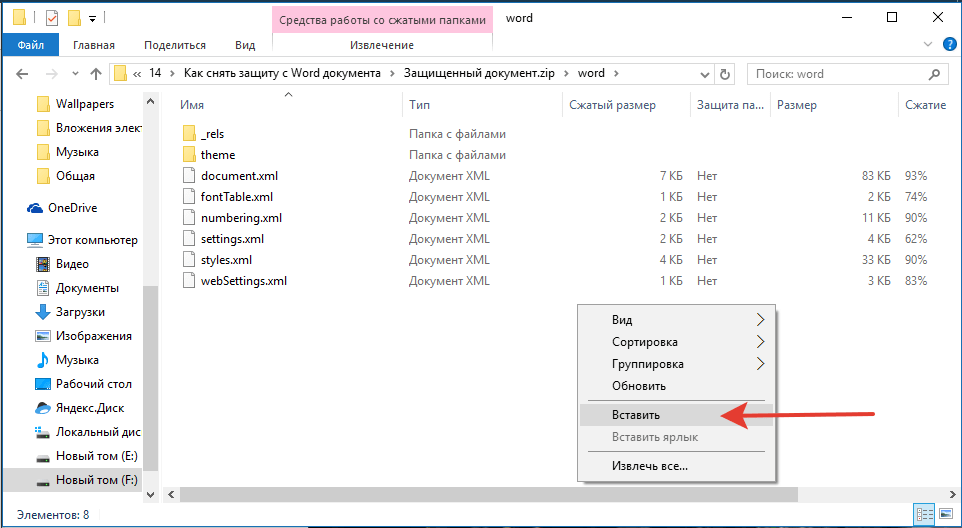
Открытие защищенного файла
Измените расширение архива с ZIP снова на DOCX. Откройте документ — защита будет снята.
Восстановление утерянного пароля с помощью утилиты Accent OFFICE Password Recovery
Accent OFFICE Password Recovery — это универсальная утилита для восстановления паролей в документах пакета Microsoft Office. Она работает практически со всеми версиями программ, как со старыми, так и с самыми новыми. Скачать ознакомительную версию можно на официальном сайте, для открытия защищенного документа базового функционала будет достаточно.

Прежде, чем приступить к восстановлению пароля, необходимо выполнить некоторые манипуляции с настройками.
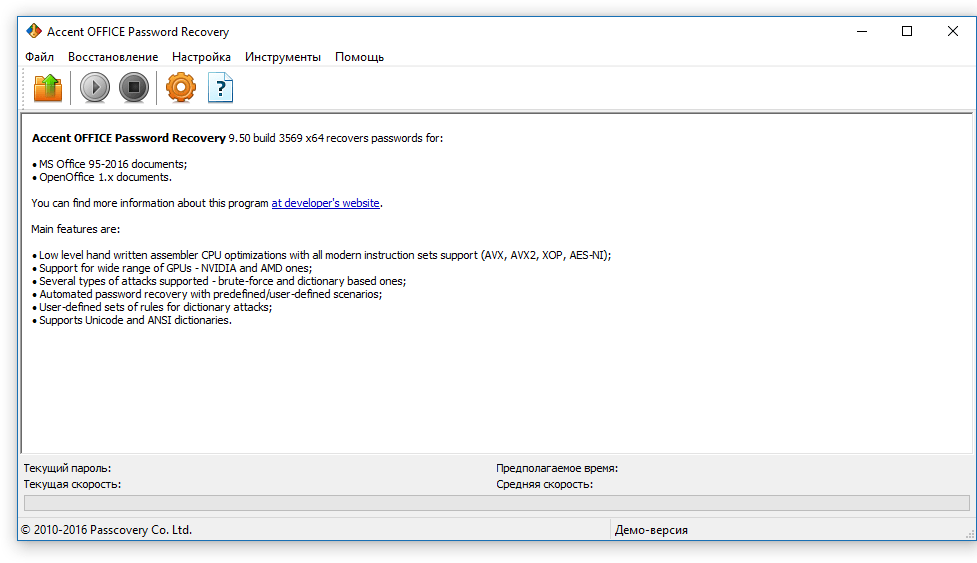
Настройка Accent OFFICE Password Recovery
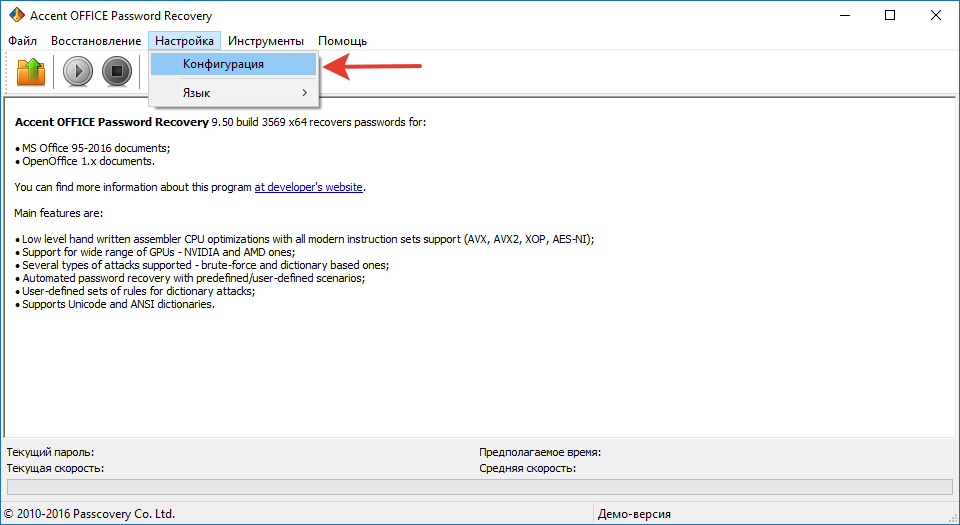
- Откройте меню «Настройка» и выберите «Конфигурация».
- Во вкладке «Производительность» в разделе «Приоритет приложений» нажмите на небольшую стрелочку, расположенную около данного раздела, и выберите «Высокий» приоритет.
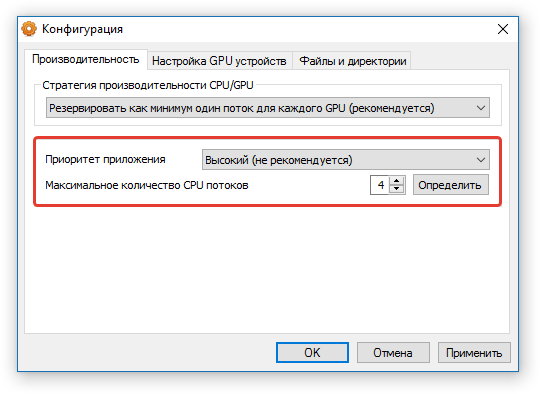
- Нажмите «Применить».
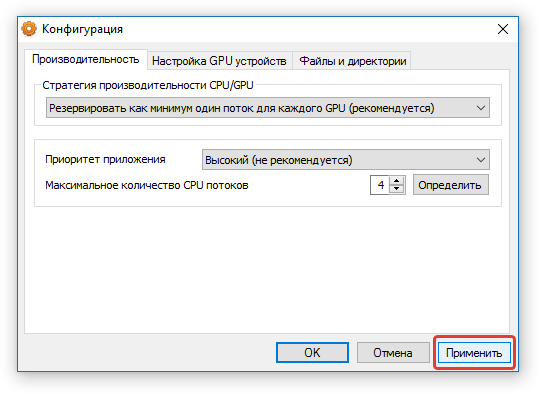
Примечание: Если в данном окне все пункты не будут автоматически отмечены галочками, сделайте это вручную.
Восстановление пароля
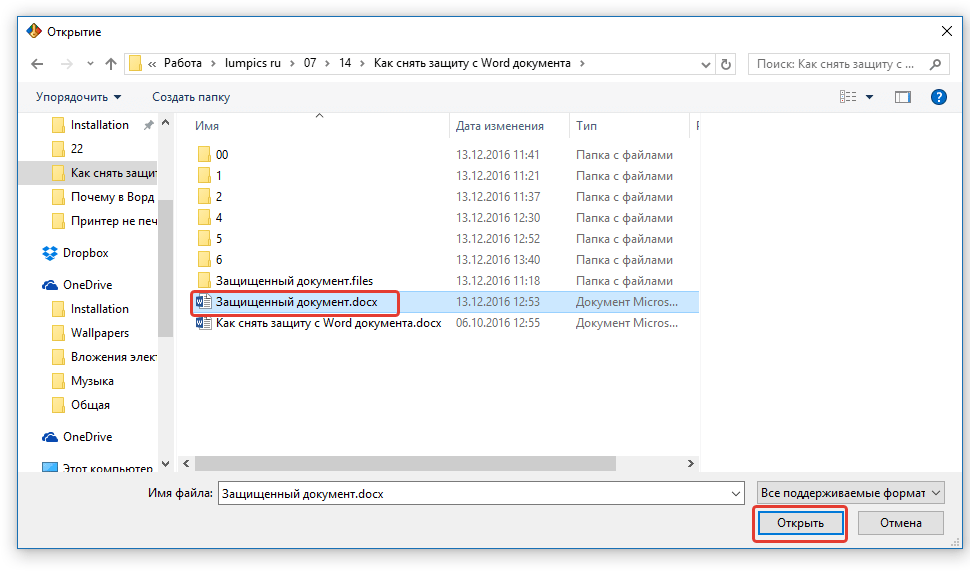
- Перейдите в меню «Файл» программы Accent OFFICE Password Recovery и нажмите «Открыть».

- Укажите путь к защищенному документу, выделите его левым кликом мышки и нажмите «Открыть».
- Нажмите кнопку «Начать» на панели быстрого доступа. Будет запущен процесс восстановления пароля к выбранному вами файлу, это займет некоторое время.
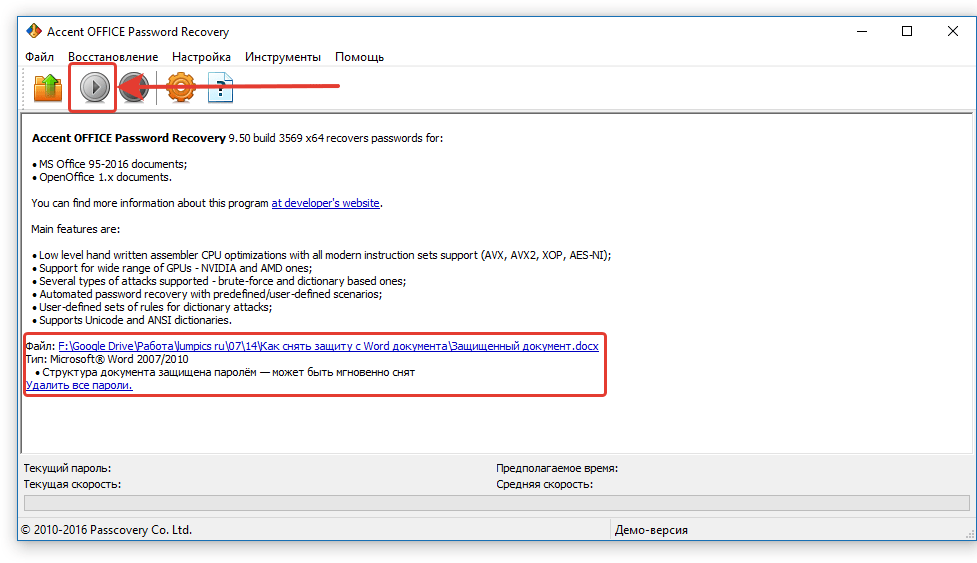
- По завершению процесса на экране появится окно с отчетом, в котором и будет указан пароль.
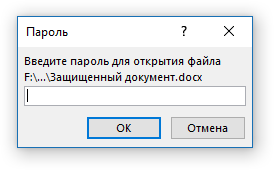
- Откройте защищенный документ и введите пароль, который был указан в отчете Accent OFFICE Password Recovery.
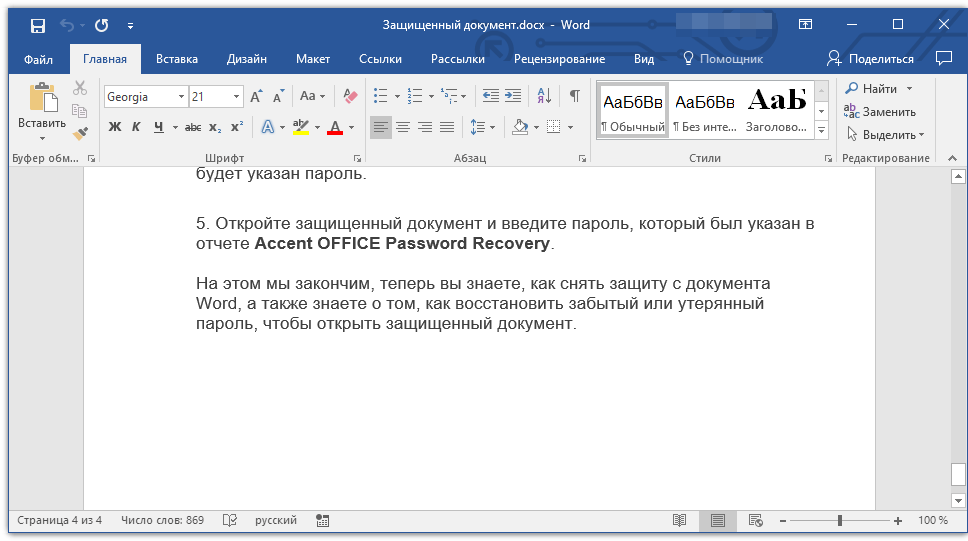
На этом мы закончим, теперь вы знаете, как снять защиту с документа Word, а также знаете о том, как восстановить забытый или утерянный пароль, чтобы открыть защищенный документ.



