
Microsoft Word не всегда прощает нашу забывчивость и программные сбои. И вот документ, над которым вы работали целый день, не сохранился. Есть ли способ его восстановить?
Никита Шевцев
Обсудить тему
Восстановить несохраненные документы Word
В Microsoft Word есть специальный инструмент, который можно использовать для восстановления несохраненных документов. Это опция «Восстановить несохраненные документы». Вот как ее использовать:
Шаг 1: После открытия в Microsoft Word нового пустого документа выберите вкладку Файл. Затем выберите вкладку «Информация», если она еще не выбрана по умолчанию.
Шаг 2: Нажмите кнопку «Управление документом».
Шаг 3: Выберите опцию «Восстановить несохраненные документы», которая появляется в появившемся меню.
Шаг 4: Word отобразит открытое окно, в котором должен находиться ваш несохраненный документ. Если ваш несохраненный документ есть в списке, выберите его, а затем нажмите кнопку Открыть в этом окне.
Шаг 5: После того, как вы его откроете, Word покажет сообщение в верхней части вашего документа о том, что вы обращаетесь к восстановленному файлу, а также кнопку для сохранения самого файла (Сохранить как). Нажмите эту кнопку и выполните обычные действия для сохранения вашего документа.
С помощью Document Recovery
Если по какой-либо причине произойдет сбой Microsoft Word при открытии несохраненного документа, запустите Microsoft Word заново. Если Word сможет их восстановить, с левой стороны появится раздел восстановления документа с отметкой времени, из которого он восстанавливается. Выберите выпадающее меню рядом с названием файла и выберите опцию Сохранить как, чтобы безопасно сохранить его на вашем компьютере.
Из приведенного выше есть одно исключение, и это наличие подписки на Microsoft 365. В этом случае, согласно этому руководству Microsoft, при перезапуске Word обычно открывается любой восстановленный файл и отображается сообщение с кнопкой Сохранить. В ситуациях с несколькими восстановленными файлами будет открыт самый последний отредактированный восстановленный файл, а остальные файлы будут размещены в разделе Восстановление документа.
Простые способы восстановить несохраненный документ Word со 100% успехом
О том, как восстановить несохраненные документы Word, особенно после сбоя программного обеспечения Microsoft Word или WPS или перезагрузки ПК с Windows 11, 10, 8 и 7.
Aksinya Обновнено в 11,06,2024
Вы, вероятно, сталкивались с одной из таких ситуаций: вы случайно закрыли программу Office, не подумав и не сохранив свой документ, сам Microsoft Word или даже система вашего компьютера по какой-то причине дала сбой, или вы удалили свои файлы по ошибке. И привело вас сюда то, что вы хотели бы знать, как восстановить несохраненные документы Word или документы, которые были удалены по ошибке.

К счастью для вас, это руководство покажет вам, как легко и просто восстановить несохраненные документы Word на вашем ПК с Windows, независимо от того, был ли ваш файл случайно удален, потерян в результате сбоя Microsoft Word или просто исчез по какой-либо причине.
Как восстановить несохраненный документ — не удалось правильно сохранить
Если программа Microsoft Word закрыт а, аварийно завершена или автоматически перезапускается из-за системных ошибок, огромные куски уже измененного текста или даже вся версия документа могут быть потеряны, если у вас нет привычки правильно сохранять и создавать резервные копии файлов через регулярные промежутки времени при работе в Word. Но, к счастью, команда Microsoft приложила усилия, чтобы упростить восстановление данных, позволяя вам вернуть несохраненные документы Word.
Тогда как восстановить несохраненные документы Word с помощью функции автоматического восстановления? В этой части будут показаны подробные шаги, применимые к Microsoft Word для Office 365, Word 2019, Word 2016, Word 2013 и Word 2010.
По умолчанию приложение Word будет перезапускаться, искать и отображать файлы автовосстановления, имена которых обычно заканчиваются расширением имени файла . asd, каждый раз, когда ваши документы не сохраняются должным образом из-за незапланированных сбоев, таких как отключение питания или системных сбо ев. Если вы видите файлы автовосстановления на панели задач восстановления документов Word, все, что вам нужно сделать, это повторно сохранить их по своему желанию.
Если панель автоматического восстановления документов не запускается автоматически, вот как восстановить несохраненные документы Word после ручного перезапуска компьютера или Word:
Шаг 1: Запустите MS Word на своем компьютере, как обычно.

Шаг 2: Выберите вкладку «Файл» в верхнем левом углу MS Word.
Шаг 3: Найдите опцию «Информация» и нажмите «Управление документом».

Шаг 4: Нажмите «Восстановить несохраненные документы» в раскрывающемся меню, после чего вы сможете просмотреть и сохранить недавно несохраненные работы как новый документ.
Как восстановить несохраненный документ Word — после сбоя
Другой случай, когда вы можете не сохранить документ, — это сбой операционной системы Windows. Ваш ПК с Windows может случайно зависнуть при обработке некоторых программ, а затем неожиданно выключиться и перезагрузиться, во время чего у вас не будет возможности работать и сохранять свою работу.
Возможно ли восстановить несохраненные текстовые документы в этом состоянии? Да. У вас есть возможность восстановить несохраненные документы после сбоя операционной системы. Помимо восстановления автоматически восстановленных файлов в «Управлении документом», например, в случае с не отвечающим программным обеспечением, вы также можете попробовать следующую процедуру после того, как ваш компьютер снова подключится к сети.
Шаг 1: После открытия MS Word щелкните вкладку «Файл», перейдите в «Параметры», а затем найдите вкладку «Сохранить» в меню параметров.
Шаг 2: Скопируйте путь к файлу автоматического восстановления, чтобы найти папку «Расположение файла автоматического восстановления», в которой вы увидите файлы, автоматически сохраненные системой.

Шаг 3: Скопируйте имена несохраненных файлов, оканчивающиеся на .asd, выберите параметр «Открыть» в расширенном списке «Файл» в приложении Word, а затем выберите значок «Восстановить несохраненные документы».
Шаг 4: Вставьте файл .asd в поле «Имя файла» всплывающего окна и нажмите «Открыть», чтобы восстановить его из несохраненных документов.

Однако в худшем случае может быть, что ваша система была слишком повреждена, чтобы иметь возможность автоматически сохранить ваш документ, или она пыталась, но в итоге получился поврежденный файл, который невозможно восстановить. Если это так, вам, возможно, придется обратиться к программному обеспечению для восстановления данных в качестве альтернативного решения.
Как восстановить несохраненный документ — ошибочное удаление
Помимо системных или программных ошибок, случайное удаление является одной из наиболее распространенных причин потери данных. Вы можете по ошибке удалить документ A, хотя намеревались удалить документ B, или вы просто сожалеете об удалении документа через несколько дней и хотите его вернуть. Без проблем! В этой части вы узнаете, как восстановить несохраненные документы Word, которые были по ошибке удалены на компьютере с Windows.
Шаг 1: Найдите корзину на рабочем столе и нажмите на нее.
Шаг 2: Просмотрите список удаленных документов в корзине, чтобы найти нужный.

Шаг 3: Щелкните правой кнопкой мыши имя ошибочно удаленного документа и выберите «Восстановить», чтобы восстановить его.
Если ваши удаленные файлы были навсегда удалены из корзины, и вы не можете восстановить их оттуда, вам понадобится инструмент восстановления данных, такой как iTop Data recovery, который поможет вам вернуть удаленные файлы.

3,000,000+ загрузок из 100+ стран и регионов
- Восстановление более 1000 типов файлов, таких как изображения, музыка, документы, видео и т. д.
- Восстановление удаленных и потерянных файлов с разных устройств хранения
- Обеспечивает мгновенное восстановление данных в любой экстренной ситуации потери данных
- Бесплатный предварительный просмотр файлов перед восстановлением
Для Windows 11/10/8/7
Как использовать iTop Data Recovery для восстановления несохраненных документов
Самый осуществимый и простой способ восстановить несохраненные документы — это использовать программное обеспечение для восстановления данных, в котором нет сложных шагов, а всего несколько кликов. iTop Data Recovery — лучшее решение для восстановления данных, специально разработанное для восстановления данных после системного сбоя, программы, не отвечающей на запросы, повреждения жесткого диска, случайного удаления и т. д. Благодаря впечатляющему показателю успеха восстановления данных iTop Data Recovery может восстановить файлы, даже если они были навсегда удалены из корзины без суеты.
Вместо того, чтобы искать, как восстановить несохраненные документы Word и сбиваться с толку среди многочисленных решений, которые утверждают, что помогают вам восстановить потерянные файлы, но на самом деле непрактичны, почему бы не использовать iTop Data Recovery, чтобы вернуть ваш документ в течение нескольких минут?
Посмотрите, как использовать iTop Data Recovery для восстановления несохраненных документов в Windows 11/10/8/7:
Шаг 1: Загрузите и установите iTop Data Recovery на свой ПК или ноутбук, следуя указаниям мастера установки.
Для Windows 11/10/8/7
Шаг 2: Запустите программу восстановления данных и нажмите кнопку «Сканировать» в главном интерфейсе.

Шаг 3: Выберите «Документы» на боковой панели, чтобы отфильтровать типы файлов потерянных документов, в которых вы можете увидеть несохраненный документ.

Шаг 4: Установите флажок перед файлами, которые вы хотите восстановить, и нажмите кнопку «Восстановить», чтобы получить их.
Как восстановить несохраненный или удаленный документ Microsoft Word


Как много у вас страхов? Если обратиться к рейтингу человеческих фобий, на первых местах традиционно располагаются пауки, змеи и прочие твари. А теперь вспомните то чувство, когда вы случайно удаляете отчет, над которым трудились всю ночь. Сколько адреналина!
Если вы оказались в подобной ситуации, отбросьте панику. Сейчас мы разберем, как восстановить несохраненный документ Word, и спасем вас от гнева руководителя.
Скачайте лучшую программу для восстановления документов прямо сейчас
Отлично работает на Windows 11, 10, 8, 7
ФЕНИКСВосстановление файлов
Как быстро восстановить документ Word
Не хотите прибегать к помощи утилит? Внутренние параметры системы предусматривают несколько способов, которыми вы можете воспользоваться для спасения данных:
- Проверьте корзину. Звучит глупо, но это работает. В ней находятся удаленные файлы, которые были сохранены. Все просто: откройте корзину, найдите причину переполоха и кликните по кнопке «Восстановить выделенные объекты».
- Выполните поиск исходного документа. В этом случае сначала введите имя документа в строку, расположенную на панели «Пуск». Перед вами возникнет список файлов, в названии которых содержатся соответствующие слова. Пропажа нашлась? Щелкните по ней дважды. Другой вариант — указать расширение .tmp: искомое может оказаться в списке временных файлов. Данный метод также работает на компьютерах с более ранними версиями Windows, включая 7.
- Если при настройке Microsoft вы сделали выбор в пользу «Всегда создавать резервную копию», то можно произвести поиск по папке, в которой хранился документ. Для этого введите тип расширения .wbk.
- Начните поиск файлов автовосстановления. Зайдите в Диспетчер задач, найдите Microsoft Word и завершите процесс. Запустите программу снова: откроется окно, содержащее документы, готовые к восстановлению. Если оно не появляется, придется действовать через меню «Файл» —> «Открыть». В проводнике выполните поиск неоходимых файлов с расширением .asd.
Как восстановить удаленный документ Word с помощью сторонних программ
Описанные выше способы работают не всегда. Тем не менее существует большое количество софта, где можно произвести восстановление несохраненного документа Word.
ФЕНИКС
Отечественное ПО с удобным интерфейсом. Позволяет с легкостью восстановить удаленные тексты, фотографии, видео, музыку и даже электронные письма в самых проблемных случаях, включая вредоносные атаки и системные сбои. На этот процесс вам потребуется всего пара минут — вне зависимости от того, насколько вы опытный пользователь. При разработке ФЕНИКСа использовались новейшие алгоритмы, так что вероятность повредить данные равна нулю.
Не сохранился документ Word? Следуйте простой инструкции ниже:
1. Скачайте дистрибутив программы и произведите установку. Ничего сложного — следуйте указаниям установщика. Как только настройка будет завершена, нажмите на ярлык.
2. Появится стартовое меню. На этом этапе вы должны выбрать тип накопителя — место, где ранее находился удаленный файл. Это может быть компьютер, телефон на базе Android, планшет, фотокамера или флешка. Кликните по соответствующему значку.
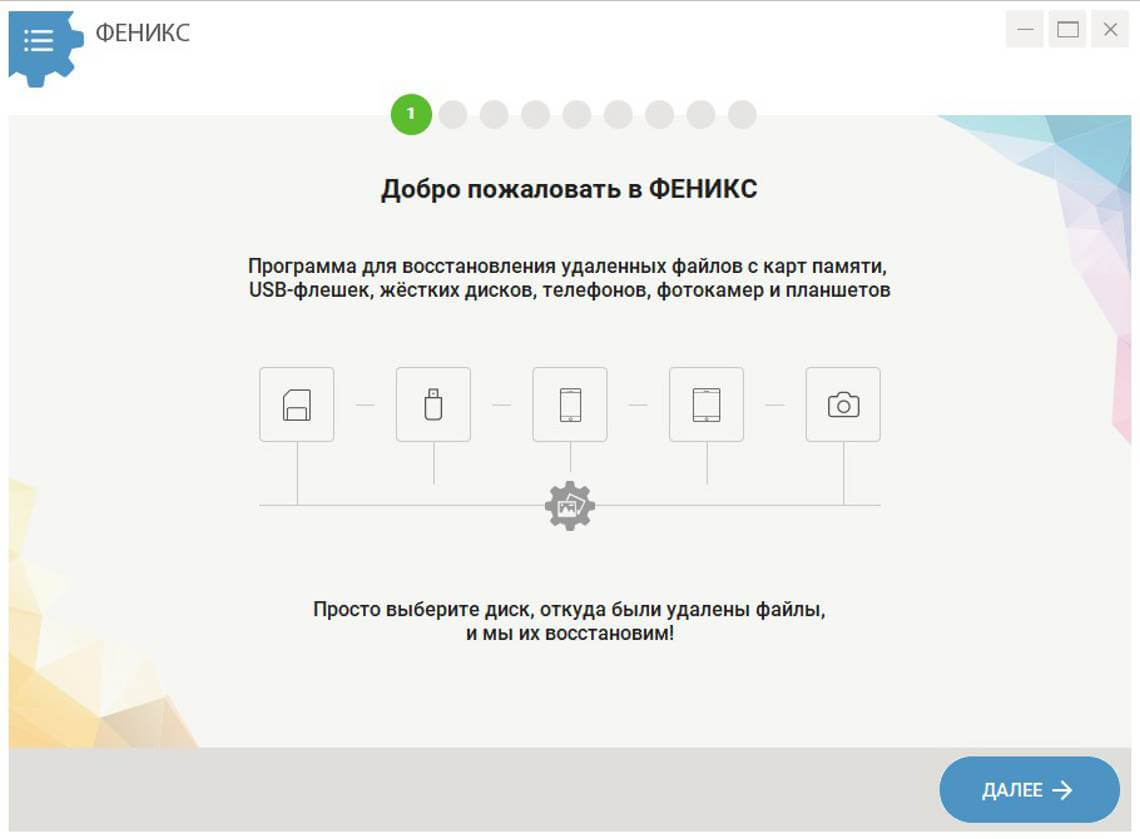
Стартовое окно программы
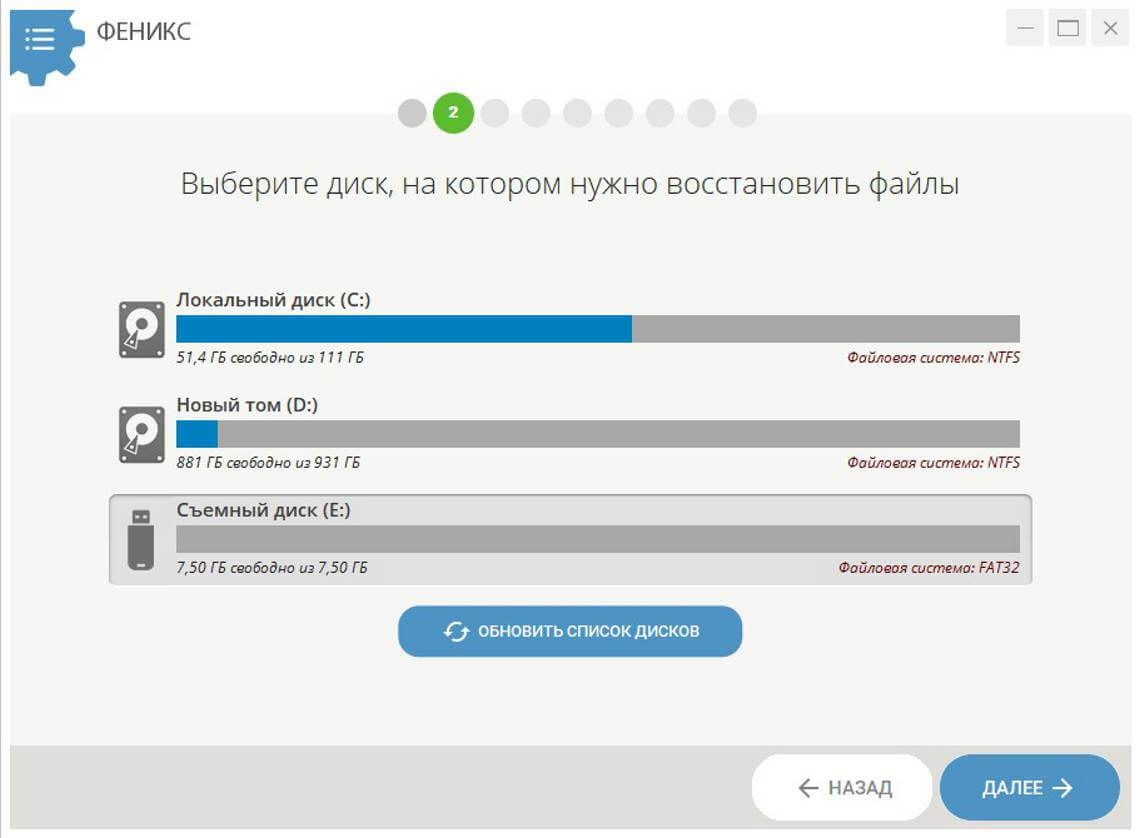
3. Далее откроется список доступных дисков, где вы должны найти нужный носитель. Если среди вариантов его не оказалось, воспользуйтесь кнопкой обновления.
4. Определите способ восстановления. В ФЕНИКСе есть два метода анализа: глубокий и быстрый. Если документ удален несколько минут назад, то целесообразным будет сделать выбор в пользу второго. В случае, если быстрый поиск не даст результата, вы всегда сможете вернуться и выбрать тщательное сканирование диска.

Глубокий анализ потребует больше времени
5. Процесс можно ускорить, если применить фильтры поиска. Избавьтесь от всех галочек, помимо соответствующей пункту «DOC, DOCX». Чуть ниже находится область, где предлагается указать размер искомого файла путем обозначения диапазона. Обычно текстовые документы весят 10-100 Кбайт.
Впрочем, если вы не поскупились на иллюстрации, картина будет отличаться — размер может составлять десятки мегабайт. Настройки завершены? Кликните по кнопке «Сканировать».
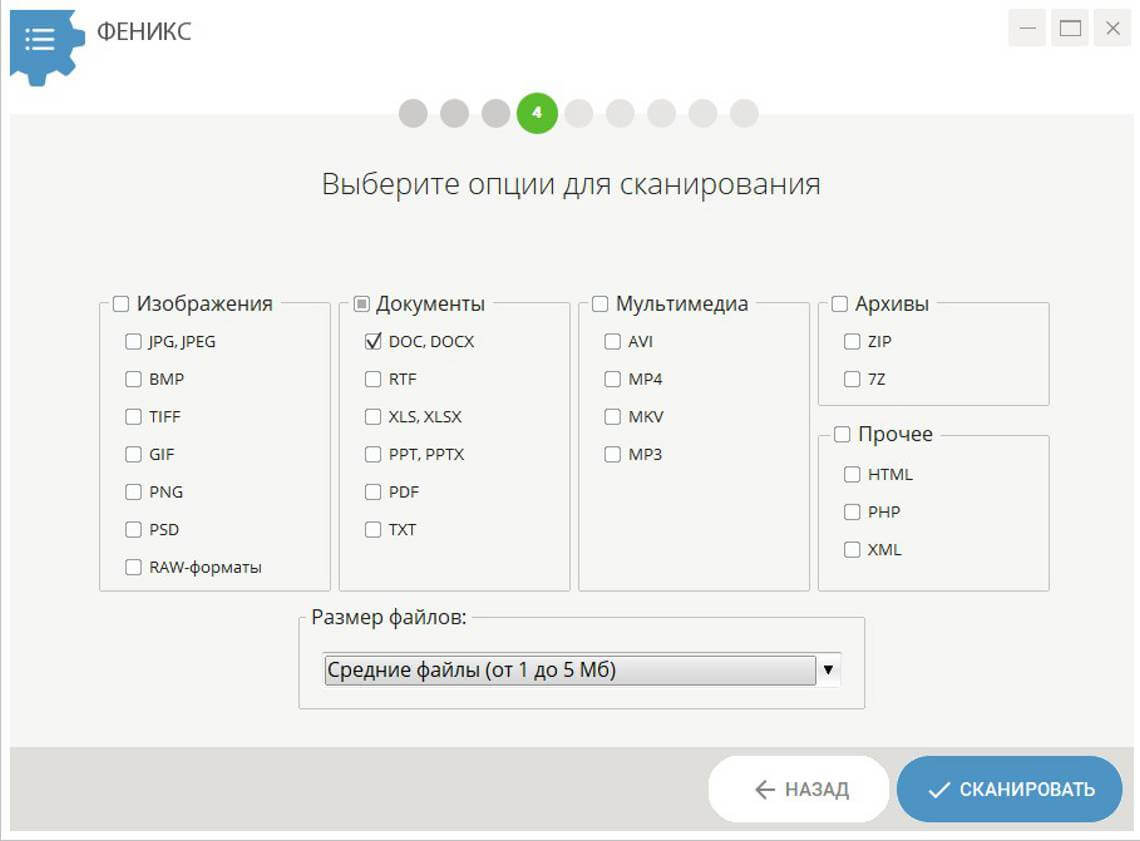
Можно ли восстановить несохраненный документ ворд быстро? Используйте фильтрацию
6. Результаты поиска откроются в виде списка. Для более удобной ориентации вы можете осуществить сортировку по имени или размеру файла. Проставьте галочки напротив нужных документов и кликните по кнопке «Восстановить». Остается выбрать место сохранения: папку на компьютере, CD диск или FTP-сервер.
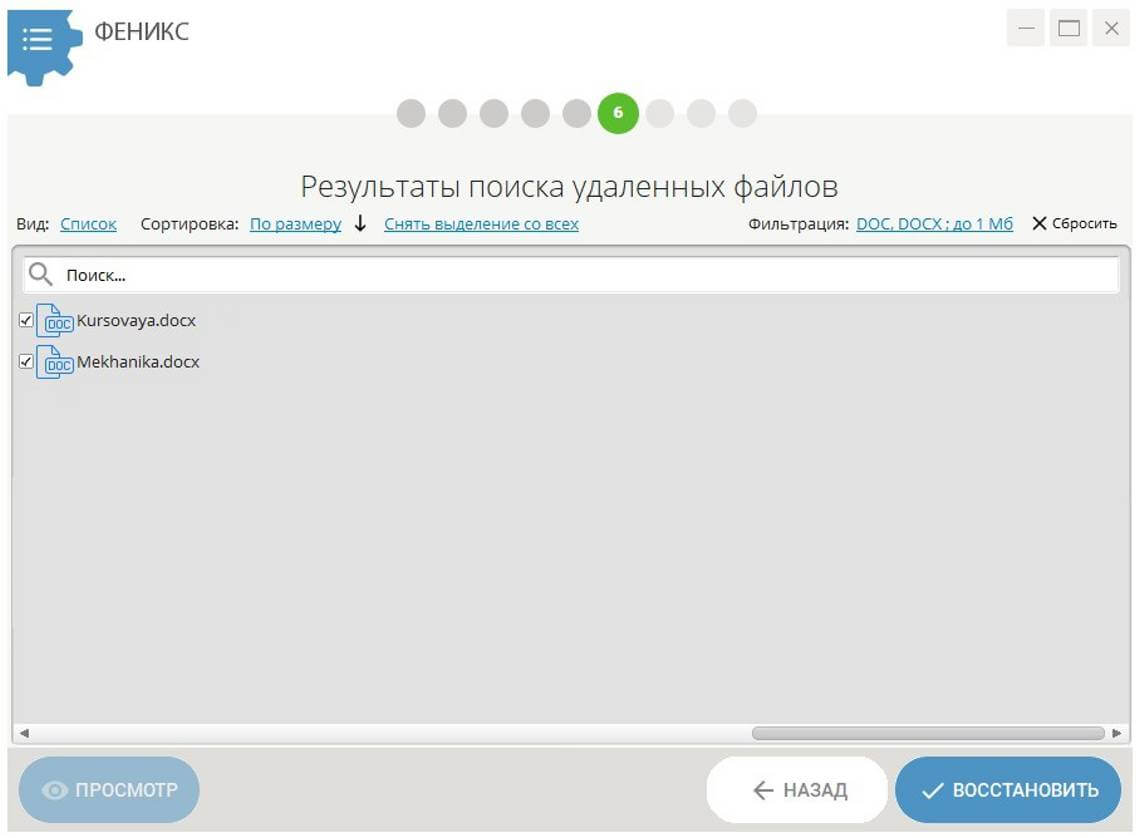
Избавьтесь от лишних галочек
Дождитесь завершения процесса. Готово? Теперь гнев начальства вам точно не грозит!
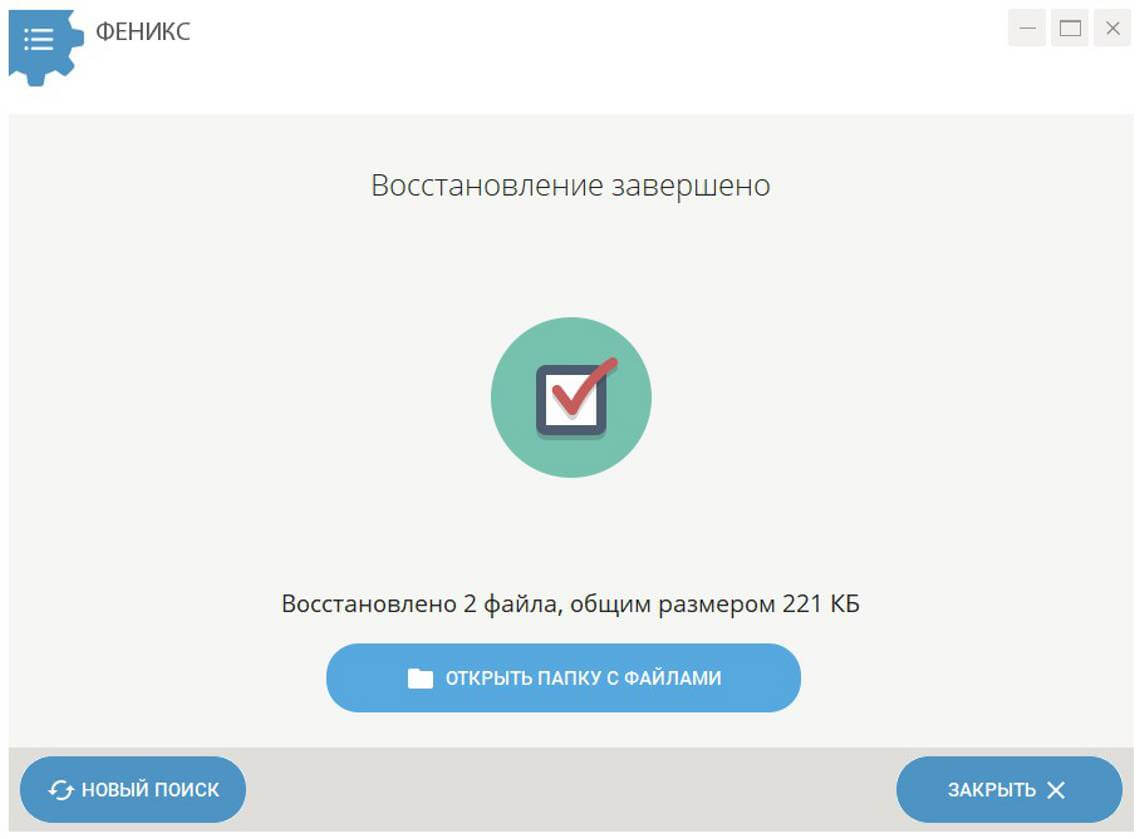
ФЕНИКС вернет все удаленные документы. Скачайте программу прямо сейчас!
Отлично работает на Windows 11, 10, 8, 7
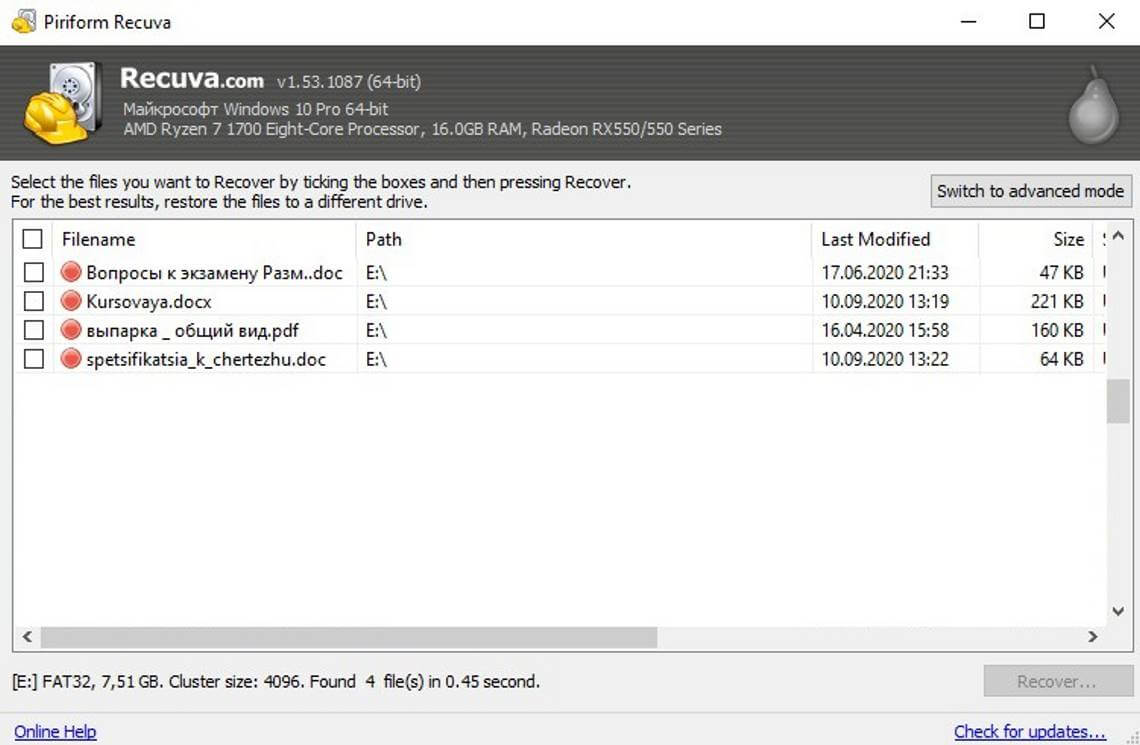
Recuva
Один из лучших аналогов ФЕНИКСа. Если вы не сохранили документ Word 2007 и теперь думаете, как его восстановить, скачайте Recuva. Работать с ней достаточно просто. Чтобы увидеть полный перечень удаленных объектов, нужно определить тип файла и обозначить носитель.
Рядом с названиями найденных документов вы заметите цветные маркеры состояния: к сожалению, часть содержимого восстановлению не подлежат. Если искомый текст избежал этой печальной участи, верните его.
Recuva занимает мало места и распространяется абсолютно бесплатно. Однако она неэффективна при потере большого количества файлов, а В случае форматирования.
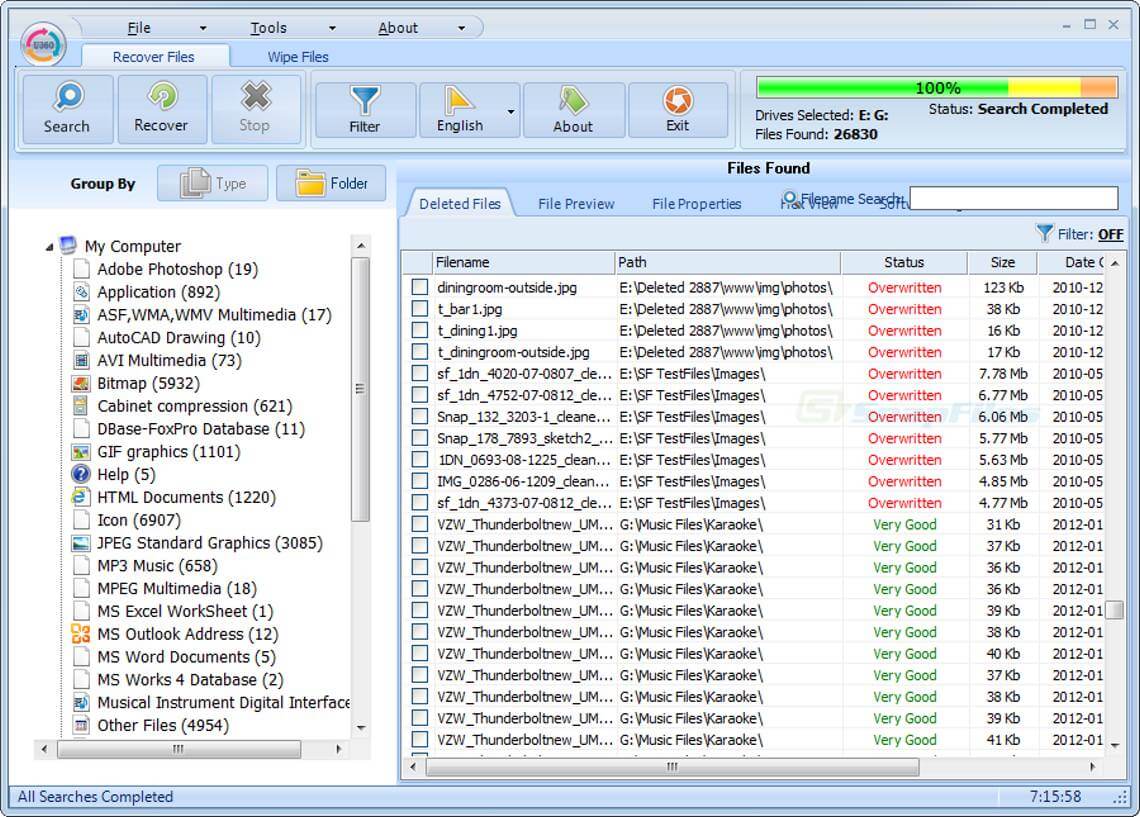
Undelete 360
Undelete 360 позволяет быстро и безопасно вернуть удаленные документы. Данная утилита работает с такими неприятными факторами, как вирусы или неожиданные сбои программного обеспечения. Восстановите любой файл из каталога компьютера, с флешки, карты памяти или дисковода Pen. Отличительной особенностью Undelete 360 является возможность безвозвратного удаления объекта: идеальное решение для тех, кто не хочет хранить свои секреты за трехэтажными паролями.
Скачать это ПО можно бесплатно с сайта компании-разработчика. Серьезных минусов пользователями замечено не было, но иногда встречаются неприятные баги. Часто происходит путаница из-за наслаивания букв в интерфейсе.
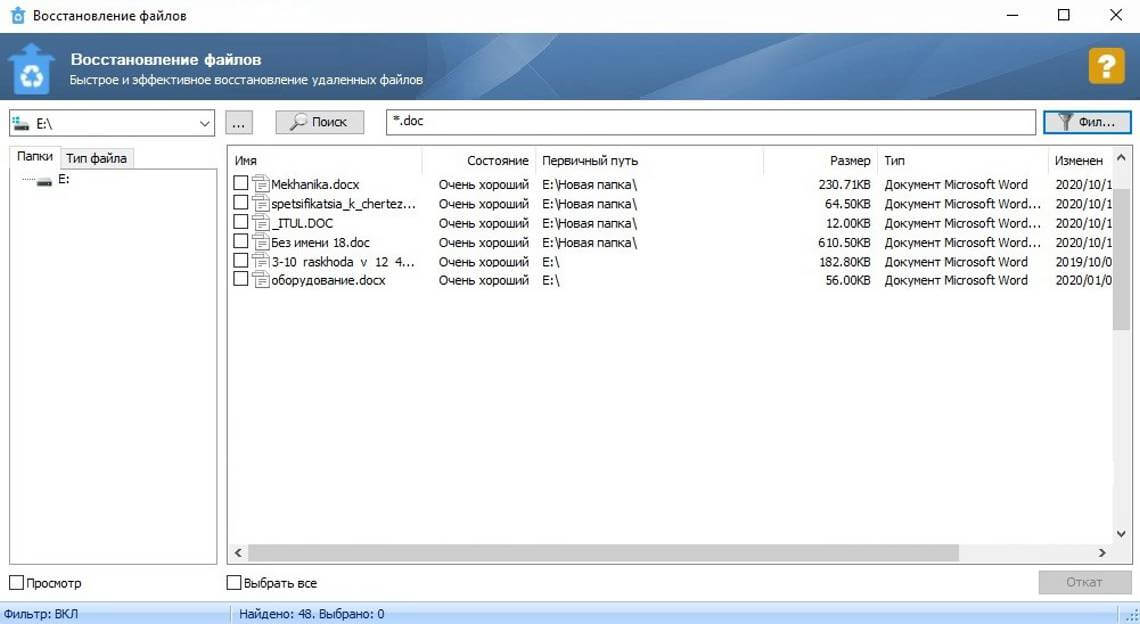
Glary Undelete
Если вы задаетесь вопросом: «Можно ли восстановить несохраненный документ Word 2003 и как это сделать?» — хорошим вариантом станет Glary Utilities. Это приложение создано для улучшения работы ПК в целом. При скачивании вам откроется множество полезных функций: чистка реестра и удаление временных файлов, дефрагментация жесткого диска, а также оптимизация процесса автозапуска.
В Glary Utilities можно вернуть файлы с любых устройств, даже если они были заражены вирусом. Вы легко отсортируете найденное, выставив фильтры по названию, дате, размерам или по перспективам восстановления. Из недостатков — может не заметить некоторые объекты. Страдает распознавание внешних носителей.
Подводя итоги
Как видите, восстановить текст в ворде не так уж и сложно. Вы можете попробовать вернуть пропажу своими силами, но такой подход потребует больше времени и сил. Гораздо легче воспользоваться специальным ПО — вероятность успеха будет куда выше, а нервы целее. Если рассматривать с точки зрения простоты интерфейса и результативности проведенного поиска, то лучшим из вышеперечисленных вариантов будет ФЕНИКС. С этой программой вам точно не придется переживать за свои отчеты.
Восстановите удаленные документы прямо сейчас – скачайте ФЕНИКС!



