
В случае, если одна из программ пакета Microsoft Office функционирует некорректно, можно воспользоваться встроенными инструментами для ее восстановления. Во время данного процесса специальная утилита анализирует наличие повреждений и заменяет их на оригинальные файлы. Обычно при этом настройки пользователя остаются нетронутыми.
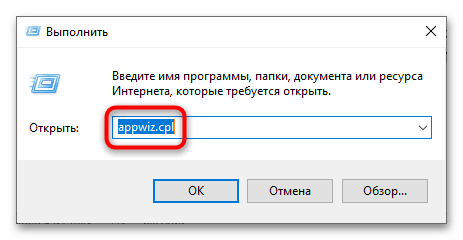
- Завершив работу всех приложений MS Office, запустите апплет «Установка и удаление программ» командой appwiz.cpl , выполненной в диалоговом окошке быстрого запуска программ. Чтобы его вызвать, нажмите на клавиатуре комбинацию клавиш Win + R.
![]()
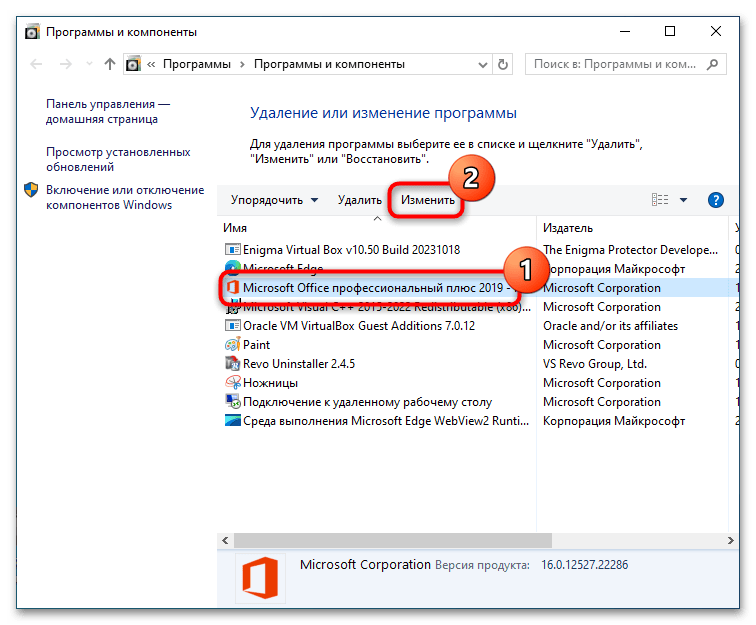
- Отыскав в списке установленных приложений Microsoft Office, выделите его и нажмите на панели инструментов «Изменить».
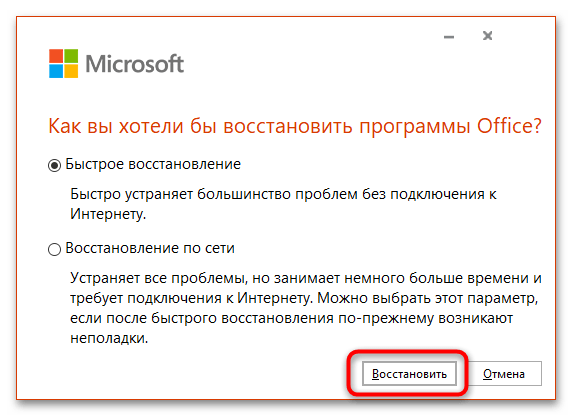
- В открывшемся окошке задайте режим восстановления и нажмите «Восстановить». Начиная с MS Office 2019, в программе доступны два режима восстановления: быстрое и по сети. Первый режим устраняет незначительные и типичные неполадки, второй позволяет устранить проблемы, вызванные повреждением или удалением важных файлов офисного пакета. Он занимает больше времени, так как программа загружает необходимые для восстановления компоненты с серверов Microsoft.
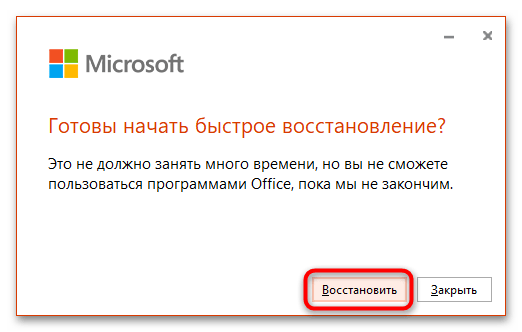
- Подтвердите запуск процедуры в следующем диалоговом окошке нажатием кнопки «Восстановить».
- По завершении процедуры появится окошко с соответствующим уведомлением. Закройте его.
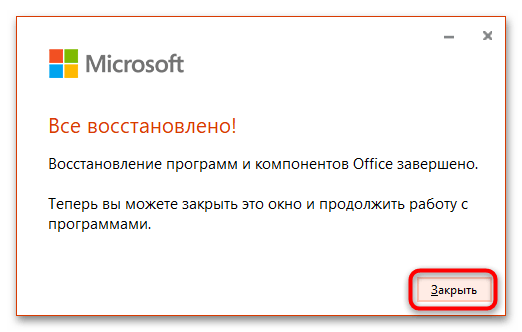
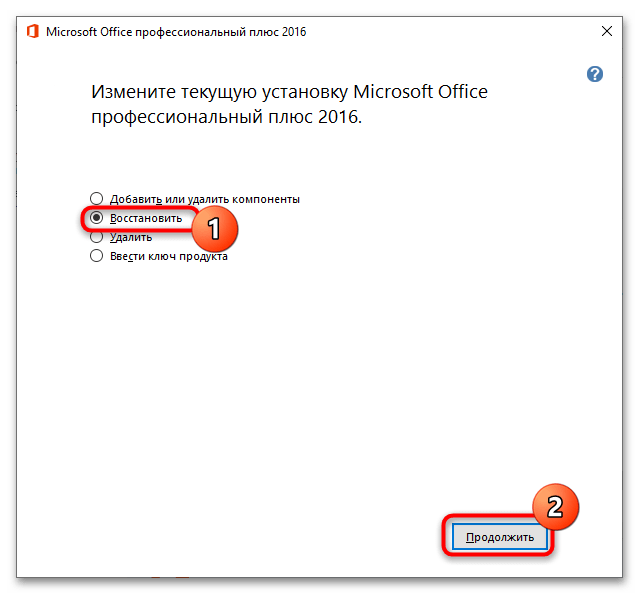
После этого следует запустить Офис и проверить его работоспособность. При использовании более ранней версии программы, например 2016 года, процесс может немного отличаться. Как показано на скриншоте выше, мастер модификации текущей установки Microsoft Office 2016 дает возможность не только восстановить, но и добавлять или удалять компоненты пакета, заменять ключ продукта и удалять программы. В данном случае для восстановления Офиса необходимо выбрать вариант «Восстановить». Следующие шаги будут выполнены автоматически.
Не работает Word в Windows 10: причины и решения
Если вы обнаружили, что текстовый редактор Microsoft Word функционирует некорректно или вовсе не открывается на Windows 10, не следует паниковать, так как эти проблемы можно успешно устранить. В этой статье мы обсудим наиболее вероятные причины ошибок в работе этого широко используемого приложения и предложим методы для их решения.
Запускаем Word с правами администратора
Вы можете столкнуться с ситуацией, когда Word отказывается запускаться по причине отсутствия у вас прав администратора. См. также: как получить права администратора в Windows 10.
Найдите ярлык Word в меню «Пуск», щелкните на него правой кнопкой мыши и в контекстном меню выберите команду «Дополнительно», а после — «Запуск от имени администратора».

- Теперь Word каждый раз будет запускаться с правами администратора.
Открываем Word с правами администратора

Переходим к размещению файла

Открываем свойства ярлыка Word

Теперь рассмотрим дополнительные настройки ярлыка

В окне «Дополнительные свойства» ставим флажок «Запуск от имени администратора» и нажимаем кнопку «ОК» в этом и в предыдущем окне, а затем кнопку «Продолжить» в окне предупреждения для завершения операции.
Идет загрузка.
Восстанавливаем Word через «Параметры Windows»
Проблемы в работе текстового редактора Word могут быть вызваны повреждением, изменением либо удалением отдельных компонентов Microsoft Office. Это может касаться как версии 2007 года, так и 2013 или даже 365. Для восстановления офисного пакета проделаем следующие шаги:
Кликаем на кнопку «Пуск» правой кнопкой мыши и в контекстном меню выбираем пункт «Приложения и возможности».

Открываем «Приложения и возможности» из контекстного меню кнопки «Пуск»

Находим Microsoft Office и жмем на кнопку «Изменить»

Запускаем восстановление Microsoft Office
Загрузка .
Исправляем работу Word с помощью утилиты от разработчика

Скачиваем средство простого иборьбы с сайта Microsoft

Запускаем утилиту для иборьбы Microsoft Office

Утилита обнаружила и исправила проблему
Идет загрузка.
Отключаем надстройки Word в безопасном режиме
При установке различных приложений в текстовый редактор Word могут быть добавлены надстройки, расширяющие возможности программы, однако нередко они являются причиной нестабильной работы и невозможности запуска Word в обычном режиме.
Запустим Word в безопасном режиме. Для этого в контекстном меню кнопки «Пуск» выберем команду «Выполнить».

Открываем окно «Выполнить» из контекстного меню кнопки «Пуск»

Запускаем Word в безопасном режиме

Открываем меню «Файл»

Кликаем команду «Параметры»

Переходим к надстройкам Word

Отключаем надстройки Word

Переходим к надстройкам COM

Отключаем надстройки COM
Как восстановить несохраненный документ Word в Windows 11/10

- ⏳ Неожиданный сбой в работе Word или внезапное выключение компьютера могут привести к тому, что вы потеряете свою важную работу.
- Не удалось синхронизировать документы из-за проблем с сетью.
- Скопировали несохраненные файлы Word в другое место.
- Недостаточно места на диске для выполнения операции сохранения.
- Количество временных файлов превышает допустимое.
- ️ Ошибка объекта документа/проблема c добавлением.
Порой из-за неожиданного сбоя в Word вы рискуете утратить значимые данные, такие как заметки, резюме или презентации, которые не были сохранены на вашем устройстве. Как можно восстановить несохраненный документ в Word в такой ситуации?
Во-первых, давайте рассмотрим кое-какие важные аспекты восстановления несохраненных файлов.
Когда вам может понадобиться восстановление несохраненного документа word?
Не переживайте! В какой бы ситуации вы ни оказались, мы предлагаем вам пять способов как восстановить word документ, несохраненный в Windows 11/10/8.
Пять способов восстановить несохраненный документ Word
Способ 1. Восстановление с помощью панели Восстановление несохраненных документов
Если ваш Word часто закрывается или внезапно завершает работу, в большинстве случаев несохраненные файлы будут восстановлены автоматически. Эти документы находятся в левой части документа Word на панели Восстановление несохраненных документов. Вы можете восстановить несохраненный документ Word, выполнив следующие действия. Точно так же вы можете восстанавливать несохраненные файлы Excel и PowerPoint.
Пошаговое руководство:
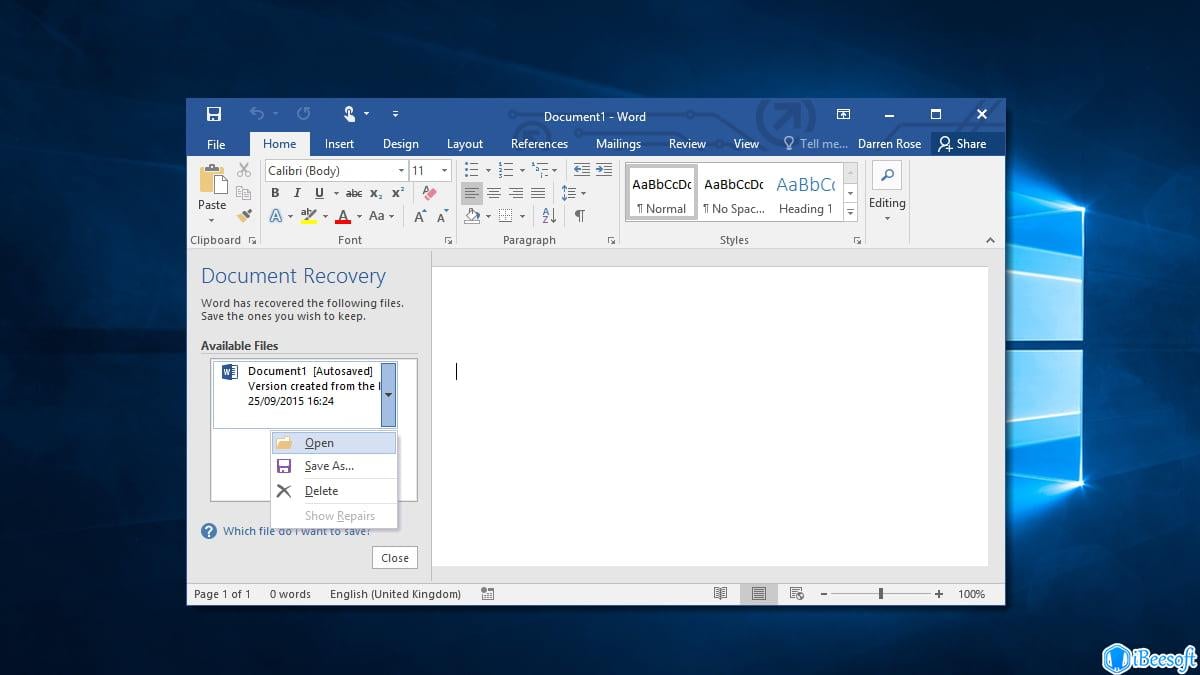
Способ 2. Проверьте папку автоматически сохраненных файлов
В MS Word есть встроенная функция автосохранения, которая помогает создать резервную копию файла Word в автоматическом режиме. Таким образом, если вы включили функцию автоматического сохранения, вы можете легко восстановить несохраненный файл Word в Windows 11, 10 и более поздних версиях.
Пошаговое руководство:
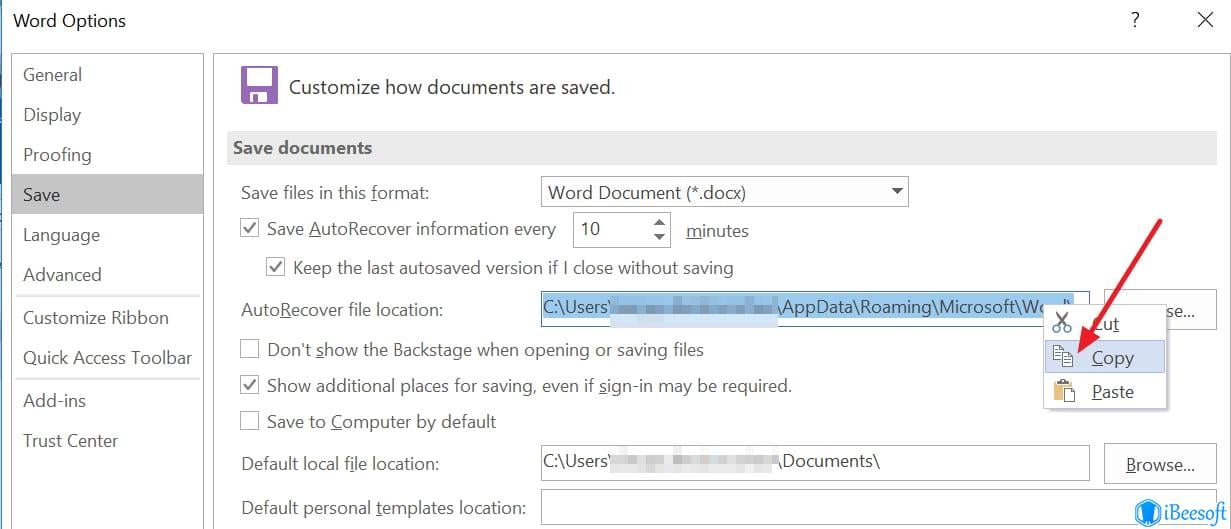
Способ 3. Поиск резервных копий файлов Word
Имена файлов резервных копий Microsoft Word заканчиваются расширением ".wbk". При выборе опции резервного копирования несохраненный word doc можно найти по резервной копии файла.
Пошаговое руководство:
Если вы знаете, что такое адреса на компьютере, вы можете перейти непосредственно по указанному ниже URL-адресу:
Способ 4. Из раздела Управление документом
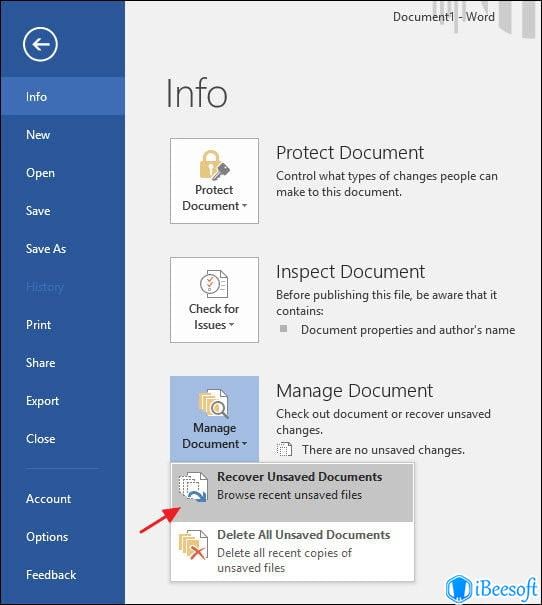
Способ 5. Перезапустите Word, чтобы проверить наличие автоматически сохраненных файлов
MS Word будет извлекать автоматически сохраненные файлы при каждом запуске. Таким образом, вы можете попытаться восстановить несохраненный документ Word, закрыв и снова открыв Word. Если автоматически сохраненный файл найден, в верхней части экрана откроется панель задач восстановления документов, а пропавший документ будет отображаться как "Название документа [Оригинал]" или "Название документа [Автосохраненный]".
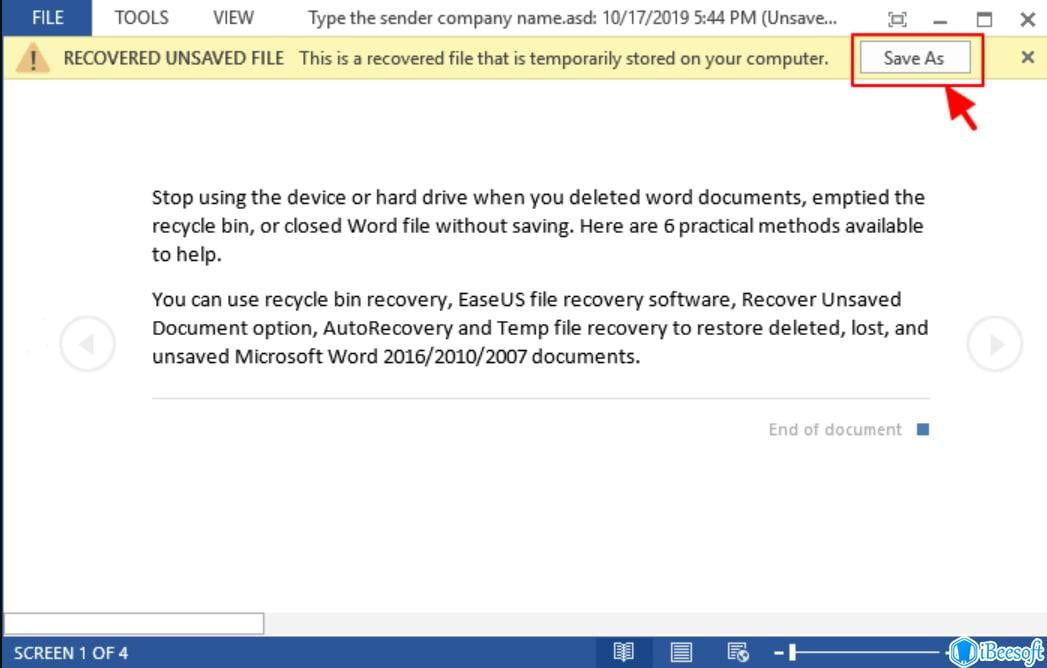
Этот метод также можно использовать для восстановления несохраненных файлов illustrator при открытии программы Adobe illustrator.
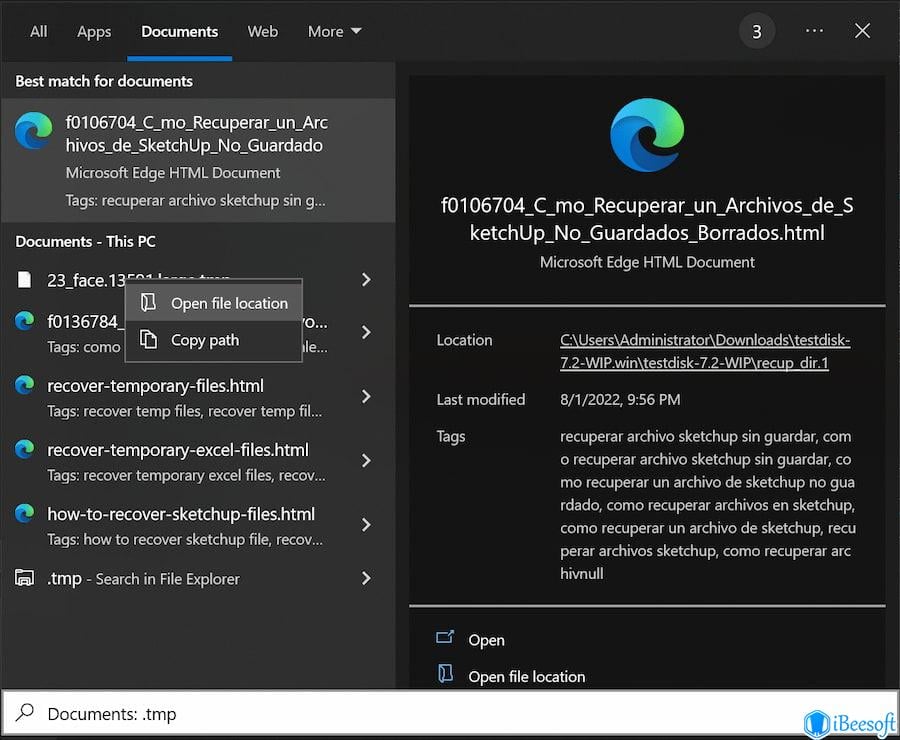
Способ 6. Восстановление из временных файлов
Пошаговое руководство:
Способ 7. Используйте программное обеспечение для восстановления несохраненных файлов Word
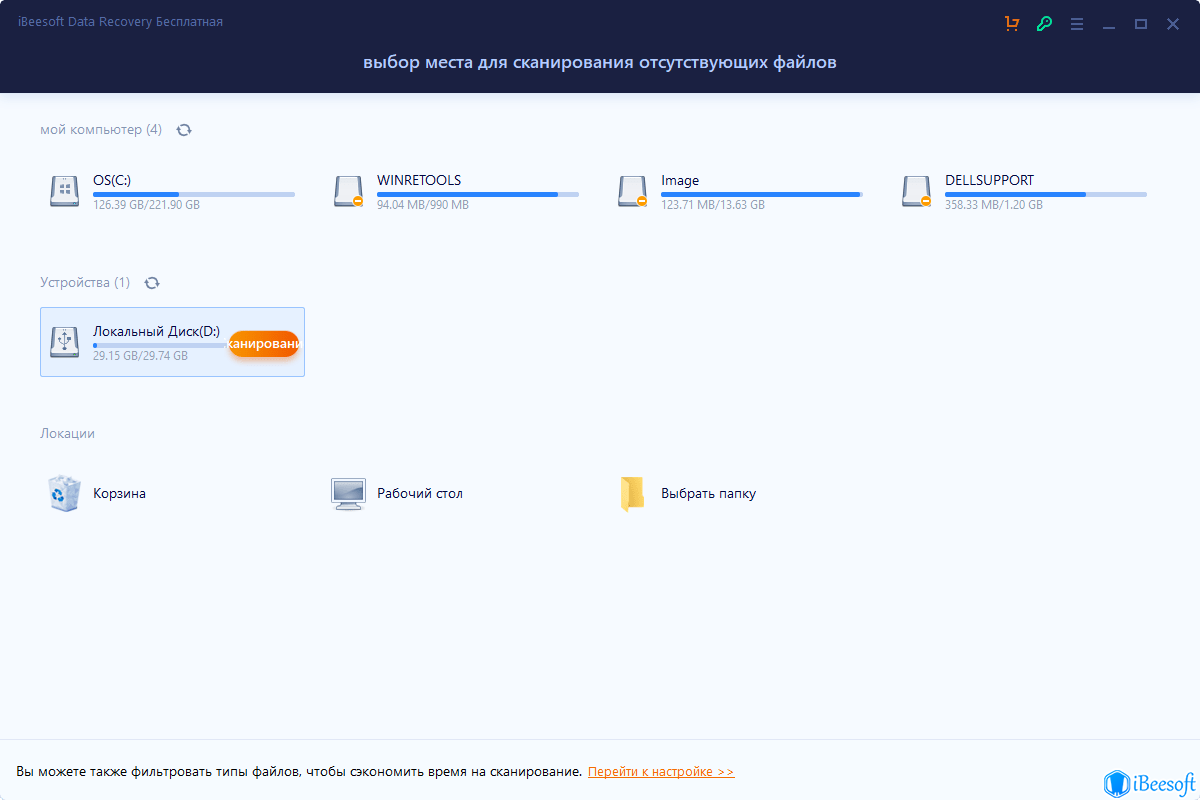
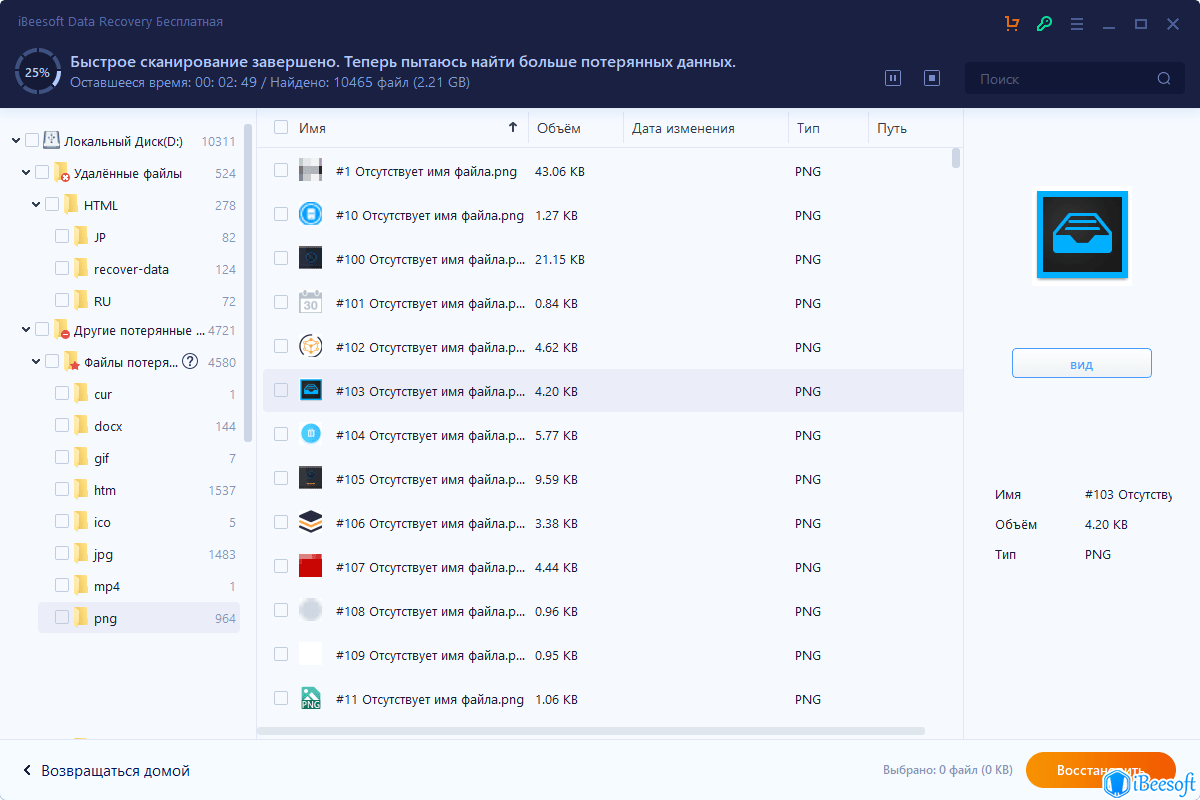
В некоторых случаях описанные ранее способы не позволяют обнаружить несохраненный документ Word на Windows или Mac. В этой ситуации потребуется программа, способная быстро решить проблему восстановления и резервного копирования, чтобы вернуть утраченные файлы. Идеальным выбором будет программное обеспечение с интуитивно понятным, но интерактивным интерфейсом. Кроме того, оно должно обеспечивать восстановление в кратчайшие сроки. Например, iBeesoft Free Data Recovery обладает всеми необходимыми функциями для эффективного восстановления данных.

Ваше безопасное и эффективное программное обеспечение для восстановления несохраненных файлов
(Trust Score 4.7 by 1695 Users)
Пошаговое руководство:
Советы, как избежать потери файлов Word
У вас наверняка есть особенные файлы Word, которые настолько важны для вас, что вы не можете позволить себе их потерять. Если случайно эти файлы будут удалены или не будут сохранены, у вас могут возникнуть проблемы. Если вы предоставили доступ к своему компьютеру нескольким пользователям, ваши данные в любой момент рискую быть удалены. Однако мы придумали несколько полезных советов, как этого избежать.



