

Не получилось сохранить важный документ Word перед внезапным закрытием программы? Такие ситуации знакомы многим. К сожалению, ценное время уходит безвозвратно. Но не стоит унывать! Существуют несколько эффективных методов, чтобы восстановить файл и отменить сохранение в Ворде.
Узнайте, как всего за два клика вернуть последние изменения или восстановить случайно удалённую версию. Больше не позволяйте важной информации пропадать!
Как отменить сохранение в Ворде и вернуть предыдущую версию
Для того чтобы вернуть последние иборьбы в Word, достаточно использовать комбинацию клавиш Ctrl+Z или нажать на кнопку "Отменить" в панели инструментов быстрого доступа.
Если вы хотите вернуть предыдущую версию сохраненного ранее документа, то:
Стоит отметить, что в Word есть возможность не только восстанавливать документы, но и сравнивать различные их версии с помощью встроенной функции "Рецензирование". Это поможет вам выбрать наиболее подходящий вариант для дальнейшей работы.
Кроме того, очень удобно получать доступ к автоматически сохраненным версиям из папки автовосстановления. Достаточно дважды кликнуть на нужный файл, и Word откроет эту сохранённую копию.
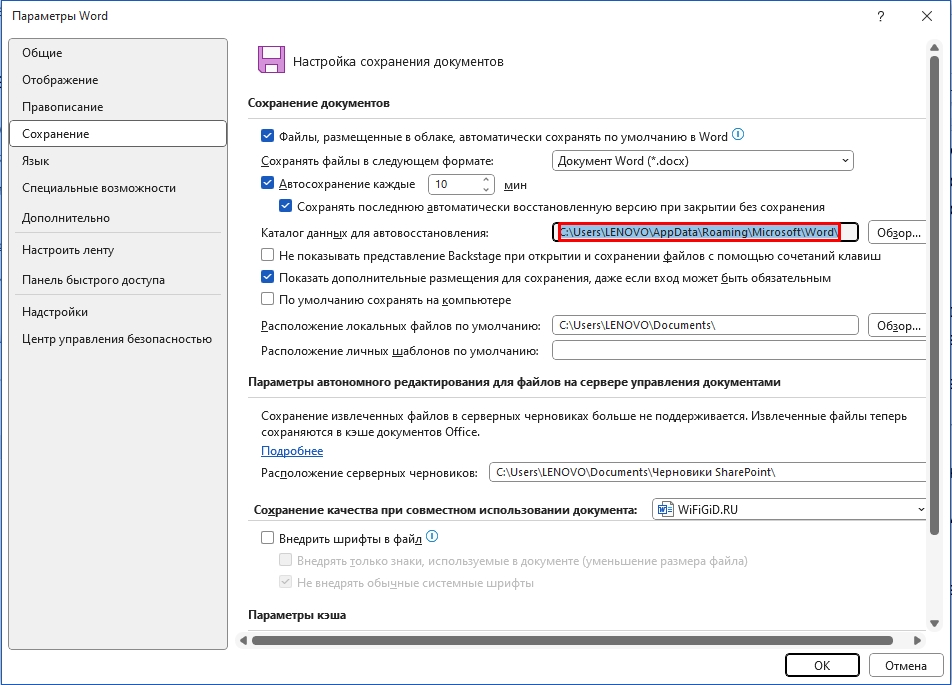
Рекомендуется установить пользовательское местоположение и сократить интервалы автосохранения до 1 минуты, что обеспечит лучшую защиту от потери данных.

Как настроить автосохранение в Ворде
Чтобы включить автосохранение в Ворде и изменить его параметры:
Где проверить наличие автосохраненных файлов
Убедиться, создал ли Ворд автоматические резервные копии файла, можно в каталоге автозагрузки:
- Для Windows 7 это: C:Users%username%AppDataRoamingMicrosoftWordAutoRecovery
- Для Windows 8, 10: C:Users%username%AppDataRoamingMicrosoftWord

Плюсы и минусы внешних носителей для бэкапов
Рекомендуется сохранять резервные копии файлов в формате Word на внешнем жестком диске вместо основного диска компьютера.
Преимущества внешних устройств:
- Больший объем для хранения файлов
- Защита данных при поломке основного ПК
- Возможность переноса бэкапов между устройствами
- Риск механического повреждения диска
- Необходимость приобретения дополнительного оборудования
Альтернатива — облачные сервисы
Еще один популярный вариант — хранить резервные копии документов Ворде в облаке, например в OneDrive или Google Диске:
Как восстановить файл Ворде после непреднамеренного удаления
Если вы случайно удалили важный документ Ворде, то сначала проверьте Корзину. Иногда файлы попадают туда.
Если и Корзина подвела, придется прибегнуть к специализированным утилитам вроде Recuva или DiskDrill. Они умеют находить и восстанавливать удаленные ранее файлы с диска.
Как работают утилиты восстановления данных
Принцип действия таких программ основан на сканировании содержимого диска на предмет удаленных или поврежденных файлов. Даже если пользователь удалил данные, информация физически остается на накопителе до момента записи новых файлов поверх.
Рекомендации по использованию утилит
- Первый элемент списка
- Второй элемент списка
- Третий элемент списка
- Не устанавливать программу на тот же диск, откуда нужно восстановить файлы
- Не сохранять восстановленные данные на исходный диск сразу
- Делать несколько проходов сканирования с разными настройками
Пошаговая инструкция для восстановления в Recuva
Альтернативы Recuva
Помимо Recuva, также популярны такие утилиты восстановления от компаний KrollOntrack, EaseUS, Stellar и Disk Drill. Они обладают схожим функционалом.
Сравнение возможностей популярных утилит
| Наименование | Совместимость с ОС | Стоимость |
| Recuva | Windows | Бесплатная |
| EaseUS | Windows, Mac | Платная |
| Disk Drill | Windows, Mac | Есть бесплатный и платный варианты |
Как видно из таблицы, есть как платные, так и бесплатные решения для Windows и Mac OS.
Критерии выбора оптимального варианта
При выборе утилиты восстановления стоит обращать внимание на такие характеристики:
Общие рекомендации и советы
Чтобы повысить шансы на успех при восстановлении удаленных файлов Ворде, важно срочно прекратить запись новых данных на диск после случайного удаления и использовать надежный SSD/HDD, а не флешку для восстановления файлов.А также периодически дефрагментировать диск, чтобы свести к минимуму фрагментацию файлов при удалении.
Способы 4 для восстановления удаленных / несохраненных документов Word с жесткого диска

Обновлено Валин Хуа / 30 декабря 2020 г. 09:20
На моем ПК произошла случайная форматировка диска C, и я потерял несколько значимых документов в формате Word. Интересно, можно ли их восстановить, например, с использованием специального программного обеспечения для восстановления данных.
Microsoft Word, несомненно, самая популярная программа для обработки текста. Благодаря широкому распространению Microsoft Word мы привыкли сохранять личную информацию, бизнес-данные и учебные материалы в документах Word. Эти файлы легко увидеть на жестком диске компьютера, внешнем жестком диске, USB-накопителе и т. Д.

В следующем разделе мы сосредоточимся на том, как восстановить потерянный документ Word.
1. Восстановление несохраненных документов Word с помощью поиска временных файлов
Временный файл создается для временного хранения информации во время редактирования документа.
Как правило, после закрытия программы временный файл будет удален. Тем не менее, если Windows выйдет нерегулярно, файлы не будут удалены. Эти временные файлы используются, чтобы помочь восстановить потерянные данные, если программа или компьютер ненормально остановлены.
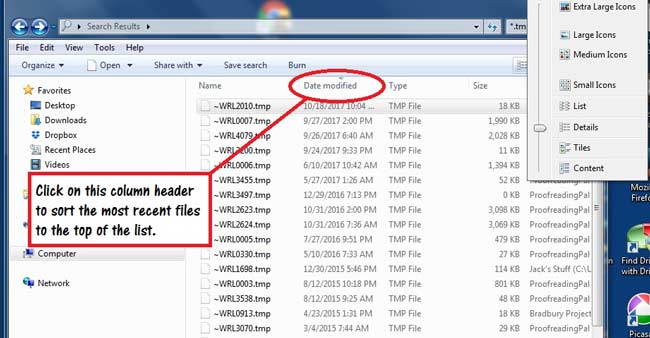
Временные имена файлов заканчиваются расширением .tmp. Чтобы найти эти файлы и восстановить необходимые документы Word, выполните следующие действия.
Шаг 1 Нажмите Начните меню на вашем компьютере.
Шаг 2 В Поиск файлов или папок именованное поле, введите .tmp.
Шаг 3 На Покажи только панель инструментов, нажмите Другой.
Шаг 4 Поиск файлов, которые соответствуют нескольким последним датам и времени, когда вы редактировали документ.
Шаг 5 Если вы обнаружили требуемый документ, перенесите файл на рабочий стол.
2. Восстановить документ Word на жестком диске из резервной копии
Если же линия индикатора Всегда создавать резервную копию опция выбрана, будет резервная копия файла.
Чтобы найти эту опцию, сделайте следующее.
Шаг 1 Запустите Word 2007.
Шаг 2 Перейдите в Кнопка Microsoft Office а затем нажмите параметры Word.
Шаг 3 В Область переходов, нажмите Фильтр.
Шаг 4 Прокрутите вниз, чтобы перейти к Сохранено раздел и отметьте Всегда создавать резервную копию опцию.
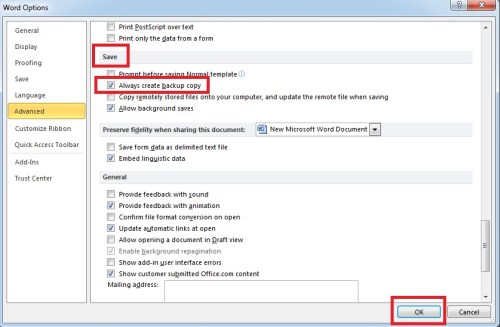
После этого каждому новому созданному вами документу Word будет присвоен файл резервной копии. Все резервные документы Word имеют имена, начинающиеся с Резервирование и заканчивается расширением имени .wbk.
Чтобы найти резервную копию этих файлов резервных копий и восстановить документы Word, выполните следующие действия.
Шаг 1 Найдите папку, в которой вы в последний раз сохранили отсутствующие документы Word.
Этап 2: Поиск документов с окончанием .wbk.
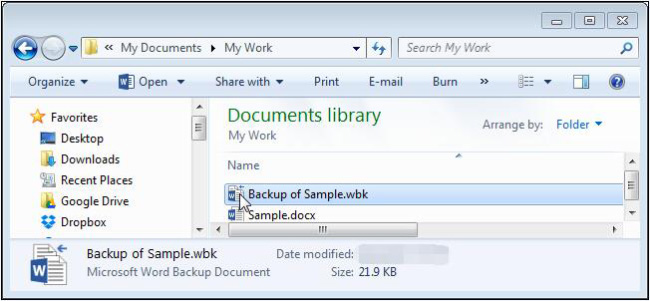
Кроме того, вы можете перейти к Начните меню на вашем компьютере и введите имя отсутствующего документа или Резервирование или .wbk в Окно поиска.
3. Восстановить документ Word через образ системы
Образ системы — это функция на компьютере, которая создает резервную копию данных компьютера, поэтому вы можете восстановить файлы, которые хотите предотвратить, чтобы предотвратить потерю данных.
Это может быть немного болезненно, поскольку большинство пользователей считают, что им разрешено восстанавливать все данные только из файла резервной копии системного образа, который перезапишет все данные на компьютере.
На самом деле, вы можете просто восстановить отдельный документ Word из него, как показано ниже.
Шаг 1 Нажмите Панель поиска Windows и введите diskmgmt.msc в коробке, затем запустите его. Выбрать Присоединить виртуальный жесткий диск недооценивают ее Действие. Нажмите Вставить выбрать резервный диск и нажать Откройте, Снимите флажок рядом с Только для чтения.
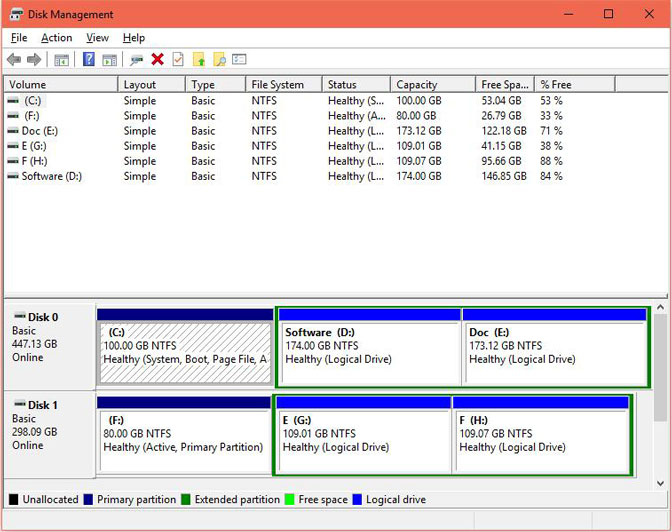
Шаг 2 Выберите нужный диск, щелкните правой кнопкой мыши, чтобы изменить букву и путь к диску.
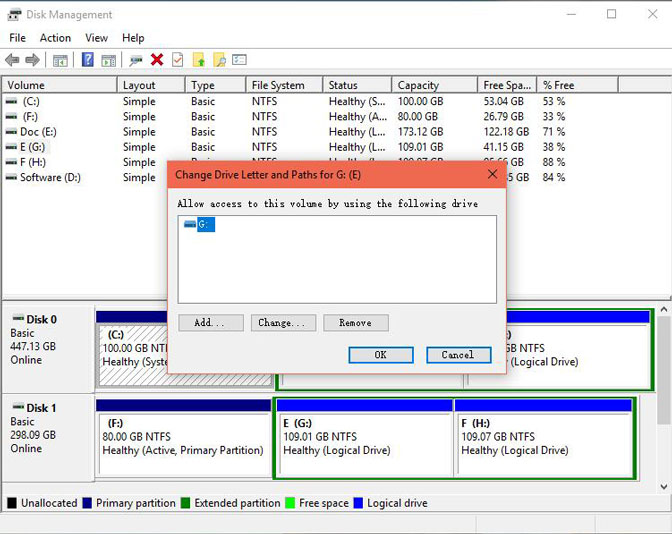
Шаг 3 После этого вам разрешается открыть нужный диск и извлечь текстовый документ.
4. Восстановить документ Word на жестком диске из резервной копии
Если ваш жесткий диск, к сожалению, отформатирован, единственным решением для восстановления данных является использование стороннего программного обеспечения.
FoneLab Data Retriever имеет возможность восстановить почти все удаленные или потерянные документы Word путем глубокого сканирования жесткого диска, на котором документы потеряны.
Получите дополнительную информацию о восстановлении ISO в операционной системе Windows.
Он способен восстанавливать документы Word после сбоя системы, отсутствия ответа, несохранения, удаления, повреждения, перезаписи и т. Д.

FoneLab Data Retriever — восстанавливайте потерянные / удаленные данные с компьютера, жесткого диска, флэш-накопителя, карты памяти, цифровой камеры и многого другого.
Давайте посмотрим, как его использовать.
Шаг 1 Запустите это программное обеспечение
Загрузите, установите и запустите это программное обеспечение для восстановления жесткого диска на вашем компьютере по вышеуказанной ссылке.
Шаг 2 Выберите тип данных и местоположение
В главном интерфейсе вам нужно сначала выбрать типы данных, которые вы хотите восстановить. Здесь вы должны выбрать Документ, Затем выберите жесткий диск, на котором вы можете найти потерянные документы.
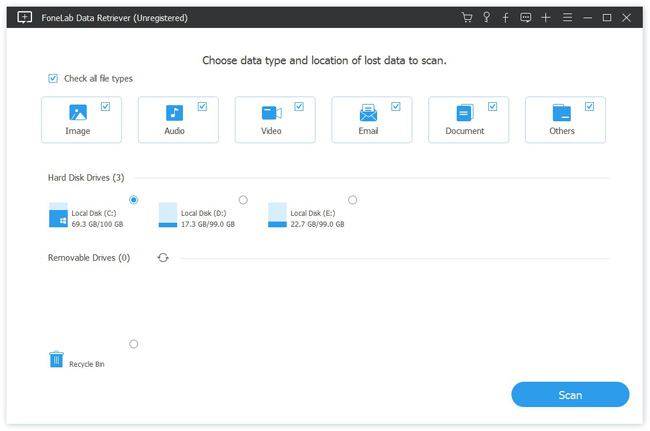
Шаг 3 Данные сканирования
Нажимая Сканировать Кнопка даст вам быстрое сканирование на выбранном диске. После завершения процесса сканирования все типы документов будут перечислены на левой боковой панели.
В данном интерфейсе вы можете кликнуть на опцию Глубокий анализ для получения расширенных результатов сканирования. Данный режим займет больше времени для завершения, однако он предоставит все доступные функции.
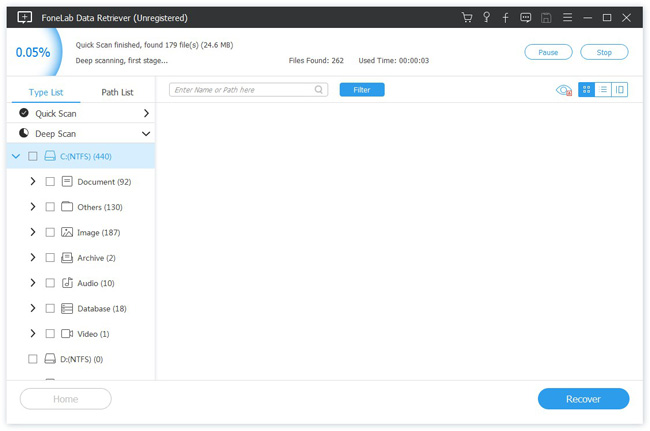
Шаг 4 Восстановить данные
Нажмите DOCX найти нужные документы. Вы также можете использовать ФИЛЬТР функция, чтобы быстро найти файлы, которые вы хотите восстановить.
Отметьте необходимые элементы и нажмите Recover, Выбранные документы Word будут сохранены обратно на ваш компьютер.
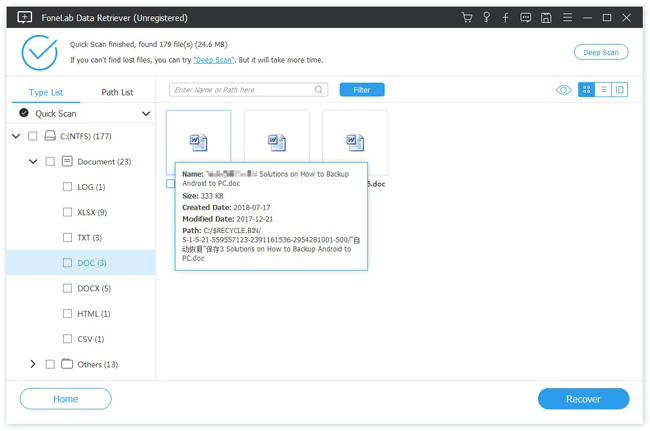
Без каких-либо технических требований вы можете получить недостающий документ Word с жесткого диска. Все, что вам нужно сделать, это нажать несколько раз.
В дополнение к документу Word, это программное обеспечение также может восстановить TXT файлы в Windows, восстановить Excel с жесткого диска и другие типы файлов.
Кроме того, к услугам пользователей
Это программное обеспечение также может восстановить документ Word в Windows, флешка, карта памяти, цифровая камера, съемный диск и т. д.
Просто скачайте это программное обеспечение на свой компьютер и получите пробную версию 30.
Статьи по теме
Как восстановить документ Word, если его не сохранил?
ВНИМАНИЕ! Тщательно ознакомьтесь с введением.
Сегодня я поделюсь с вами методами восстановления несохранённого документа в Word. Прежде чем переходить к практическим шагам, позвольте объяснить основы этого процесса, чтобы у вас не появлялись лишние сомнения. Обратите внимание, что в процессе работы с документом в Word все данные хранятся в оперативной памяти.
Время от времени программа сохраняет резервную копию документа в формате ASD или WBK на диске «C:». Если вы не успели сохранить файл на жесткий диск и программа по каким-то причинам закрылась, выключился свет или система зависла – можно попытаться восстановить документ из этой резервной копии. Самое главное, чтобы эта копия ранее была создана программой. Вот про этом мы и поговорим в статье ниже.
Сразу хочу ответить на вопрос – а что, если этой копии не будет, можно ли как-то восстановить файл, используя какие-нибудь специализированные программы типа Recovery? – Нет, эти программы никак вам не помогут. Если Word не сделал резервную копию файла, с которым вы работали, то его уже не вернуть, так как документ при работе висит в оперативной памяти, а не в постоянной, на жестком диске. А такие программы работают только с жестким носителем.
Вариант 1: Автосохранение
Давайте посмотрим, как проще всего восстановить документ Ворд, если его вовремя не сохранил. После того как вы откроете Word, слева вам будут предложены несколько вариантов восстановления. Выберите самый свежий по времени и дате. Далее нажмите по кнопке «Сохранить». Вам останется выбрать местоположение нового документа.
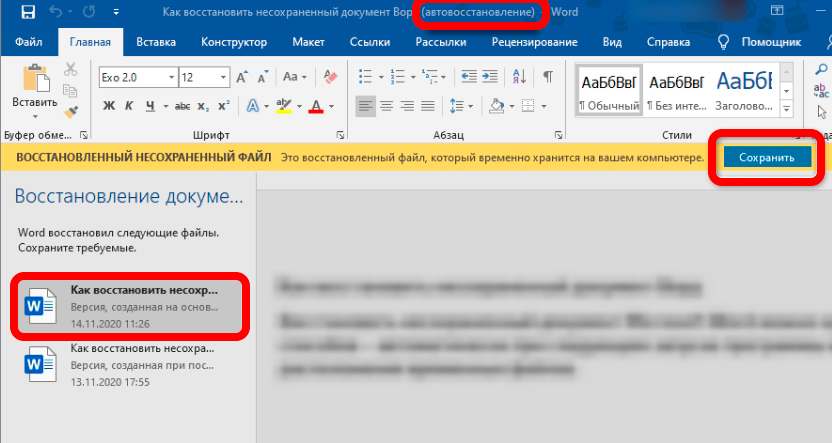
Обратите внимание, что имя документа будет другим, с допиской «Автовосстановление». После этого вы можете открыть этот файл и посмотреть на изменения. Возможно, некоторый блок текста был не сохранен и его нужно будет восстанавливать вручную.
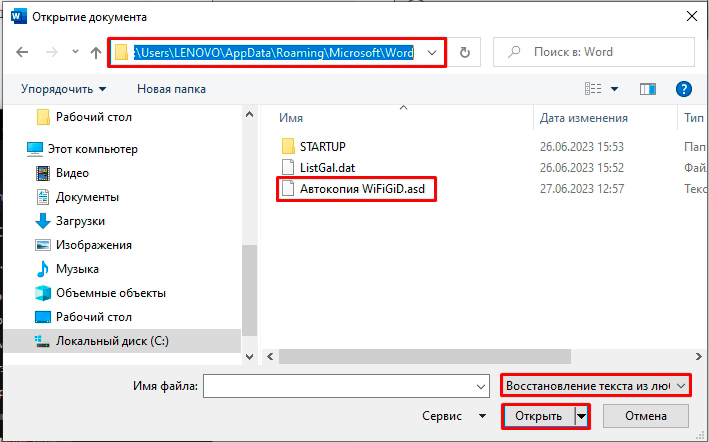
Вариант 2: Вручную
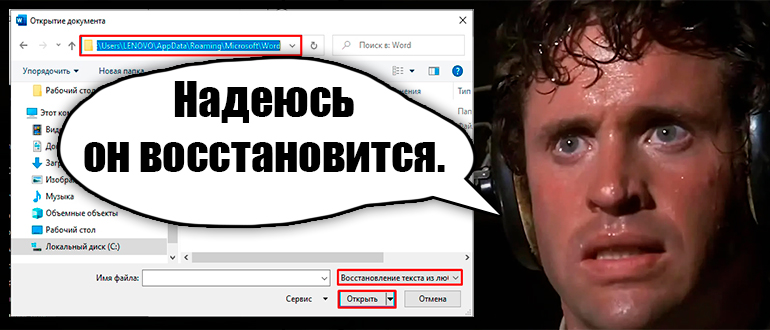
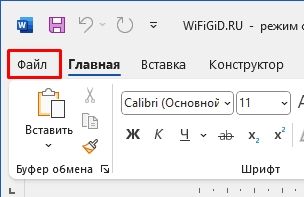
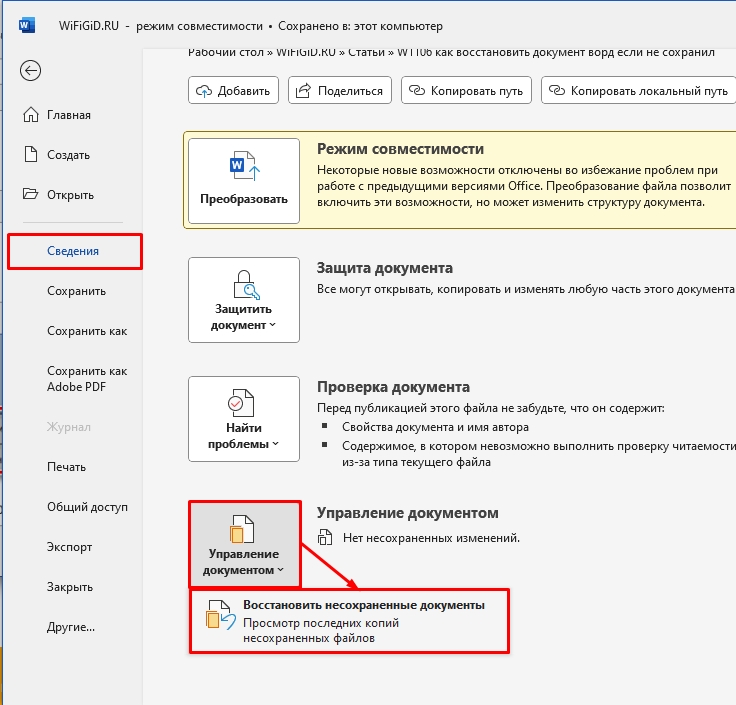
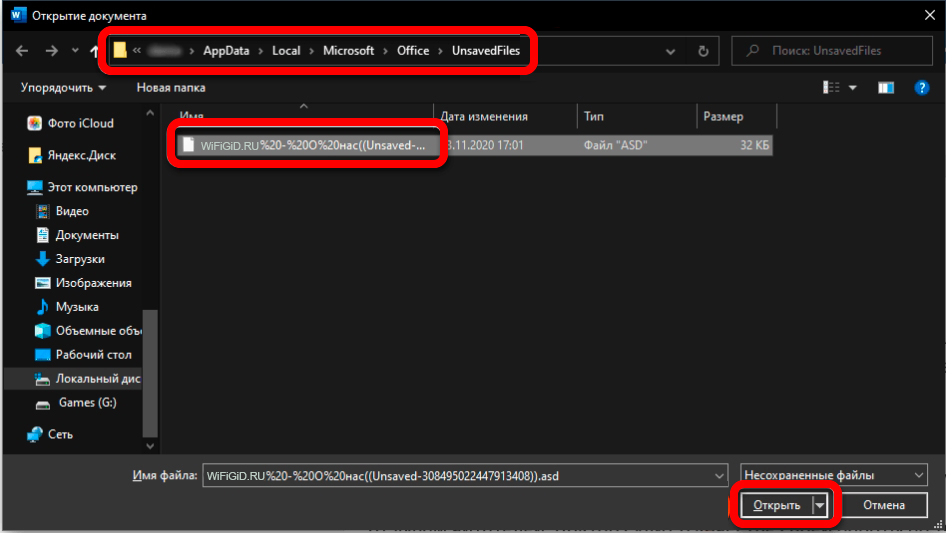
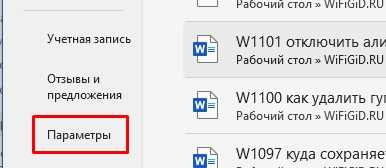
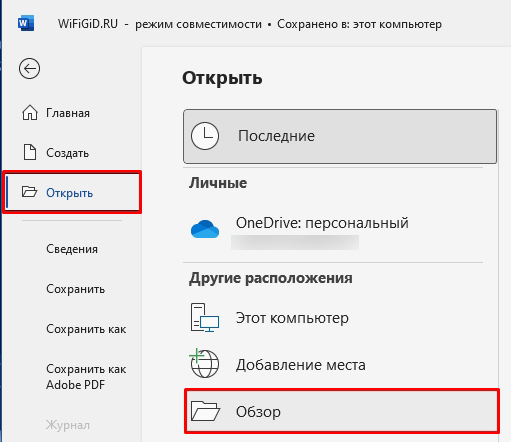
Восстановить несохраненный документ Word можно, открыв вручную, если в прошлом способе вы не увидели окно восстановления, после того как открыли программу.
Вариант 3: Восстановление из резервной копии
Есть еще один вариант открыть файл ASD, который, по сути, и является резервной копией, автоматически созданной программой.
Ctrl + C
Ctrl + V
Вариант 4: Поиск на компьютере
Еще один вариант – это произвести поиск файлов расширения ASD или WBK с помощью поиска Windows. Откройте проводник или «Компьютер», перейдите на диск «C:» и в строку поиска (со значком лупы) введите запрос:
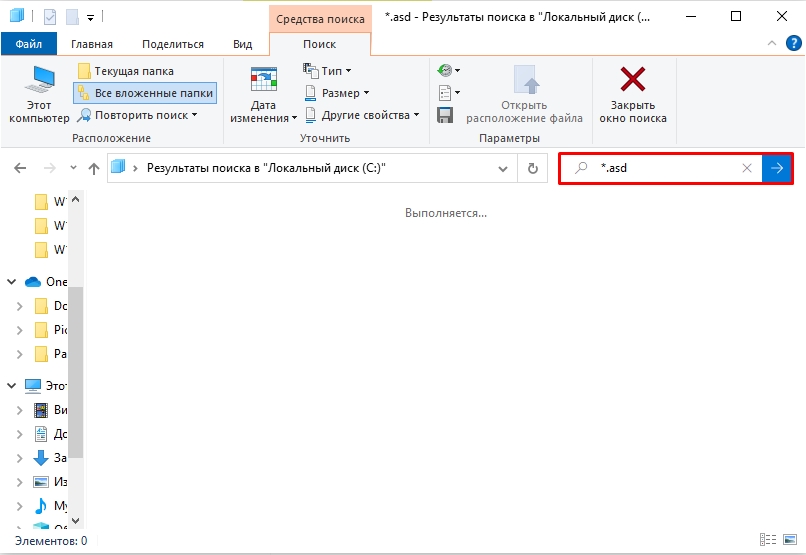
Затем нажимаем клавишу Enter и ожидаем завершения поиска. Если у вас Word установлен на другом разделе диска, не забудьте провести поиск и там. Если результаты поиска неутешительные, попробуйте искать файлы с альтернативными расширениями:
Если и в этом случае файлы не найдены, то уже ничего не сделаешь – видимо программа не смогла сохранить резервную копию вовремя. Еще раз повторюсь, что никакая программа по восстановлению вам не поможет, так как файл не был записан на жесткий диск (SSD или HDD). Во время работы все данные висят в оперативной памяти.
Как только вы закрываете программу, выключается свет, или система зависает и перезагружается – все из ОЗУ пропадает. К сожалению, но реальность такова. Если у вас еще остались какие-то вопросы – пишите в комментариях. До новых встреч на нашем ламповом портале WiFiGiD.RU.



