
Иногда, когда вы создаете документ Word со специальным стилем, вам может потребоваться много времени, чтобы изменить эти настройки по умолчанию одну за другой. На самом деле, вы можете добавлять свои специальные шаблоны в «Набор стилей» в Word. В результате вы можете сэкономить много времени, просто применив только что созданный шаблон к новому документу Word.
Здесь мы рассмотрим, как изменять, добавлять и применять стили в документах Word.
Изменить стили по умолчанию в Word
Чтобы применить собственный стиль к файлам Word, необходимо сначала изменить определенные настройки по умолчанию. Ниже приведены подробные описания:
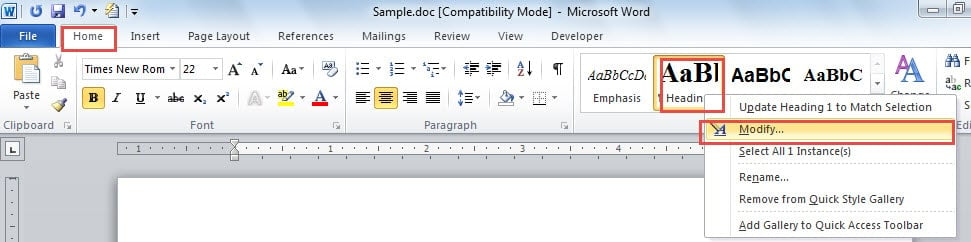
- Первый и первыйost, нажмите «Домой» в «Строке меню».
- Щелкните стиль по умолчанию, который вы хотите изменить. Например, здесь мы используем изменение «Заголовок 1» в качестве примера. Если это так, вам нужно нажать «Заголовок 1» в группе «Стили».
- Затем щелкните правой кнопкой мыши «Заголовок 1».
- В раскрывающемся меню вы должны выбрать опцию «Изменить».
![]()
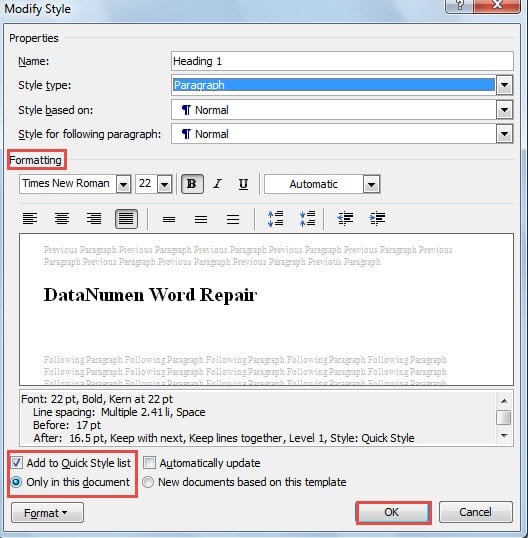
- Теперь в окне «Изменить стиль» вы можете установить формат в соответствии с вашими конкретными требованиями. Например, вы можете изменить стиль шрифта, а также его размер.
- Затем установите флажок «Добавить в список экспресс-стилей» в левой части окна.
- Затем выберите параметр «Только в этом документе», который находится чуть ниже поля «Добавить в список экспресс-стилей».
- И последнее, но не менее важное: нажмите «ОК», чтобы завершить работу.
- Теперь выберите заголовок.
- Затем нажмите «Заголовок 1» в группе «Стили». Вы заметите, что ваша модификация работает.
- Точно так же используйте этот метод для сброса других стилей по умолчанию.
Сохранение специальных стилей в «Набор стилей» в Word
Если вы закончили работать со всем документом вышеописанным способом, пришло время добавить этот стиль документа в «Набор стилей» в Word. Подробности заключаются в следующих словах:
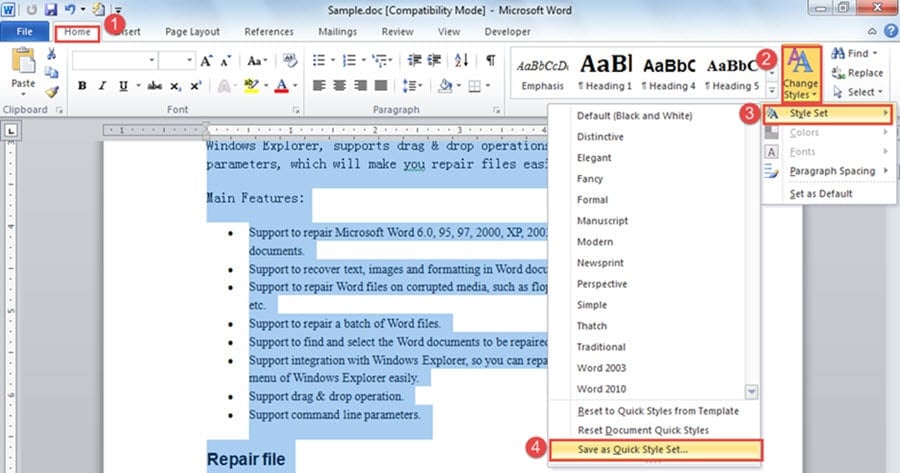
- Выберите весь документ.
- Затем нажмите «Домой».
- Далее нажмите «Изменить стили».
- В раскрывающемся меню выберите опцию «Набор стилей».
- Нажмите «Сохранить как набор экспресс-стилей».
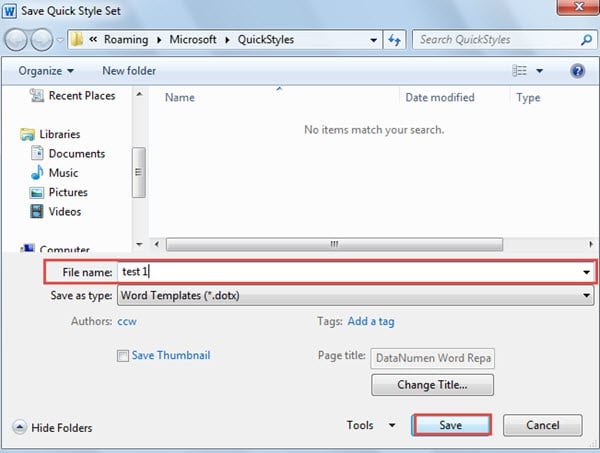
- Теперь появится окно «Сохранить как набор быстрых стилей». Введите имя файла в текстовое поле.
- Щелкните «Сохранить».
Применение специальных стилей к документу Word
- Дважды щелкните, чтобы открыть документ Word, к которому вы хотите применить особый стиль.
- Повторите с вышеупомянутого шага 2 до шага 4.
- Только на этот раз вы можете увидеть стиль с именем, которое вы только что сохранили, в раскрывающемся меню. Выберите это. Новый документ должен иметь выбранный вами стиль.
Никогда не недооценивайте резервные копии
Знание того, как добавлять и применять стили к файлам Word, может оказаться очень полезным. Однако, как мы всегда говорим, любая неправильная операция может привести к потере файла. Таким образом, просто заведите привычку регулярно создавать резервные копии своих файлов. Имея под рукой резервную копию, вы можете ремонт документов.
Ремонт стилей документа Word
Программа позволяет восстановить эталонные стили в документе. Удаляются все лишние стили, а те стили, которые были изменены восстанавливаются в исходное состояние.
Описание проблемы
Часто, когда мы создаем документ в Word мы копируем информацию из разных источников (интернет, Excel, Word и т.п.) в документ могут привноситься различные лишние стили документа, что может вызвать неудобство в работе с документом или нарушить презентабельность нашего документа. Для приведения документа к требуемым стилям и форматам потребуется много усилий и времени. Для восстановления эталонного стиля в документе, а также удаления лишних стилей необходимо воспользоваться программой Doc.maker.
Иногда в компании может возникнуть ситуация, когда необходимо документ, выполненный в одних стилях, преобразовать в другие стили (нашей или другой компании).
Решение проблемы
Для того чтобы устранить данную проблему необходимо воспользоваться командой "Ремонт стилей" программы Doc.maker.
Порядок действий при восстановлении эталонных стилей документа
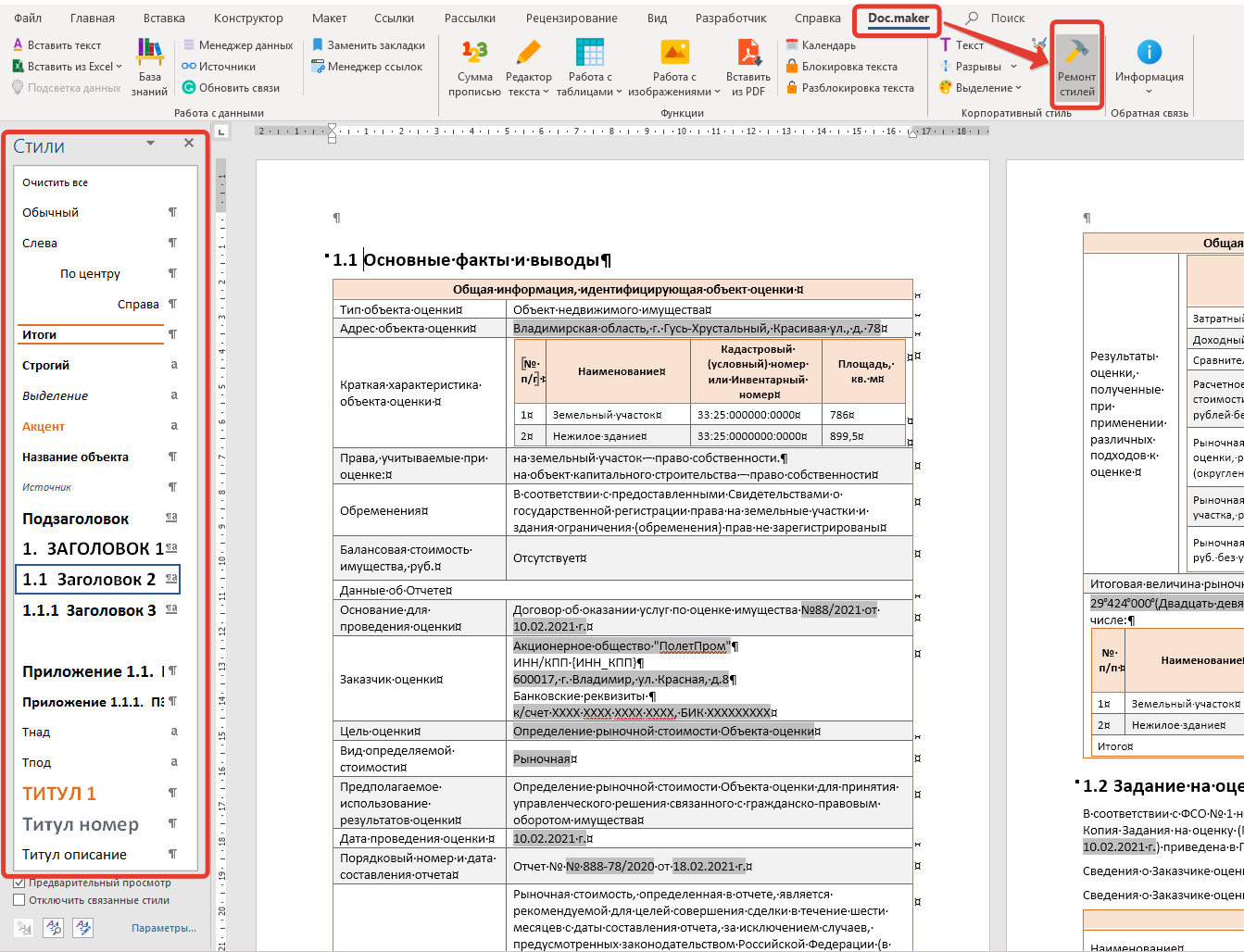
- Открыть документ Word (где имеются лишние стили [Вариант 1] или со стилями другой компании [Вариант 2]). На рисунке ниже показан фрагмент документа оценочной компании со своими эталонными стилями (обведены красной линией на рисунке (экране) слева). Далее рассмотрим два варианта ремонта стилей: Вариант 1, когда необходимо просто восстановить эталонные стили принятые в документе Word компании, Вариант 2, когда необходимо заменить установленные стили на другие стили другой компании (можно и наоборот, заменить стили другой компании на эталонные стили своей компании, для этого необходимо ремонтировать стили в документе другой компании).
- Перейти ко вкладке меню Doc.maker (она будет доступна после установки программы).
- Выбрать команду "Ремонт стилей".
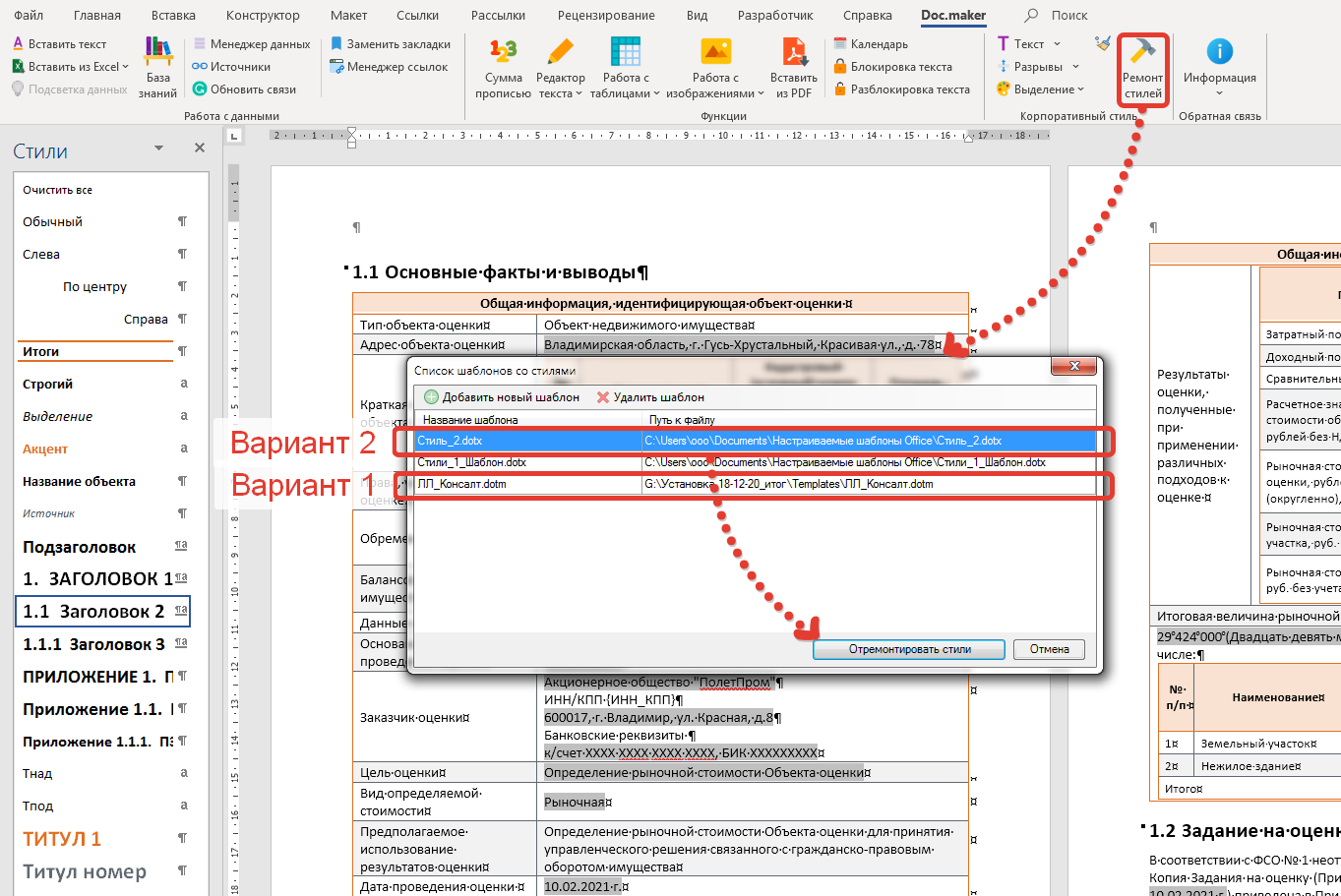
- В отобразившейся форме Список шаблонов со стилями необходимо выбрать соответствующий шаблон со стилями. В нашем примере, при Варианте 1, необходимо выбрать шаблон со своими этанонными стилями (в данном случае это файл ЛЛ.Консалт.dotm), для Варианта 2, необходимо выбрать другой шаблон со стилями (другой компании). Далее нажать на форме кнопку "Отремонтировать стили".
- После нажатия на кнопку "Отремонтировать стили на форме Список шаблонов со стилями начинается процесс ркмонтирования стилей, где впервую очередь, копируются (восстанавливаются) эталонные (нужные) стили, а во вторую очередь удаляются лишние стили. Процесс ремонта стилей требует определенного времени, результат восстановления стилей можно наблюдать на экране монитора, как меняются стили, меняются цвета и т.п.
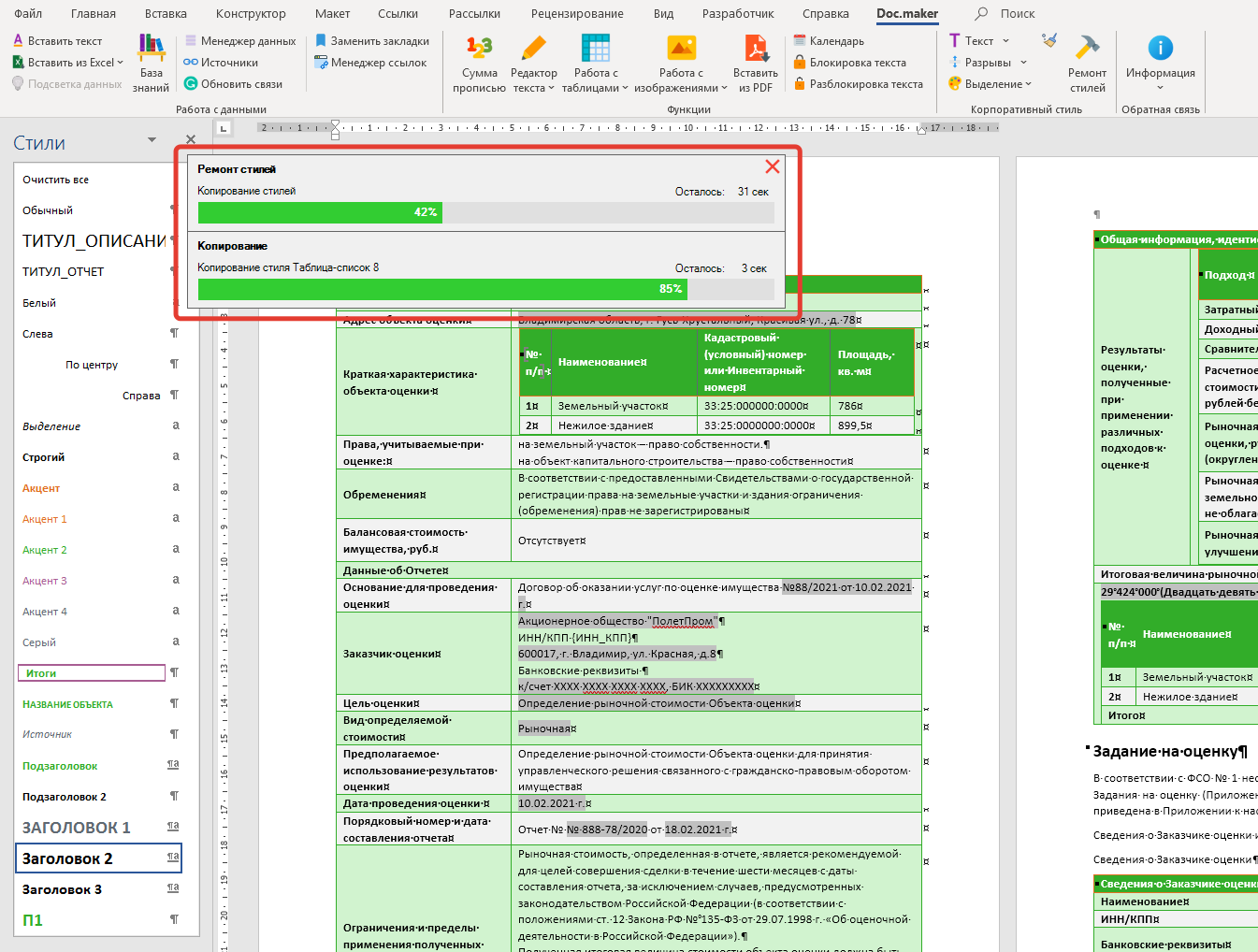
- В результате выполнения программы, будут восстановлены эталонные стили (Вариант 1) или стили будут заменены на другие, в соответствии с выбранным шаблоном стилей (Вариант 2). Внизу на рисунке показан результат работы программы по Варианту 2.
word стили

Каждый раз, когда мы работаем с документами Word, мы открываем новые способы оформления текста. Даже такой пункт, как «Стили», иконка которого находится прямо на главной панели инструментов, используется далеко не всеми, в том числе и уже опытными пользователями.
Стили в Ворде
Стили в Word — это определенные шаблоны оформления частей документа: шрифта, абзацев, заголовка и подзаголовков, списков, таблиц и т д. Например, заголовок делается в одном стиле, подзаголовки одного уровня в другом, основной текст в следующем и так далее В Word Office есть возможность сохранять настройки макета текста в виде разных стилей. Таким образом, мы можем выбрать целые абзацы, которые мы хотим соответствующим образом отформатировать, и легко придать им желаемый макет.
Стили оформления документов в Word
Требования к оформлению официальных документов практически везде одинаковы, поэтому удобно сразу определять настройки стиля и применять их к каждому тексту. Стили в Ворде сохраняются как быстрые стили, то есть для форматирования текста не нужно отдельно менять отступы абзаца, шрифты, выравнивание и т д., так как все эти параметры меняются нажатием одной кнопки.
Где в Word найти панель управления стилями
Панель «Стили» находится прямо на главной вкладке и выглядит так (выделено красным): Это отображение доступных стилей для различных частей текста и кнопка «Изменить стили».
Как удалить экспресс-стиль
Как правило, те экспресс-стили, которые предлагает приложение по умолчанию, не всегда устраивают пользователя, к тому же большое их количество в коллекции несколько затрудняет работу с ними. Поэтому рекомендуется удалить неиспользуемые экспресс-стили из списка. Делается это очень просто, например, нужно удалить быстрый стиль «Сильное выделение», для этого открываем список стилей и кликаем правой кнопкой мыши по полю «Сильное выделение», а в появившемся окне нажимаем « Удалить из коллекции быстрого стиля». Это уберет из коллекции ненужную быструю укладку. Как убрать быстрый стиль в Word
Как изменить или создать стиль в Word
Если нужны шаблоны макета текста по умолчанию, но вас не устраивает их макет, вы можете внести изменения в этот быстрый стиль. Например, нам нужен стиль «Заголовок 1», но по умолчанию используется шрифт Carambia, полужирный и синий, а заголовок выровнен по левому краю. Нам нужен заголовок шрифтом Times New Roman, полужирный, черный, по центру. Эти изменения можно внести одним из следующих способов:
- Щелкните правой кнопкой мыши в поле «Быстрый стиль заголовка 1» и выберите «Редактировать…» в появившемся окне. Откроется окно редактирования стиля, где нужно внести необходимые изменения. Как изменить быстрый стиль в Word
- Изменяем макет шапки, как нам нужно, затем выделяем его и в поле экспресс-стиля «Заголовок 1» щелкаем правой кнопкой мыши и в окне нажимаем «Обновить шапку 1 согласно выделенному» Как обновить стиль на основе выбора
Отныне вам нужно просто выделить абзацы и нажать на кнопку нашего стиля, которая появится в главном меню быстрого доступа в разделе стилей. Таким образом, вы можете быстро изменить макет документа.
Начиная с Word 2007 и более поздних версий, вы также можете изменить макет с помощью значка «Форматировать по образцу», расположенного в блоке «Буфер обмена». Для этого выделите текст, соответствующий правилам оформления, и нажмите кнопку «Кисть». Затем выделяем (мышью) изменяемый текст, после чего он (текст) получит необходимое оформление.
Использование стилей не только придает документам единообразный вид, но и позволяет быстро изменять их внешний вид. Например, нам нужно изменить цвет текста всех субтитров.
Для этого нам не нужно выделять каждый из этих субтитров и менять их цвет, а достаточно просто щелкнуть по иконке этого стиля правой кнопкой мыши и нажать «Редактировать». В открывшемся окне измените цвет текста (здесь есть возможность редактировать не только этот, но и другие параметры). Нажмите «ОК», и вы увидите, что все субтитры, оформленные в одном стиле, изменили цвет.
Итак, несмотря на то, что нам пока достаточно освоенного набора инструментов для редактирования текста, стоит присмотреться к этим стилям поближе. Ведь его использование значительно ускоряет работу с текстовыми документами и делает ее более рациональной.
В частности, с помощью этого инструмента можно изменить внешний вид отдельных частей текста, оформленных в одном стиле, просто изменив сам стиль.



