Восстановите удаленные файлы и папки или предыдущее состояние файла или папки. "Компьютер" и выберите "Компьютер". Найдите папку, в которой хранился нужный файл или папка, щелкните ее правой кнопкой мыши, а затем щелкните "Восстановить прежнюю версию".
Как открыть удаленный документ Word?
- В меню "Файл" нажмите кнопку "Открыть".
- Нажмите "Показать список" > Затем нажмите "Восстановить текст из любого файла".
- Найдите папку, содержащую поврежденный файл > Выберите файл Word, который был удален, потерян или поврежден.
- Нажмите Кнопку "Открыть".
Как восстановить документ Word 2013?
- В меню Файл выберите команду Открыть и выберите пункт Последние Документы.
- Прокрутите список до конца всех последних документов и нажмите кнопку Восстановить несохраненные документы.
- Если вы найдете необходимый вам документ Word, дважды щелкните по нему для открытия.
- Сохраните файл.
Где удаленные файлы на Андроиде?
- Удалённые фото в Google Photos. .
- Удалённые файлы в Google Drive. .
- DiskDigger для поиска файлов .
- Recuva для восстановления файлов .
- Восстановление сохранённых игр в Google Play.
Как восстановить удаленные фото если их нет в корзине?
1. Щелкните правой кнопкой мыши по папке, которая раньше содержала удаленный файл и нажмите кнопку "Восстановить прежнюю версию". Затем вы увидите возможность восстановить файлы.
Где хранятся удаленные приложения на Андроиде?
Перейдите в раздел «Мои приложения и игры». 5. Во вкладке "Все" собраны все когда-либо установленные приложения — как удаленные, так и присутствующие в данный момент. Если приложение уже установлено, вы увидите рядом надпись "Установлено" или "Обновить".
Как восстановить удаление фото?
- Откройте приложение "Google Фото" на устройстве Android.
- В нижней части экрана нажмите "Библиотека" Корзина .
- Нажмите и удерживайте объект, который хотите восстановить.
- В нижней части экрана нажмите Восстановить.
Как восстановить удаленные файлы в Windows 7?
Сделать это: В Windows 7: Нажмите кнопку Пуск — > Компьютер, перейдите в папку, содержащую файл или папку, щелкните правой кнопкой мыши и выберите пункт Восстановить предыдущие версии. Здесь вы увидите список имеющихся предыдущих версий удаленных файлов или папок с различными временами и датами.
Как восстановить удаленные файлы на андроиде с внутренней памяти без ПК?
Вам нужно скачать программу DiskDigger. Приложение очень простое, устанавливается прямо на телефон и восстанавливает файлы на Андроиде без компьютера. Первое, что нужно сделать, запустив Undelete, — выбрать устройство хранения, где вы хотите найти утраченные данные (это может быть внутренняя или внешняя память).
Как восстановить звуковые файлы на телефоне?
- Откройте приложение и включите Wi-Fi или Интернет.
- Нажмите на кнопку «Сканировать», чтобы начать процесс восстановления.
- Выберите один файл или все музыкальные файлы, восстановленные после удаления.
- Нажмите кнопку восстановления, чтобы восстановить все аудиозаписи.
Как попасть в корзину?
Нажмите кнопку Пуск и выберите Панель управления. Щелкните Оформление и персонализация, выберите Персонализация, а затем – Изменить значки рабочего стола. Установите флажок Корзина и нажмите кнопку OK.
Как восстановить удаленные документы с Android
[Итого]: Как восстановить удаленные файлы документов на Android? Эта статья поможет вам восстановить утерянные или удаленные документы с телефонов / планшетов Android независимо от того, сделали вы резервную копию или нет.
Мой младший брат удалил мои документы из моего Huawei P20, эти файлы документов, связанные с моим бизнесом, я потеряю много денег, если не смогу их найти. Подскажите, как восстановить удаленные документы с телефона Huawei? Я буду очень признателен, если кто-нибудь может дать мне полезные предложения. Спасибо.«Брюс
Каждый, кто имеет опыт потери важных данных на своем мобильном телефоне, что является действительно ужасным опытом. Эти потерянные данные могут быть тесно связаны с их бизнесом, межличностными отношениями или более. Поэтому вам нужно найти надежное восстановление данных, которое поможет вам завершить восстановление данных работа в безопасном режиме. В этом руководстве вы узнаете, как восстановить удаленные документы и другие виды удаленных данных со смартфона или планшета Android.
- Часть 1. Восстановление файлов документов Word с Google Диска
- Часть 2. Восстановление документов Word с карты памяти Android
- Часть 3. Восстановление удаленных документов с Android напрямую
Android File Recovery: восстановление удаленных документов с Android
Android Восстановление данных это большая помощь в восстановлении данных восстановить удаленные документы с Android напрямую. Он может отлично восстанавливать различные виды данных на Android, включая контакты, фотографии, текстовые сообщения, видео, аудио, журналы вызовов, приложения и данные приложений. Android Data Recovery позволяет восстанавливать удаленные данные Android после потери данных при любых обстоятельствах, таких как случайное удаление, сброс настроек к заводским настройкам, обновление системы Android, рутирование системы Android и т. Д. Поддержка Android Data Recovery для более чем 6000 моделей телефонов и планшетов Android , например Samsung Galaxy, Huawei, LG, HTC, Sony, Google Pixel, Nexus, OnePlus, Motorola, Xiaomi, Redmi, Oppo, Meitu, Windows Phone, телефоны Sharp и другие.


Часть 1. Восстановление файлов документов Word с Google Диска
Google Drive — отличное и надежное приложение для хранения и управления файлами от Google. Если вы синхронизировали учетную запись Google со своим телефоном, возможно, вы использовали это приложение для резервного копирования файлов и данных. Вы можете попробовать восстановить удаленные документы Android из учетной записи Google.
Часть 2. Восстановление документов Word с карты памяти Android
На самом деле, Возможно восстановить документы с карты памяти Android, которые были только что перемещены или скопированы из памяти телефона на внешнюю карту памяти. Если вы в этом деле, вам вообще не нужно их восстанавливать, если только у вас нет разделения проблем, когда речь идет о хранилищах, и если вы предпочитаете хранить свои файлы в памяти телефона. Связанное руководство: Как восстановить потерянные данные с Android SD-карты
Для проверки перейдите в приложение, в котором вы можете просматривать и управлять всеми файлами и данными на вашем телефоне (для серии Samsung Galaxy это приложение «Мои файлы»). Затем каждый файл организован по типу — изображения, видео, аудио, документы и история загрузок.
Также есть раздел, показывающий хранилища, которые у вас есть на вашем телефоне — Память устройства и SD-карта. Выберите SD-карту и попробуйте найти файлы документов Word, которые пропали из памяти вашего телефона. Если вы ничего не нашли, пришло время использовать инструмент восстановления, чтобы помочь вам получить больше возможностей для их восстановления.
Часть 3. Восстановить удаленные документы с телефона или планшета Android
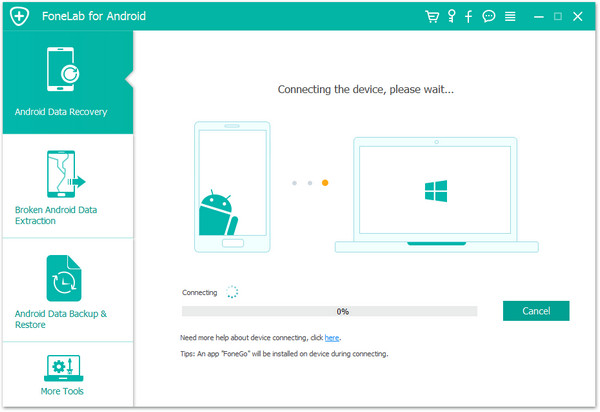
Step 1. Подключите ваш телефон Android к компьютеру Прежде всего, пожалуйста, скачайте и установите Android Data Recovery на свой компьютер.
Подключите телефон к компьютеру. Автоматическое обнаружение телефона с помощью Android Data Recovery займет несколько секунд.
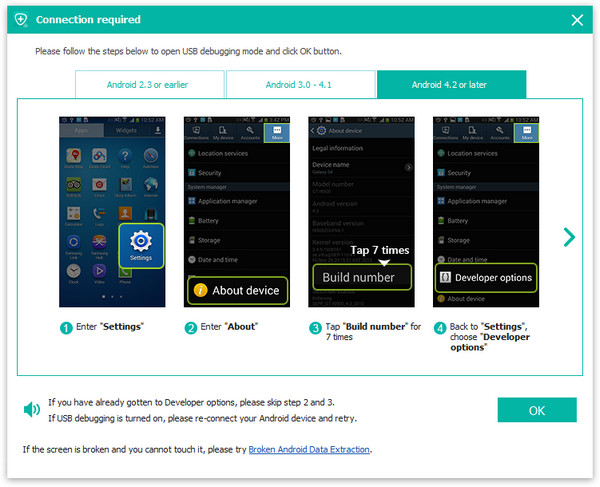
Step 2. Включите отладку по USB на телефоне Android Разблокируйте телефон, выберите «Настройки»> «Параметры разработчика»> «Разрешить режим отладки по USB». Если вы уже разрешили режим отладки по USB, на экране появится всплывающее окно, отметьте «Всегда разрешать с этого компьютера» и нажмите «ОК».
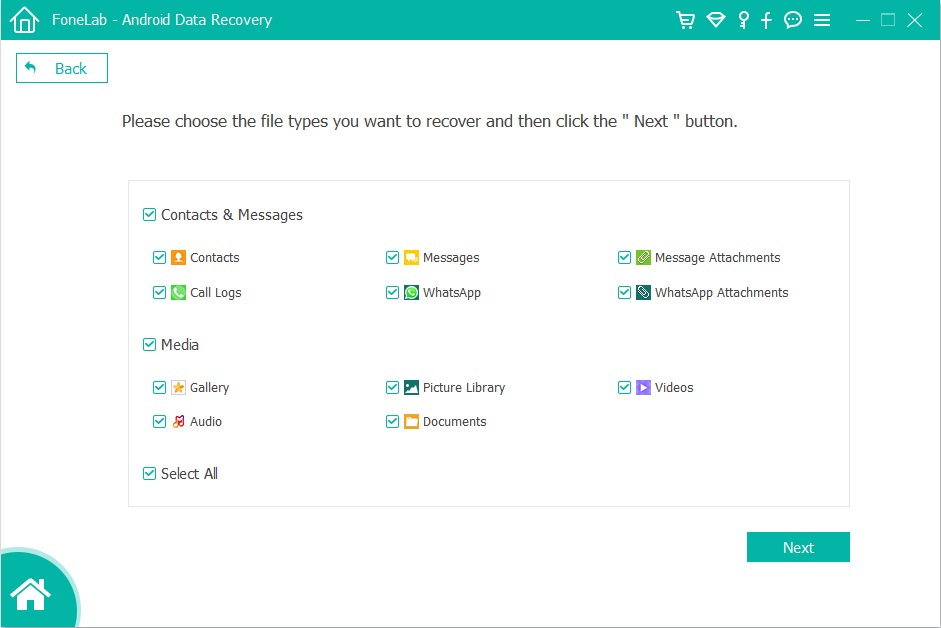
Шаг 3. Выберите данные, которые вы хотите восстановить с Android После включения USB-отладки подключите свой телефон к компьютеру через USB-кабель, вы увидите это окно, здесь можно выбрать различные типы файлов для сканирования. Если вы потеряли почти все типы данных Android, вы можете отметить «Выбрать все». », Чтобы все данные Android были просканированы. Для восстановления документов нажмите«Документы».
Шаг 4. Позволяет сканировать и анализировать данные на Android После того, как программа обнаружит ваше устройство в окне, вы увидите следующее окно. Нажмите «Разрешить”, Чтобы программа могла сканировать ваш телефон на предмет удаленных данных.
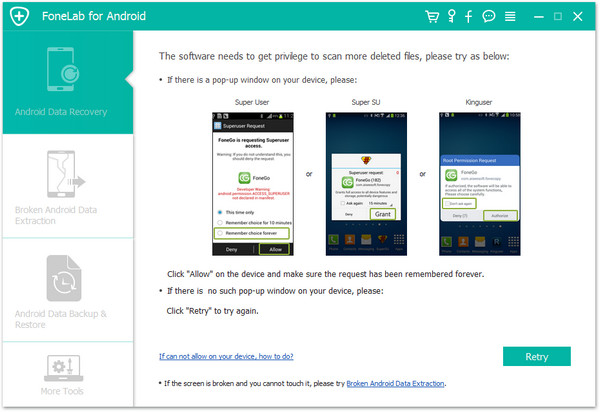
Примечание. Перед началом работы убедитесь, что аккумулятор телефона заряжен более чем на 20%.
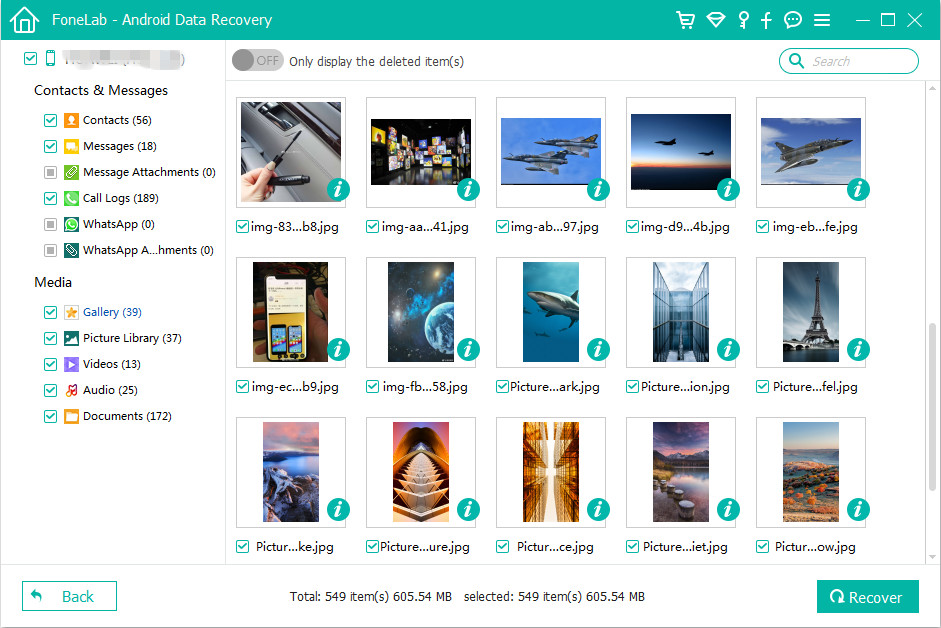
Шаг 5.Scan Android для удаленных данных Процесс сканирования займет некоторое время по вашему запросу. Когда все будет сделано, вы увидите список удаленных файлов, включая ваши документы, галерею, контакты и другие данные, которые появятся на экране программного обеспечения, как показано ниже, предварительно просмотрите их по одному один до выздоровления.
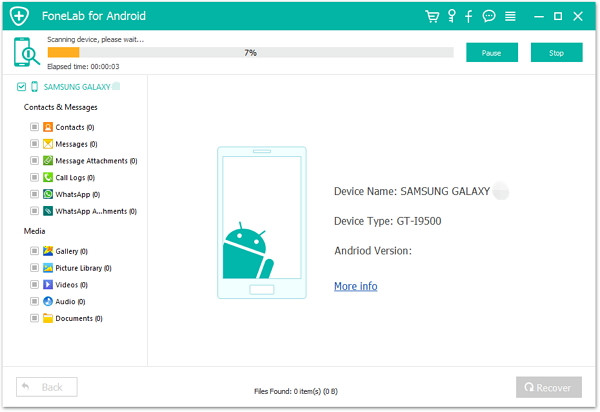
Шаг 6. Просмотр и восстановление удаленных документов с Android После завершения процесса сканирования будет показан список восстанавливаемых файлов, удаленные данные которых были найдены на вашем Android-устройстве. Кроме того, будет окно предварительного просмотра файлов, в котором вы можете просмотреть (документы, контакты, SMS и галереи и т. Д. ,.) с Android. Отметьте нужные документы в разделе «Документы» и нажмите «Recover«Восстановить выбранные данные на компьютере.