
Вы можете попытаться восстановить несохраненный документ Word с помощью:
- Поиск файлов автовосстановления
- Поиск документов Word
- Поиск файлов резервного копирования Word
- Проверка корзины
- Перезапуск Word для открытия файлов автовосстановления
- Поиск временных файлов
Для получения информации о том, как восстановить последние файлы Office, см. следующие статьи:
- Восстановление файлов Microsoft 365
- Восстановление файлов в Office для Mac
- Поиск потерянных файлов после обновления до Windows 10 или 11
Если вы не можете открыть документ или содержимое документа повреждено, см. раздел Устранение неполадок, связанных с поврежденными документами в Word.
Чтобы найти потерянный документ, выполните следующие действия:
Поиск файлов автовосстановления
Если у вас есть подписка на Microsoft 365, проверьте следующие расположения папок для файлов резервной копии:
- C:Users\AppDataRoamingMicrosoftWord
- C:Users\AppDataLocalMicrosoftOfficeUnsavedFiles
Примечание. В этих путях замените на имя пользователя.
Если вам не удалось найти отсутствующий файл в этих местах, откройте Word и выберите Файл>Сведения>Управление документом>Восстановить несохраненные документы.
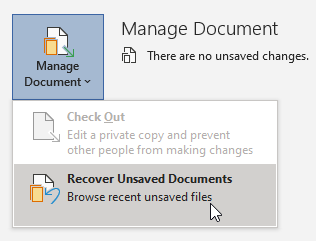
Если файл так и не был найден, попробуйте выполнить поиск файлов автовосстановления вручную. Для этого нажмите кнопку Пуск, введите .asd в поле поиска, затем нажмите клавишу ВВОД.
Если вам удалось найти файлы с расширением .asd, выполните следующие действия:
- Откройте Word и выберите Файл>Открыть>Обзор.
- В списке Тип файлов справа от имени файла выберите Все файлы.
- Щелкните правой кнопкой мыши найденный файл резервной копии, затем выберите Открыть.
Если файлы с расширением .asd отсутствуют, перейдите к следующему методу.
Выполните поиск документов Word
Попробуйте найти документ в Windows:
- Нажмите Пуск, введите имя документа (в Windows 8.1 введите имя документа в поле поиска), затем нажмите клавишу ВВОД.
- Если список документов (или список файлов в Windows 8.1) содержит документ, дважды щелкните его, чтобы открыть в Word.
Если результаты поиска не содержат файл, перейдите к следующему методу.
Поиск файлов резервного копирования Word
Имена файлов резервной копии Word имеют расширение .wbk. Если вы выбрали в Word параметр «Всегда создавать резервную копию», возможно, существует резервная копия файла.
Чтобы проверить, включен ли этот параметр, последовательно выберите Файл>Параметры>Дополнительно, прокрутите вниз к разделу Сохранение, затем нажмите Всегда создавать резервную копию.
Если у вас есть подписка на Microsoft 365, проверьте эти два расположения папки для файла резервной копии:
- C:Users\AppDataRoamingMicrosoftWord
- C:Users\AppDataLocalMicrosoftOfficeUnsavedFiles
Примечание. В этих путях замените на имя пользователя.
Чтобы найти резервную копию файла, нажмите Пуск, введите .wbk в поле поиска, затем нажмите клавишу ВВОД. Если вы обнаружите файлы с именем «Резервная копия», за которым следует имя отсутствующего файла, дважды щелкните имя файла, чтобы открыть его.
Если вам не удалось найти файл резервной копии для документа, перейдите к следующему методу.
Проверка корзины
Если вы удалили документ Word, не очищая корзину, возможно, вы сможете восстановить документ.
Если вам не удалось найти нужный файл, перейдите к следующему методу.
Cредство восстановления файлов Windows
Если вы используете Windows 10 версии 2004 или более поздней версии, вы можете воспользоваться средством восстановления файлов Windows. Средство восстановления файлов Windows доступно в Microsoft Store. Вы можете использовать его для восстановления файлов, которые были окончательно удалены. Для получения дополнительной информации об этом средстве см. раздел Восстановление потерянных файлов в Windows 10.
Восстановление документов, сохраненных в SharePoint и OneDrive
Дополнительные сведения о документах, сохраненных или синхронизированных с SharePoint, см. в разделе Восстановление элементов, удаленных из корзины SharePoint или Teams.
Дополнительные сведения о документах, сохраненных или синхронизированных с OneDrive, см. в разделе Восстановление удаленных файлов или папок в OneDrive.
Чтобы найти отсутствующее содержимое или более новую версию, выполните следующие действия:
Word предпринимает различные действия для защиты изменений в документах Word:
- Если Word открывает документ из SharePoint или OneDrive, программа использует автосохранение для сохранения изменений в «облачном» документе. Рекомендуется оставить для функции автосохранения установленное значение On.

- Если Word открывает документ с локального диска или из общей сетевой папки, Word использует автовосстановление для сохранения изменений в файле автовосстановления. Рекомендуется оставить для функции автовосстановления значение Включено, а интервал сохранения — пять минут или меньше.

Перезапуск Word для открытия файлов автовосстановления

Примечание. В подписке на Microsoft 365 при запуске Word выполняется поиск файлов автовосстановления. Если какие-либо восстановленные файлы найдены, Word открывает их с помощью панели сообщений. Выберите Сохранить, чтобы сохранить восстановленный файл как DOCX-файл. Если найдено много восстановленных файлов, Word обычно открывает последние измененные файлы и помещает оставшиеся файлы в область задач Восстановление документов.
Поиск временных файлов
Имена временных файлов имеют расширение .tmp. Чтобы найти эти файлы, выполните следующие действия:
- Выберите «Пуск», введите .tmp (в Windows 8.1 введите .asd в поле поиска), затем нажмите клавишу ВВОД.
- Выберите вкладку Документы.
- Пролистайте файлы и найдите те имена файлов, которые соответствуют нескольким последним датам и времени редактирования документа. >
- Если вам удалось найти отсутствующий файл, перейдите к шагу 4.
- Если вам не удалось найти файл, повторите шаги 1–3, выполнив поиск по символу тильды (~) вместо .tmp (имена временных файлов начинаются с тильды).
- В Word выберите Файл>Открыть>а затем выберите вкладку Папки.
- Перейдите к папке, в которой найден временный файл, и выберите имя папки, чтобы открыть области содержимого папки.
- В верхней части области выберите имя папки. Это приведет к открытию проводника.
- В проводнике измените тип файла (рядом с полем имени файла, в нижней части) на Все файлы.
- Откройте временный файл (.tmp).
Ссылки
- Что такое автосохранение?
- Как Word создает и восстанавливает файлы автовосстановления
Как восстановить несохраненные документы Word 4 надежными методами

Обновлено Валин Хуа / 13 июня 2023 г. 09:20
Есть много вещей и задач, которые вы можете выполнять в Microsoft Word. Он предлагает предварительно отформатированные шаблоны для создания резюме, отчетов, презентаций и многого другого. Эти функции очень помогают вам, потому что они могут сократить ваше время на создание шаблонов или дизайнов для ваших документов.
Документы Word обычно используются для работы и учебы. Что делать, если вы создаете его, и ваш компьютер выключается из ниоткуда? Возможно, ваш документ Word не был сохранен. Давайте спасем вашу работу, используя 4 проверенных метода в этой статье! Пожалуйста, внимательно просмотрите этот пост, чтобы получить наилучшие результаты.

- Часть 1. Как восстановить несохраненные документы Word с помощью FoneLab Data Retriever
- Часть 2. Как восстановить несохраненные документы Word с помощью автовосстановления
- Часть 3. Как восстановить несохраненные документы Word с помощью временных файлов
- Часть 4. Как восстановить несохраненные документы Word из недавно открытых
- Часть 5. Часто задаваемые вопросы о том, как восстановить несохраненные документы Word
Часть 1. Как восстановить несохраненные документы Word с помощью FoneLab Data Retriever
Вы хотите восстановить документы Word, не сохраненные с помощью программного обеспечения для восстановления? FoneLab Data Retriever это самый эффективный инструмент, который мы можем представить! Инструмент восстановления может восстанавливать несохраненные документы Word с компьютеров, цифровых камер, карт памяти и т. д. Кроме того, он не уничтожит и не изменит ваши документы Word. До и после процесса восстановления ваши файлы будут такими же или в их оригинале.

FoneLab Data Retriever — восстанавливайте потерянные / удаленные данные с компьютера, жесткого диска, флэш-накопителя, карты памяти, цифровой камеры и многого другого.
- Восстановление фотографий, видео, документов и других данных с легкостью.
- Предварительный просмотр данных перед восстановлением.
Есть больше возможностей, которые вы можете узнать об этом. Пожалуйста, имитируйте шаги ниже, чтобы узнать, как использовать программное обеспечение.
Шаг 1 Загрузите FoneLab Data Retriever на свой компьютер. Нажмите на Бесплатная загрузка кнопку, чтобы сделать это. После этого настройте его и запустите инструмент на своем компьютере.

Шаг 2 Нажмите Документы кнопка вверху. После этого выберите место, где вы забыли сохранить документы Word. Нажмите на Сканировать кнопку позже.
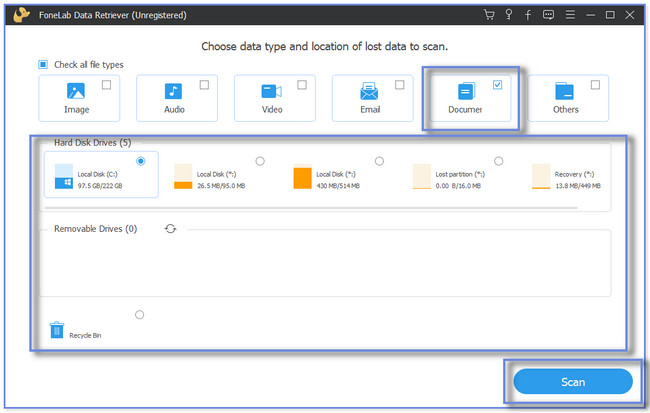
Шаг 3 Результаты появятся справа. Если они вас не устраивают, нажмите кнопку Глубокий анализ кнопка. Выберите несохраненные документы, которые вы хотите восстановить, в разделах «Список типов» или «Список путей».
Примечание. Если вы знаете точную дату создания ваших несохраненных документов, нажмите кнопку Фильтр кнопка. Введите необходимую информацию и нажмите кнопку Применить кнопку позже.
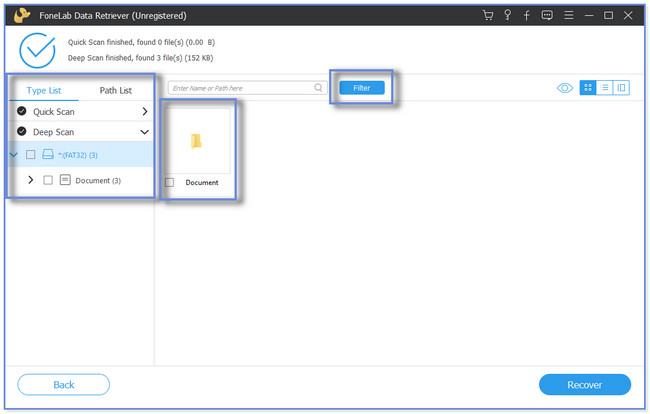
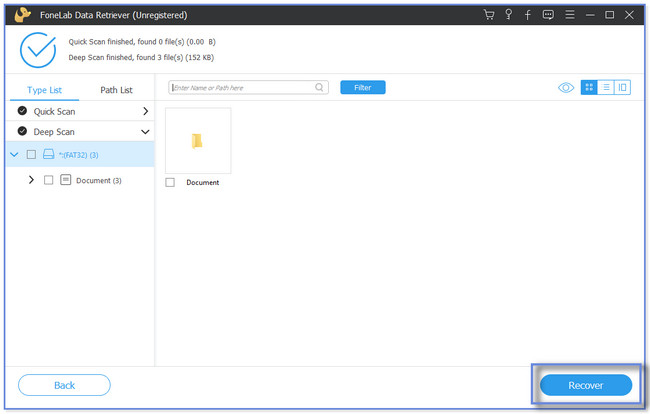
Шаг 4 Нажмите Recover значок, чтобы начать процесс восстановления. Дождитесь завершения процесса, прежде чем закрыть программу.
Помимо FoneLab Data Retriever, существуют и другие методы восстановления несохраненных или удаленных документов Word. Хотя это программное обеспечение соответствует вашим ожиданиям в процессе восстановления, вы можете использовать другие для дальнейшего использования. Но приведенные ниже методы похожи на пробы и ошибки. Их процессы зависят от того, как ваш компьютер их хранит. Продолжить.
FoneLab Data Retriever — восстанавливайте потерянные / удаленные данные с компьютера, жесткого диска, флэш-накопителя, карты памяти, цифровой камеры и многого другого.
- Восстановление фотографий, видео, документов и других данных с легкостью.
- Предварительный просмотр данных перед восстановлением.
Часть 2. Как восстановить несохраненные документы Word с помощью автовосстановления
Microsoft Word имеет функцию автоматического восстановления, которую можно использовать для восстановления несохраненных файлов Word. Он сохраняет копии вашего текущего документа и сохраняет его как резервную копию. Но если вы забыли включить эту функцию, вы не сможете использовать ее для восстановления документов Word.
Повторите действия, описанные в примере ниже, чтобы восстановить документ Word 2007 с помощью автоматического восстановления.
Шаг 1 Пожалуйста, нажмите на Start кнопка. После этого поставьте галочку по области применения значок внизу и введите Microsoft Word. Нажмите на Откройте значок или кнопку для запуска приложения.

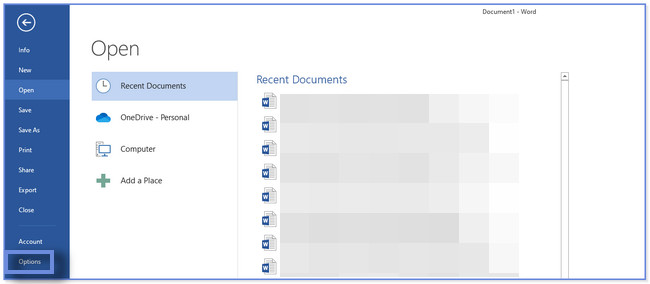
Шаг 2 Выберите пустой документ. Пожалуйста, нажмите на Файл кнопку в главном интерфейсе Microsoft Word. В других параметрах нажмите кнопку Опции в нижней части.
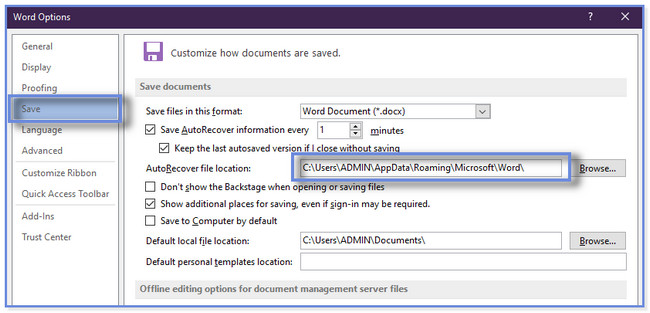
Шаг 3 Появится новое окно. Нажмите на Save. значок или кнопку на левой стороне. Пожалуйста, найдите Расположение файлов автовосстановления раздел. Вы увидите путь к папке. Пожалуйста, скопируйте его в буфер обмена.
Шаг 4 Перейдите в Проводник. Вставьте скопированный путь к папке в строку поиска. Результаты появятся и скопируют первый файл .asd. Откройте Microsoft Word и нажмите кнопку Recover неспасенный Документы кнопка внизу. Появится Проводник.
Вставьте скопированный файл и нажмите кнопку Откройте кнопку.

FoneLab Data Retriever — восстанавливайте потерянные / удаленные данные с компьютера, жесткого диска, флэш-накопителя, карты памяти, цифровой камеры и многого другого.
- Восстановление фотографий, видео, документов и других данных с легкостью.
- Предварительный просмотр данных перед восстановлением.
Часть 3. Как восстановить несохраненные документы Word с помощью временных файлов
Когда вы создаете документы, такие как Word, ваш компьютер сохраняет для них временную информацию. И они называются временными файлами. Вы можете использовать их для восстановления несохраненных документов Word. Хотите знать, как?
Пожалуйста, прокрутите вниз, чтобы узнать, как восстановить несохраненные документы Word.
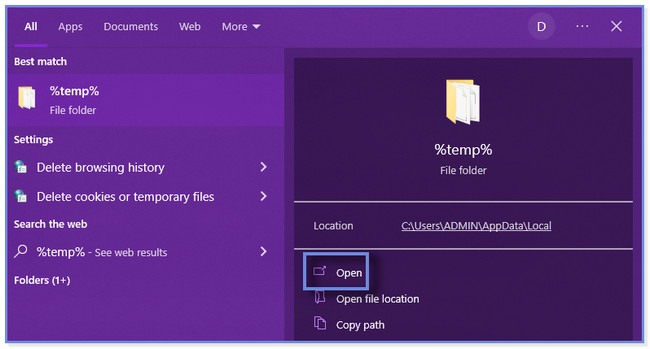
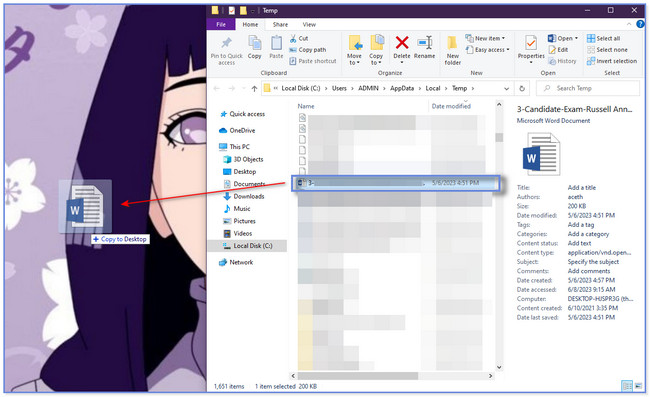
Шаг 1 Поиск % Temp% код в строке поиска Windows. Нажмите на Откройте кнопку, чтобы запустить его. После этого на вашем компьютере появится Проводник. Он включает в себя существующие в нем временные файлы.
Часть 4. Как восстановить несохраненные документы Word из недавно открытых
Microsoft Word каждый раз создает разные версии вашего документа. Вы можете использовать эту функцию для восстановления несохраненных документов Word. Кроме того, в этот раздел включен бонусный совет о том, как открывать и исправлять ошибки в файле.
Пожалуйста, ознакомьтесь с подробными инструкциями и бонусными советами ниже. Прокрутить вниз.
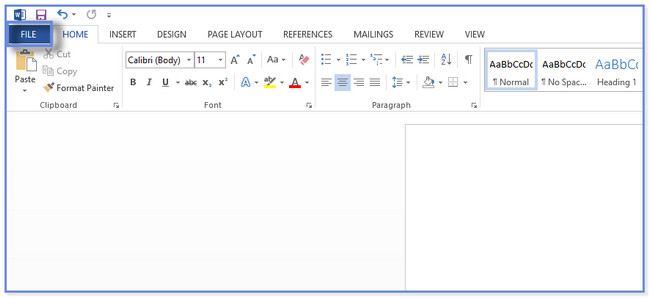
Шаг 1 Пожалуйста, откройте Microsoft Word. После этого откройте пустой документ и нажмите кнопку Файл кнопка вверху слева. Появится боковая панель с новым набором опций. Пожалуйста, нажмите на Инфо кнопка вверху, которая является первой опцией.
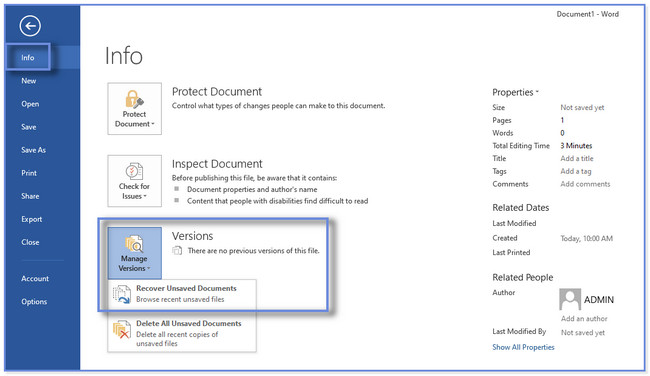
Шаг 2 Вы увидите 3 раздела в правой части Microsoft Word. Пожалуйста, перейдите на Версии раздел и нажмите Управление версиями кнопка. Выпадающие варианты появятся или всплывут на вашем экране. Нажмите на Восстановление несохраненных документов кнопку.
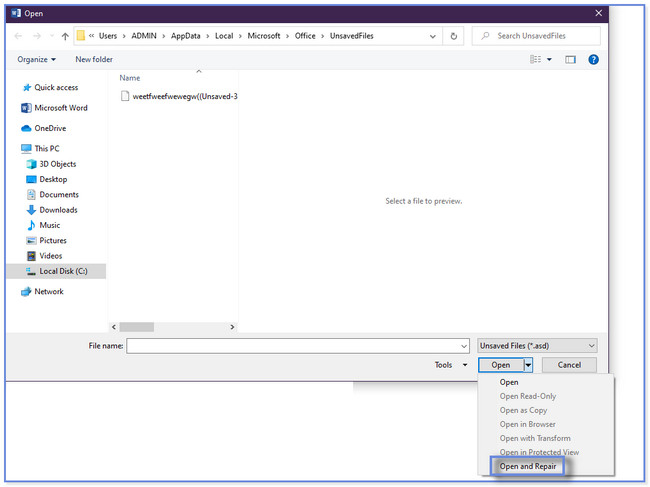
Шаг 3 Выберите или отметьте несохраненный файл, который вы хотите восстановить из списка. После этого нажмите кнопку Откройте кнопку, чтобы открыть документ.
Дополнительный совет: если на экране появляется сообщение об ошибке, рекомендуется нажать кнопку Открыть и восстановить кнопка. Чтобы увидеть эту кнопку, нажмите кнопку Откройте раскрывающиеся параметры кнопки.
FoneLab Data Retriever — восстанавливайте потерянные / удаленные данные с компьютера, жесткого диска, флэш-накопителя, карты памяти, цифровой камеры и многого другого.
- Восстановление фотографий, видео, документов и других данных с легкостью.
- Предварительный просмотр данных перед восстановлением.
Часть 5. Часто задаваемые вопросы о том, как восстановить несохраненные документы Word
1. Сохраняются ли несохраненные документы в оперативной памяти?
Вы не можете хранить файлы в оперативной памяти, потому что это кратковременная память компьютера. Для всего, что вы в настоящее время используете на своем компьютере, оперативная память будет удерживать их только в течение короткого периода времени. И как только ваше компьютерное устройство выключается или выключается, оперативная память забывает обо всем. Это вернется к норме.
2. Как я могу получить несохраненный документ Word на Mac?
Мы хотели, чтобы мы помогли вам восстановить несохраненные документы Word на вашем компьютере. Если вы хотите, чтобы процесс был максимально быстрым, используйте FoneLab Data Retriever. Он может восстанавливаться с различных устройств, таких как компьютеры, жесткие диски и флэш-накопители. Скачайте программу прямо сейчас!
FoneLab Data Retriever — восстанавливайте потерянные / удаленные данные с компьютера, жесткого диска, флэш-накопителя, карты памяти, цифровой камеры и многого другого.
- Восстановление фотографий, видео, документов и других данных с легкостью.
- Предварительный просмотр данных перед восстановлением.
Восстановление текста в Word
При перезагрузке компьютера, отключении электричества или зависании текстового редактора малоопытные пользователи впадают в панику от того, что не успели сохранить документ. Однако восстановить текст в Word можно с помощью простых действий. Придерживайтесь нижеуказанной инструкции и уже через несколько минут вы сможете приступить к дальнейшей работе.
5 проверенных способов
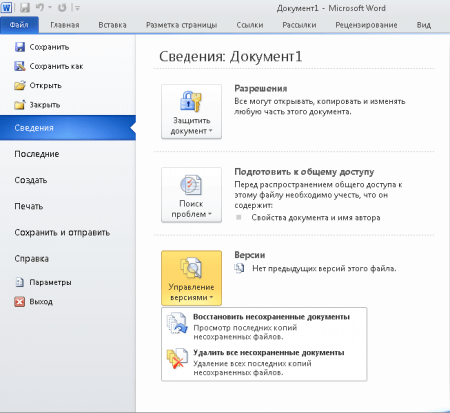
- Для начала следует заново запустить Word и возможно, он сам предложит восстановить текст. С левой стороны появится окошко в котором необходимо выбрать наиболее свежую версию документа и нажать кнопку «Восстановить».
- Если это окно не спешит появляться, можно проверить автовосстановление вручную: кликните «Файл/Последние» и выберите «Восстановить несохраненные документы». Далее через проводник можно попытаться отыскать нужный файл.
- Восстановить текст в Word можно при помощи резервных копий: выполните Файл/Открыть, в поле Тип следует указать «Все файлы». Перейдите к папке, где была сохранена последняя версия и откройте её. Найти все резервные сведения можно вбив *.wbk в поисковую строку.
- Помимо автосохранения текста и создания резервных документов ПК создает и временные файлы. Найти их просто – они имеют расширение *.tmp. Обратите внимание, что имя файла не будет совпадать с исходником, поэтому следует ориентироваться на дату и время редактирования.
- Если ничего из указанных вариантов не помогло, то вы можете воспользоваться утилитой для восстановления данных. Обратите внимание: не следует устанавливать эту программу на диск, на котором хранится утраченный документ – это поможет не допустить перезаписи, в результате которой информация исчезнет навсегда.
Ответы на другие вопросы:
Можно ли восстановить удаленный текст в Word 2007
Проблема такая: печатая документ в Word 2007, я стер текст (Ctrl-A -> Delete), дабы вставить картинку перед текстом (не спрашивайте зачем)), и случайно нажал на ярлык «Сохранить» в левом верхнем углу документа (руки без головы это сделали :)), и соответственно, стертый ранее мною текст не сохранился. Можно ли как-то восстановить его? Может какое-нибудь автосохранение найти? Windows 8. Заранее спасибо!
Лучший ответ
Нет, после сохранения файла журнал изменений стирается!
Остальные ответы
ctrl + Z попробуй
удалила текст в ворде можно его восстановить??
Ваш браузер устарел
Мы постоянно добавляем новый функционал в основной интерфейс проекта. К сожалению, старые браузеры не в состоянии качественно работать с современными программными продуктами. Для корректной работы используйте последние версии браузеров Chrome, Mozilla Firefox, Opera, Microsoft Edge или установите браузер Atom.
11 проверенных способов как восстановить несохраненный документ в Word
Разберем 11 способов как восстановить несохраненный документ Word, ведь не сохранение документа — это, пожалуй, самая обидная ошибка при работе. Время на создание и написание потрачено, а документ утерян.
Читайте статью до конца и узнаете что нужно делать и в каких случая можно восстановить документ Word.
- Автоматическое восстановление файла;
- Как восстановить несохраненный документ Word:
- Первый способ открыть несохраненный документ;
- Второй способ открыть несохраненный документ.
- Восстановление несохраненного файла при помощи командной строки
- Восстановить документ при помощи копирования текста
- Принудительное восстановление файла
- Восстановление поврежденного документа при помощи конвертера
Несохраненный документ, что может быть обидней, после нескольких часов работы. Думает именно вы застрахованы, потому что постоянно пользуетесь «Ctrl + S»?
Между прочим, как вернуть несохраненный документ обязан знать каждый пользователь ворда. Такое может случиться по нескольким причинам:
- скачок напряжения или отключение электричества;
- случайное закрытие документа без сохранения (нажата кнопка «нет» при запросе программы на сохранение);
- сбои в работе программы Word и выдача различных сообщений о невозможности сохранения документа;
- не появляется папка для сохранения документа;
- присутствие вирусов в системе;
- блокировка процесса работы Word антивирусной программой.
Не стоит паниковать и совершать ненужные ошибочные действия. Есть несколько способов исправить положение.
Автоматическое восстановление файла
Во всех пакетах MS Office предусмотрена функция автоматического восстановления файла при аварийном закрытии программы, которая разработана как раз для случаев, когда несохраненные документы Word нужно реанимировать.
При повторном открытии документа, программа предложит восстановить открытые файлы на момент ее аварийного закрытия. Документы будут расположены списком в левой части экрана в панели «Восстановление документа».
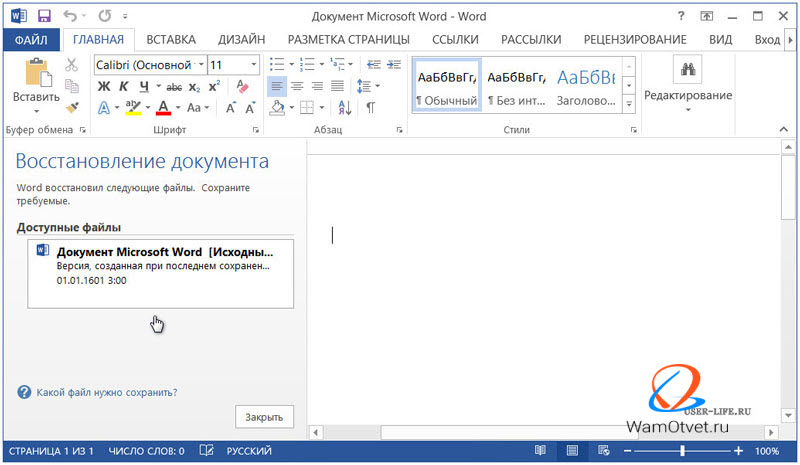
Кроме названия, указана версия документа. Для восстановления документа, нужно:
- открыть последнюю автосохраненную версию из списка «Доступные файлы» щелчком мыши;
- после открытия файла можно продолжать работать или сохранить файл обычным способом.
Окно «Восстановление документа» открывается только один раз после сбоя. Не рекомендуется закрывать эту панель, не просмотрев список находящихся там документов.
Открыть более ранние версии открытого документа можно следующим образом:
- выбрать раздел «Файл» в ленте меню;
- открыть пункт «Сведения»;
- в открывшемся окне выбрать нужное действие в разделе «Версии» или «Управление документом».
Как восстановить несохраненный документ Word
Бывают случаи, когда после работы над документом, пользователь не сохранил данные перед закрытием документа или произошел сбой и документ был закрыт без сохранения.
В этом случае можно воспользоваться встроенной функцией Word, автосохранение документа и, заодно, посмотрим как найти несохраненные документы в Ворде.
Настройки параметров функции «Автосохранение», находятся:
- открыть окно «Сохранение документов», выполнив следующую цепочку действий «Файл» → «Параметры» → «Сохранение»;
- проверить наличие галки в пункте «Автосохранение» (должна быть);
- установить значение интервала автосохранения — чем меньше значение, тем чаще программа будет автоматически сохранять документ.
Если работа над документом выполняется в течение 15 минут, а параметр автосохранения установлен 10 минут, то действия, выполненные пользователем за последние 5 минут не будут сохранены.
Несохраненные документы хранятся в специальной папке, путь к которой указан в строке «Каталог данных для автовосстановления».
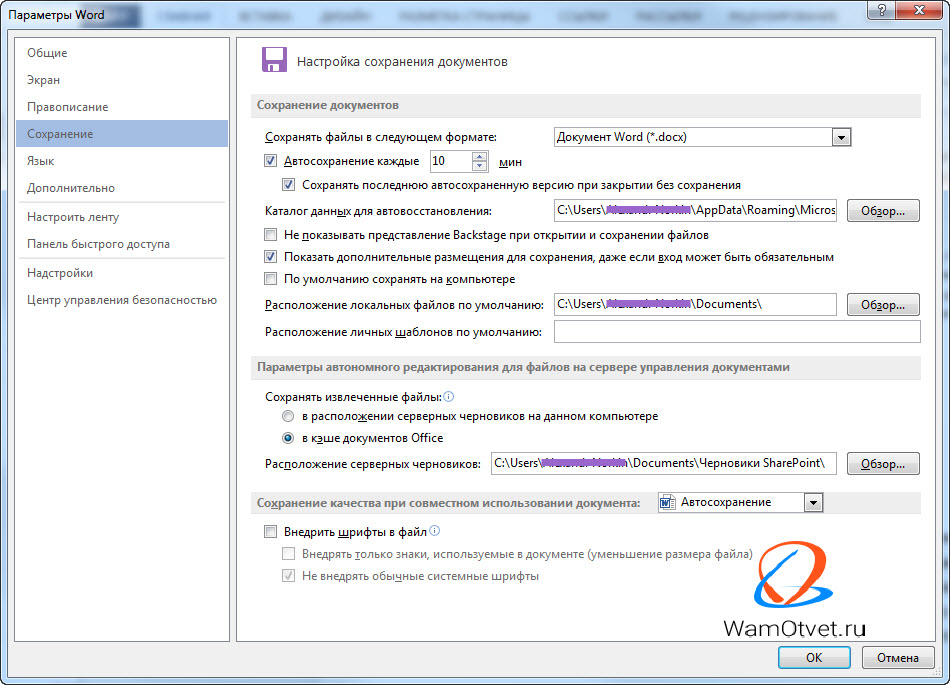
Рассмотрим 2 способа как вернуть несохраненный текст в Ворде из Каталога данных для автовосстановления, который подходит для всех версий Word (2003, 2007, 2010, 2016):
Первый способ открыть несохраненный документ:
- нажать кнопку «Обзор» рядом со строкой «Каталог данных для автовосстановления»;
- в открывшемся окне выбрать из списка документов с расширением .asd нужный файл;
- открыть документ двойным щелчком мыши.
Второй способ открыть несохраненный документ:
- выделить мышью строку окна «Каталог данных для автовосстановления» полностью;
- нажать правой кнопкой мыши и выбрать строку «Копировать»;
- открыть окно «Проводник» (навести курсор на кнопку «Пуск» в левом нижнем углу экрана, нажать правой клавишей мыши и выбрать строку «Открыть проводник» или «Проводник»);
- очистить адресную строку (если заполнена)
- вставить в адресную строку скопированный адрес папки;
- в открывшемся окне выбрать из списка документов с расширением .asd нужный файл;
- открыть документ двойным щелчком мыши.
Более подробно по функцию Автосохранение, можно прочитать в статье Как настроить автосохранение в Ворде (Microsoft Word).
Процедура восстановления несохраненного документа состоит из нескольких простых шагов:
- Открыть последнюю версию несохраненного файла в текстовом редакторе Word из папки «Каталог данных для автовосстановления» (смотри процедуру выше).
- Сохранить ее через функцию «Сохранить как» (Файл → Сохранить как → Ввести название документа → Выбрать папку → ОК).
Как восстановить поврежденные документы
Существует несколько способов восстановления поврежденных документов Word. В зависимости от того, возможно открыть документ или нет, применяются разные методы восстановления файлов.
Восстановление несохраненного файла при помощи командной строки
Рассматриваемый способ, открывает документы с поврежденными надстройками. Алгоритм восстановления поврежденного файла следующий:
- Закрыть тестовый редактор Word;
- Открыть окно «Запуск программы» (Пуск → Выполнить);
- Ввести в строку команду winword.exe /a;
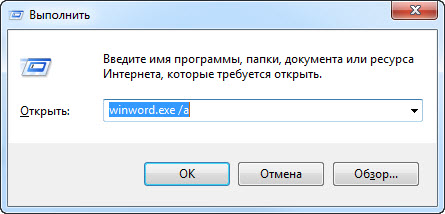
После запуска Word, открыть поврежденный файл через (Файл → Открыть → выбор файла из списка → Открыть).
Восстановить документ при помощи копирования текста
В этом случае, рассмотрим как восстановить текст в Ворде при помощи копирования из одного файла, в другой.
- Создать пустой документ Word.
- Скопировать все неповрежденные части исходного документа.
- Вставить скопированный текст в новый документ.
Копирование производить частями от одного разрыва, до другого, не включая их в новый документ. Так же исключить последние знаки абзаца.
Принудительное восстановление файла
Если поврежденный файл невозможно открыть обычным способом, можно прибегнуть к принудительному восстановлению документа Word.
Выполните следующий алгоритм действий:
- Открыть программу Word;
- Нажать кнопку «Обзор» и найти поврежденный файл;
- Нажать на найденный файл мышью;
- Нажать на стрелочку справа у кнопки «Открыть»;
- Из открывшегося списка выбрать строку «Открыть и восстановить».
Восстановление поврежденного документа при помощи конвертера
Когда невозможно открыть несохраненный документ, необходимо воспользоваться встроенной функцией Word «Восстановление текста из любого файла».
При восстановлении файлов таким способом, будет восстановлен только текст без форматирования. К сожалению, все другие объекты (таблицы, графики, изображения и прочие данные) восстановлены также не будут.
Алгоритм открытия файла Word через конвектор:
- следуя цепочке Файл → Открыть, открыть окно «Открытие документа»;
- в поле тип файлов выбрать функцию «Восстановление текста из любого файла»;
- выбрать поврежденный файл для открытия;
- нажать кнопку «ОК».

Как восстановить удаленные документы Word
После случайного удаления файлов, ранее сохраненных на компьютере, необходимо заглянуть в «Корзину» для их восстановления:
- Открыть ярлык «Корзина» двойным щелчком мыши.
- Из списка выбрать удаленный файл для восстановления и щелкнуть по нему правой кнопкой мыши;
- Выбрать строку «Восстановить».
- Удаленный файл будет восстановлен на прежнее место, где был сохранен изначально.
В том случае, если корзина была очищена, удаленные файлы не получится восстановить подобным методом, но решение все же есть.
Как восстановить удаленный документ в Ворде? Можно прибегнуть к файлам автосохранения, которые были рассмотрены выше.
Как восстановить файлы при помощи специальных программ
Для восстановления различных видов файлов, не обнаруженных в Корзине или Папке автосохранения, существуют специальные программы для восстановления файлов, например, Hetman Office Recovery.
Программы обладают широким спектром возможностей восстановления удаленных и поврежденных файлов после сбоев программы, форматирования дисков, вирусных атак.
Кроме платных продуктов, существует возможность скачать пробную или бесплатную версию программы с ограниченными функциями.
После установки программы на компьютер, алгоритм восстановления удаленных или поврежденных документов выполняется согласно пошаговым инструкциям программы.
Наряду с установленными программами, можно воспользоваться online сервисом на сайте.
Восстановление при помощи резервной копии файлов Word
Перед работой необходимо убедиться в том, что на компьютере включена опция «всегда создавать резервную копию». Для этого:
- следуя цепочке Файл → Параметры, открыть окно «Параметры Word»;
- выбрать «Дополнительно»;
- поставить галку в окне «Всегда создавать резервную копию».
Резервные копии, как правило, сохраняются в прежних папках и имеют расширение .wdk.
Если документ в прежней папке не обнаружен, надо включить поиск файла через команду «Пуск» и в строку «Найти» вести «.wdk». Затем последовательно открыть все найденные документы.
Описанные в статье способы, должны с гарантией в 95% решить вашу проблему и ответить на вопрос как открыть несохраненный документ Word. В большинстве случаев, если в программе правильно настроена функция «Автосохранение текста», большую часть текста восстановить очень просто.
Обязан напомнить главное правило программистов:
Чем чаще сохраняешь файл, тем меньше проблем в будущем
Не сохранил текст? Восстановить можно, но надо знать что делаешь.



