
Удалил файл Word как восстановить
— Не нужно записывать файлы или устанавливать программы на жесткий диск или USB флешку на котором находится информация, которую вы хотите восстановить. Это связанно, с принципом удаления информации, дело в том, что информация при нажатии на кнопку «удалить» на самом деле не удаляется, а лишь затирается ее заголовок, сам файл или папка остаются, но при следующей записи на диск или USB на место где находится удаленный файл или папка записывается новая информация, старая соответственно уже не восстановима.
Способы восстановить удаленный файл или папку
1) Проверить корзину
Первое и самое простое, что необходимо сделать это проверить Корзину, нет ли там удаленного файла или папки. Для этого нажимаете на ярлыке Корзина на рабочем столе и если там вы увидели файл или папку, которую вы случайно удалили нажимаете на ней правой кнопкой мыши и выбираете «Восстановить». Данные будут восстановлены в то же место где находились до удаления.
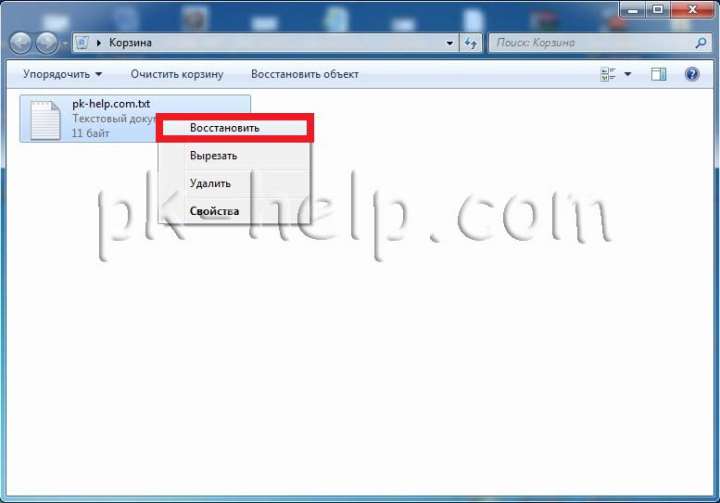
Если вам не посчастливилось и в корзине вы не нашли удаленного файла или папки, в таком случае необходимо воспользоваться одной из программ восстановления описанный ниже
2) Воспользоваться бесплатной программой для восстановления данных Recuva
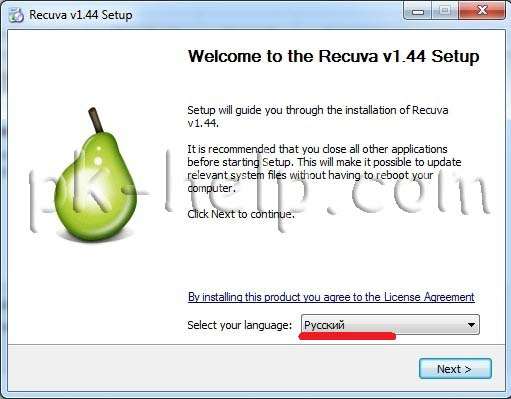
Первым делом заходим на сайт Recuva и скачиваем последнюю версию программы. Затем запускаете установку скачанной программы, процесс установки весьма прост, первым шагом необходимо выбрать язык установки.
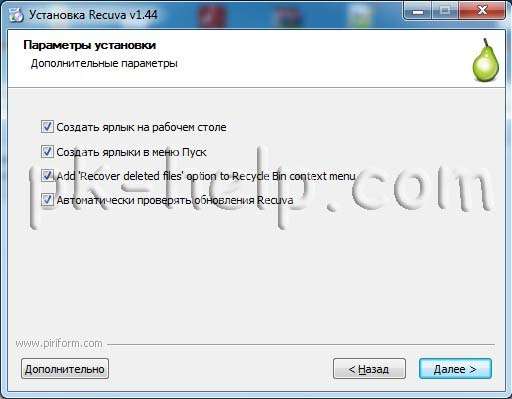
Затем указываем дополнительные параметры (создавать ли ярлык на рабочем столе, искать ли обновления программы…), можно оставить по умолчанию. Учтите, если удаленный файл находился на диске где установлена операционная система (зачастую диск С), то программу Recuva не следует устанавливать на этот диск иначе ее установкой можете затереть файл и его нельзя будет восстановить. Для того, что выбрать другой диск для установки программы нажмите кнопку «Дополнительно» и укажите другой путь установки программы.
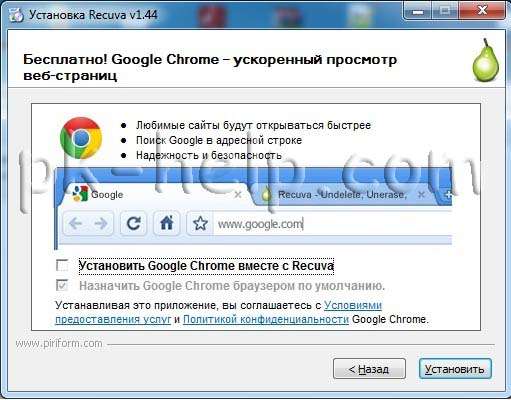
После этого будет предложено установить браузер Google Chrome, если не хотите устанавливать снимите галочку.
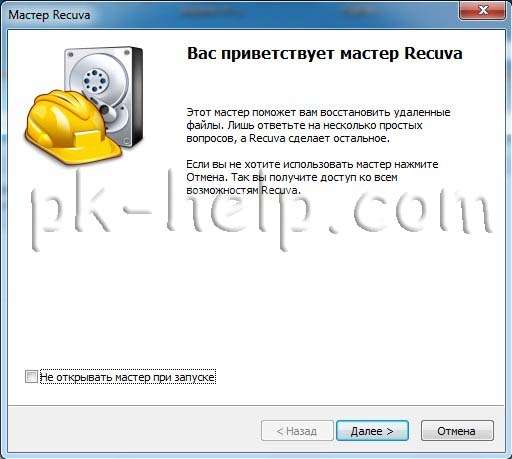
После установки будет запущен мастер Recuva, который поможет вам восстановить файлы или папку. Настоятельно рекомендую пользоваться именно мастером, поскольку он более понятен и удобен. Нажимаем «Далее»
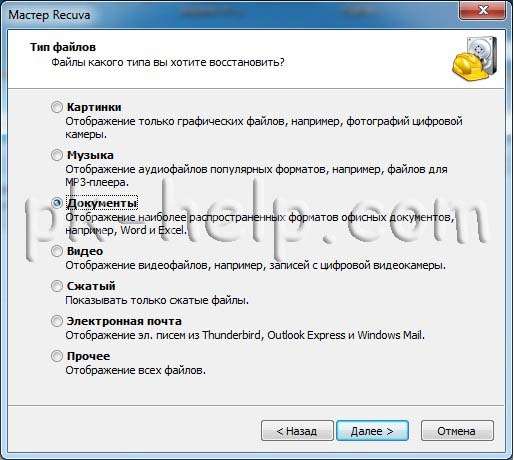
Выбираем тип восстановленного файла
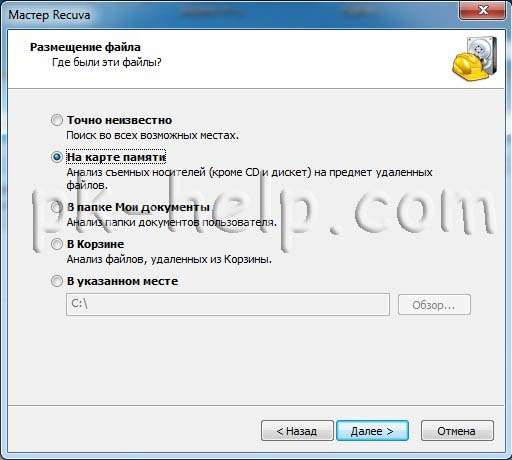
Выбираем место где находился файл или папка.
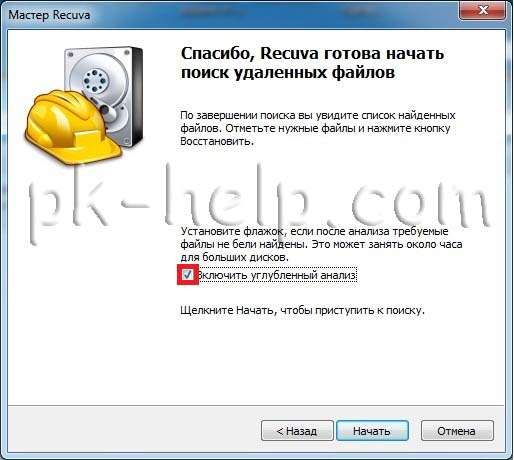
Ставим галочку «Включить углубленный анализ», нажимаем «Начать».
После этого начнется поиск файлов, это может занять до нескольких десятков минут, зависит от многих факторов (мощности компьютера, объема диска или USB устройства, скорости работы диска, USB устройства и т. д.).
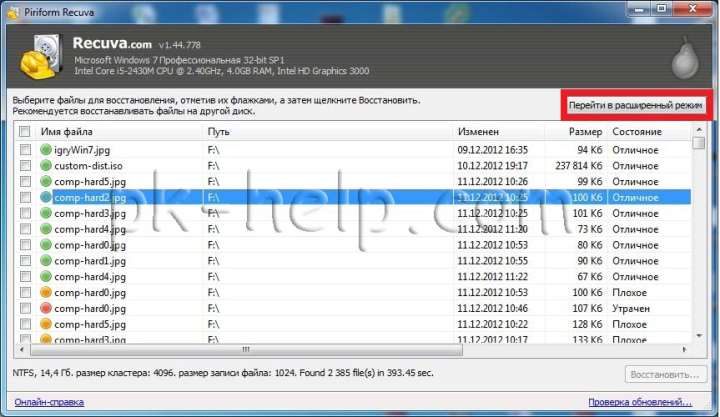
После поиска вы увидите список файлов, которых можно восстановить. Если вы хотите получить более подробную информацию о файлах, можете нажать на кнопку «Перейти в расширенный режим».
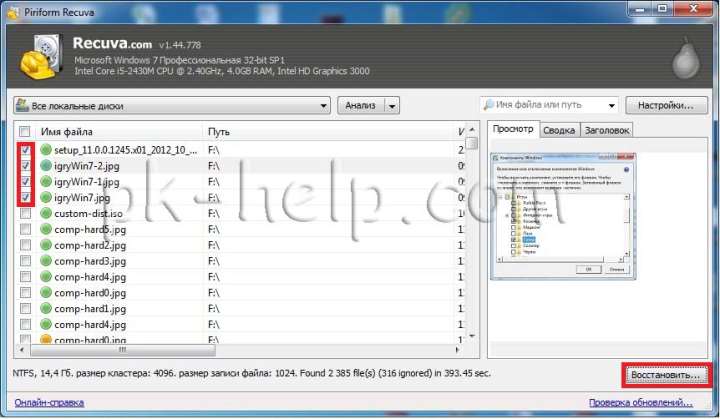
Для восстановления файла установите напротив них галочки и нажмите кнопку «Восстановить», после этого укажите куда восстановить файл и в течении нескольких секунд файл будет восстановлен.
3) Использование платной программы EasyRecovery
Я, как и многие, за бесплатное программное обеспечение, но в данной статье опишу восстановление файлов и с помощью платной программы, поскольку при моих тестовых восстановлениях эта программа увидела больше удаленных файлов, чем Recuva (2385 файлов против 2461). Я бы рекомендовал использовать эту программу в случае если бесплатная не помогла. Вы все равно ничего не потеряете, поскольку этой программой вы можете бесплатно найти удаленные файлы, вот только для восстановления этих найденных файлов и папок понадобиться лицензионный ключ.
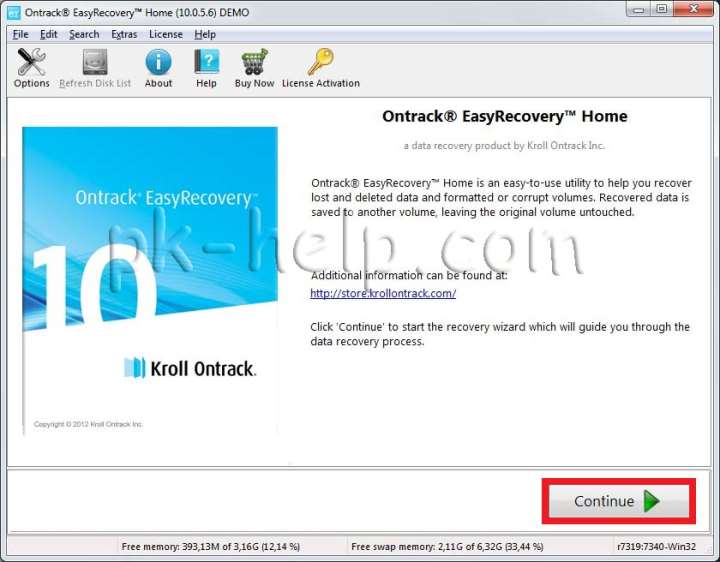
Итак, первым делом скачиваем свежую версию программы EasyRecovery (в данном примере я буду использовать Home версию). Устанавливаем… процесс не сложный, со всем соглашаемся и нажимаем «Next», напомню, что программу нужно устанавливать на том (диск) с которого вы не будете восстанавливать файл или папки, поскольку вы можете затереть восстанавливаемый файл или папку. После установки запускаем программу, первым окном появиться окно лицензирования, которое можно пропустить если нажать «Run as a DEMO». Перед нами появилось первое окно EasyRecovery нажимаем «Continue».
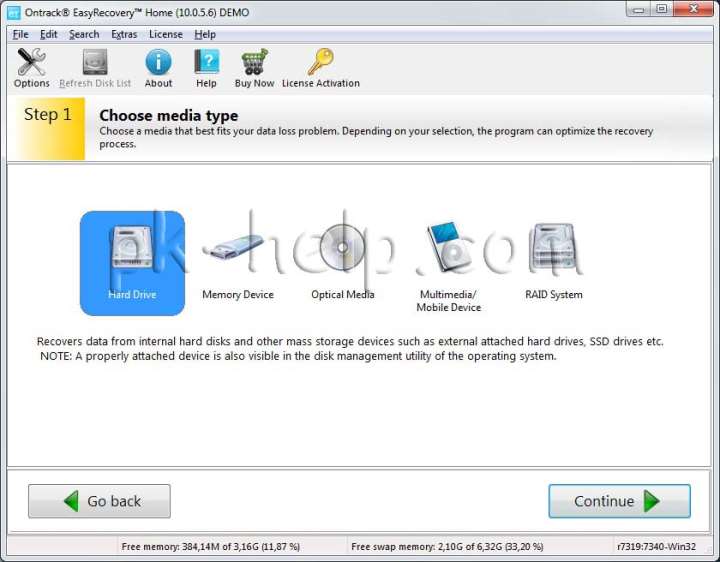
В следующем окне выбираем место где находится файл, который необходимо восстановить.
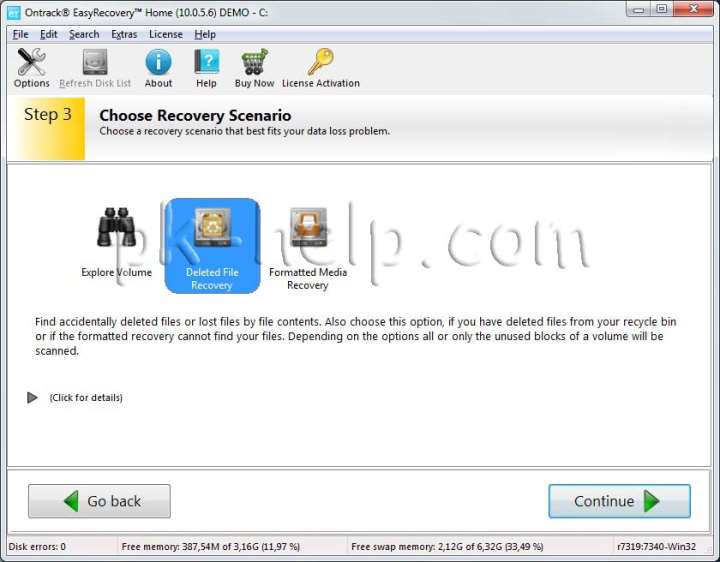
Следующим шагом выбираем сценарий восстановления. Если файл или папка была просто удалена рекомендуется выбрать «Deleted File Recovery», если жесткий диск/ USB флешка были отформатированы необходимо выбрать «Formatted Media Recovery».
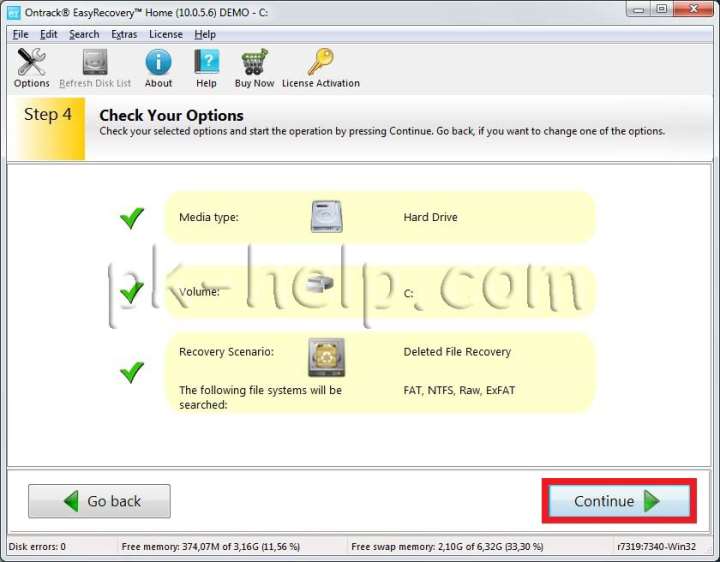
После этого появиться информационное окно в котором указаны все указанные настройки поиска, если вы ничего не напутали, нажимаете «Continue».
Начнется поиск файлов, этот процесс может занять довольно много времени, зависит от размера тома жесткого диска или USB устройства, мощности компьютера и т. д. После того как весь диск или USB флешка отсканированны, перед вами появятся все удаленные файлы разбитые по группам в зависимости от расширения. Если вы нажмете на файл и попытаетесь открыть файл (Open) или сохранить его (Save as) вам будет предложено ввести лицензионный ключ, без него восстановить файл не удастся.
Я надеюсь данное пошаговое руководство помогло вам восстановить ваши файлы и папки, сэкономив не мало времени, а возможно и денег. В дальнейшем рекомендую использовать бекап важных файлов, если есть возможность храните важные файлы на нескольких носителях ну или хотя бы в разных папках.
Я очень надеюсь, моя статья помогла Вам! Просьба поделиться ссылкой с друзьями:
Восстановление документов с флэш-накопителя — 3 рабочих метода восстановления удаленных документов

Последнее обновление 14 сентября 2022 г. by Юлия Ильина Когда вы теряете или удаляете документы на USB-накопителе, как вы восстанавливаете файлы Office? Чтобы восстановить документы с флэш-накопителя, вы не должны хранить новые данные на флэш-накопителе USB, иначе ваши удаленные файлы будут перезаписаны, и накопитель будет безопасно извлечен из компьютера. Узнать больше о 3 восстановление документов с флешки чтобы вернуть нужные файлы Word, Excel, PowerPoint и другие.
- Часть 1. Простой способ восстановления удаленных документов с флэш-накопителя
- Часть 2: Как восстановить документы с флешки без программного обеспечения
- Часть 3: лучшая альтернатива для восстановления документов с флешки
- Часть 4. Советы по предотвращению потери документов на флэш-накопителе
- Часть 5: Часто задаваемые вопросы о восстановлении документов с флэш-накопителя
Часть 1. Простой способ восстановления удаленных документов с флэш-накопителя
Data Recovery — это универсальное средство для восстановления документов с флэш-накопителя, позволяющее восстановить все документы, включая Word, PowerPoint, Excel, HTML, PDF и другие. Вы можете вернуть файлы с большинства USB-накопителей в исходное состояние. Кроме того, он также ищет эти удаленные файлы документов и сохраняет их еще раз.
1. Поддержка всех документов, таких как DOC, XLS, PPT, PDF, CWK, EPS и т. д.
2. Совместимость с SanDisk, Samsung, Kingston, Silicon Power и другими.
3. Найдите нужные файлы документов, чтобы найти удаленные или потерянные файлы.
4. Разрешить предварительный просмотр подробной информации о каждых данных перед восстановлением.
Шаг 1: Загрузите и установите Data Recovery на свой компьютер. Подключите флешку к компьютеру и убедитесь, что компьютер ее распознает. Запустите восстановление документов с флэш-накопителя на своем компьютере, чтобы вернуть удаленные или потерянные документы.

Шаг 2: Выбрать Документ возможность получить нужные файлы, такие как Word, Excel, HTML и другие. Чтобы получить файлы с подключенного флэш-накопителя на вашем компьютере, выберите подключенный флэш-накопитель и нажмите кнопку Быстрое сканирование кнопка для поиска потерянных документов.

Шаг 3: После сканирования файла вы будете направлены к окну результатов, обязательно щелкните нужный файл документа, который находится в левом столбце. После того, как вы нашли нужный файл, вы можете нажать кнопку Recover кнопка для восстановления удаленных документов с флешки.

Win Скачать Mac Скачать
Часть 2: Как восстановить документы с флешки без программного обеспечения
Командная строка — еще один способ восстановить документы с флешки без программного обеспечения. После этого вы можете получить файлы Excel, Word и другие файлы во вновь созданной папке на USB-накопителе. Но способ не может гарантировать, что ваш случайно удаленный файл можно будет восстановить.
Шаг 1: подключите флэш-накопитель USB, на котором вы удалили или потеряли файлы документов, к компьютеру. После этого можно нажать Windows и R ключи для запуска Run программа на вашем компьютере.
Шаг 2: В Run окно, введите CMD И нажмите Enter , чтобы открыть Командная строка окно. Тип chkdsk G:/f в команде Незамедлительный И нажмите Enter ключ. Примечание. G: — это буква флэш-накопителя, вы можете подтвердить правильность буквы и заменить ее.
Шаг 3: Просто введите Y для всплывающей командной строки и нажмите кнопку Enter нажмите клавишу еще раз, чтобы извлечь документы с флэш-накопителя. После этого введите G (буква флешки), а затем нажмите кнопку Enter .
Шаг 4: Скопируйте и вставьте следующую командную строку, G:attrib -h -r -s /s /d *.* и нажмите клавишу Enter. Дождитесь завершения всего процесса. Он восстановит удаленные документы с флешки без каких-либо повреждений.

Часть 3: лучшая альтернатива для восстановления документов с флешки
Если вы по-прежнему не можете восстановить удаленные или потерянные документы с флэш-накопителя, существует альтернативный способ вернуть несохраненные файлы Office. Это должен быть последний метод, который вы должны попробовать, даже если шанс невелик.
Шаг 1: Закройте приложение Office, не сохранив информацию о нем, что, безусловно, приведет к потере ваших файлов. После этого вы можете открыть приложение Office, чтобы создать новый пустой документ.
Шаг 2: На левой панели под Восстановление документов выбор, нажмите кнопку со стрелкой и начните поиск файлов документов, которые вы хотите восстановить с флэш-накопителя, а затем выберите Сохранить как опцию.
Шаг 3: выберите папку, в которую вы хотите сохранить восстановленные файлы. нажмите Сохранено кнопка. После этого вы можете открыть восстановленный документ из выбранной вами папки.
Внимание: Если вы не найдете Панель восстановления из выделения, есть еще один способ щелкнуть Управление документом выбор и выбрать Восстановление несохраненных документов для восстановления удаленных документов, ранее сохраненных на флэш-накопителе.

Часть 4. Советы по предотвращению потери документов на флэш-накопителе
Совет 1: Обязательно сделайте резервную копию файлов документов. Если это какие-то важные файлы, не полагайтесь только на внешние жесткие диски и DVD-диски, а также распечатайте их или используйте облачный сервис, чтобы иметь второе место для резервного копирования.
Совет 2: Всегда правильно отключайте флэш-накопитель USB. Если вам нужно часто использовать флэш-накопитель, обязательно закройте все связанные файлы и извлеките их правильно, чтобы не потерять документы.
Совет 3: Разрешение на запись обязательно. Это не только поможет вам восстановить удаленные документы с флешки, но и защитит вас от неавторизованных пользователей.



