
В одной из предыдущих статей мы рассматривали основные причины потери файлов. Нет ничего хуже, чем потерять документы Word или Excel, над которыми вы работали часами. Мы хотим рассказать вам как проверить все возможные места сохранения резервных копий, провести тщательный поиск на компьютере или же установить программу для восстановления данных.

Способ 1. Восстановление из корзины
Корзина – это место, куда помещаются файлы перед безвозвратным удалением из системы. Вы можете восстановить любой файл из корзины: нажмите на нем правой кнопкой мыши и выберите «Восстановить».
Способ 2. Перезапуск Word
Для того, чтобы закрыть все открытые окна Word, воспользуйтесь Диспетчером задач. Когда вы перезапустите Word, слева появится панель со всеми файлами, которые были утеряны без сохранения. Выберите из списка тот файл, который вы ищете, откройте и сохраните его.
Способ 3. Поиск исходного документа
Если вы все еще не можете найти свой файл, попытайтесь найти его в компьютере. В Windows нажмите: Пуск > Поиск > Для файлов или папок. Затем введите имя файла и нажмите «Поиск». Вы можете найти все документы Word на вашем компьютере, если введете в поле поиска *.doc (Word 2003 и старше) или *.docx (Word 2007 и новее).
Способ 4. Поиск резервного файла
1) Находясь в Word, нажмите «Файл» и выберите «Открыть». В поле «Тип файла» укажите «Все файлы»; 2) Перейдите в папку, где в последний раз был сохранен ваш документ; 3) Введите в поиске Windows *.wbk и проведите поиск резервных файлов.
Способ 5. Поиск временных файлов
Вы можете найти свой документ в папке компьютера с временными файлами. Ищите файлы с расширением *.tmp
Учтите, что имя файла не будет как у исходного документа. Поэтому вам следует искать по дате и времени последнего редактирования. Важно знать, что имена временных файлов начинаются с символа ~. Следовательно, ищите этот символ.
Способ 6. Поиск файлов автовосстановления вручную
Если при запуске Word в левой панели не появляются файлы, вы можете провести поиск файлов автовосстановления вручную. В Word щелкните меню «Файл» и выберите «Последние». В меню выберите «Восстановить несохраненные документы». Найдите ваш файл в проводнике.
Magic Office Recovery
Восстановите документы и электронные таблицы с поврежденных, испорченных и отформатированных устройств!
Способ 7. Программа для восстановления файлов Word, Excel, OpenOffice, Adobe PDF и других офисных приложений
Если все перечисленные способы не помогли, то для восстановления файла вы можете воспользоваться программой для восстановления удаленных документов.
Magic Office Recovery восстанавливает документы, электронные таблицы и другие файлы, созданные в приложениях Microsoft Office, таких как Word и Excel, а также документы в форматах OpenOffice и Adobe PDF. Сочетание алгоритма низкоуровневого сканирования диска, механизма полномасштабного анализа сохранившихся данных и интуитивного пользовательского интерфейса обеспечивает программе лучшую в своем классе производительность и простоту использования.
Magic Office Recovery может восстановить документы, таблицы и PDF-файлы, созданные во всех версиях Microsoft Office, всех версиях OpenOffice и Adobe Acrobat. Программа может восстанавливать файлы DOC / DOCX, XLS / XLSX, RTF, ODT OpenOffice, Adobe PDF и более десятка других форматов документов.
Важно не устанавливать программу для восстановления данных на тот же диск, на котором находится ваш утерянный файл. Это поможет предотвратить перезапись файла, в результате которой он будет утерян навсегда.
- Олег Афонин
- Технический писатель
- Май 29, 2017
Олег Афонин – технический специалист в области восстановления данных, эксперт в сфере цифровой криминалистики. Является автором множества публикаций по мобильной криминалистике и IT-безопасности. Олег часто выступает на таких конференциях, как HTCIA, Techno Forensics, CEIC, FT-Day.
Как восстановить удаленные документы Word — 5 бесплатных методов, которые вы должны знать

Последнее обновление: 13 апреля 2023 г. by Юлия Ильина Как восстановить удаленные документы Word, удаленные случайно? Должно быть болезненно, когда некоторые важные файлы Office теряются или удаляются. Каковы наилучшие методы для извлечения файлов? В Word есть встроенный метод автоматического восстановления некоторых потерянных или несохраненных файлов.
Кроме того, вы можете найти файлы из резервных копий файлов из временных файлов или облачных сервисов. Кроме того, восстановление данных является еще одним эффективным методом восстановить удаленные документы Word.
- Часть 1: Как восстановить удаленные документы Word из автоматического восстановления
- Часть 2: Как восстановить удаленные документы Word с помощью временных файлов
- Часть 3. Как извлечь удаленные файлы Word из корзины
- Часть 4: Как восстановить удаленные файлы Word через один диск
- Часть 5: Как восстановить удаленные документы Word с помощью восстановления данных
Часть 1: Как восстановить удаленные документы Word из автоматического восстановления
Microsoft Word имеет встроенный Авто восстановление функции для восстановления несохраненных или удаленных документов Word. Это должен быть первоначальный выбор, если некоторые файлы Word не сохранены, повреждены или удалены случайно. Просто найдите папку назначения для автоматически сохраненных файлов Word.
Шаг 1: Запустите документ Word на своем компьютере. Перейти к Файл меню и выберите кнопку «Дополнительно». Выберите Возможности кнопку, чтобы выбрать Возможности кнопку из выпадающего списка.

Шаг 2: Перейдите к Сохранено вкладку и проверьте папку назначения, чтобы восстановить удаленные документы Word. Просто нажмите на Вставить кнопку, чтобы найти автоматически сохраненные файлы Word или изменить время для функции автоматического сохранения.

Шаг 3: После того, как вы нашли удаленные документы Word в папке, вы можете снова открыть файлы, чтобы проверить детали. После этого вы можете сохранить файл с новым именем файла Word или заменить исходное.
Внимание: Если документы Word внезапно разбились при повторном открытии программы Word, вы можете найти Восстановление документов вариант со списком восстановленных документов Word с левой стороны.
Часть 2: Как восстановить удаленные документы Word с помощью временных файлов
" Временные файлы функция — это еще один встроенный способ восстановления несохраненных или удаленных документов Word. Полученные файлы сохраняются в расширении ASD, которое вы можете открыть и сохранить с помощью Word. Но он сохраняет только временные файлы для недавно разбитых документов.
Шаг 1: откройте документ Word с помощью программы Word. Нажмите на Файл меню и выберите Туристам кнопка. Прокрутите вниз до Управление документом возможность проверить несохраненные изменения документов Word.
Шаг 2: Нажмите Управление документом и выберите Восстановление несохраненных документов вариант. После этого вы можете найти список всех несохраненных файлов Word с префиксом исходного файла.
Шаг 3: в диалоговом окне найдите отсутствующие удаленные файлы Word. Откройте восстановленные документы Word и нажмите кнопку Сохранить как кнопка расположена в Файл .

Win Скачать Mac Скачать
Часть 3. Как извлечь удаленные файлы Word из корзины
Есть ли другой простой способ восстановить удаленные файлы Word? Windows корзины это еще один выбор, который вы должны попробовать. Он будет временно хранить удаленные элементы, включая документы Word, вы можете просто нажать кнопку «Восстановить», чтобы вернуть их на свой компьютер.
Шаг 1: Открой Корзина просто дважды щелкнув по Корзину значок на вашем компьютере, чтобы восстановить удаленные документы Word, которые вы только что удалили на своем компьютере.
Шаг 2: Найдите удаленный документ Word, который вы хотите восстановить. Найти документ по оригинальному названию несложно. Кроме того, вы можете щелкнуть правой кнопкой мыши удаленные файлы, чтобы проверить свойства.
Шаг 3: После того, как вы нашли потерянный или удаленный файл, просто щелкните элемент правой кнопкой мыши и выберите Восстановить возможность получить файлы в исходную папку на вашем компьютере соответственно.

Win Скачать Mac Скачать
Часть 4: Как восстановить удаленные файлы Word через один диск
Если вы включили функции автоматической синхронизации документов с облачной службой, такой как iCloud или One Drive, вы также можете легко извлечь оттуда удаленные файлы Word. Поскольку One Drive — это встроенный облачный сервис с программой Office, вы можете восстановить удаленные файлы Word ниже.
Шаг 1: войдите в учетную запись OneDrive, для которой вы уже включили функцию автоматической синхронизации. Вы также можете перейти к https://portal.office.com из веб-браузера для извлечения файлов.
Шаг 2: Нажми на Корзина вариант с левой стороны, где вы можете найти список файлов, которые были удалены. Выберите из списка удаленные файлы Word, которые вы хотите восстановить.
Шаг 3: После того, как вы сделали процесс. Просто нажмите на Восстановить возможность восстановить удаленный файл Word. Он загрузит файл на ваш компьютер, и вы сможете открыть и сохранить его для дальнейшего редактирования.

Win Скачать Mac Скачать
Часть 5: Как восстановить удаленные документы Word с помощью восстановления данных
Если вы по-прежнему не можете получить документы Word указанными выше способами, Восстановление данных — еще один универсальный метод восстановления файлов Office. Он имеет 2 различных режима сканирования, чтобы обеспечить усовершенствованные алгоритмы для возврата удаленных файлов. Кроме того, есть функция фильтра, которая позволяет искать удаленные файлы по имени и положению.
1. Восстановите удаленные, несохраненные или потерянные документы Word на Windows/Mac.
2. Обеспечить расширенный режим глубокого сканирования, чтобы получить потерянные/удаленные документы Word.
3. Найдите нужные файлы с различными категориями и функцией фильтра.
4. Просмотрите удаленные документы Word перед покупкой или восстановлением.
Шаг 1: Загрузите и установите Data Recovery, вы можете запустить программу на своем компьютере. Выберите тип файла, который вы хотите восстановить. Отметьте также жесткий диск, а затем выберите Проверьте все типы файлов опцию.

Шаг 2: когда весь процесс будет завершен, вы можете выбрать удаленный файл Word, который хотите восстановить. Конечно, вы можете нажать кнопку Recover кнопку, чтобы вернуть файлы из режима быстрого сканирования.

Шаг 3: Если вы не можете найти удаленные файлы, которые хотите восстановить, вы можете нажать кнопку Глубокий анализ режим для полного сканирования всех ресурсов. Просто введите имя или путь, чтобы легко найти файлы.

Win Скачать Mac Скачать
Как восстановить документ, если не сохранил

Пользователи, которые не тесно контактируют с вордовской программой, посчитают эту информацию бесполезной. Однако даже в этом случае рекомендуется ознакомиться со статьей, ведь знания никогда не помешают.
- Метод №1 – восстановление файлов Word в автоматическом режиме
- Метод №2 – восстановление файлов Word из папки автосохранения
- Метод №3 – как восстановить несохраненный документ Ворд с диска
Если вы работаете не за компьютером, а в ноутбуке, тогда при отключении электричества у вас останется время нажать кнопку сохранения и не потерять информацию. Но что делать, когда при работе за компом, произошло отключение света, неважно по каким причинам.
Первая мысль, которая возникает в голове у пользователя, а можно ли восстановить несохраненный документ, или работа пошла насмарку и придется восстанавливать вручную? Если пользователь при первом контакте с программой после подачи электричества ничего не изменял, вернуть текст можно в полном объеме. Как это делается, читайте дальше.
Метод №1 – восстановление файлов Word в автоматическом режиме
Не имеет значения, по каким причинам пользователь не выполнил сохранение набираемого текста:
- отключение электричества;
- произвольная перезагрузка компьютера;
- машинальное несохранение.
Первое что делаем, прекращаем нервничать, потому как шансы на восстановление документа ворд у вас 90%. При этом сама процедура проста в исполнении и справится с ней даже 80 летняя бабушка.
Разработчики программы не глупые люди и они предусмотрели такой вариант, что вероятны сбои в работе машины и пользователь не в силах выполнить сохранение файла. Поэтому при запуске после сбоя в сети питания, после двойного клика по документу, прога выдаст сообщение о том, что текст несохранен. Далее последует предложение сохранить документ и выбрать из перечня один или несколько вариантов.
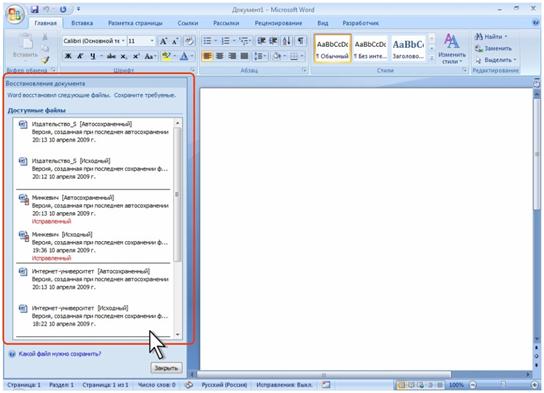
Предложение восстановить несохраненный документ появляется только в первом запуске файла после непредвиденного завершения работы компьютера.
Пользователь не должен пропускать этого сообщения, возможно, это его единственный шанс на спасение файла. Если вы открыли документ и пропустили это предложение, а затем закрыли его, то при повторном открытии второго шанса у вас уже не будет. Рекомендуется восстанавливать все имеющиеся копии, а из них выбрать подходящий вариант.
Метод №2 – восстановление файлов Word из папки автосохранения
Как говорилось выше, создатели ворда люди не глупые. По умолчанию программа имеет настройки автосохранения. Условно сохранения делаются с интервалом в 10 минут. Если вы постоянно работаете в word, рекомендую изменить это значение на единичку. И тогда файл сохраняется каждую минуту.
Помимо этого у проги есть папку, в которую она складывает временные копии.
Размышляя логически, вторым местом, из которого доступно восстановить документ – это папка временных файлов. Отыскать папку можно через настройки. Поскольку я использую ворд 2010, пример покажу на этой редакции:
- Открываем двойным кликом документ;
- В левом верхнем углу находим опцию «Файл»;
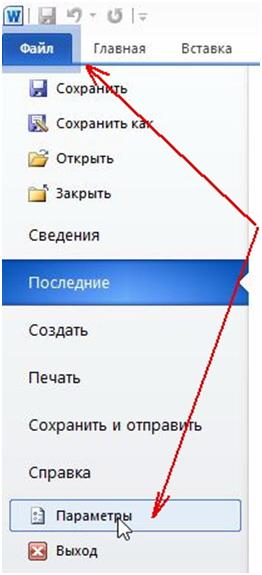
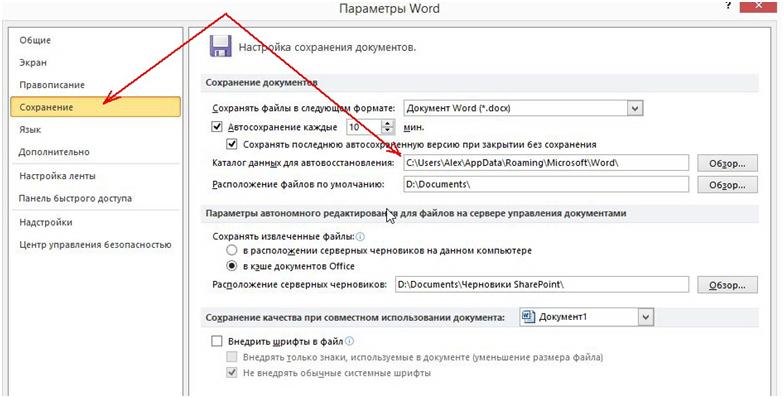
- В правой части окна вы увидите путь. Он указывает, откуда восстановить несохраненный файл. Ставим на него курсов, выделяем полностью, до последней буквы и копируем. Затем открываем проводник. Найти можно на нижней панели рабочего стола возле меню пуск.
В окно вставляем скопированный путь, программа направит нас в папку хранения файлов. Если вам улыбнется удача, то здесь вы найдете текстовые файлы, и можете восстановить удаленный документ word.
Совет! Обратите внимание, что в параметре сохранения два пути. Первый указывает,где хранятся временные файлы word, созданные программой, а второй указывает на место расположения, где создал пользователь. Мы копируем первую ссылку.
Здесь же сразу измените автосохранение в word. Исправьте 10 минут на приемлемое время, рекомендуется 3-5 минут.
Метод №3 – как восстановить несохраненный документ Ворд с диска
Рекомендую реализовать описываемый способ в ситуациях, когда иные методы восстановления не справляются со своей задачей. Смоделируем ситуацию: пользователь создал файл в приложении ворд, наполнил его текстом, картинками, таблицами и диаграммами, далее сохранил на диск. То есть он уверен в его существовании, но при попытке найти файл ничего не получается.
Причинами подобных ситуаций являются:
- вирусное поражение с последующим исчезновением файла;
- непреднамеренное отправление документа в корзину и ее очистка;
- форматирование раздела.
В интернете пользователь отыщет несчетное количество программ, созданных чтобы открыть несохраненный документ в word, найти его на компьютере и восстановить. Мы же используем легкую в управлении и мощную утилиту, к тому же она имеет бесплатный период использования.
Программа для восстановления поврежденных файлов word – Wondershare data recovery имеет русское языковое сопровождение, интуитивно понятный интерфейс управления, работает быстро и качественно.
Однако перед процедурой хочу сказать о запретных действиях. Если вы желаете вернуть свой файл то воздержитесь от:
- Копирования на диск с файлом восстанавливаемого или другого элемента;
- Форматирования раздела или носителя, содержащего восстанавливаемый файл;
- Перемещения файла.
Итак, вернемся к нашему процессу восстановления.
Выполняем поиск программы в интернете и устанавливаем на компьютер. Рекомендую использовать проверенный или официальный источник для загрузки установщика. Устанавливаем программу и выполняем запуск.

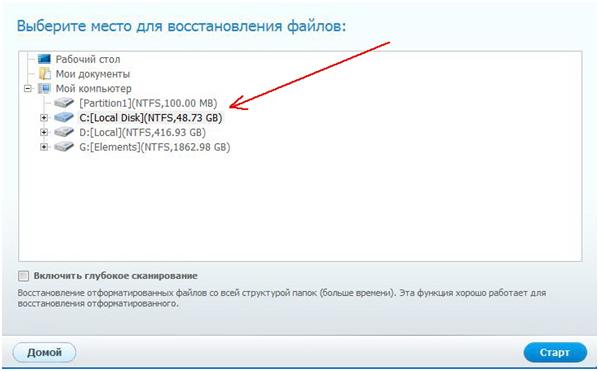
- На следующем этапе утилита запросит указать место, из которого нужно вернуть несохраненный документ.
По умолчанию хранятся временные файлы word на разделе, где установлена операционка, но если вы изменяли расположение, тогда вспомните, куда положили файл.
Если ввиду стрессовой ситуации память у пользователя пропала, сначала укажите программе выполнить сканирование основного раздела, а затем, если поиск не даст результатов, дополнительного диска.
- Продолжительность анализа в пределах 15 минут, в зависимости от объема накопителя.
- Приступим к завершающему этапу, после которого можно открыть найти искомый элемент и даже открыть поврежденный файл word, если это произошло. Возможно, получится восстановить хотя бы часть текста.
В процессе сканирования не рекомендуется использовать компьютер для работы, подождите некоторое время. Это позволит программе выполнить свою работу значительно лучше. Когда анализ завершен, пользователю увидит перечень файлов, доступных к восстановлению.
Чтобы восстановить удаленный текст в word отметим файлы с соответствующим расширением. Затем укажем программе, на какой раздел выполнить восстановление.

Предупреждаю, что автоматическое восстановление не всегда бывает успешным и некоторые файлы могут быть нечитабельны. Но лучше восстановить неотображаемую часть, чем писать заново весь текст.
ПОСМОТРЕТЬ ВИДЕО
Теперь вы знаете, как восстановить несохраненный документ Ворд. Задавайте вопросы специалистам.



