
Касается: Word для Microsoft 365, Outlook для Microsoft 365, Word для Microsoft 365 на Mac, Outlook для Microsoft 365 на Mac, Word 2024, Outlook 2024, Word 2024 на Mac, Outlook 2024 на Mac, Word 2021, Outlook 2021, Word 2021 на Mac, Outlook 2021 на Mac, Word 2019, Outlook 2019, Word 2019 на Mac, Word 2016, Outlook 2016.
Примечание: Если вы не обнаруживаете вкладки Формат фигуры, Средства рисования или Работа с рисунками, проверьте, выбрано ли текстовое поле, фигура или объект WordArt. Для активации вкладки Формат может потребоваться дважды щелкнуть на объекте.
Поворот на любой угол

Поворот на точный угол
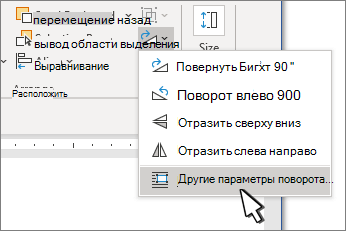
Поворот на 90 градусов
Переворачивание объекта
С помощью функции переворота вы можете создать зеркальное отражение объекта или повернуть его на 180 градусов.
- Выберите объект для поворота.
- Перейдите в раздел Формат фигуры, Средства рисования или Работа с рисунками >Формат, выберите Повернуть, а затем: >
- Чтобы перевернуть объект вверх ногами, выберите Перевернуть по вертикали.
- Чтобы создать зеркало изображение объекта (кроме WordArt), выберите Flip Horizontal (Перевернуть по горизонтали).
Зеркальное отображение текста WordArt или фигуры

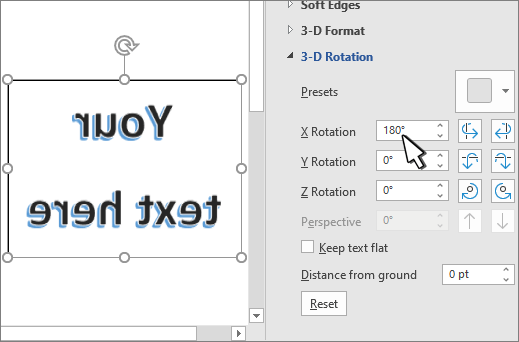
>трехмерного поворота >параметры трехмерного поворота.
В разделе Трехмерный поворот установите для параметра X Поворотна 180°.
Обратите внимание: для того чтобы изменить угол наклона текста в фигуре,
Поворот на любой угол
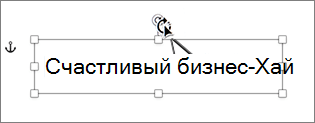
Поворот на точный угол
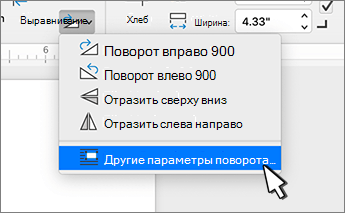
Поворот на 90 градусов
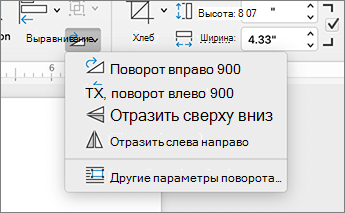
Переворачивание объекта
С помощью функции переворачивания вы можете создать зеркальное отражение объекта или перевернуть его на 180 градусов.
- Чтобы перевернуть объект вверх ногами, выберите Перевернуть по вертикали.
- Чтобы создать зеркало изображение объекта (кроме WordArt), выберите Flip Horizontal (Перевернуть по горизонтали).
Зеркальное отображение текста WordArt или фигуры
Поворот на любой угол
Как повернуть текст в Ворде (Word) — инструкция
При форматировании документа Microsoft Word можно повернуть и перевернуть абзацы, строки, фрагмента текста. Поэтапно рассмотрим способы, как повернуть текст в Ворде, а затем отформатировать по заданным параметрам.
Способ 1. Как повернуть текст в Ворде
Чтобы изменить ориентацию текста, примените блок «Надписи» и поверните его на необходимое количество градусов.
Для добавления блока и поворота текста выполните следующие действия:
- Откройте в горизонтальном меню документа вкладку «Вставка».
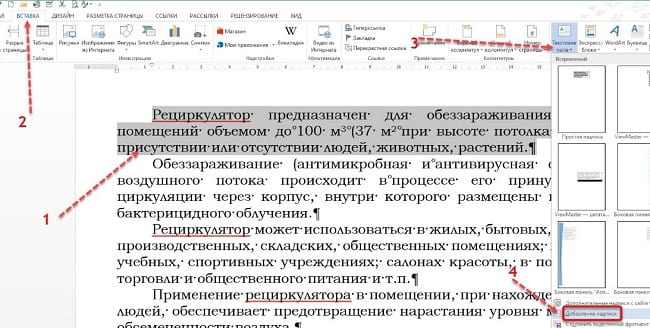

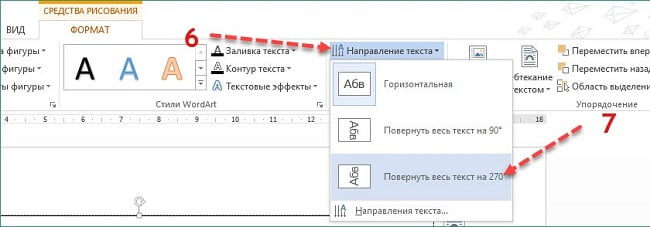
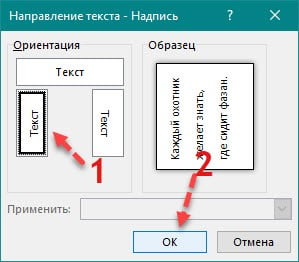
Для того чтобы сразу правильно определить вариант поворота текста, нажмите мышью на пункт «Направление текста» в соответствующем разделе. В открывшемся окне, при выборе нужной опции, отобразится расположение абзаца или строки на странице.
Частный случай 1
Предположим, что для форматирования данных на странице необходимо поместить текст под определенным углом. Например, под 450 — по диагонали, а затем отобразить его так, чтобы было удобно читать.
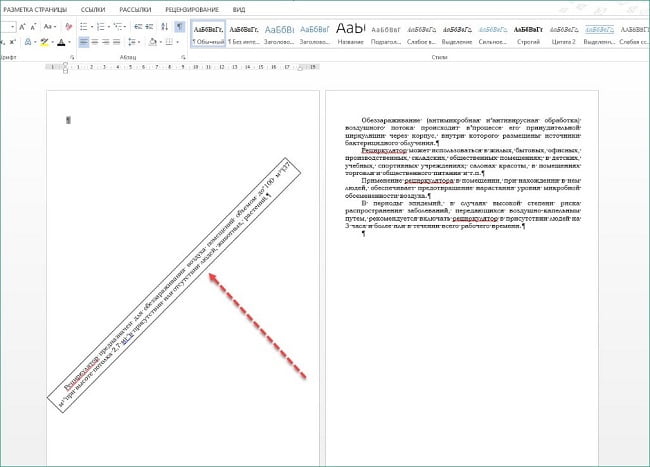
Сделать это можно по следующей схеме:
Кликните мышью в центре надписи.
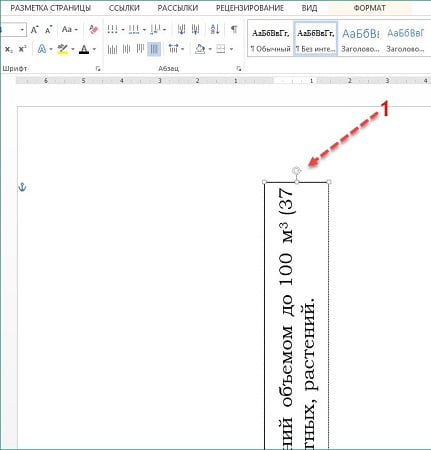


Если необходимо незначительно изменить положение надписи, тогда при захвате поворота на рамке удерживайте зажатой кнопку Shift. Смещение на 150.
Частный случай 2
Предположим, что менять направление не нужно, а необходимо лишь изменить отображение текста на листе. Тогда проделайте следующее:
- Выделите нужный фрагмент и перейдите во вкладку «Вставка», а затем «Текстовое поле».
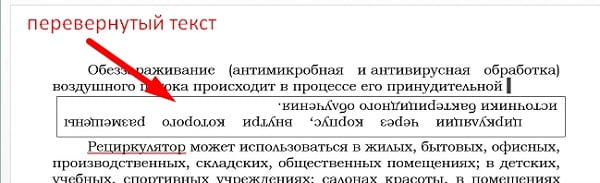
При каждом следующем нажатии на надпись текст в ней будет принимать удобочитаемый формат. Это не значит, что поворот отменяется. После выхода из объекта, редактирование с поворотами автоматически возобновится.
Способ 2. Если текст нужно повернуть в «Таблице»
Для того чтобы повернуть текст в таблице Ворд, нам нужно ее создать, если у вас уже есть готовая таблица с данными, то пропустите 3 шага, далее делаем так:
Войдите во вкладку «Вставка» и откройте стрелку меню «Таблица».


Правила форматирования текста внутри «Надпись» и «Таблица»
Внутри добавленных объектов данные могут форматироваться так же, как и на странице. В таблице положение можно изменять посредством меню «Выравнивание» во вкладке «Макет», а цвет и начертание букв на «Главная» стандартным способом — выделите, выберите нужный размер, цвет и шрифт в блоке «Шрифт».
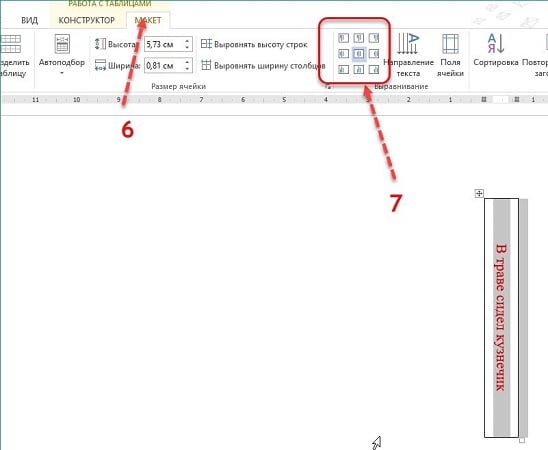
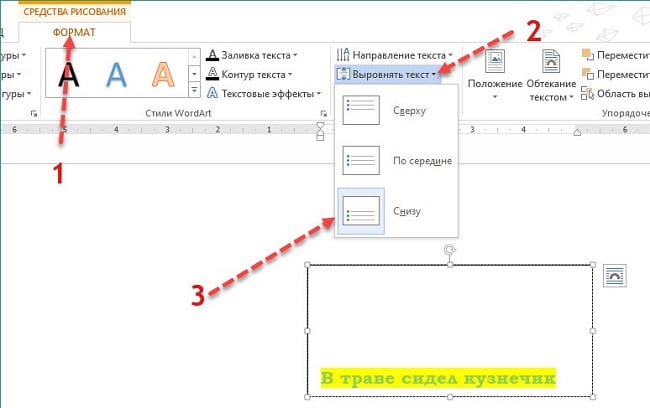
При работе с надписью нужно зайти в «Средства рисования», воспользоваться меню «Выровнять текст». Цвет, размер и шрифт изменяйте на «Главная».
Как убрать границы надписи или таблицы
После добавления объектов вокруг изменяемого фрагмента остаются заметные черные рамки. Их можно убрать, сделать невидимыми, изменить начертание и цвет.
Если это элемент «Надпись», то границы можно убрать или изменить через меню «Средства рисования». Следуйте этому алгоритму:
- Выделить границы, кликнув по ним мышью.
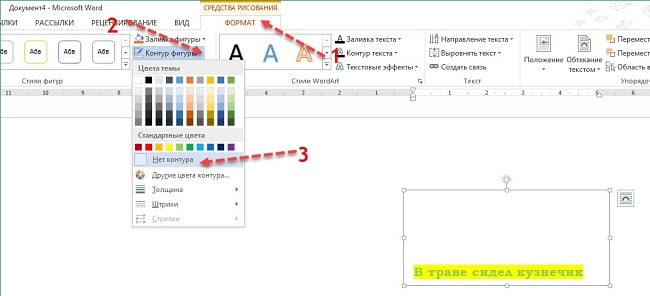
Здесь же можно изменить цвет рамки, толщину и тип. После удаления черная граница исчезнет, абзац будет очерчен пунктирной прозрачной линией.
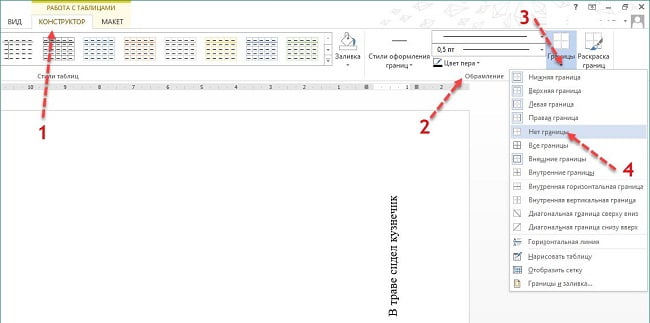
При работе с таблицей алгоритм действий будет другим:
Выделите таблицу, войдите в «Конструктор».
Перед внесением любых изменений в документе Microsoft Word, мы рекомендуем сохранить документ в текущем виде. Таким образом, вы сможете вернутся в начальный вид, перед правками.



