
Современные продвинутые средства работы с анимированными изображениями в формате GIF позволяют делать намного более живые презентации в PowerPoint, нежели когда-либо раньше. Так что дело остается за малым – после получения необходимой анимации просто вставить ее.
Процедура вставки GIF
Вставить гифку в презентацию достаточно просто – механизм идентичен обыкновенному добавлению изображений. Просто потому, что гиф – это и есть изображение. Так что здесь используются точно такие же методы добавления.
Способ 1: Вставка в область текста
GIF, как и любое другое изображение, можно вставить в рамку для ввода текстовой информации.
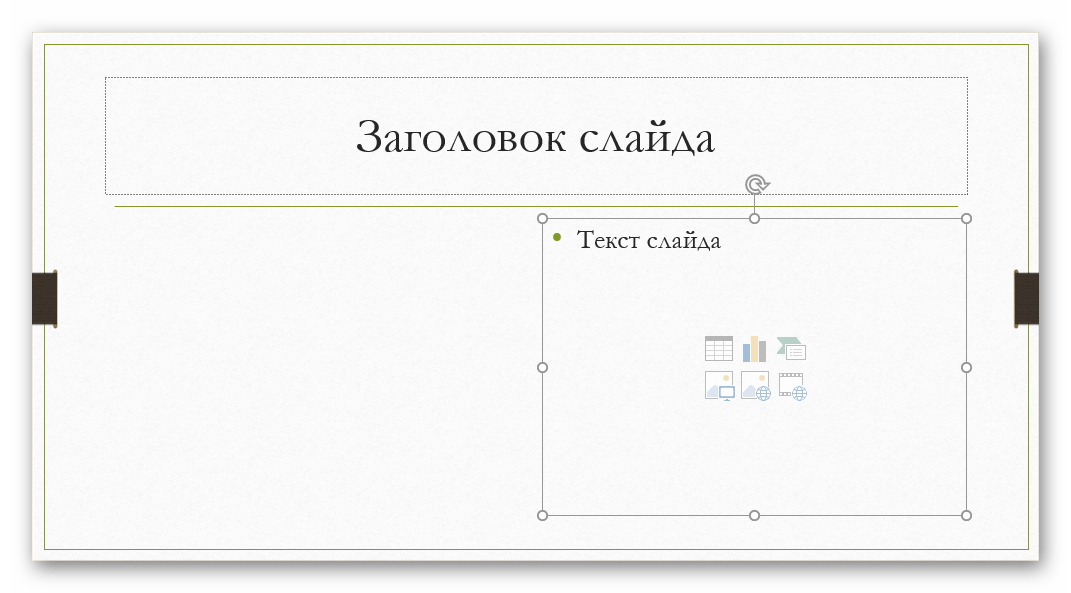
- Для начала нужно взять либо новый, либо пустой существующий слайд с областью для содержимого.
![]()
- Из шести стандартных иконок для вставки нас интересует первая слева в нижнем ряду.
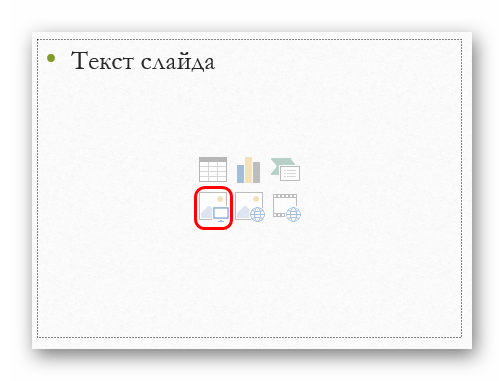
- После нажатия откроется обозреватель, который позволит найти требуемое изображение.
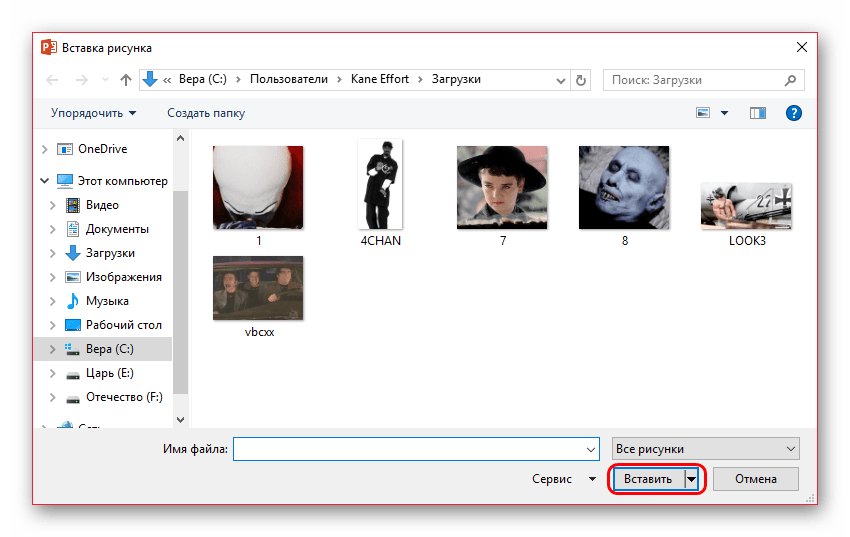
- Останется нажать «Вставить» и гифка будет добавлена на слайд.
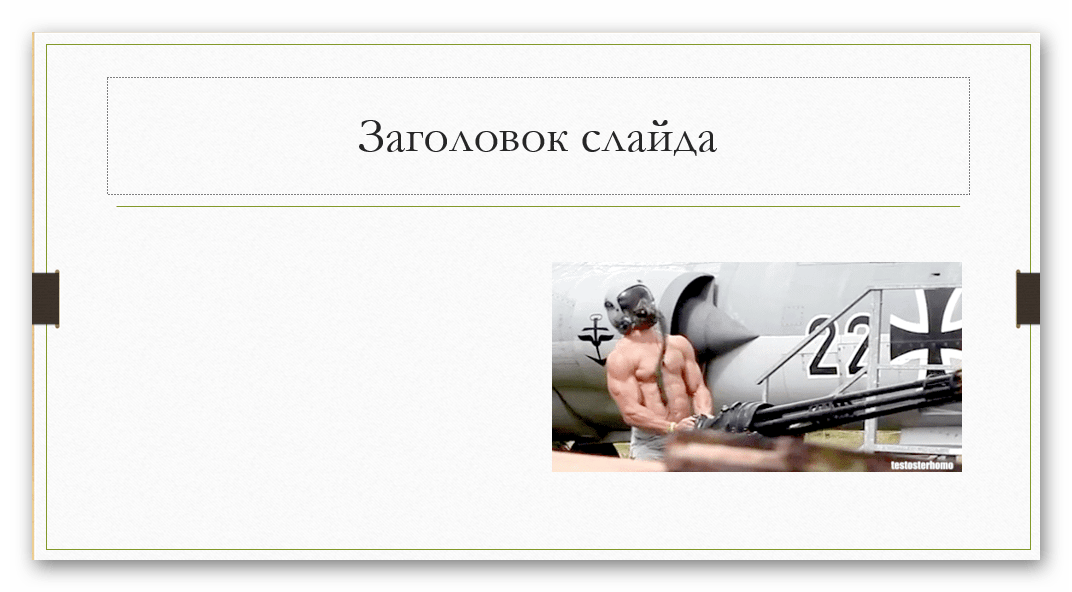
Как и в других случаях, при такой операции окно для содержимого пропадет, при необходимости написать текст придется создавать новую область.
Способ 2: Обычное добавление
Наиболее предпочтительным является способ вставки с помощью специализированной функции.
- Для начала потребуется перейти во вкладку «Вставка».
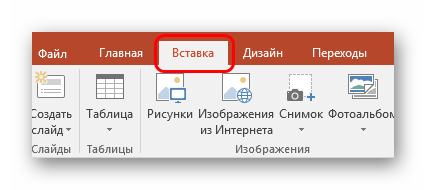
- Здесь сразу же под самой вкладкой находится кнопка «Рисунки» в области «Изображение». Ее нужно нажать.
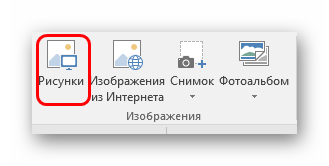
- Остальная процедура стандартная – нужно найти требующийся файл в обозревателе и добавить.
По умолчанию, при наличии областей содержимого картинки будут добавляться туда. Если же их нет, то фото будет просто добавляться на слайд по центру в исходном размере без автоматического форматирования. Это позволяет накидывать сколько угодно гифок и картинок на один кадр.
Способ 3: Перетаскивание
Самый элементарный и доступный способ.
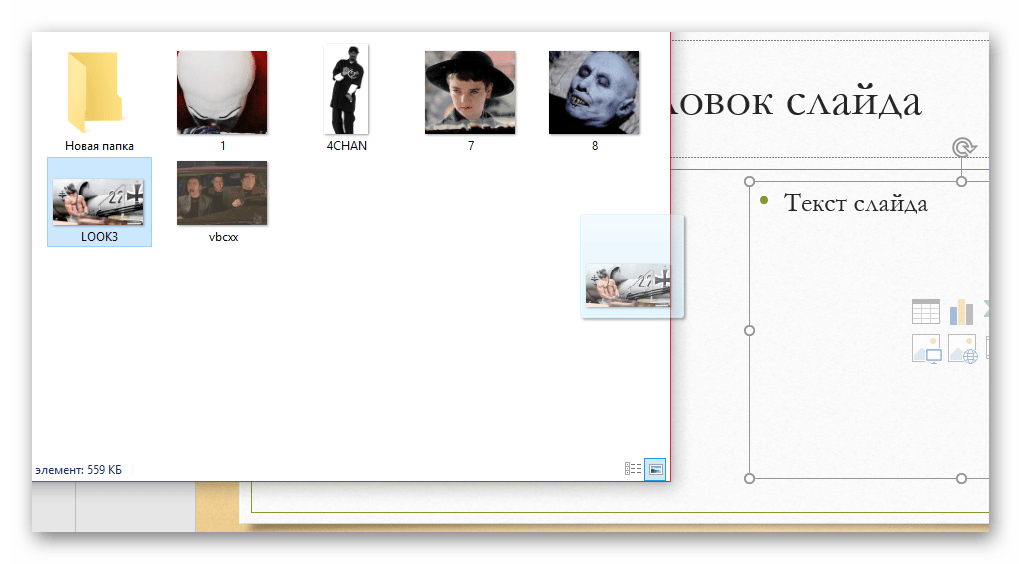
Достаточно свернуть папку с требуемой GIF-анимацией до стандартного оконного режима и открыть поверх презентации. Останется лишь взять картинку и перетащить в PowerPoint в область слайда.
Не имеет значения, куда именно на презентации пользователь перетаскивает картинку — она автоматически добавляется в центр слайда или область для содержимого.
Данный способ вставить анимацию в PowerPoint во многом превосходит даже первые два, однако при определенных технических обстоятельствах тоже может быть нереализуем.
Способ 4: Вставка в шаблон
В некоторых случаях может потребоваться присутствие одинаковых гифок на каждом слайде, или просто на значительном их количестве. Чаще всего такое встречается, если пользователь разработал для своего проекта анимированные средства управления просмотром – клавиши, например. В таком случае можно как вручную добавлять на каждый кадр, так и добавить изображение на шаблон.
- Для работы с шаблонами нужно зайти во вкладку «Вид».
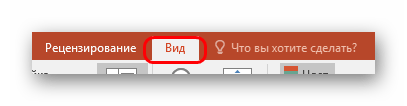
- Здесь потребуется нажать кнопку «Образец слайдов».
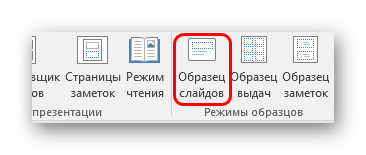
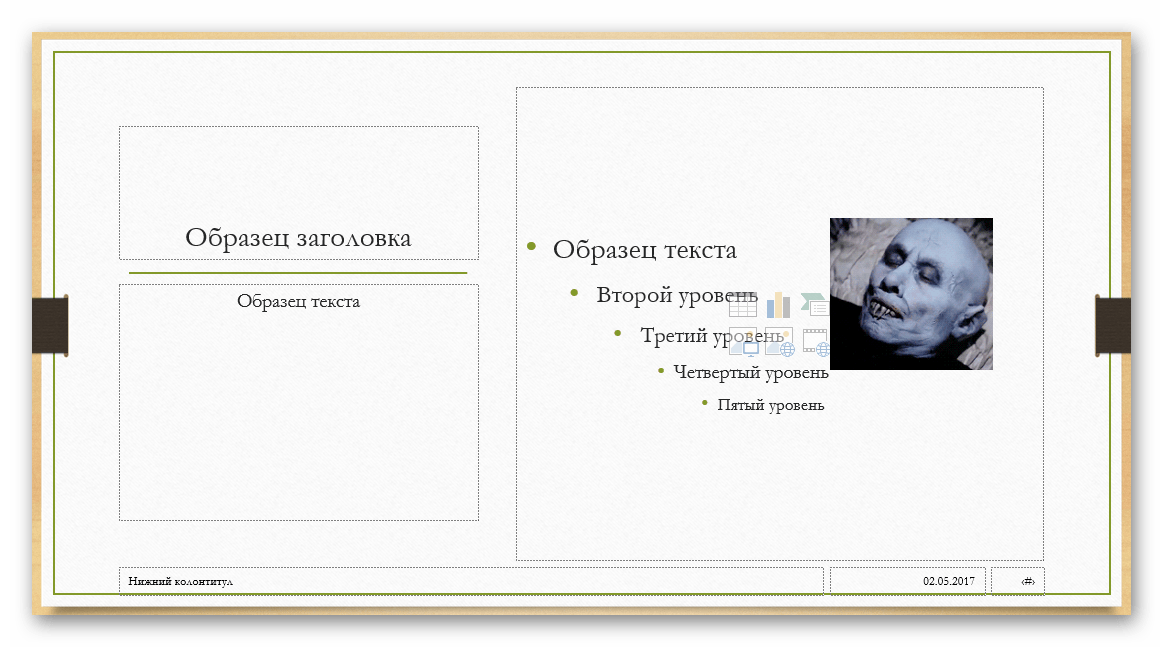
- Презентация перейдет в режим работы с шаблонами. Тут можно создать любой интересующий макет для слайдов и на каждый добавить вышеуказанными методами свою гифку. Даже гиперссылки можно назначить прямо здесь.
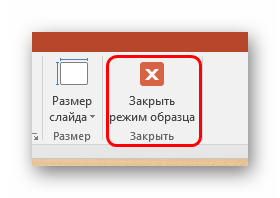
- Как только работа будет закончена, останется выйти из этого режима с помощью кнопки «Закрыть режим образца».
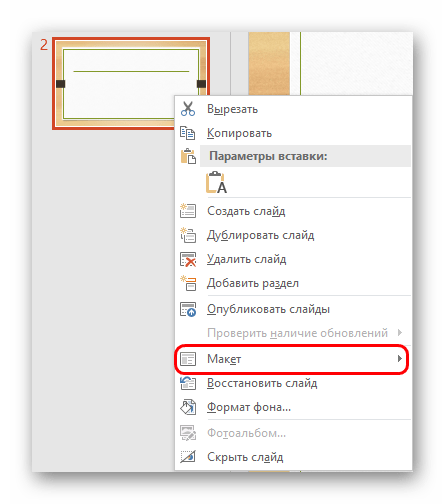
- Теперь нужно будет применить шаблон к нужным слайдам. Для этого нужно нажать в левом вертикальном списке на требуемый, выбрать во всплывающем меню вариант «Макет» и здесь отметить свой ранее созданный вариант.
- Слайд будет изменен, гифка будет добавлена в точности так же, как и задавалось ранее на этапе работы с шаблоном.
Данный метод подходит лишь при необходимости вставить большое число одинаковых анимационных изображений во много слайдов. Единичные случаи добавления не стоят таких трудностей и выполняются вышеописанными методами.
Дополнительная информация
Напоследок стоит немного добавить про особенности работы гифки в презентации PowerPoint.
- После добавления GIF этот материал рассматривается как изображение. Потому в плане позиционирования и редактирования к нему применяются те же правила, что и к обычным фото.
- При работе с презентацией такая анимация будет выглядеть, как статичная картинка на первом кадре. Проигрываться она будет только при просмотре презентации.
- GIF является стабильным элементом презентации, в отличие от, например, видеофайлов. Потому на такие картинки можно без опасений накладывать эффекты анимации, передвижения и так далее.
- После вставки можно свободно регулировать размер такого файла любым образом с помощью соответствующих индикаторов. Это не повлияет на работоспособность анимации.
- Такие изображения значительно повышают вес презентации в зависимости от собственной «тяжести». Так что следует внимательно следить за размером вставляемых анимированных картинок, если существует регламент.
На этом все. Как можно понять, вставить GIF в презентацию чаще всего занимает в разы меньше времени, чем уходит на ее создание, а порой и на поиск. А учитывая уникальность некоторых вариантов, во многих случаях наличие такой картинки в презентации является не просто приятной фишкой, но и сильным козырем. Но тут уже от того, как это реализует автор, зависит.

Задать вопрос Наш Telegram канал Только полезная информация
За 60 секунд: Как вставить GIF в PowerPoint
GIF изображения являются отличным способом внести некоторую анимацию без создания видео файла. PowerPoint умеет работать с такими анимированными изображениями.
Также у нас есть полезное дополнение к этому учебнику. Загрузите нашу БЕСПЛАТНУЮ электронную книгу: Полное руководство по созданию отличных презентаций. Хватайте прямо сейчас сейчас.

Примечание: В этой статье мы используем шаблон Glasses для PowerPoint. Вы можете добыть отличные шаблоны для PPT презентаций на Envato Elements.
Как быстро добавить GIF в PowerPoint
Примечание: Посмотрите это короткое видео или следуйте инструкциям ниже.
Находим GIF файл
Для вставки анимированного GIF, перейдите на вкладку Вставка. Теперь, давайте выберем Рисунки. Давайте найдём наше анимированное изображение на компьютере.
.jpg)
Вставляем GIF в PowerPoint
Давайте вставим GIF изображение в наш слайд.
.jpg)
Сейчас вы можете видеть GIF на слайде. Вы можете нажать и переместить его или изменить размер, как с обычным изображением.
Теперь, PowerPoint не будет показывать анимированное изображение до тех пор, пока вы не перейдёте в режим Слайд шоу.
.jpg)
Обратите внимание, что анимация в нашем изображении зациклена, PowerPoint не позволяет вам изменять параметр, отвечающий за то, сколько раз анимация должна воспроизводиться. Таким образом, вам нужно решить это, когда будете сохранять анимированное изображение.
Используйте Photoshop или любое другое приложение для создания GIFов, чтобы задать этот параметр при сохранении анимированного файла. В противном случае, PowerPoint просто следует метаданными добавленным в файл изображения, в которых говорится, сколько раз должна воспроизводиться анимация.
Закругляемся!
Как бы вы ни произносили слово GIF, PowerPoint может работать с этими анимированными изображениями, чтобы оживить презентацию.
Больше уроков по презентациям PowerPoint на Envato Tuts+
Узнайте больше из наших статей о PowerPoint и обучающих видеороликах на Envato Tuts+. У нас есть ряд материалов PowerPoint, которые помогут вам сделать презентации лучше:
Как добавить GIF в PowerPoint и сделать презентацию уникальной
Добавление анимации в ваши презентации может привлечь внимание и сделать их более привлекательными. GIF-файлы — отличный способ добиться этого, позволяя включать привлекательные визуальные эффекты. В этом посте мы покажем вам как добавить GIF в PowerPoint. Таким образом, вы сможете привлекать и развлекать свою аудиторию, как никогда раньше! Итак, если вы готовы добавить юмора в свою презентацию, продолжайте читать!
- Часть 1. Можете ли вы добавить GIF-файлы в PowerPoint?
- Часть 2. Как добавить GIF в PowerPoint
- Часть 3. Где взять GIF-файлы для PowerPoint
- Часть 4. GIF не воспроизводится в PowerPoint
- Часть 5. Часто задаваемые вопросы о добавлении GIF в PowerPoint
Часть 1. Можете ли вы добавить GIF-файлы в PowerPoint?
Давайте сначала ответим на общий вопрос: можете ли вы добавлять GIF-файлы в PowerPoint? Что ж, если вам интересно, выполнимо ли это, ответ – ДА! Вы определенно можете добавлять GIF-файлы в презентации PowerPoint. Это отличный способ добавить юмора, индивидуальности или визуального интереса к вашим слайдам. На самом деле они функционируют так же, как и любой другой файл изображения.
Для удобства вы можете включать GIF-файлы в свои презентации, выполнив поиск в Интернете или загрузив их из локального файла.
Поддерживаемые форматы PowerPoint:
- • Формат графического обмена (.gif)
- • Видео MPEG-4 (.mp4)
- • Видео Windows Media (.wmv)
- • Формат файла Объединенной группы экспертов в области фотографии (.jpg, .jpeg).
- • Формат переносимой сетевой графики (.png).
- • Формат файла изображения тега (.tif, .tiff).
- • Независимое от устройства растровое изображение (.bmp).
- • Метафайл Windows (.wmf)
- • Улучшенный метафайл Windows (.emf).
- • Презентация изображений PowerPoint (.pptx) и многое другое.
Часть 2. Как добавить GIF в PowerPoint
Способ 1. Добавьте GIF в PowerPoint из локальных файлов
Презентации PowerPoint не обязательно должны состоять из текста и диаграмм. Вы можете добавить индивидуальности и привлечь внимание с помощью анимированных GIF-файлов. Он позволяет добавлять в презентации захватывающие анимированные GIF-файлы с локального компьютера.
Вот как добавить анимированный GIF-файл в PowerPoint из локальных файлов:
1. Запустите Microsoft PowerPoint и откройте презентацию, в которую вы хотите включить GIF. Перейдите на вкладку «Вставка», расположенную в верхней части интерфейса PowerPoint.
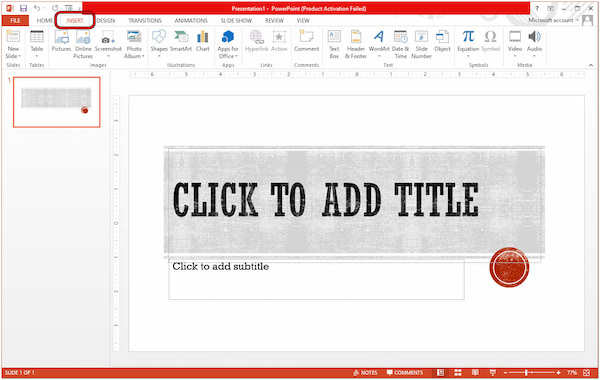
2. На вкладке «Вставка» вы найдете различные параметры мультимедиа. Найдите вариант с надписью Картинки и щелкните по нему. Найдите папку, в которой вы сохранили GIF-файл, и щелкните ее, чтобы вставить.
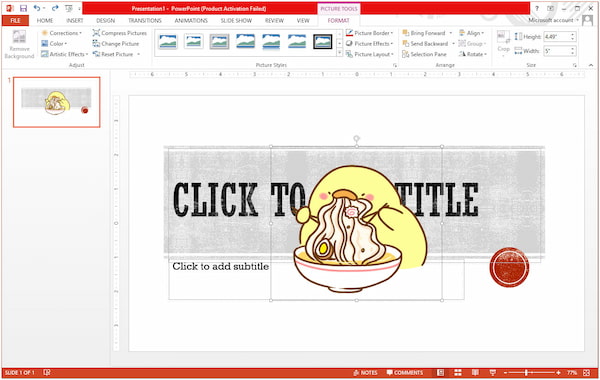
3. GIF теперь будет размещен на вашем слайде. При необходимости перетащите анимацию в нужное место. Угловые маркеры позволяют изменять размер GIF-файла в соответствии с макетом слайда.
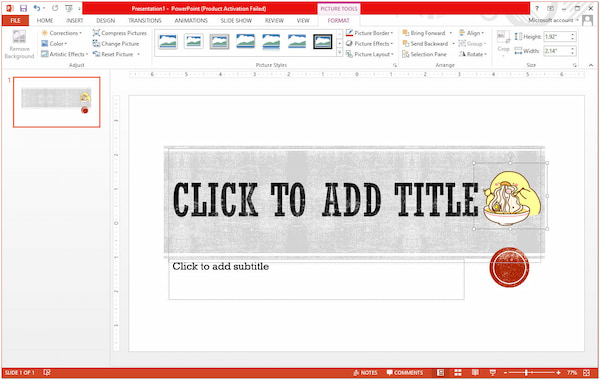
Примечание: По умолчанию GIF не воспроизводится автоматически при редактировании слайда. Если вы хотите увидеть GIF-анимацию в действии, нажмите кнопку «Слайд-шоу».
PowerPoint позволяет добавлять GIF-файлы, сохраненные из ваших локальных файлов. Вы можете использовать любой GIF-файл, но помните о его размере. В настоящее время PowerPoint принимает только файлы GIF размером не более 1.5 МБ. Файлы большего размера не будут работать с PowerPoint, если вы не сжимать гифки.
Способ 2. Добавьте GIF в PowerPoint из Интернета
PowerPoint предлагает удобный способ вставки анимированных GIF-файлов прямо из Интернета. Это исключает процесс загрузки GIF-файлов, делая вставку быстрой и удобной. Он имеет функцию «Онлайн-изображения», которая позволяет добавлять интересные GIF-файлы прямо из Интернета.
Вот как вставить GIF в PPT онлайн:
1. Откройте презентацию и выберите слайд, куда вы хотите вставить GIF. Нажмите вкладку «Вставка», расположенную на ленте в верхней части экрана.
2. Выберите опцию с надписью Интернет-фото и щелкните по нему. PowerPoint использует Bing для поиска изображений в Интернете. В строку поиска введите ключевые слова, описывающие нужную гифку.
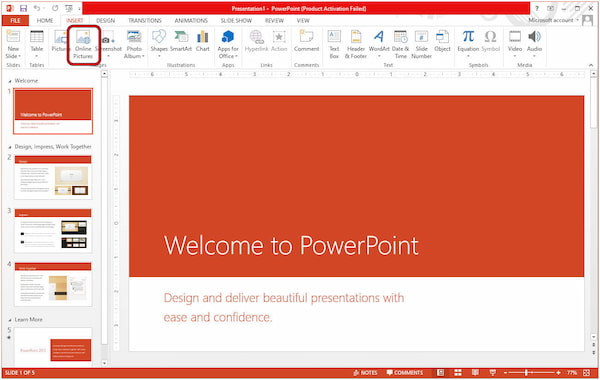
3. В результатах поиска будут отображаться различные изображения. Ищите анимированные миниатюры с маленьким значком воспроизведения, чтобы идентифицировать GIF-файлы. После этого щелкните GIF-файл, который вы хотите вставить в слайд.
4. Как только вы нажмете на GIF-файл, он будет автоматически вставлен на слайд. Как и предыдущий метод, в режиме редактирования он выглядит статическим. Он оживет только во время слайд-шоу.
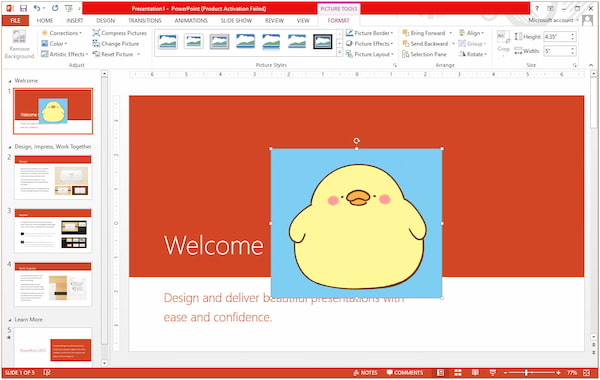
Подобно добавлению GIF-файлов из локального файла, PowerPoint не позволяет контролировать количество циклов анимации. GIF будет постоянно повторяться, пока вы не перейдете к следующему слайду.
Метод 3. Установите, сколько раз будет повторяться анимация
Как уже упоминалось, PowerPoint не позволяет контролировать количество циклов анимации GIF. Хорошо, что есть обходной путь, который вы можете попробовать. Вы можете отредактировать GIF-файл перед добавлением его в презентацию. Но вот что. Это может быть сложно и требует дополнительных действий.
1. Откройте веб-браузер и посетите веб-сайт ezgif. Перейдите в раздел редактирования GIF-файлов. Найдите инструмент с надписью Split и щелкните его, чтобы получить доступ к интерфейсу редактирования.
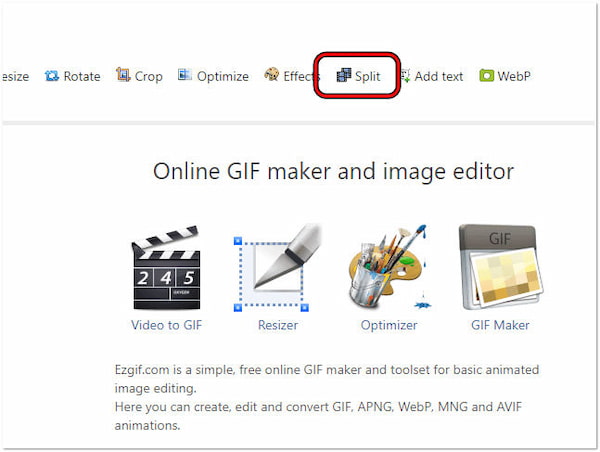
2. В разделе «Загрузить изображение» нажмите кнопку Выберите Файл кнопка. Откроется окно проводника вашего компьютера. Найдите загруженный файл GIF и выберите его, чтобы загрузить.
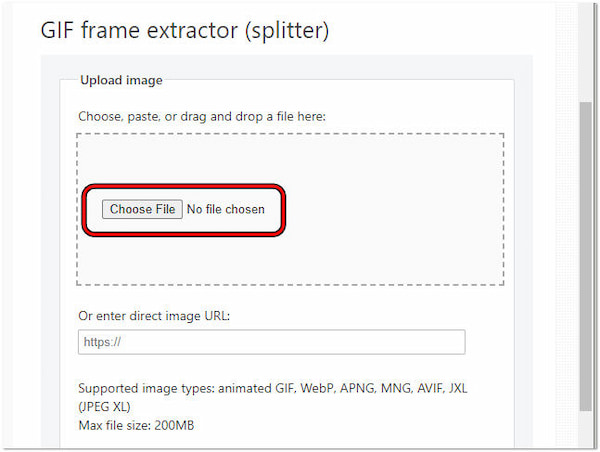
3. Нажмите «Загрузить», чтобы перейти к следующему окну. GIF появится на экране вместе с деталями. Под GIF-файлом нажмите значок Разделить на кадры ! Кнопка.
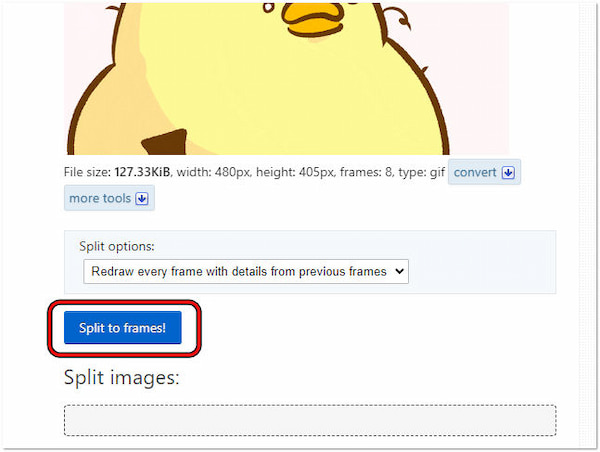
4. Через некоторое время GIF-файл будет отображаться на веб-странице в виде отдельных кадров. Прокрутите страницу вниз, найдите Редактировать анимацию кнопку и щелкните ее.
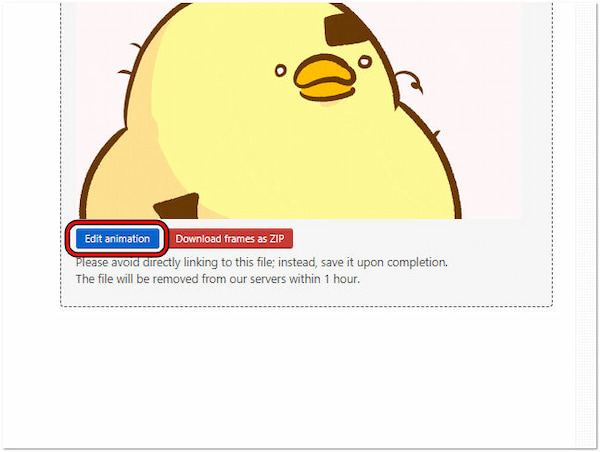
5. Ищите Количество петель и введите желаемое количество повторов анимации. Например, если ввести 2, анимация проиграется дважды.
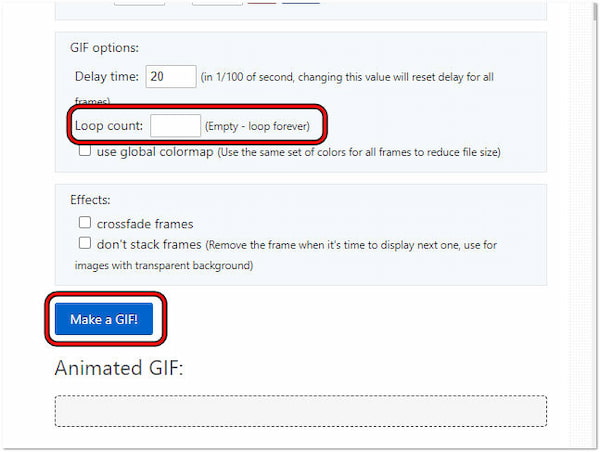
Примечание: Если оставить поле пустым, GIF будет бесконечно зацикливаться.
6. После того, как вы установили количество циклов, нажмите кнопку Сделать GIF ! Кнопка. Отредактированный GIF появится под этой кнопкой. Под измененным GIF-файлом щелкните крайний справа с надписью «Сохранить».
Теперь, когда у вас есть отредактированный GIF-файл с нужным количеством циклов, вы можете добавить его в презентацию PowerPoint. Вы можете выполнить обычные действия по вставке изображений. Во время презентации анимация будет повторяться только указанное вами количество раз. Помимо настройки количества циклов, вы также можете изменить скорость GIF.
Часть 3. Где взять GIF-файлы для PowerPoint
Анимированные GIF-файлы могут улучшить ваши презентации PowerPoint. Но где взять GIF-файлы для PowerPoint? Здесь мы рассмотрим два метода получения идеальных презентационных GIF-файлов:
Способ 1. Скачать GIF
GIPHY хранит огромную коллекцию коротких зацикленных видеоклипов, называемых анимированными GIF-файлами. Вы можете искать GIF-файлы по ключевому слову или просматривать по категориям, чтобы найти тот, который идеально соответствует вашим потребностям. Это универсальный магазин для поиска, обмена и загрузки всего, что связано с GIF!
1. Откройте веб-браузер и перейдите на официальный сайт GIPHY.
2. Используйте панель поиска, чтобы найти определенный GIF-файл, введя ключевые слова.

3. Найдя нужный GIF-файл, щелкните его, чтобы открыть его в подробном виде.
4. Найдите кнопку загрузки, связанную с GIF.
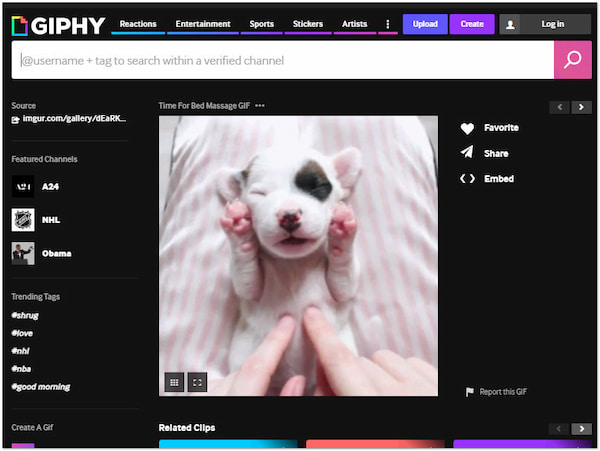
Примечание: Если вы не видите кнопку загрузки, нажмите Ctrl+S, чтобы сохранить ее на локальном диске.
Теперь у вас есть загруженный GIF-файл, и вы можете включить его в свои презентации. Большинство GIF-файлов на GIPHY можно загрузить и использовать бесплатно. Однако есть одна загвоздка. У некоторых авторов есть конкретные рекомендации по использованию их GIF-файлов.
Способ 2. Создайте собственный GIF-файл
Загруженный GIF может быть близок к тому, что вы хотите, но не совсем идеален. Возможно, действие немного отличается, символы неправильные или текст не соответствует вашим потребностям. Вот почему создание собственного GIF-файла идеально. Это позволяет вам выразить свое творчество и поделиться чем-то совершенно новым.
Если вы хотите создать персонализированный GIF-файл, который точно соответствует вашим потребностям, рассмотрите возможность использования AnyMP4 Video Converter Ultimate. Это мультимедийное программное обеспечение выходит за рамки простого преобразования мультимедиа. Он предлагает набор мультимедийных инструментов, включающий более 20+ инструментов, включая GIF Maker.
Для удобства вы можете создать GIF-файл из фотографий или видео. Вы можете загрузить несколько фотографий и расположить их последовательно, чтобы создать собственную анимацию. Если в вашем видео есть определенные сцены, которые идеально передают момент, не волнуйтесь! Вы можете загрузить видео и вырезать именно тот клип, который хотите преобразовать в GIF.
Вы даже можете повернуть или обрезать видео, чтобы обеспечить идеальное кадрирование для вашего GIF-файла. Кроме того, AnyMP4 Video Converter Ultimate позволяет дополнительно настраивать GIF. Улучшите свой GIF с помощью эффектов и фильтров и даже наложите текст/изображения.
1. Начните с бесплатной загрузки AnyMP4 Video Converter Ultimate. Установите мультимедийное программное обеспечение и дождитесь завершения процесса установки.
Бесплатная загрузка Для Windows
Бесплатная загрузка Для macOS
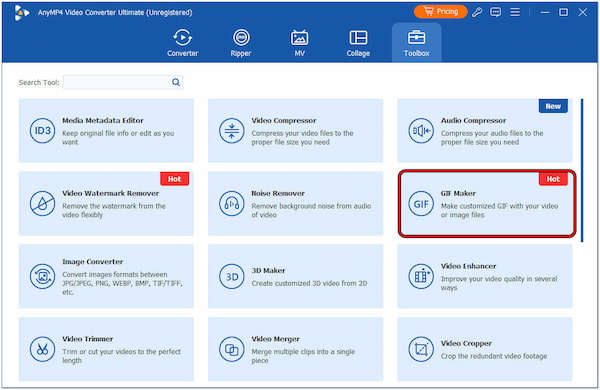
2. После завершения установки запустите AnyMP4 Video Converter Ultimate на своем компьютере. Перейдите прямо на вкладку «Панель инструментов» и выберите GIF чайник инструмент.
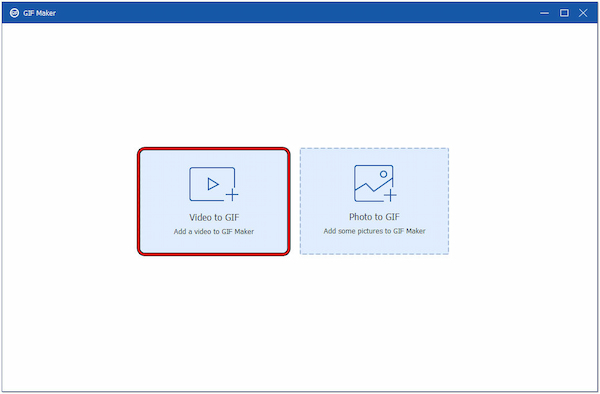
3. В зависимости от вашего создания GIF выберите «Видео в GIF» или «Фото в GIF», чтобы загрузить файл. В этой демонстрации мы выберем Видео в формате GIF опцию.
4. После загрузки видеофайла найдите инструмент «Вырезать» и щелкните его. В окне редактирования вырежьте конкретный сегмент видео, который хотите использовать.
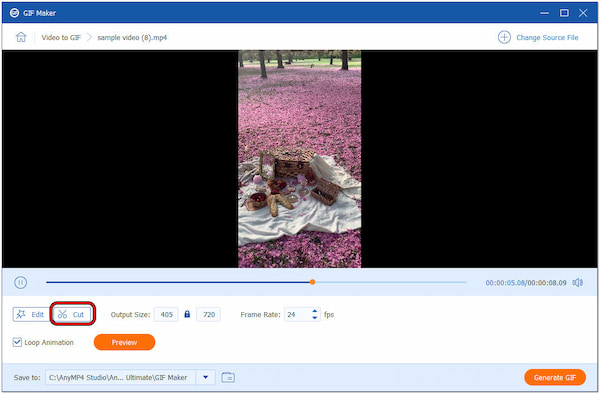
После загрузки медиафайла используйте инструмент «Вырезать», чтобы вырезать определенный фрагмент видео. Затем нажмите «Редактировать», чтобы повернуть или обрезать видео и получить идеальное кадрирование.
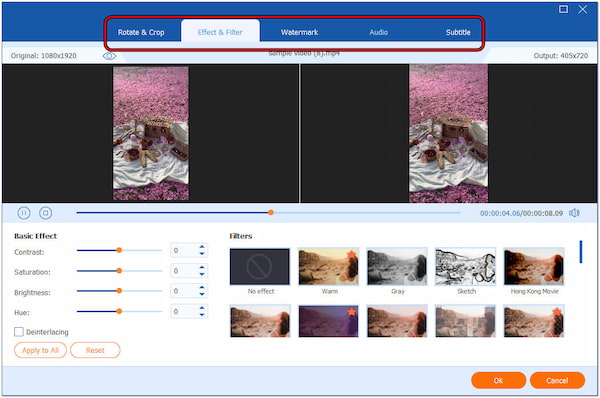
5. После успешного вырезания сегмента пришло время редактирования. Нажмите «Редактировать», чтобы открыть окно редактирования. Изучите доступные вкладки, такие как «Поворот и обрезка», «Эффекты и фильтры», «Водяной знак» и т. д.
6. После завершения редактирования и улучшения GIF просмотрите его, чтобы проверить предварительный вывод. Если вас устраивает результат, отметьте поле «Циклическая анимация» и нажмите Создать GIF .
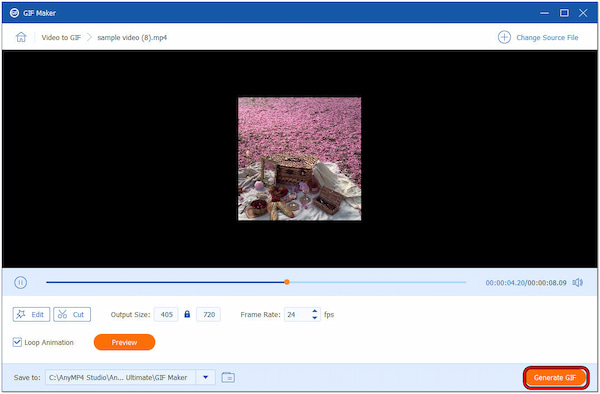
После создания GIF теперь вы можете прикреплять GIF-файлы к PowerPoint. AnyMP4 Video Converter Ultimate предназначен не только для преобразования цифрового мультимедиа. Он также функционирует как создатель GIF, позволяя вам создавать собственные GIF. Как уже упоминалось, вы также можете добавить текст в GIF персонализировать их. Вы можете включать подписи, цитаты или даже шутки.
Часть 4. GIF не воспроизводится в PowerPoint
Существует несколько причин, по которым GIF-файлы могут не воспроизводиться в PowerPoint. Хорошая новость в том, что обычно есть простые решения! Здесь мы рассмотрим наиболее распространенные причины, по которым GIF-файлы не воспроизводятся в PowerPoint. Мы предоставим простые иборьбы, чтобы ваша анимация заработала.
Неподдерживаемый формат файла: PowerPoint может воспроизводить только стандартную анимацию GIF. Если вы пытаетесь вставить другой формат видео, например MOV, это не сработает. Дважды проверьте формат файла вашего GIF. Если это не стандартный GIF, конвертируйте MOV в GIF отформатируйте его с помощью медиаконвертера перед вставкой в PowerPoint.
Неверный путь к файлу: Если вы ссылаетесь на GIF-файл на своем локальном компьютере, неработающая ссылка может помешать воспроизведению. PowerPoint использует указанный вами путь к файлу для поиска GIF. Если вы переместите файл GIF после его вставки, анимация не будет воспроизводиться. Дважды проверьте путь к файлу в меню «Вставить изображение» PowerPoint. Убедитесь, что все правильно и GIF все еще присутствует в этом конкретном месте.
Поврежденный GIF-файл: Иногда GIF-файлы могут быть повреждены во время загрузки или передачи, что приводит к проблемам с воспроизведением. Попробуйте еще раз загрузить GIF из надежного источника. Вы также можете проверить GIF-файл, открыв его в веб-браузере, чтобы проверить, правильно ли он воспроизводится. Если он по-прежнему не воспроизводится, попробуйте найти другой GIF. Если он по-прежнему не воспроизводится, попробуйте использовать видео ремонт программного обеспечения.
Часть 5. Часто задаваемые вопросы о добавлении GIF в PowerPoint
Почему GIF не работает в PowerPoint?
Есть несколько причин, по которым игра может работать не так, как ожидалось. Самая распространенная причина, по которой GIF не воспроизводится, заключается в том, что на самом деле это не файл GIF. Если вы попытаетесь вставить другой формат, это не сработает. Всегда проверяйте формат файла вашего GIF; расширение .gif идентифицирует его.
Почему мой GIF не движется?
По умолчанию GIF-файлы не воспроизводят анимацию, пока вы редактируете презентацию PowerPoint. Однако это не значит, что ваш GIF испорчен! Чтобы увидеть, как анимация оживает, вам нужно переключиться в режим слайд-шоу.
Как воспроизвести файл GIF в PowerPoint?
Перейдите на вкладку «Слайд-шоу» на ленте. Вы можете выбрать «С начала», чтобы начать с первого слайда. В противном случае выберите «С текущего слайда», чтобы начать со слайда, содержащего ваш GIF. Во время слайд-шоу GIF автоматически воспроизводит анимацию, когда вы достигаете этого слайда.



