
В данной статье специалист центра РУНО делится советами по переносу таблиц из Excel в Word с использованием простых методов. Данная инструкция позволит освоить полезные техники, которые применяют более опытные пользователи офисных программ.
Если вам сложно ориентироваться в офисных приложениях и вы стремитесь улучшить свои навыки, рекомендуем записаться на курсы в центре РУНО. Учебная программа курса Microsoft Word + Microsoft Excel. Уровень 1. Базовый предназначена для новичков и поможет освоить применение офисных инструментов, которые являются основой современной профессиональной деятельности.
Перенос таблицы с помощью копирования
Когда таблица в Excel выглядит организованно и не нуждается в дополнительной корректировке, лучший способ — вставить её в Word как специализированное изображение.
Таким образом, в документ Word будет вставлена картинка, которая, в отличие от стандартного скриншота, будет обновляться автоматически при изменении исходных данных в файле Excel.
Первым делом выбираем необходимый диапазон в Excel и копируем его в буфер обмена, например, применяя сочетание клавиш Ctrl + C.

Затем открываем Word и активируем окно вставки с особыми настройками. Это можно осуществить через контекстное меню, выпадающее меню на вкладке "Главная" или просто используя комбинацию клавиш Alt + Ctrl + V.

В появившемся окне «Специальная вставка» выбираем пункт “Вставить”, а из предложенного списка ниже — «Лист Microsoft Excel (объект)». Подтверждаем вставку нажатием кнопки «OK».

В итоге на странице появится изображение, к которому можно применять те же действия, что и к любым другим картинкам в Word.
При изменении данных в таблице Excel они автоматически синхронизируются и в Word.
Стоит отметить!
Обновлению подлежат не только данные, но и их форматирование, если вы решите внести изменения. Кроме того, открытие исходного документа возможно простым двойным щелчком по изображению.
Как создать связку между таблицами Word и Excel
Для начала следует выделить таблицу, ячейку или диаграмму в Excel.
Далее переходим в текстовый редактор и ставим курсор в место вставки таблицы. Затем щелкаем правой кнопкой мыши и в меню выбираем пункт “Специальная вставка”

В итоге должно появиться окно с настройками параметров вставки. Выбираем пункт “Вставить”, а из предложенного списка ниже — «Лист Microsoft Excel (объект)». Подтверждаем вставку нажатием кнопки «OK».

В результате таблица преобразуется в формат рисунка и отобразится в текстовом редакторе. При этом, теперь, если она не полностью помещается на листе, ее размеры можно легко скорректировать как при работе с рисунками, потянув за рамки.
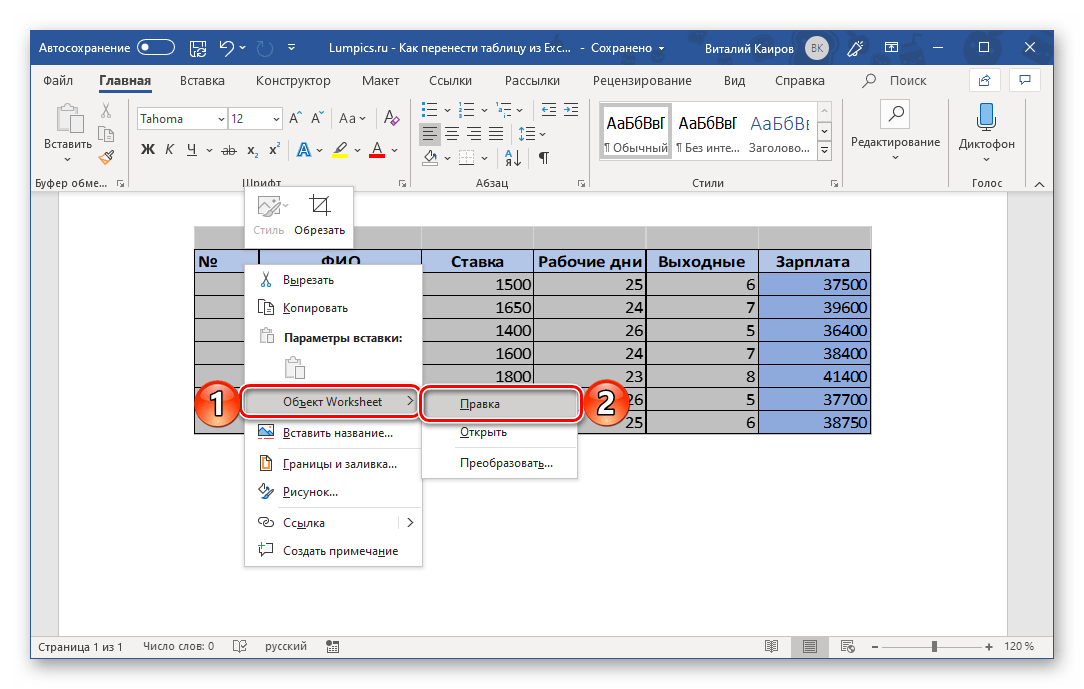
Также, двойным щелчком по таблице можно открыть ее в формате Эксель для редактирования. По после того, как все корректировки будут внесены, табличный вид можно закрыть, и изменения сразу же отобразятся в текстовом редакторе.
Больше информации о полезных инструментах Word и Excel — на курсе Microsoft Word + Microsoft Excel. Уровень 1. Базовый. Учебная программа образовательного центра «РУНО» составлена так, чтобы все знания закреплялись на практике при работе с Word и Excel. Даже учитывая тот факт, что курс рассчитан
Как выбрать способ вставки
В обычной практике пользователю придется выбирать, по сути, между двумя главными вариантами — вставить таблицу в виде изображения (без возможности редактирования) или в текстовом формате (что позволит вносить изменения). Что касается диаграмм, то доступен только один вариант — вставка как картинка.
Также необходимо различать связанные элементы и встроенные объекты. Процесс интеграции не обсуждается в данной статье. Основная идея состоит в том, что объект Excel встраивается в текстовый документ Word, что дает возможность взаимодействовать с данными из табличного приложения непосредственно в самом документе.
При этом исходный файл и текстовый документ не имеют взаимосвязи. Этот метод используется довольно редко, поскольку существенно увеличивает размер файла.
Чаще всего, выбирая способ вставки таблицы, рекомендуется использовать текстовый вариант, чтобы иметь возможность настроить форматирование по своему вкусу. Изображения можно использовать, если оформление в исходном документе Excel вас полностью устраивает.
Профессиональный совет:
Курсы по работе в офисных программах для новичков представляет собой введение в использование наиболее распространенных программ для работы с текстами и электронными таблицами.
Получите бесплатный пробный доступ на нашем сайте!
Способы переноса таблицы из Microsoft Excel в Word
Популярный табличный процессор Excel – это лишь одно из нескольких приложений, входящих в состав офисного пакета Microsoft Office. Все его компоненты тесно связаны между собой и имеют ряд общих функций, возможностей. Так, текстовый редактор Word тоже позволяет работать с таблицами, создавать их с нуля и редактировать. Но иногда возникает задача переноса элементов данного типа из одной программы в другую. О том, как это делается, мы расскажем сегодня.
Перенос таблицы из Эксель в Ворд
Как уже было сказано выше, между приложениями Excel и Word реализована довольно тесная интеграция. Это предоставляет возможность удобного импорта и экспорта совместимых объектов и файлов, обмена таковыми и использования функций одной программы в другой. Перенос таблицы из специально предназначенного для их создания приложения в то, что ориентировано в первую очередь на работу с текстом – одна из задач, решить которую можно сразу несколькими способами, и каждый из них мы подробно рассмотрим далее.
Способ 1: Копирование и вставка
Оптимальным и наиболее очевидным решением будет простое копирование таблицы из Эксель в Ворд.

Выделите с помощью мышки таблицу, которую необходимо перенести в текстовый редактор.
Обратите внимание: Перед тем как начать перемещение таблицы, важно заранее определить ее габариты, а именно, удостовериться, что она не превысит границы полей текстового документа. В случае, если это необходимо, вы можете как уменьшить (или, наоборот, увеличить) ее размеры непосредственно в Excel, так и отрегулировать поля в Word, а также изменить ориентацию страницы с обычной книжной на альбомную.
Подробнее: Как изменить размер таблицы в ЭксельНастройка полей в ВордеКак в Ворде сделать альбомный лист
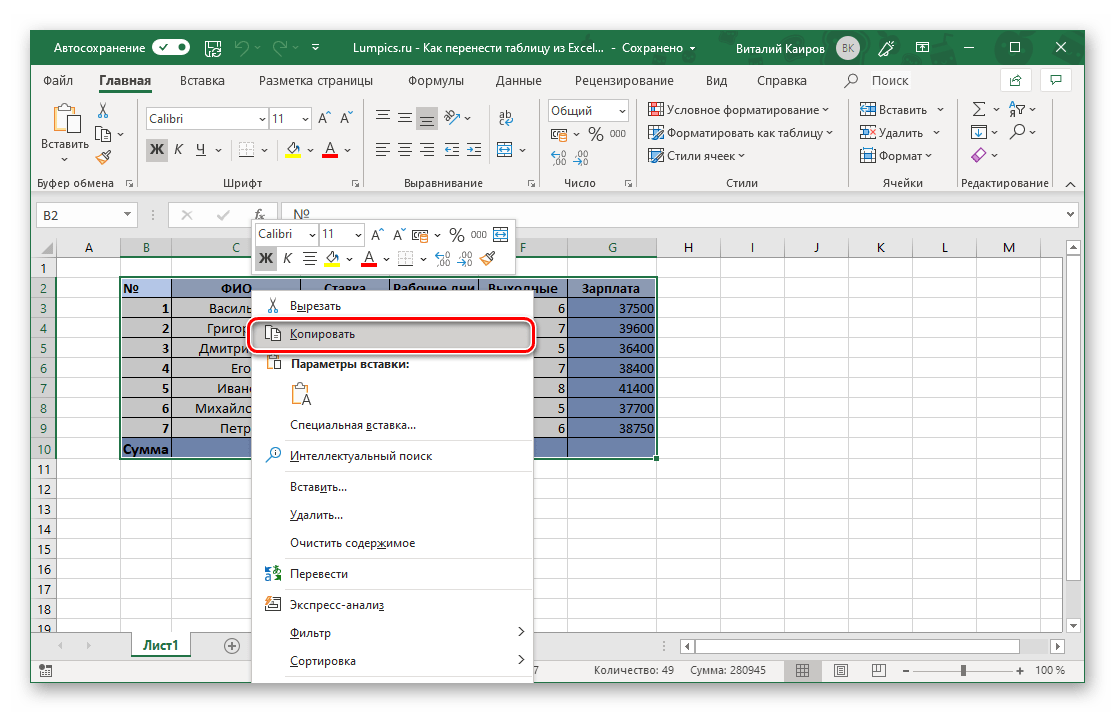
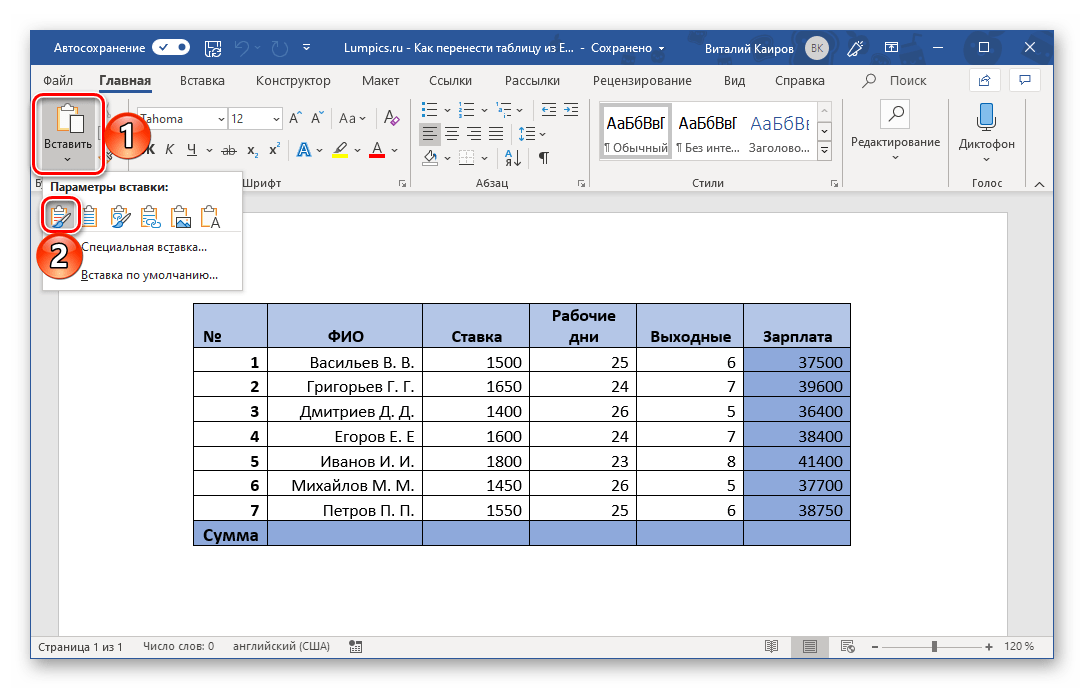 Скопированная из Эксель таблица будет вставлена в Ворд в своем изначальном виде, после чего вы сможете продолжить работать с ней – заполнять, оформлять, редактировать.
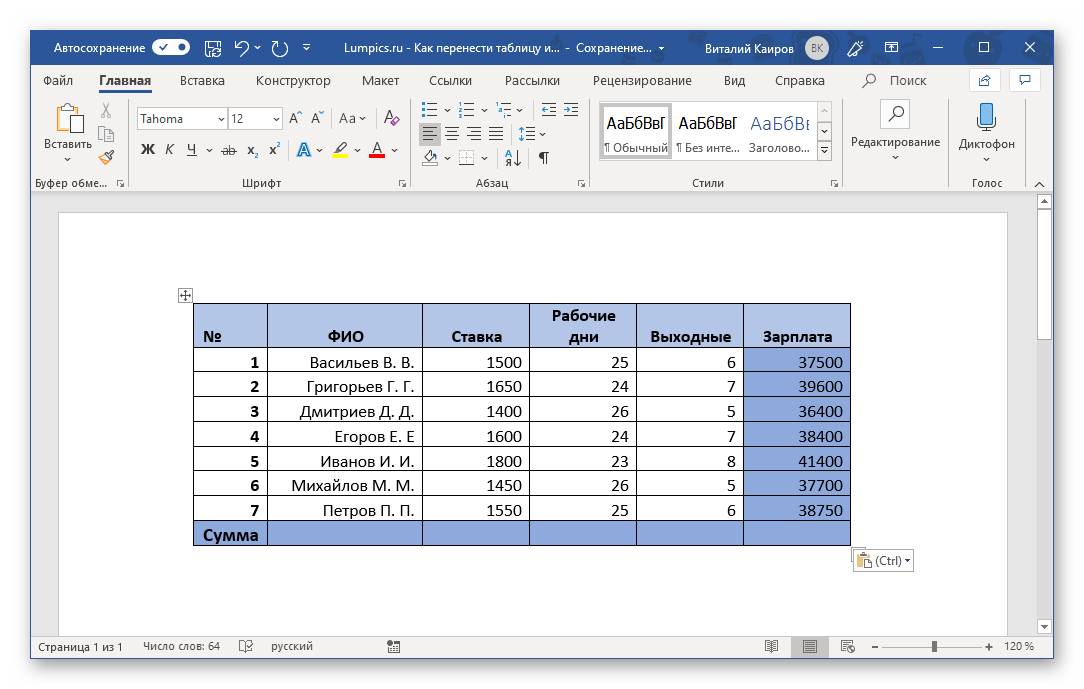
Как вы наверняка могли заметить, в меню вставки текстового редактора есть и другие варианты. Кратко рассмотрим каждый из них.
Способ 2: Копирование и специальная вставка
В пакетах приложений Microsoft Office имеется удобная опция «Специальной вставки», которая обеспечивает возможность переноса таблицы как единого элемента, при этом сохраняя её связь с Excel (как с программой, так и с конкретным исходным файлом). Этот метод частично устраняет недостатки предыдущего метода, позволяя вставлять даже достаточно большие (широкие или длинные) таблицы в текстовый документ, однако в самом Word их отображение может быть проблематичным.
- Выделите и скопируйте таблицу из Эксель так, как мы это делали в первом шаге предыдущего способа.

- Перейдите к текстовому редактору и в его «Главной» вкладке нажмите по кнопке «Вставить». Выберите из выпадающего списка пункт «Специальная вставка».
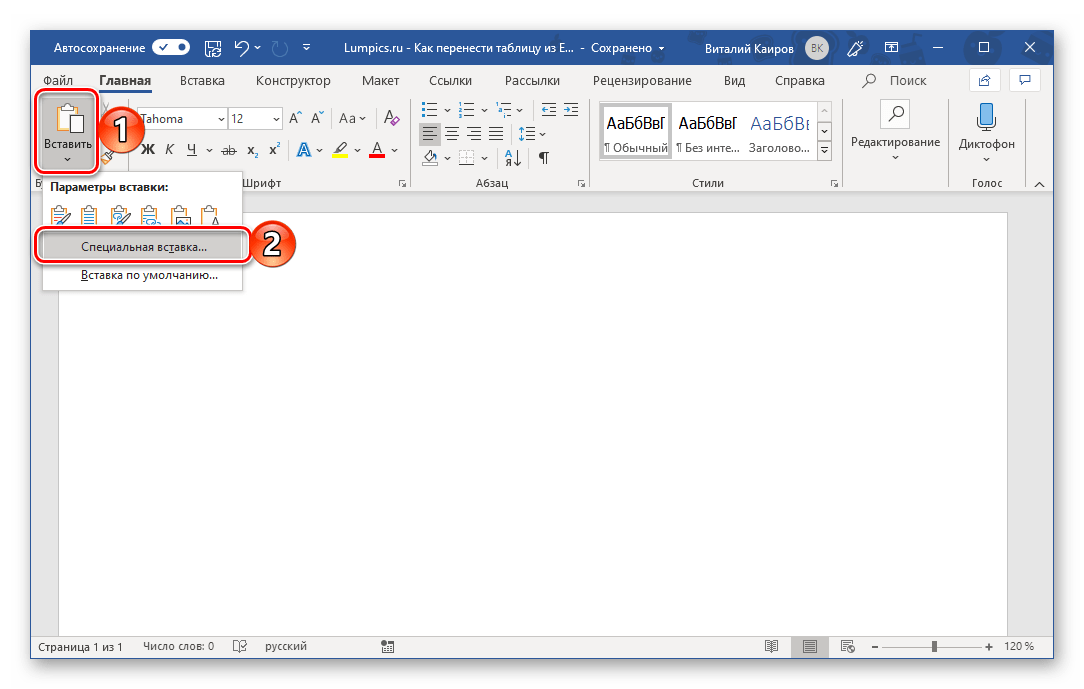
- В открывшемся окне «Специальная вставка» выберите первый пункт «Лист Microsoft Excel (объект)», а сбоку от этого списка установите маркер напротив одного из двух пунктов: >
- «Вставить» — добавленная таким образом таблица при попытке ее редактирования (двойное нажатие ЛКМ) будет запускать панель инструментов Excel прямо в среде Word, что позволяет использовать всю основную функциональность табличного процессора, не покидая при этом среды текстового редактора.
- «Связать» — таблица вставляется ровно в том же виде, как и в предыдущем случае, но все ее редактирование (возможное по двойному нажатию ЛКМ) будет производиться в исходном файле Эксель, из которого и осуществляется перенос. Плюс ко всему, если вы внесете в нее какие-либо изменения в табличном процессоре, они будут отображены и в текстовом редакторе. По сути это то же, что и вариант вставки «Связать и сохранить исходное форматирование», рассмотренный в предыдущем способе.
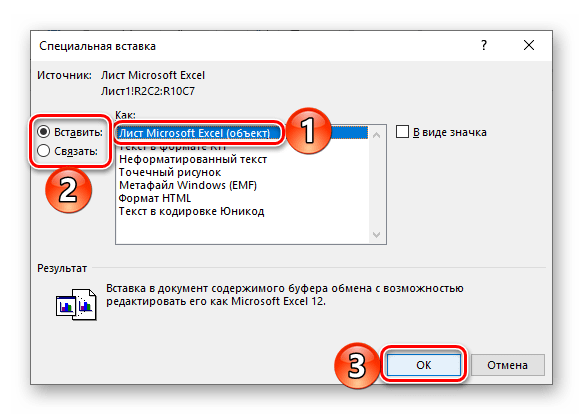
Определившись с выбором, нажмите «ОК» для подтверждения, после чего скопированный объект появится на странице документа Word. 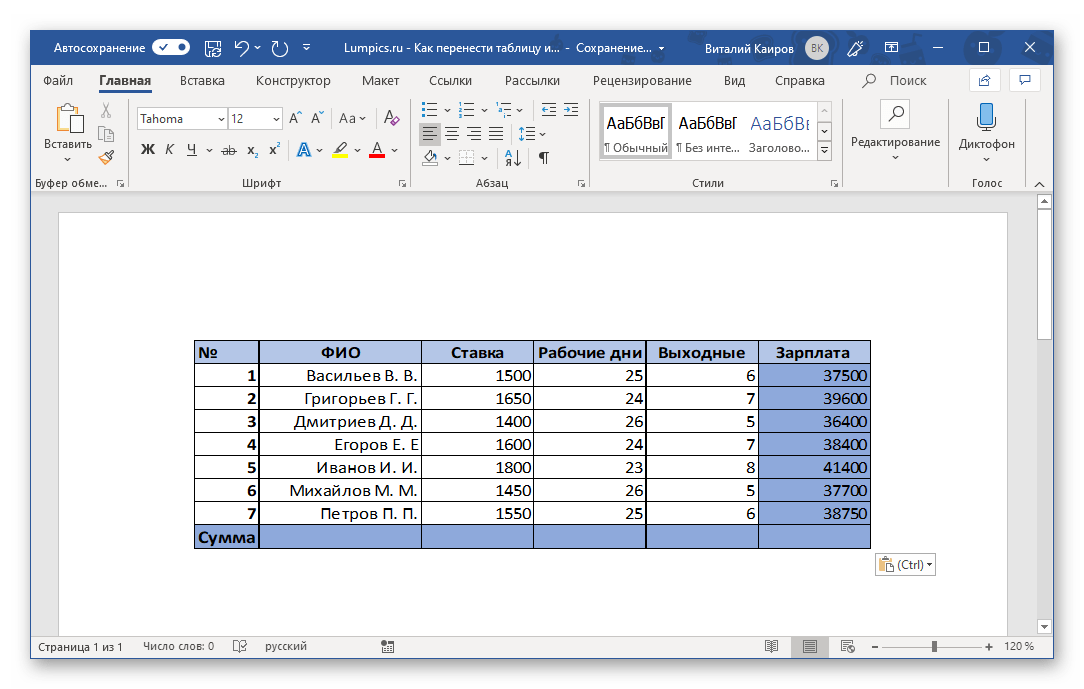 Для редактирования достаточно просто дважды нажать ЛКМ по таблице, а для выхода из этого режима – кликнуть за пределами таблицы.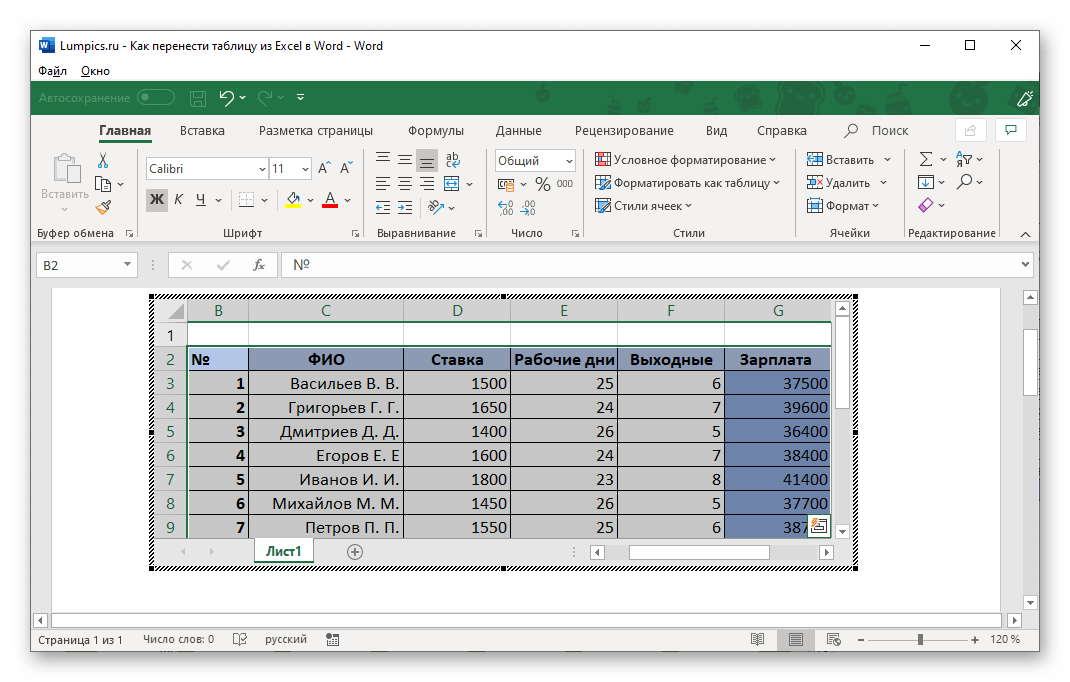
Способ 3: Вставка из файла
Существует вариант переноса таблицы в Word из Excel без необходимости открытия последнего. Достаточно знать лишь о том, где располагается нужный файл. Еще одно важное условие – в нем не должно содержаться лишних элементов.
Установите указатель в том месте документа Ворд, в которое вы хотите поместить таблицу из Эксель, и перейдите во вкладку «Вставка».
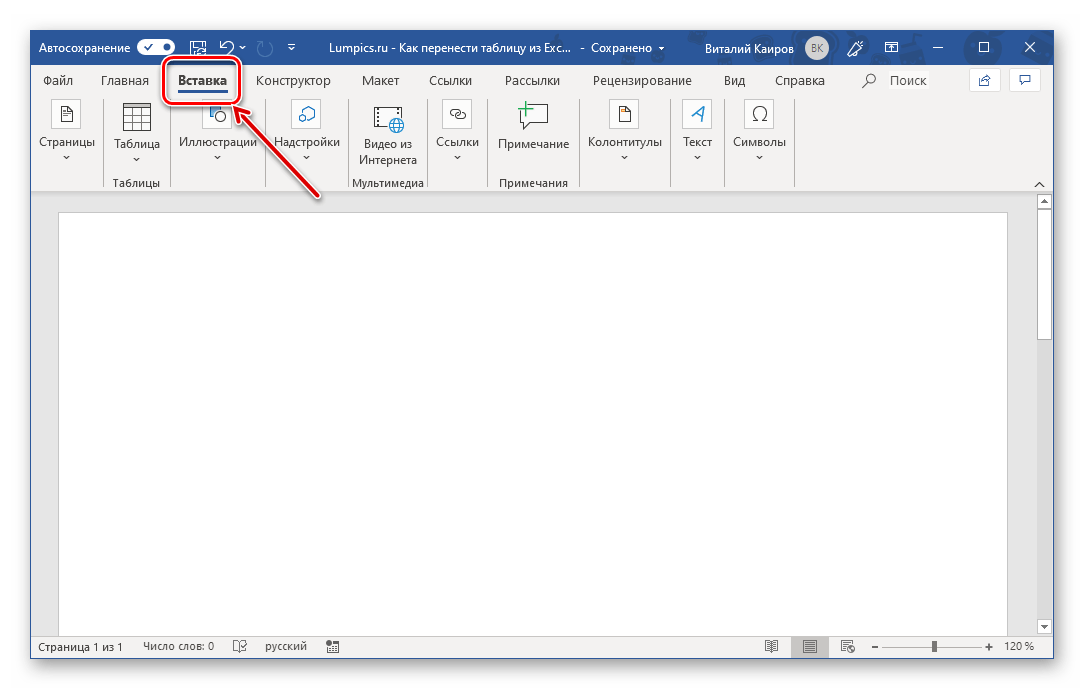
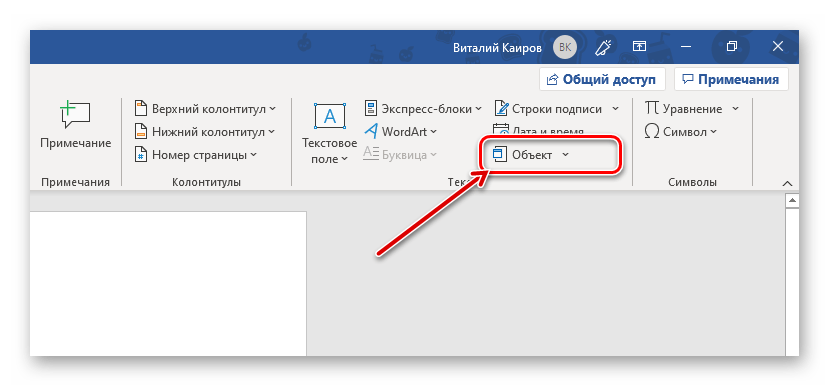
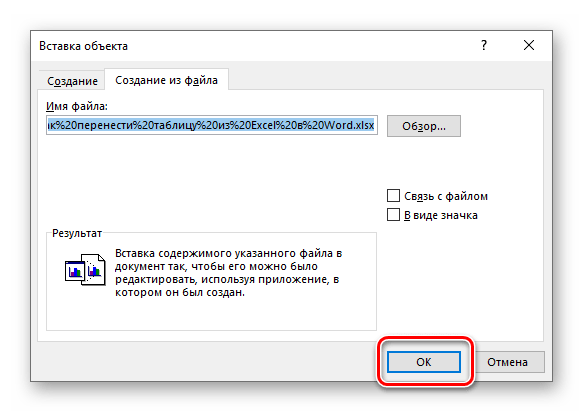
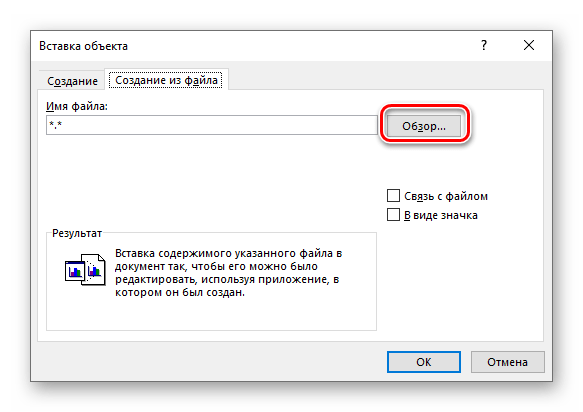 Нажмите на кнопку «Обзор» и перейдите с помощью системного «Проводника» в папку, в которой хранится файл с электронной таблицей. Выделите его и нажмите «Вставить».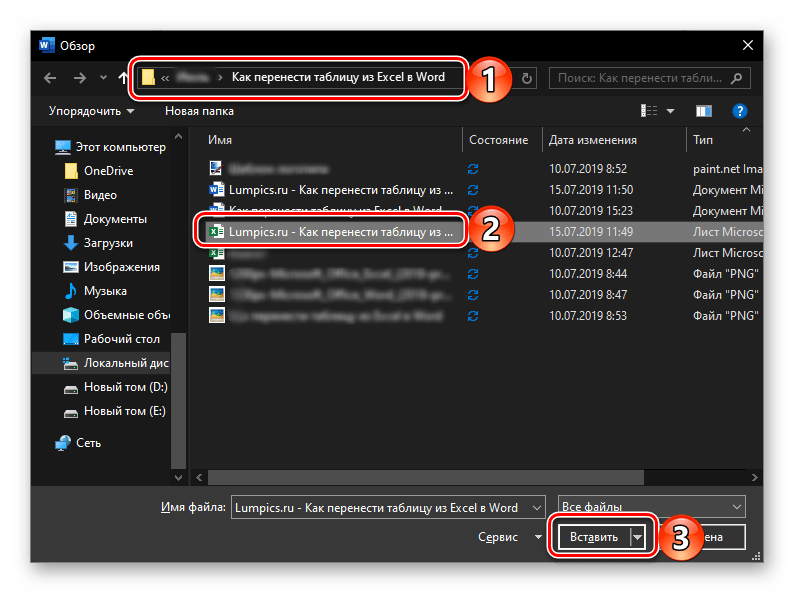
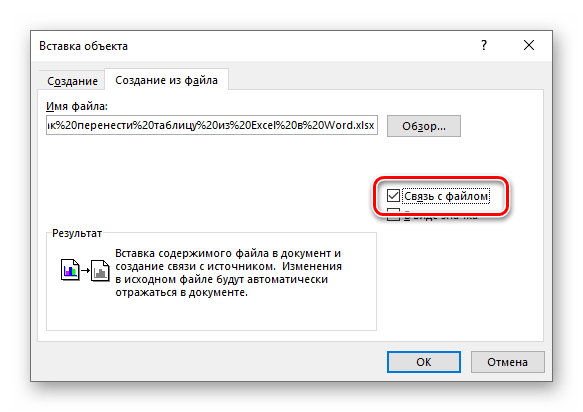

Примечание: В случае, если документ Microsoft Excel, вставляемый в Microsoft Word, окажется открытым, на экране отобразится сообщение об ошибке, как показано на скриншоте ниже. В этом случае следует закрыть приложение и повторить указанные ранее шаги.

Как только вы определитесь с выбором и нажмете «ОК» в окне «Вставка файла», 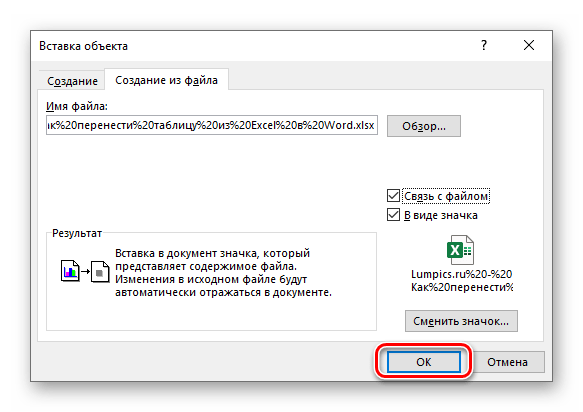 на странице документа Word появится объект или таблица Excel, или ее ярлык, в зависимости от того, какой вариант вы выбрали.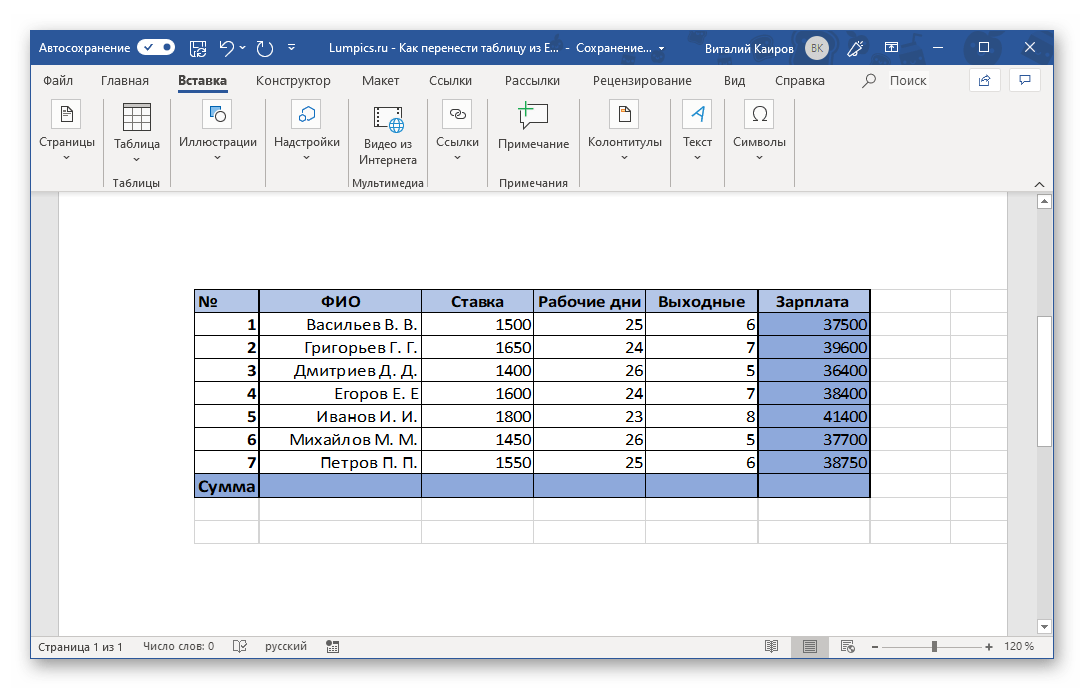
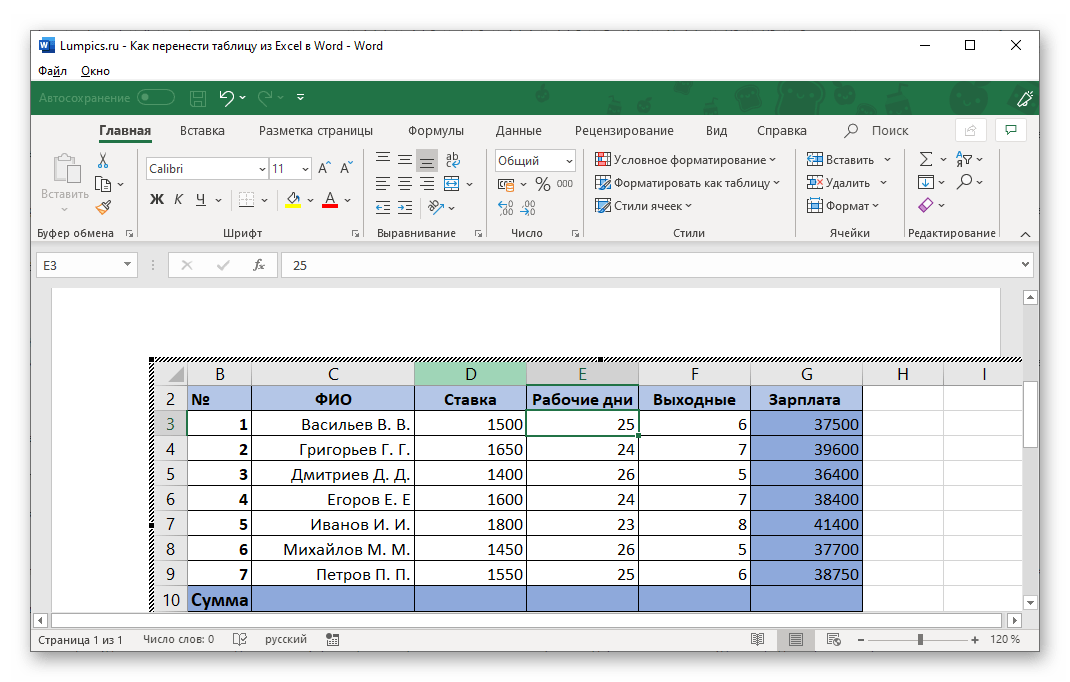
Дальнейшая работа с таблицей осуществляется так же, как и в рассмотренных выше случаях, если только она не была вставлена в виде объекта, не связанного с оригинальным файлом.
Способ 4: Вставка пустой таблицы
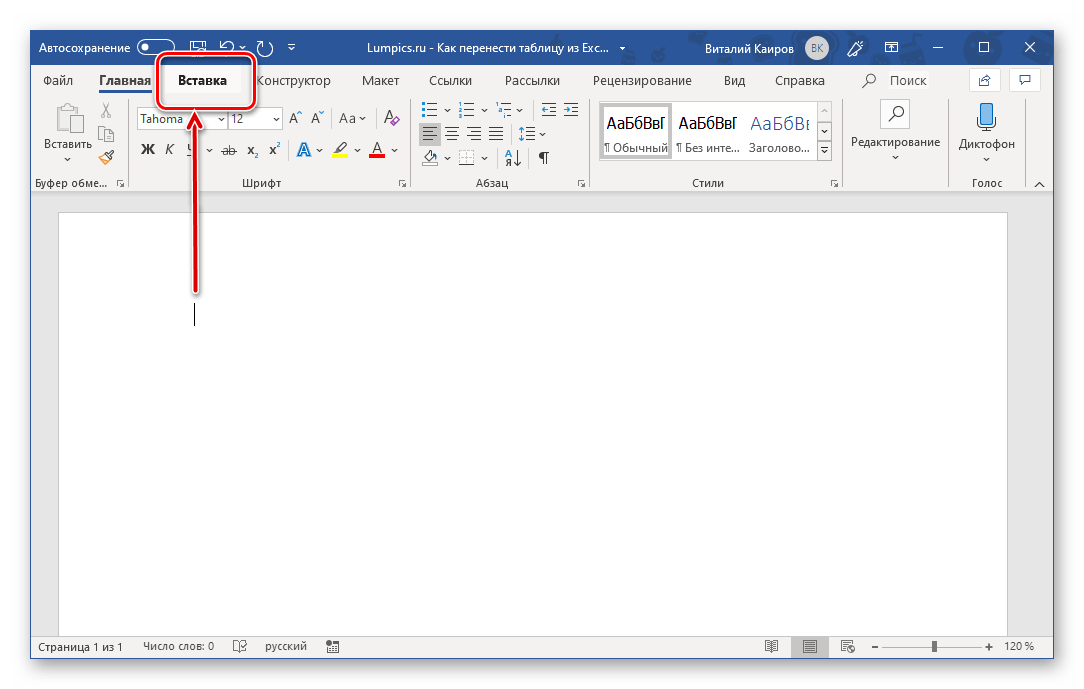

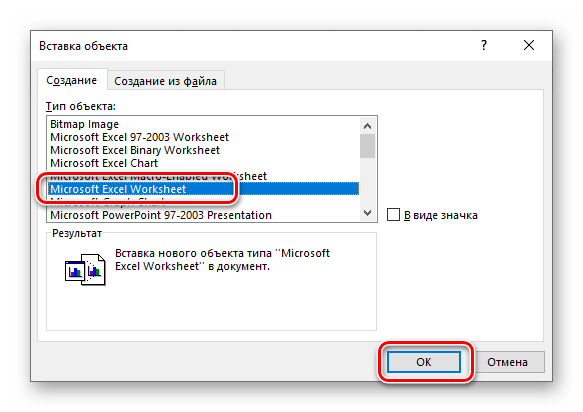 В Word будет вставлен лист Excel, в котором вы сможете создать свою таблицу с нуля, используя для этого все основные инструменты табличного процессора, которые появятся на панели инструментов текстового редактора.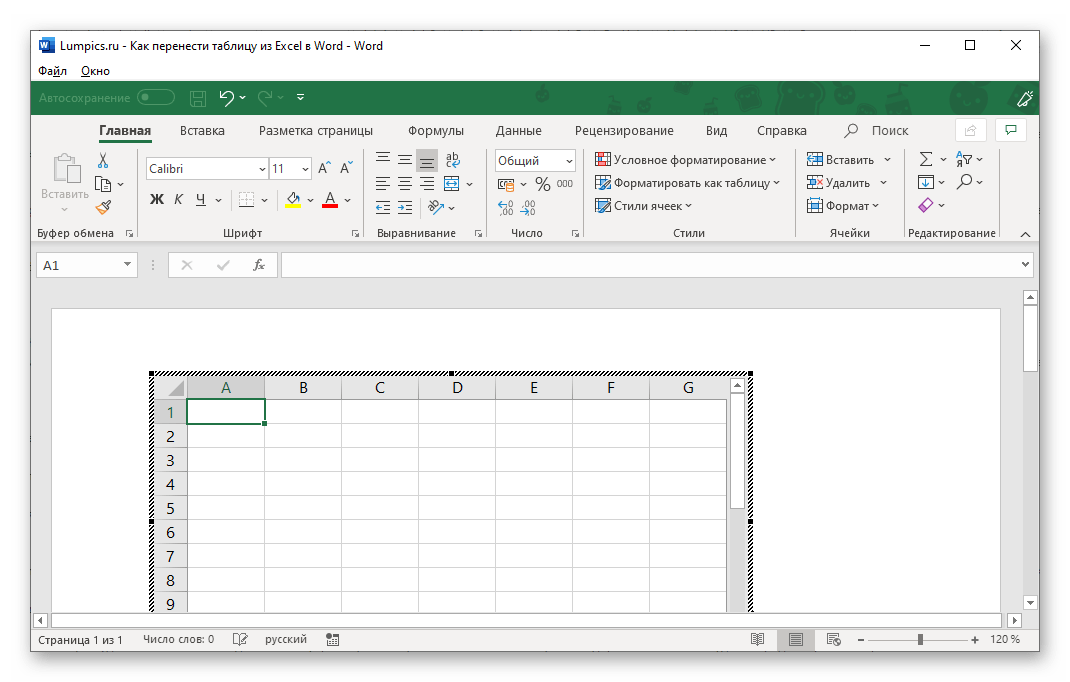
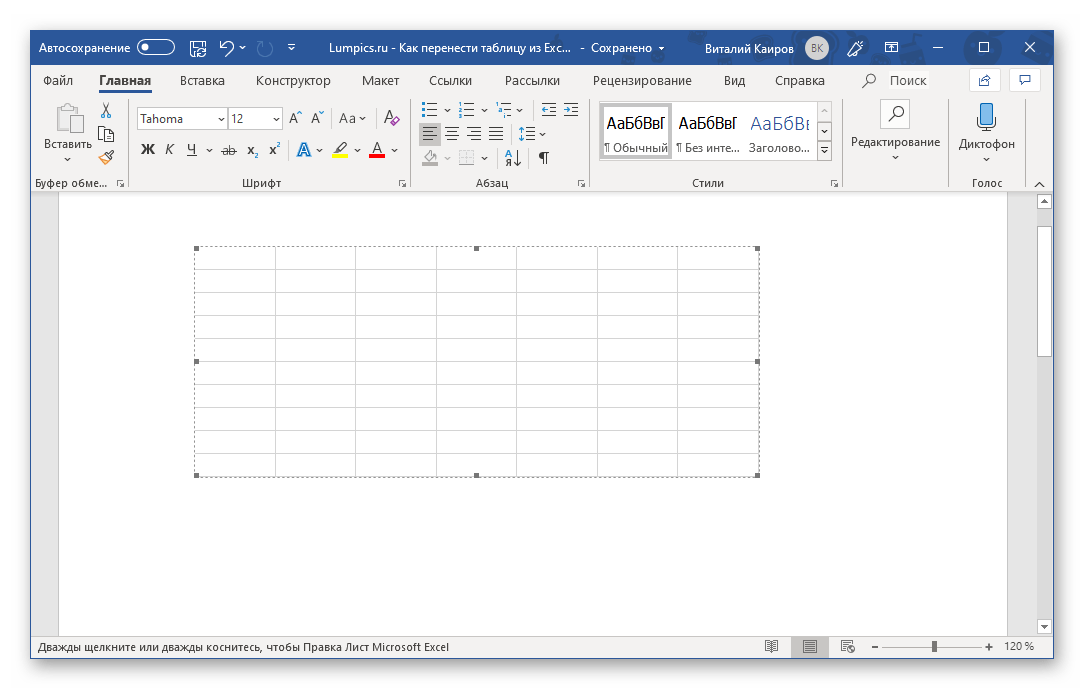
Для выхода из режима редактирования просто кликните ЛКМ за пределами вставленного элемента.
Способ 5: Самостоятельное создание
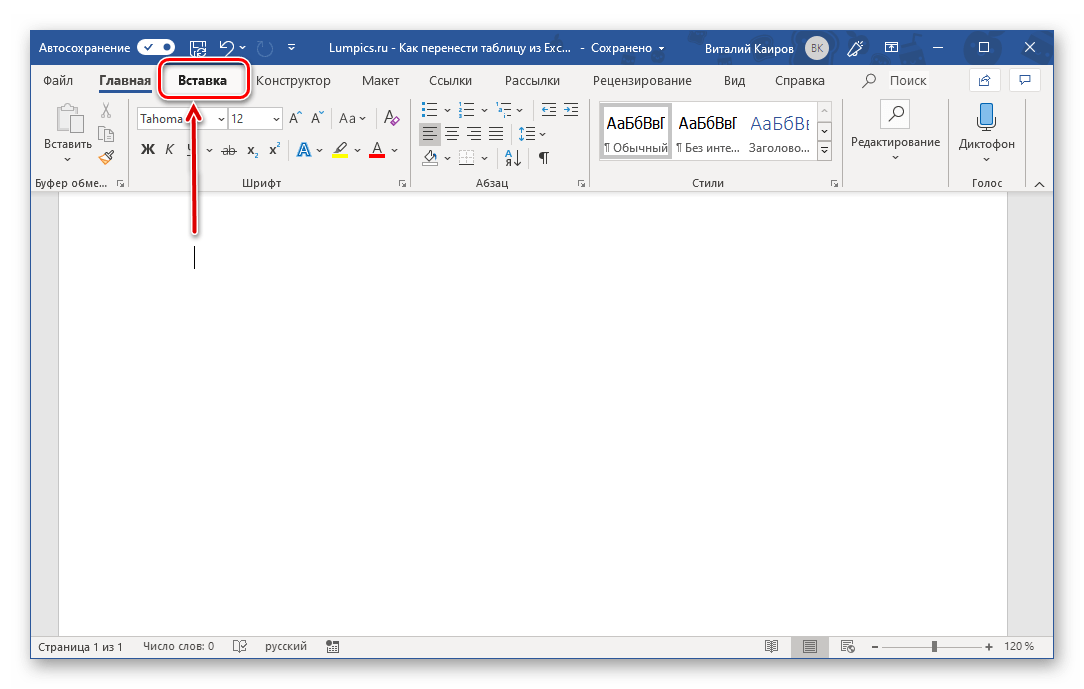
- Поместив указатель курсора в то место документа, где планируете расположить будущую таблицу, перейдите во вкладку «Вставка».
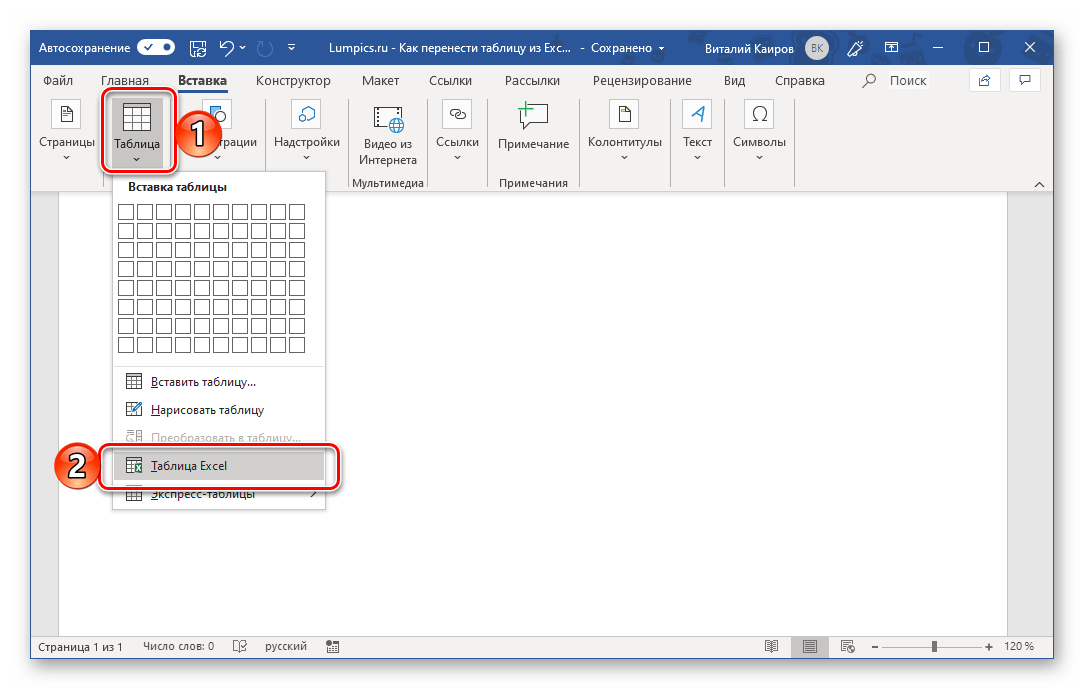
- Разверните меню кнопки «Таблица» и выберите пункт «Таблица Excel».
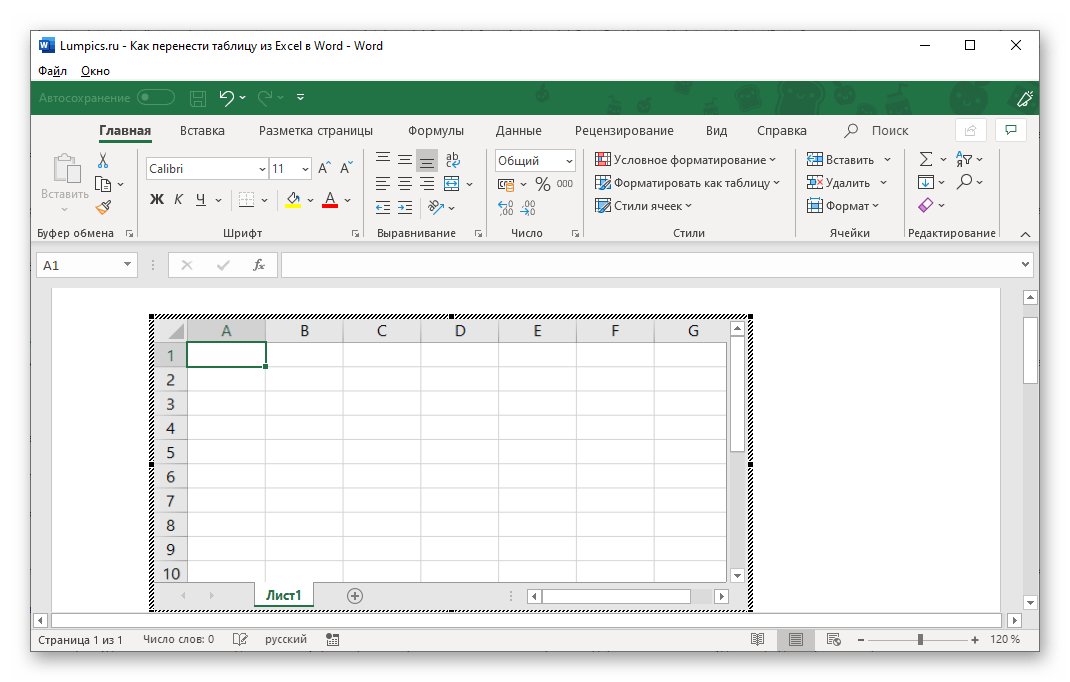
- Перед вами появится миниатюра стандартного и пока что пустого листа Excel, аналогичного таковому в способе выше. Дальнейшая работа с ним осуществляется по тому же алгоритму.

Несмотря на то что данная статья посвящена в первую очередь переносу таблиц из Эксель в Ворд, мы все же посчитали нужным рассмотреть и варианты создания их с нуля. При этом в текстовом редакторе от Майкрософт можно создавать и более простые таблицы, которые к тому же независимы от более продвинутого в данном плане собрата по офисному пакету. О том, какие еще есть альтернативные способы решения нашей сегодняшней задачи, вы можете узнать из представленной по ссылке ниже статьи. Подробнее: Как сделать таблицу в Ворде
Как перенести таблицу из Excel в Word

Я продемонстрирую три различных способа, позволяющих решить эту задачу, и вам останется лишь выбрать наиболее подходящий.
Обратите внимание, что для работы с широкой таблицей в Excel ее следует сначала сузить или удалить ненужные элементы, так как в Ворде доступное пространство не такое большое и все ячейки могут просто не уместиться. Конечно, вы можете сначала посмотреть, как таблица будет выглядеть в своем текущем виде, а затем внести изменения, если это потребуется.
Способ 1: Простое копирование таблицы из Excel в Word
Простое копирование – самый удобный метод переноса таблицы, если она уже создана в Эксель и должна стать частью текстового документа. Для этого вам понадобится параллельно открыть две программы и использовать стандартные сочетания клавиш.
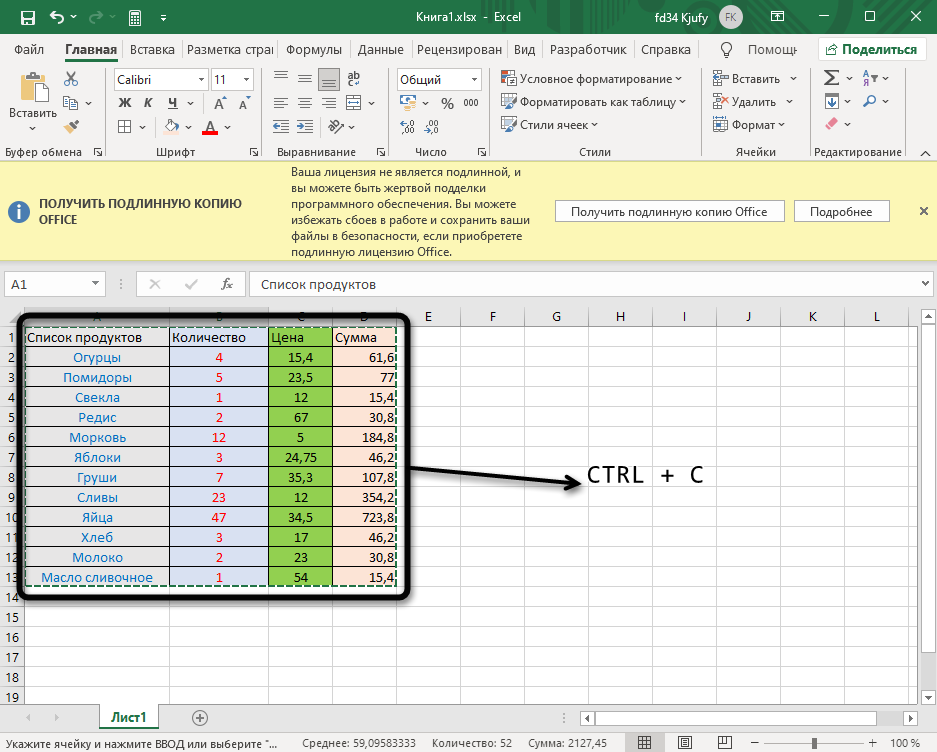
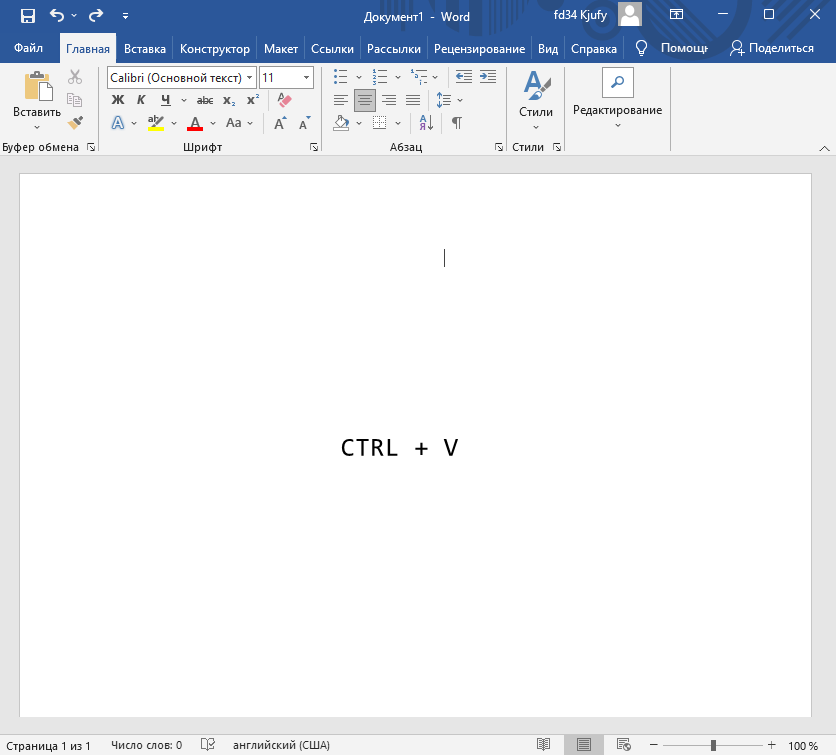
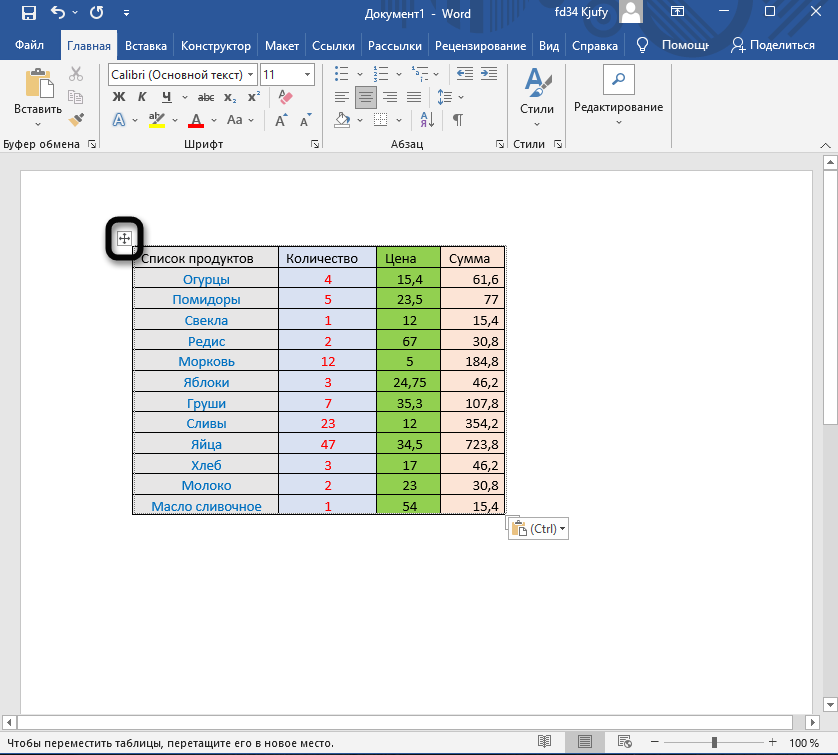
Две эти программы созданы одной компанией, а это значит, что они отлично взаимодействуют друг с другом, что и видно на примере вставки таблицы. Кстати, если в самом Ворде кликнуть по ней дважды, откроется продвинутый редактор, позволяющий вносить требуемые изменения. Более детально я его затрону в следующем методе.
Комьюнити теперь в Телеграм
Подписывайтесь, чтобы оставаться в струе последних новостей в области IT.
Способ 2: Вставка таблицы из файла
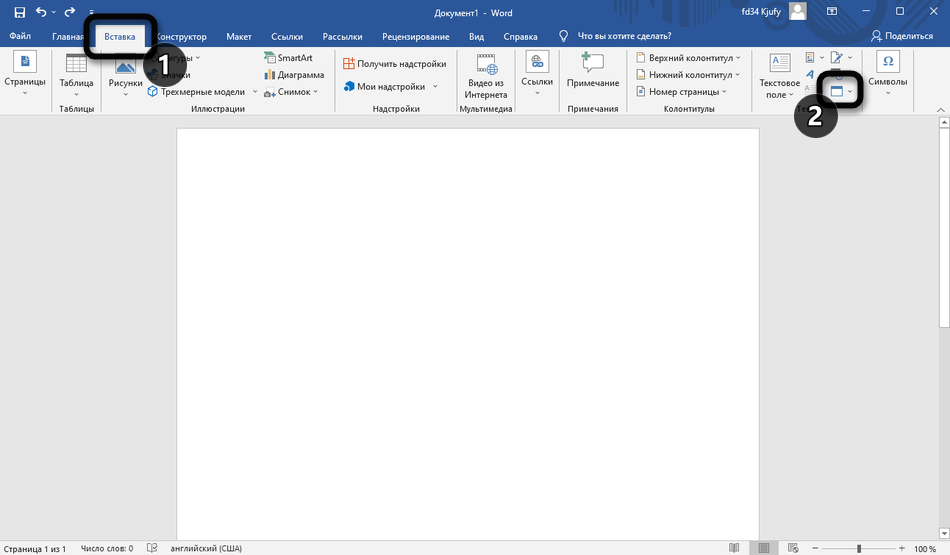
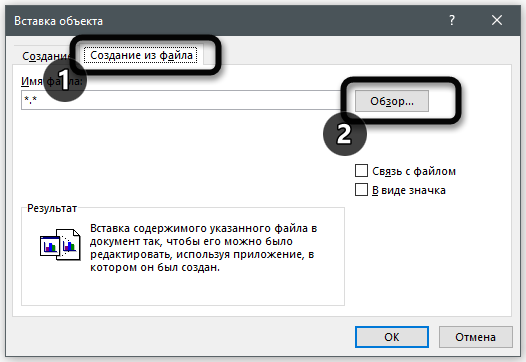
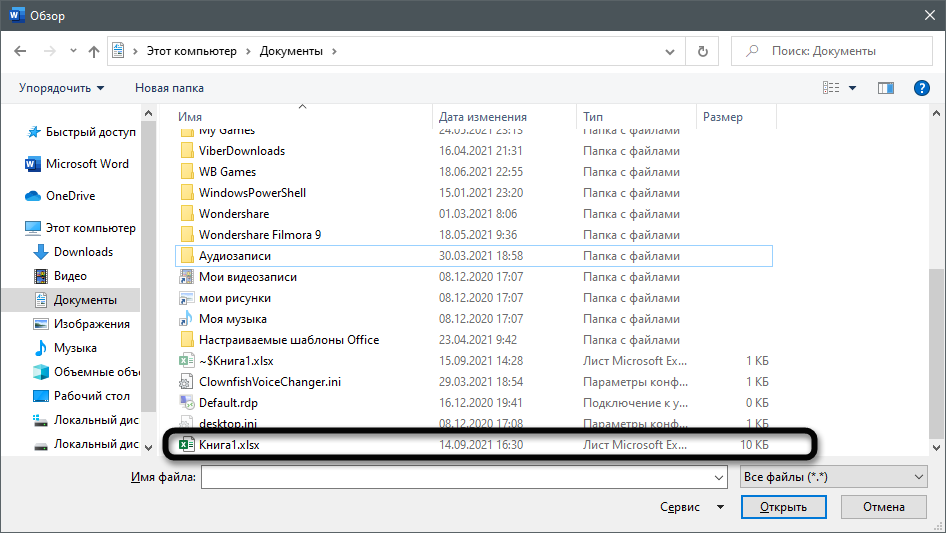
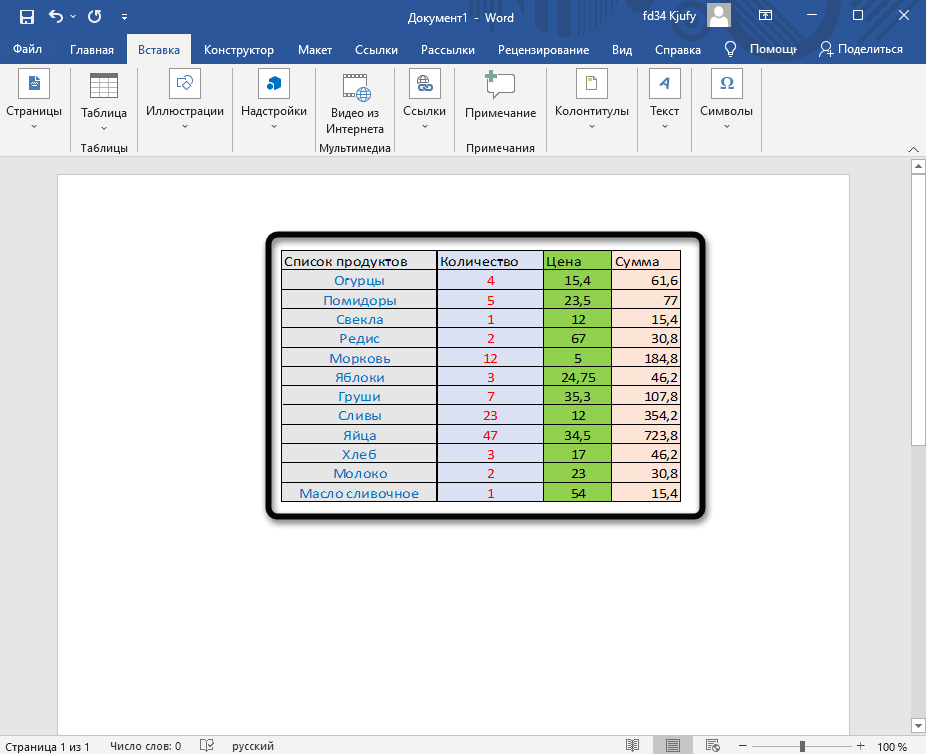
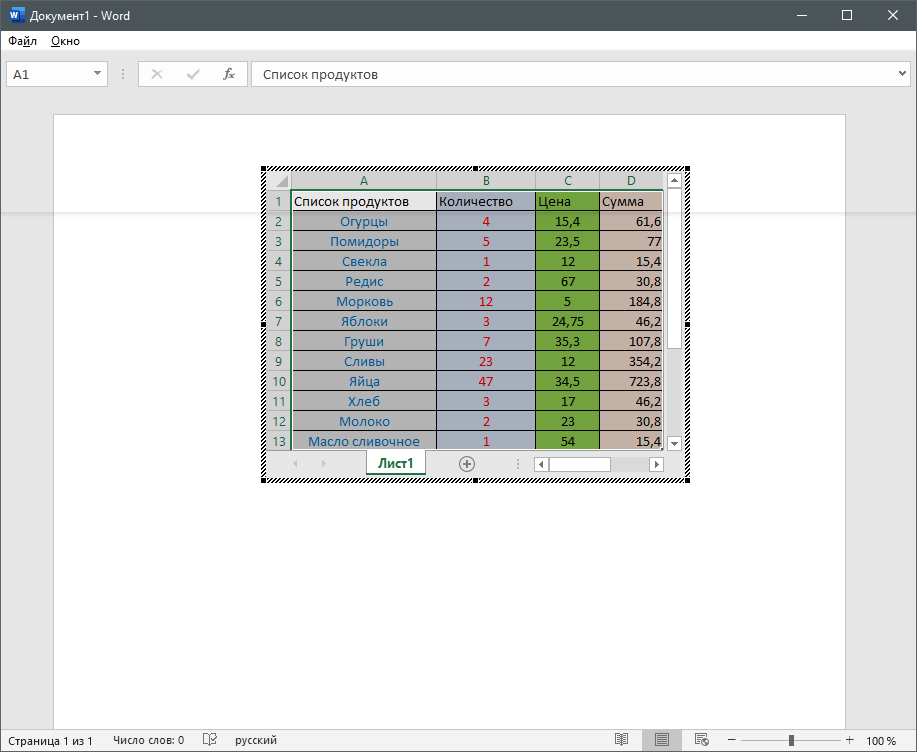
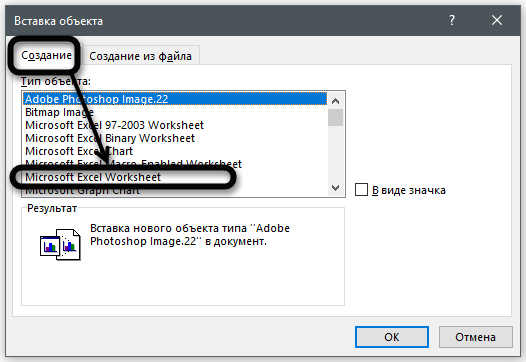
Дополнительно обращаю ваше внимание на то, что в окне «Вставка объекта» есть и другая вкладка, называющаяся «Создание». В ней вы можете выбрать вариант «Microsoft Excel Worksheet», вставив тем самым на страницу пустую таблицу. Редактируйте ее точно так же, как и обычный лист в Экселе, добавляя различные вычисления и функции.
Способ 3: Создание таблицы в Word
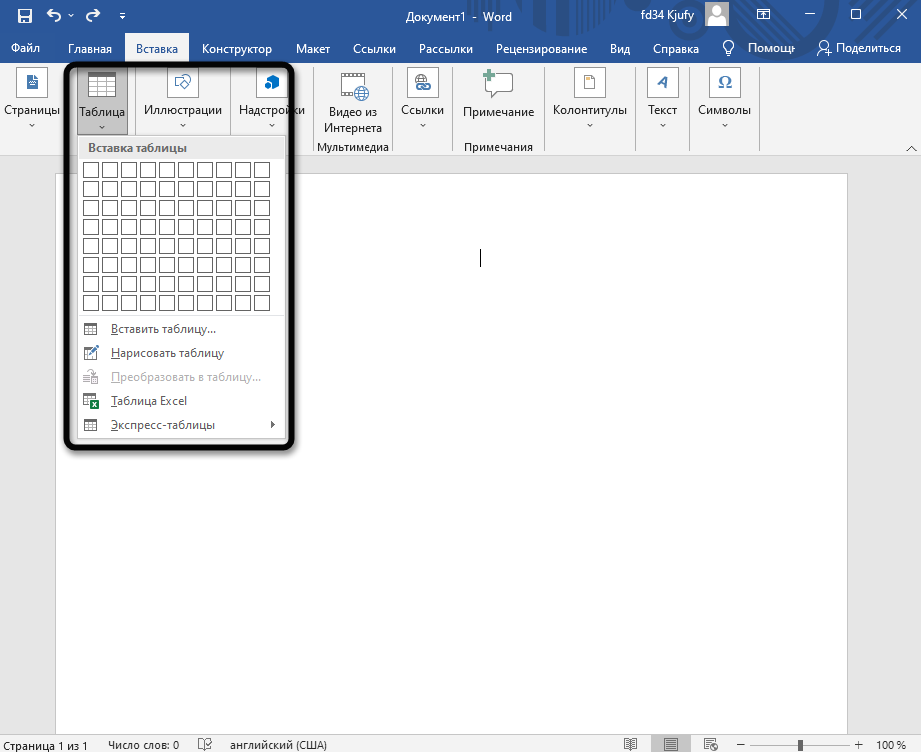
Этот метод не совсем относится к рассматриваемой сегодня задаче, но может пригодиться в некоторых случаях. На вкладке «Вставка» вы видите меню «Таблица», из которого можно сформировать таблицу на определенное количество ячеек, вставить ее по заданным параметрам, использовать шаблоны или выбрать тип «Таблица Excel». В последнем случае произойдет такая же вставка, о которой я рассказал в завершении предыдущего метода. Используйте любой из предложенных вариантов, когда понадобится оформить таблицу в простом текстовом документе.
Единственная проблема, которая может возникнуть при переносе таблицы из Эксель, – некорректное отображение данных в случае их большого количества, то есть когда таблица широкая, о чем я уже писал в начале статьи. Если ситуацию не получится решить форматированием, попробуйте разбить таблицу на две или более части, после чего последовательно вставьте на лист в Ворде.



