Для создания отчета или пояснительной записки часто возникает необходимость вставить элементы из AutoCAD в Word. Давайте рассмотрим различные методы переноса данных из Автокада в Ворд. Мы уверены, что вы уже усвоили многую информацию из наших уроков по работе в Автокаде, и данный материал о вставке из AutoCAD в Word окажется для вас полезным.
Полное обучение: "AutoCAD на 100%"
Как перевести Автокад в Ворд
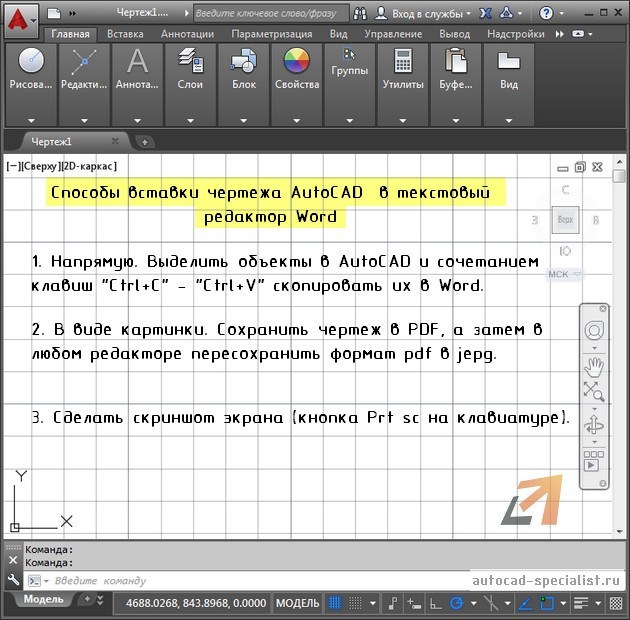
Давайте разберемся, как вставить чертеж из Автокада в Word. Этот текстовый редактор прекрасно справляется с изображениями, такими как jpeg. Поэтому процесс переноса чертежа из Автокада в Word, по сути, заключается в сохранении его в формате изображения.
ПРИМЕЧАНИЕ: Хотя можно скопировать элементы из Автокада в Word напрямую, результат может быть непредсказуемым. В этом случае создается ссылка на файл AutoCAD. При двойном щелчке откроется чертеж в формате *dwg, который включает скопированные объекты. Однако внешний вид этих графических элементов в Word может не всегда соответствовать ожиданиям.
Наиболее целесообразно создать изображение и затем вставить его в Word. Оптимальный способ преобразования чертежа в изображение – это сохранение его в формате pdf. Далее – вопрос техники:
- В любом стандартном pdf-редакторе выбрать Файл – Сохранить как.
- Далее указать нужный формат (к примеру, jpeg).
- Затем готовую картинку можно просто перетащить в открытый файл Ворда.
Неоспоримое преимущество данного метода переноса из Autocad в Word – ваш чертеж-картинка будет иметь правильное оформление и нужный масштаб.
Наиболее оперативный метод переноса изображения из Autocad в Word, хотя и не самый корректный, заключается в использовании клавиши Print Screen на клавиатуре для создания снимка экрана.
Выбор способа вставки из Autocad в Word зависит от конкретной задачи, поэтому решение остается за вами.
Как перенести чертеж из Ворда в Автокад?
Теперь разберемся, как перенести из Ворда в Автокад.
Имеется два варианта:
- Использовать стандартное копирование через буфер обмена (горячие клавиши Ctrl+C и Ctrl+V – по аналогии, как из Автокада перенести в Ворд).
- Применить технологию работы с Ole-объектами Автокад. Т.е. когда вы импортируете в чертеж объекты из сторонних приложений, таких как Microsoft Excel, Word, Power Point, Photoshop и т.д.
ПРИМЕЧАНИЕ: Чтобы разместить текст из Автокада в Ворде, просто дважды щелкните левой кнопкой мыши по текстовому полю для его редактирования. Затем выделите нужный фрагмент текста и воспользуйтесь сочетанием клавиш «Ctrl+C» для копирования и «Ctrl+V» для вставки в Word.
Теперь вы ознакомлены с несколькими способами вставки чертежа из Автокада в Ворд. Таким образом, оформление пояснительной записки (в Ворде или Автокаде) может занять минимально короткое время.
Вставка фрагмента из Компаса в Microsoft Word
Комплекс Компас-3D представляет собой систему компьютерного проектирования (САПР), которая предлагает обширные функциональные возможности для разработки и оформления конструкторских и проектных документов. Этот продукт был разработан местными специалистами, что объясняет его особую популярность в государствах СНГ.
Не менее популярным, причем, по всему миру, является и текстовый редактор Word, созданный компанией Microsoft. В этой небольшой статье мы рассмотрим тему, которая касается обеих программ. Как вставить фрагмент из Компаса в Ворд? Этим вопросом задаются многие пользователи, часто работающие в обеих программах, и в этой статье мы дадим на него ответ.
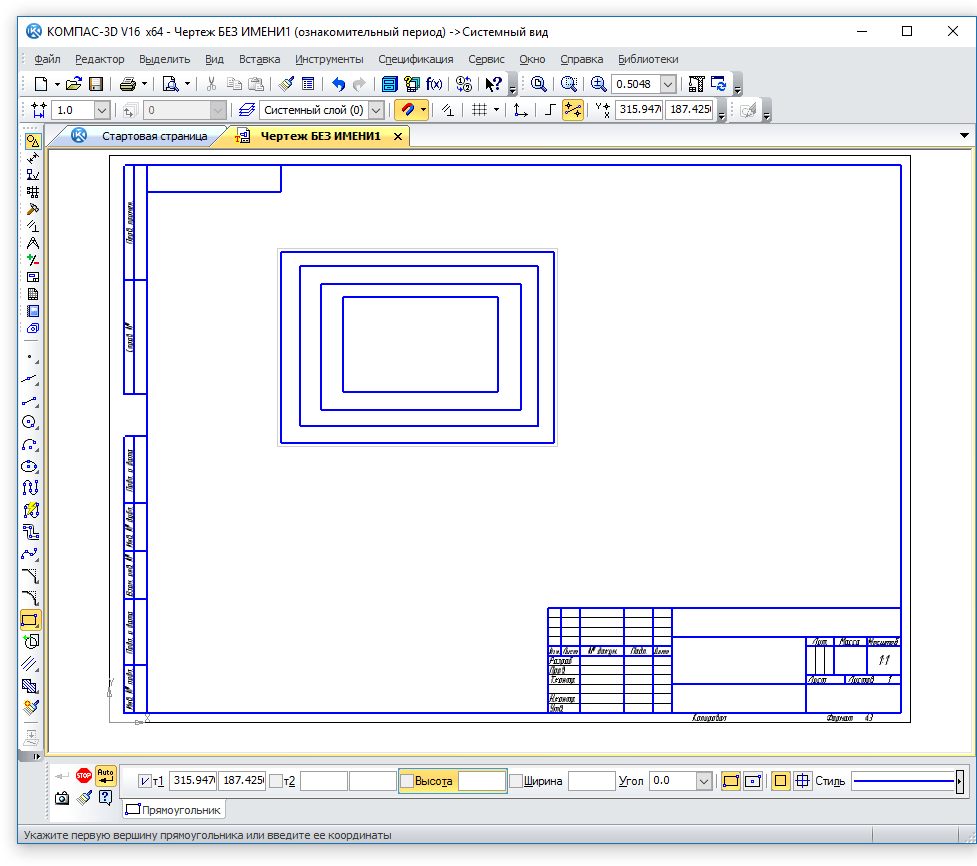
Забегая вперед, скажем, что в Ворд можно вставлять не только фрагменты, но и чертежи, модели, детали, созданные в системе Компас-3D. Сделать все это можно тремя разными способами, о каждом из них мы и расскажем ниже, двигаясь от простого к сложному.
Вставка объекта без возможности дальнейшего редактирования
Самый простой метод вставки объекта — это создание его скриншота и последующее добавление в Word в виде обычного изображения (рисунка), непригодного для редактирования, как объект из Компаса.
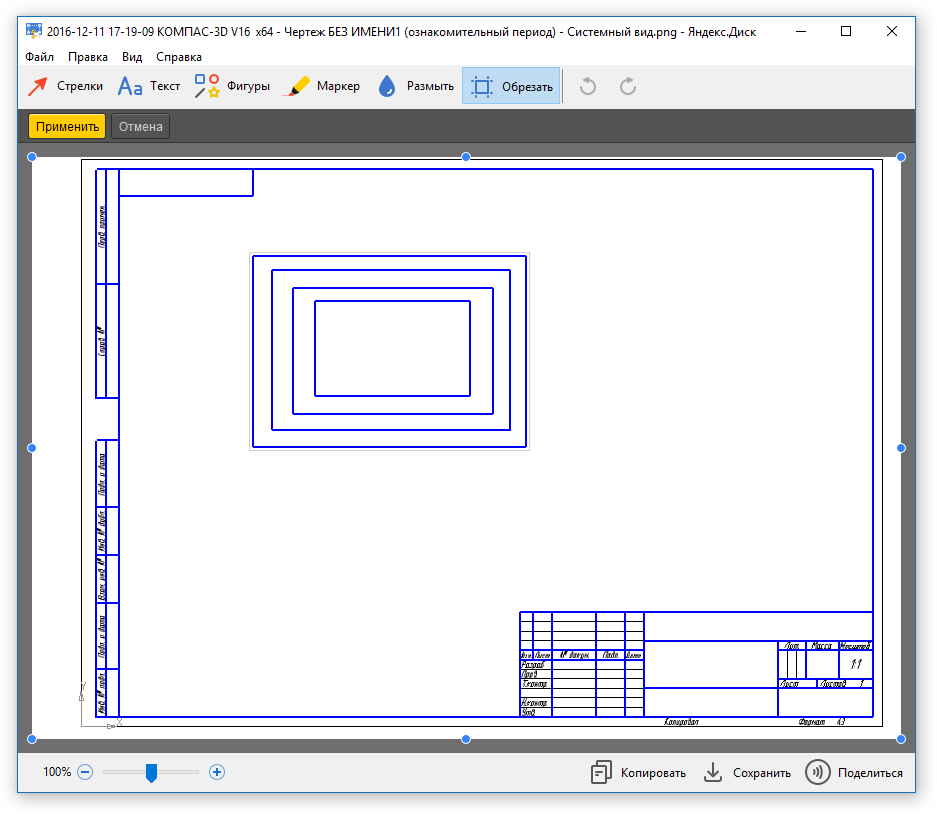
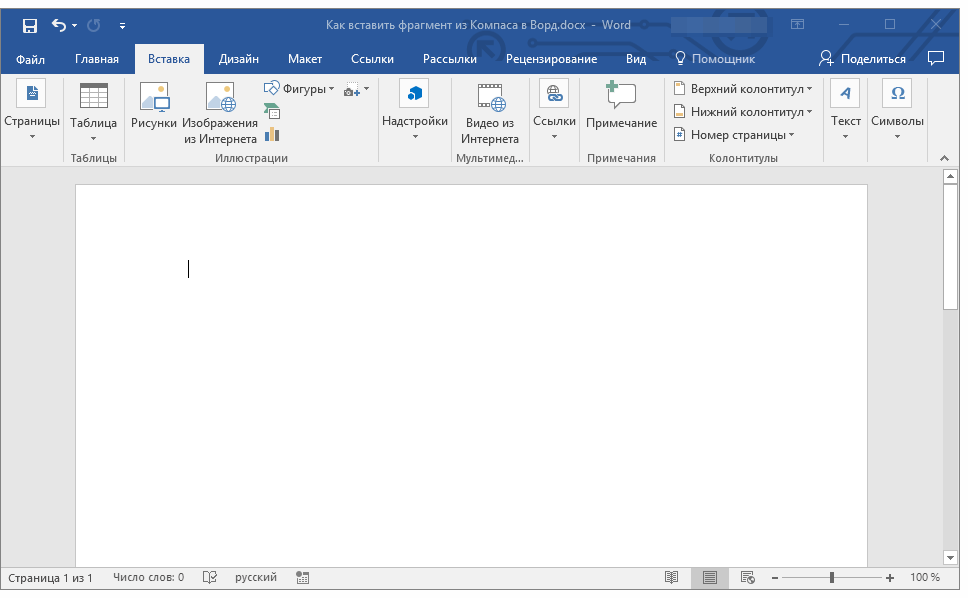
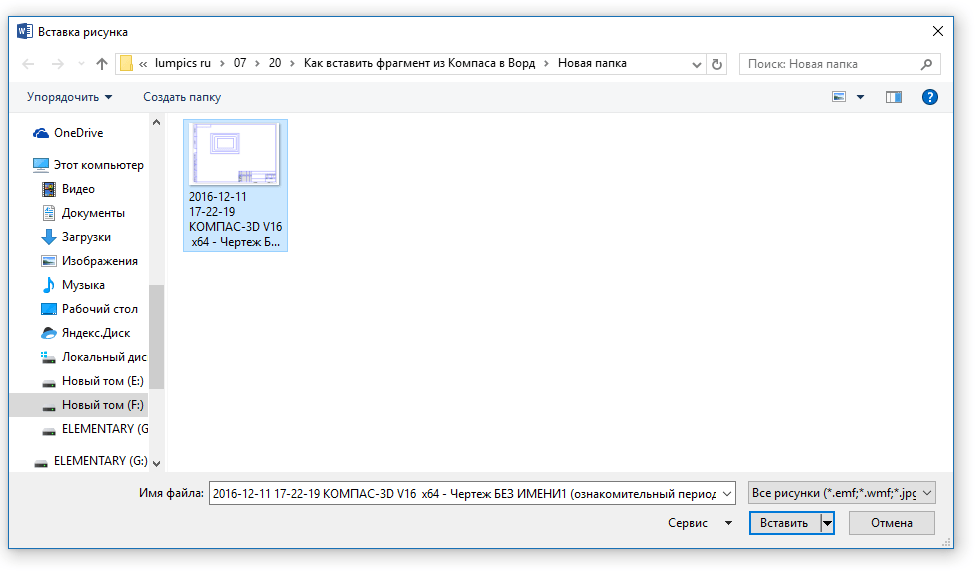 Урок: Как в Word вставить рисунок При необходимости, вы можете отредактировать вставленное изображение. О том, как это сделать, вы можете прочесть в статье, представленной по ссылке выше.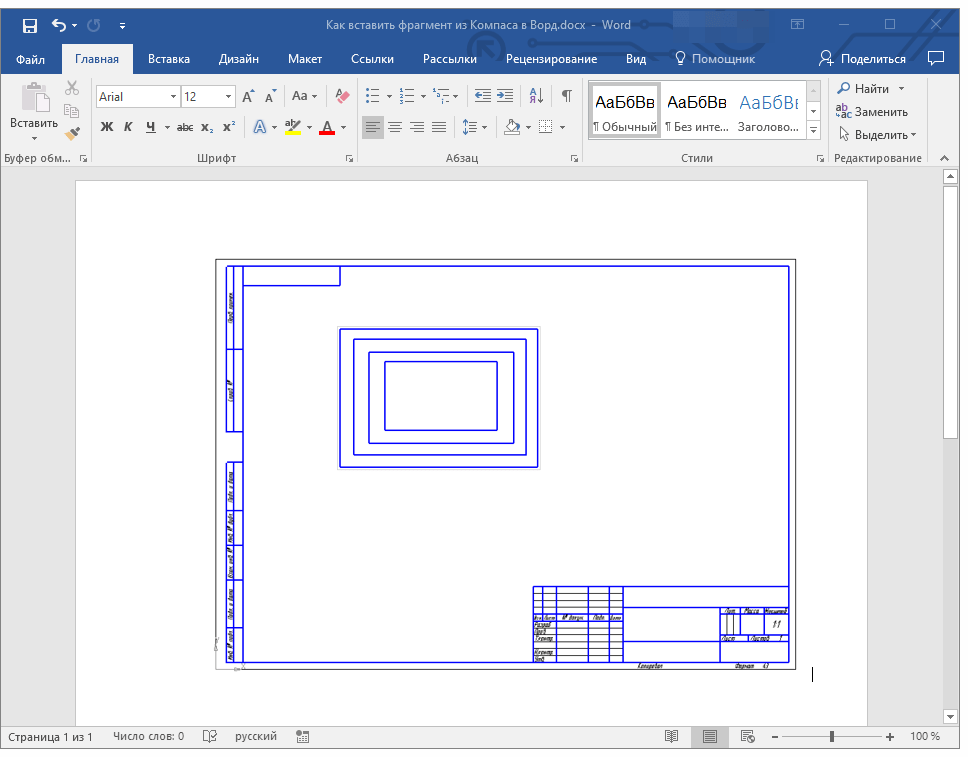
Вставка объекта в виде рисунка
Компас-3D позволяет сохранять создаваемые в нем фрагменты в виде графических файлов. Собственно, именно этой возможностью и можно воспользоваться для вставки объекта в текстовый редактор.
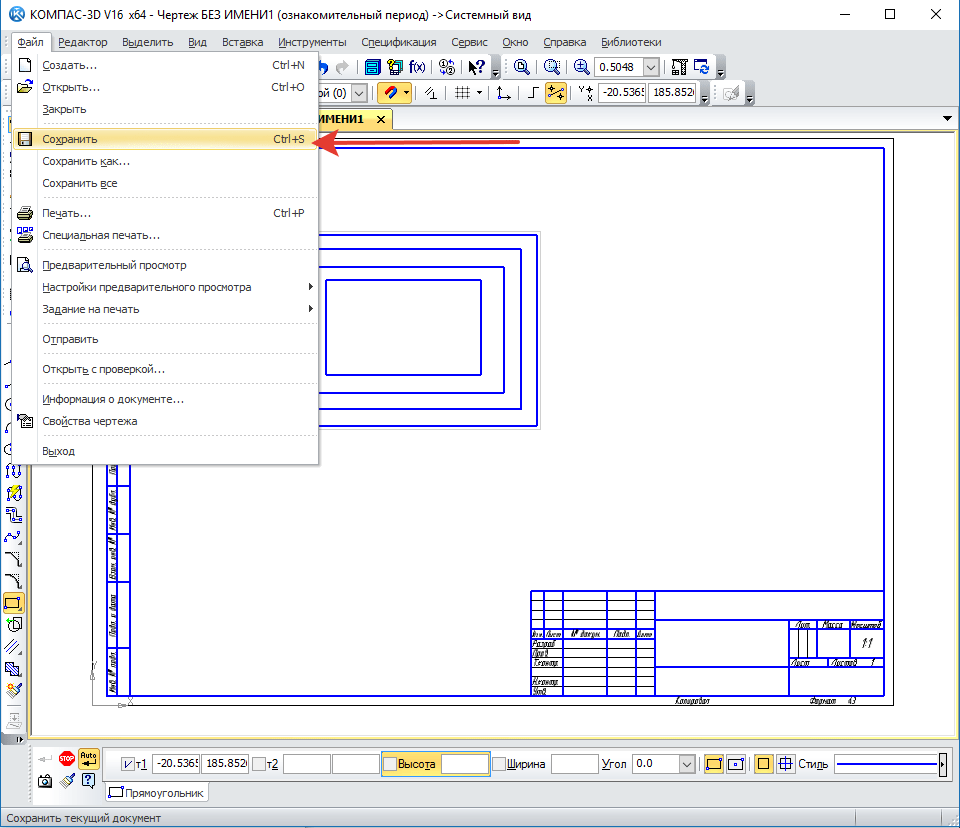
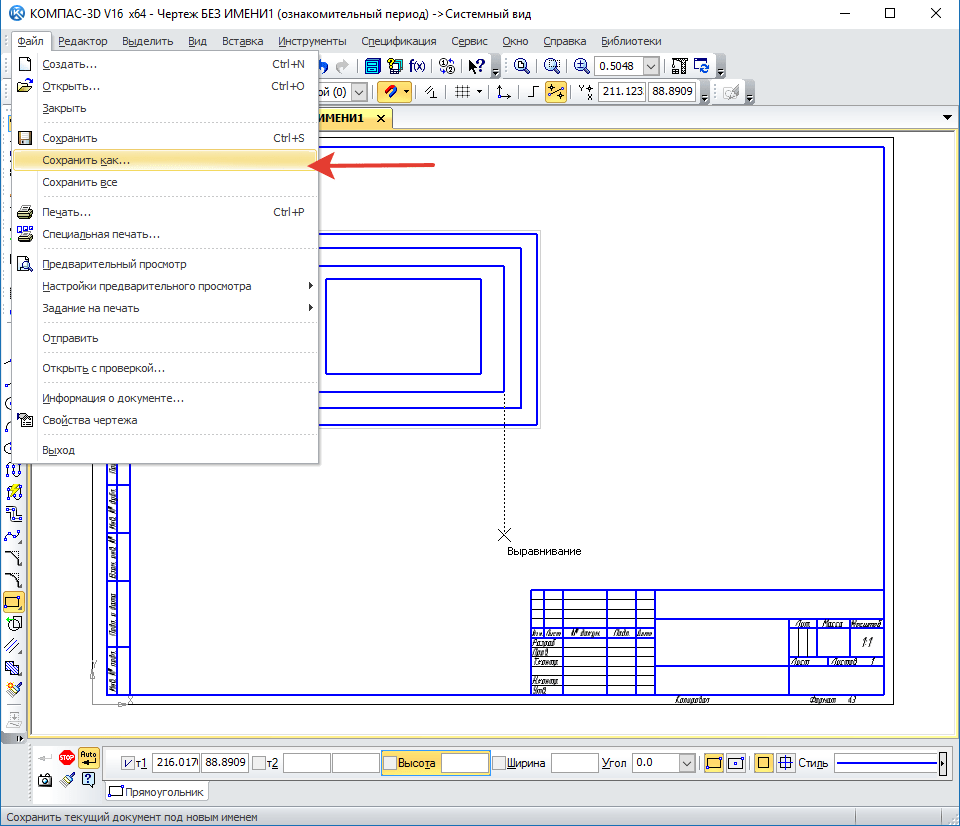
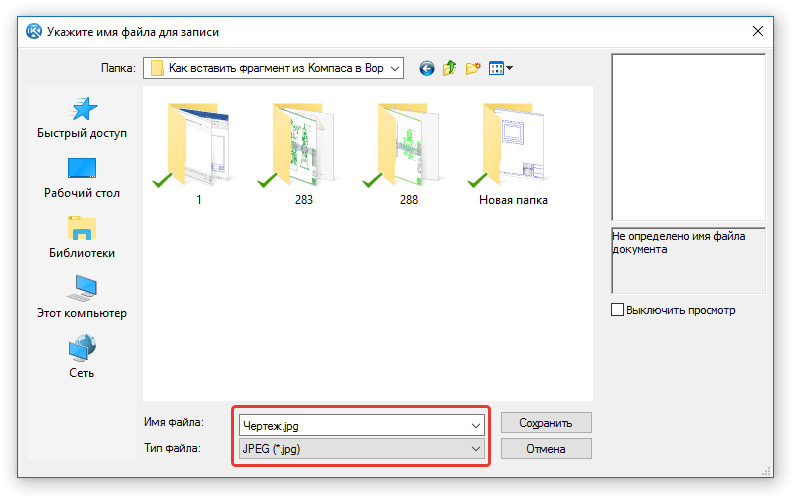
Перейдите в меню «Файл» программы Компас, выберите «Сохранить как», а затем выберите подходящий тип файла (JPEG, BMP, PNG).
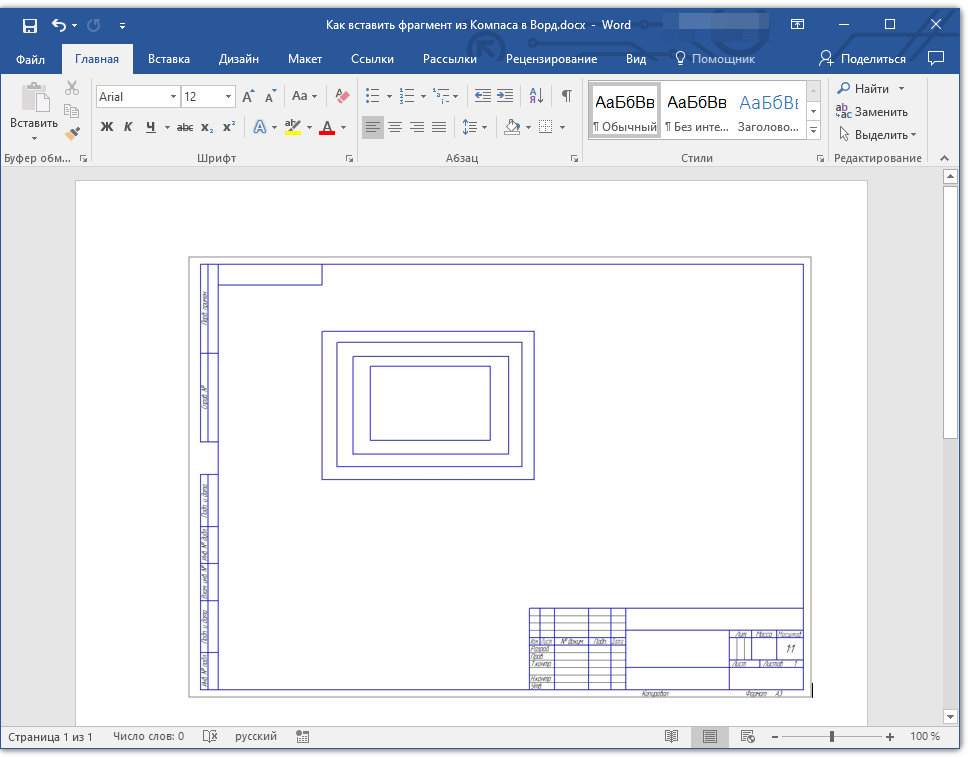
Обратите внимание: Этот способ также не позволяет редактировать добавленный объект. Вы сможете изменить его так же, как и любой графический элемент в Word, но редактировать его как фрагмент или чертеж в Компасе не получится.
Вставка с возможностью редактирования
И все-таки существует метод, с помощью которого вы можете вставить фрагмент или чертеж из Компаса-3D в Ворд в том же виде, в каком он находиться в САПР-программе. Объект будет доступен для редактирования непосредственно в текстовом редакторе, точнее, он будет открываться в отдельном окне Компаса.