
Как вставить надстрочный и подстрочный текст в Word и PowerPoint
Вставка надстрочного и подстрочного текста помогает улучшить форматирование документов в Word и PowerPoint. В этом курсе мы рассмотрим, как выполнить эту задачу. Узнайте, как использовать функции и инструменты для создания профессиональных документов.
Если вы используете химические или математические формулы в тексте или цитируете контент, требующий сносок, вам нужно будет использовать текст с надстрочным или подстрочным индексом. Из этого туториала Вы узнаете, как вставлять маленькие цифры и буквы над и под текстом в Microsoft Word и PowerPoint.
Если вы не знаете, что это:
- Надстрочный индекс — это вставка строчных букв над базовой линией текста.
- Подстрочный индекс — это вставка строчных букв под базовой линией текста.
Вставка надстрочного и подстрочного текста
В последних версиях MS Office в меню есть кнопки для надстрочных и подстрочных символов.
Выделите нужный символ и нажмите x2 (сделать надстрочный символ) или x2 (сделать подстрочный символ).
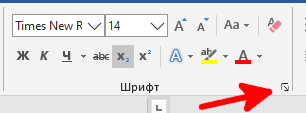
Либо на вкладке «Главная» в группе «Абзац» откройте «Параметры абзаца» с помощью маленькой кнопки в правом нижнем углу.
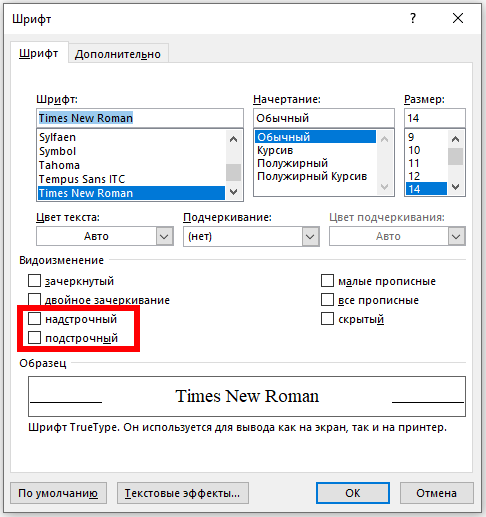
В открывшемся окне «Шрифт» в группе «Редактировать» установите флажок «Надстрочный» или «Подстрочный», в зависимости от того, что вам нужно. Вы можете увидеть полученный результат в области «Образец». Когда все будет готово, нажмите «ОК».
Горячие клавиши
Если вы планируете использовать надстрочный или подстрочный текст достаточно часто, вы можете использовать эти сочетания клавиш, чтобы ускорить процесс.
- Чтобы сделать текст надстрочным: Ctrl + Shift + знак плюса (+)
- Чтобы сделать нижний индекс текста: Ctrl+=
Вставка надстрочных или подстрочных символов
Word и PowerPoint также предлагают несколько предварительно отформатированных надстрочных и подстрочных символов. Чтобы получить доступ к этим символам, перейдите на вкладку «Вставка» и нажмите «Символ».
Появится раскрывающееся меню. Здесь выберите «Другие символы».
В открывшемся окне «Символ» щелкните стрелку вниз рядом с полем «Установить» и выберите «Надстрочные и подстрочные индексы» в меню».
Это приведет вас к разделу надстрочного и подстрочного индекса селектора символов. Здесь выберите один из доступных надстрочных или подстрочных индексов (которые мы выделили) и нажмите «Вставить».
Ваш надстрочный шрифт или шрифт подписи теперь появится в вашем документе или презентации.
Оставить комментарий
Часто задаваемые вопросы
Конечно, ведь онлайн курсы для этого и существуют, чтобы обучать людей с нуля. Вы можете за короткий промежуток времени переквалифицироваться с любой работы на IT сферу. Важно начать как можно раньше, чтобы быстрее пожинать плоды своего успеха. Тем более, что сейчас этот рынок труда находится в большом подъеме, который может продлиться еще немало времени.
Специальностей в сфере IT огромное количество. Все они довольно сильно различаются по выполняемым задачам, а также по тому, какие навыки требуются для успешного вступления в должность. Это и область разработки, и дизайн, и менеджмент, и еще многое другое. Все эти специалисты имеют разные назначения. Однако, есть у них и общие моменты.
Например, все они получают довольно солидные заработные платы, а также имеют выгодные условия работы. Связано это, опять же, с большим спросом компаний на таких сотрудников. Избрать направление можно, пройдя специальный тест на профориентацию, а также подробнее изучив специфику работы.
IT – это огромная сфера, которая включает в себя большое количество специальностей. Она развивается постоянно, поэтому, так часто можно увидеть новые направления. Ежегодно потребность в работниках этой сферы растет. В последний год усредненные показатели дали +60%. Спрос на профессионалов в этой области огромный.
Хотя с другой стороны, многие онлайн школы и прочие заведения выпускают также немало специалистов. Однако, их по-прежнему не хватает, чтобы закрыть все потребности рынка. Именно поэтому, такие рабочие являются очень востребованными во многих крупных компаниях.
Как поставить маленькую цифру внизу в ворде
Форматирование текста в Word как надстрого или подстрогого
Word для Microsoft 365 Word для Microsoft 365 для Mac Word для Интернета Word 2021 Word 2021 для Mac Word 2019 Word 2019 для Mac Word 2016 Word 2016 для Mac Word 2013 Word 2010 Word для Mac 2011 Еще. Меньше
Надстрочными и подстрочными знаками называются числа, рисунки, символы и индикаторы, которые имеют меньший размер, чем обычная строка текста, и выводятся немного выше или ниже ее соответственно. При добавлении в презентацию символа товарного знака, символа авторского права или другого символа его может потребоваться немного поднять над остальным текстом. При создании сноски может потребоваться сделать то же самое с ее номером.

Использование кнопок «Надстрок» и «Подстрок»
- Вы выберите нужный текст или число.
- Перейдите на home и выберите надстрок
 или подстро
  .
.
Применение надстрок или подстрок с помощью сочетания клавиш
- Выделите нужный текст или число.
- Чтобы применить надстрочное форматирование, нажмите клавиши CTRL+SHIFT+ЗНАК ПЛЮС (+). Для подменю одновременно нажмите CTRL и знак «равно» (=). (Не нажимая shift.)
Совет: Вы также можете отформатировать текст как надстрочным или подстрочным, выбрав параметры в диалоговом окне «Шрифт», как описано в следующей процедуре.
Применение надстрочными и подстрочными текстами в диалоговом окне «Шрифт»
- Выделите текст, к которому вы хотите применить надстрочное или подстрочное форматирование.
- На ленте «Главная»в группе «Шрифт» выберите
 .
. - В группе «Эффекты» выберите «Надстроный» или «Подстрок».
 .
.
Совет: Вы можете сделать текст надстрочными или подстрочным, не изменяя его размер шрифта. Для надстрочного текста введите более высокое процентное значение в поле Смещение. Для подстрочного текста введите более низкое процентное значение в поле Смещение.
Отмена надстрокного или подстрокного форматирования
Чтобы отменить надстроченное или подстроченное форматирование, вы выберите текст и нажмите CTRL+ПРОБЕЛ.
Вставка надстрочного или подстрочного символа

- На слайде щелкните место, в которое хотите добавить символ.
- Перейдите к вставке >символ >другие символы. Если приложение не полноэкранный режим, возможно, потребуется снова выбрать «Символ» перед дополнительными символами.
- В поле «Символ» выберите (обычный текст) в списке «Шрифт». Это первый элемент в списке.
- В меню Символ в раскрывающемся списке Набор выберите пункт надстрочные и подстрочные.
- В окне «Символ» выберите нужный символ, нажмите кнопку«Вставить» и выберите «Закрыть».
Сочетания клавиш: применение надстрогих и подстрок
Чтобы ввести текст немного выше (надстрочный) или ниже (подстрочный) обычного текста, можно использовать сочетания клавиш.
- Выделите нужный текст или число.
- Для надстрокиодновременно нажмите , SHIFT и знак «плюс» (+). (версия 2016) Для подменюнажмите и знака «равно» (=). (Не нажимая shift.) (версия 2011) Для подстановкиодновременно нажмите SHIFT и знак «минус» (-).
Совет: Отформатировать текст как надстрочный или подстрочный можно также с помощью параметров в диалоговом окне «Шрифт».
Применение надстрочного или подстрочного форматирования к тексту
- Выделите текст, к которому вы хотите применить надстрочное или подстрочное форматирование.
- На вкладке «Главная» в группе «Шрифт» нажмите кнопку » « или » «.
Отмена надстрокного или подстрокного форматирования
Чтобы отменить надстроченное или подстроченное форматирование, вы выберите текст и нажмите CTRL+ПРОБЕЛ.
Вставка надстрочного символа
Для определенных символов, которые почти всегда являются надстрочными, таких как ® и ™, достаточно просто вставить символ, и он автоматически будут отформатирован как надстрочный.
- На вкладке Вставка нажмите кнопку Символ.
- Щелкните или прокрутите список до буквоподобных символови щелкните символ, который нужно вставить.
- Выделите текст, к которому вы хотите применить надстрочное или подстрочное форматирование.
- На домашней странице выберите «Дополнительные параметры шрифта»(. ).
- Выберите «Подстротельный» или «Надстроный».
Как поставить цифру внизу буквы в Ворде?
Как поставить цифру под буквой , знаком сбоку в Ворде?
Цифру под буквой или цифрой, под знаком сбоку как поставить в этой программе?
Как поставить маленькую цифру под буквой, знаком сбоку в Ворде?
Подробное описание, алгоритм где смотреть?
комментировать в избранное бонус Бассе т-блоге р Тильд а [521K] 3 года назад
Речь идет о постановке подстрочного символа, то есть подстрочного знака числа или рисунка размером меньше, чем обычная строка текста, который требуется ввести чуть ниже этой строки.
Выполнить эту задачу можно несколькими способами.
1). Значок, который необходимо сделать подстрочным, выделяем. Заходим в главное меню программы, вкладка Шрифты, и выбираем «создание маленьких букв ниже опорной линии текста».

2). То же самое получится, если нажать сочетание CTRL и знак равенства = одновременно.
3). Можно использовать и диалоговое окно.
Выделяем нужный символ, идем по пути Главная — Шрифт — Диалоговое окно ( значок справа от надписи ). В нем выбираем в пункте Видоизменение функцию Подстрочный.

Для отмены подстрочного форматирования нажимаем одновременно клавишу Ctrl и пробела.
Если подсточный символ нужно куда-то вставить, то заходим на закладку Вставка в основном меню, пункт Символы — Вставить символ, далее Другие символы — Набор — Надстрочные и подстрочные — выбираем нужный — Вставить.
Как вставить надстрочный и подстрочный текст в Word и PowerPoint
Если в вашем тексте вы используете химические или математические формулы или цитируете контент, требующий сносок, вам придётся использовать надстрочный или подстрочный текст. Эта инструкция расскажет вам, как вставить маленькие цифры и буквы выше и ниже текста в Microsoft Word, а В PowerPoint.
Если вы не знаете, что это такое:
- Надстрочный текст — это ввод маленьких букв выше опорной линии текста.
- Подстрочный текст — это ввод маленьких букв ниже опорной линии текста.
Вставка надстрочного и подстрочного текста
В последних версиях MS Office есть кнопки в меню, чтобы превратить символы в надстрочные или подстрочные.
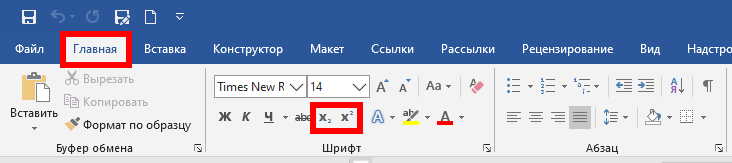
Выделите нужный символ и нажмите на кнопку x 2 (сделать символ надстрочным) или x2 (сделать символ подстрочным).
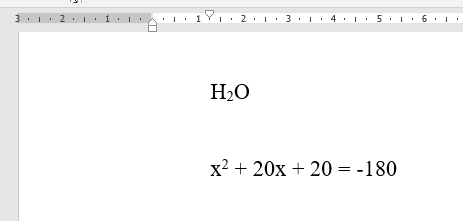
Ещё один вариант: на вкладке «Главная» в группе «Абзац» откройте «Параметры абзаца» с помощью крошечной кнопки в правом нижнем углу.
В открывшемся окне «Шрифт» в группе «Видоизменение» установите флажок «надстрочный» или «подстрочный», в зависимости от того, что вам нужно. Получаемый результат вы можете увидеть в области «Образец». Когда всё готово, нажмите «ОК».
Горячие клавиши
Если вы планируете использовать надстрочный или подстрочный текст довольно часто, то вы можете использовать эти сочетания клавиш для ускорения процесса.
- Чтобы сделать текст надстрочным: Ctrl+Shift+Знак плюс (+)
- Чтобы сделать текст подстрочным: Ctrl+=
Вставка надстрочных или подстрочных символов
Word и PowerPoint также предлагают несколько различных предварительно отформатированных символов верхнего и нижнего индексов. Чтобы получить доступ к этим символам, перейдите на вкладку «Вставка» и нажмите «Символ».

Появится раскрывающееся меню. Здесь выберите «Другие символы».

В открывшемся окне «Символ» щёлкните стрелку вниз рядом с полем «Набор» и выберите в меню «Верхние и нижние индексы».
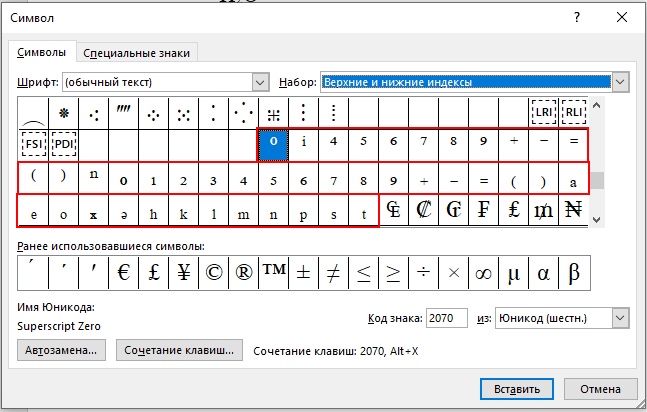
Это приведёт вас к разделу верхних и нижних индексов средства выбора символов. Здесь выберите любой из доступных верхних или нижних индексов (которые мы выделили) и нажмите «Вставить».
Ваш надстрочный или подписной символ теперь появится в вашем документе или презентации.
Связанные статьи:
- Как вставить скрипичный ключ и любой другой музыкальный символ в Word, Excel и PowerPoint (55.4%)
- Как удалить скрытую личную информацию, которую Microsoft Office добавляет к вашим документам (50%)
- Как сделать, чтобы офисные документы сохранялись по умолчанию на компьютер (50%)
- Как изменить место сохранения Microsoft Office по умолчанию в Windows 10 (50%)
- Как восстановить несохраненный файл Microsoft Office (50%)
- Как импортировать слайды PowerPoint в ActivePresenter (RANDOM — 38.1%)
Как поставить степень числа на компьютере и телефоне
Давайте разберёмся, как набрать число в квадрате, кубе или напечатать показатель степени больше трёх. А ещё, как поставить степень на смартфоне с Android и отобразить степени в виде верхнего индекса в html-коде.

Знака степени на клавиатуре нет, поэтому будем использовать несколько вариантов. Они зависят от вашего устройства, операционной системы и текстового редактора, в котором вы работаете.
Варианты набора степени числа:
- Скопировать знак и вставить в нужное место.
- Использовать комбинации клавиш Alt + Num (степень ¹²³).
- Применить инструменты Word или Google Документы.
- Воспользоваться таблицей символов Windows.
- Открыть дополнительные символы на смартфоне.
- Обернуть нужную степень тегом в коде веб-страницы.
Скопировать знак степени от 0 до 9
Выделите требуемую вам степень, скопируйте и вставьте в нужное место.
Как поставить степень¹²³ на клавиатуре сочетанием клавиш Alt + Num
Сочетания цифр и клавиши Alt работают в Ворде и любом текстовом редакторе для Windows.
Переключаем клавиатуру на En.
Для написания символа первой степени¹ следует одной рукой нажать клавишу Alt и, удерживая её, другой рукой ввести на клавиатуре цифры 0 1 8 5 . Отпустите Alt — получится ¹.
Для написания второй степени (квадрата)² следует одной рукой нажать клавишу Alt и, удерживая её, другой рукой ввести на клавиатуре цифры 0 1 7 8 . Отпустите Alt — получится ².
Для написания третьей степени (куба)³ следует одной рукой нажать клавишу Alt и, удерживая её, другой рукой ввести на клавиатуре цифры 0 1 7 9 . Отпустите Alt — получится ³.
Набрать степень более трёх ⁴⁵⁶⁷⁸⁹, сочетанием клавиш увы, не получится.
Для ноутбуков, у которых на клавиатуре нет цифрового блока, нужно дополнительно нажать клавишу Fn и использовать функциональные клавиши с цифрами.
Как поставить степень в Word
Первый способ
Напишите число, где последняя цифра (или цифры) — это требуемая степень. Выделите последний знак и нажмите кнопку надстрочного знака x² на панели инструментов.
Этот метод можно использовать как для написания цифр, так и для написания букв или знаков.
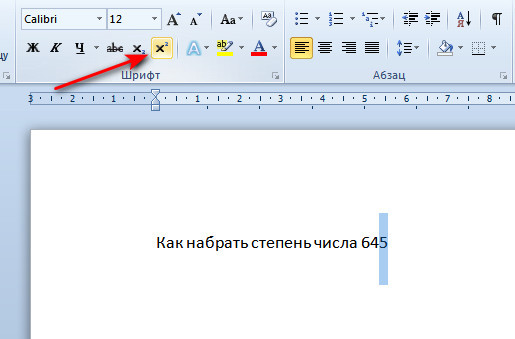
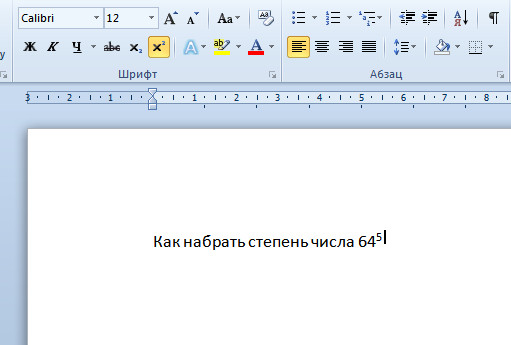
Если по каким-то причинам кнопка надстрочного знака x² не работает, используйте комбинацию клавиш Ctrl , ⇑Shift и ⩲ .
Второй способ
При работе в ворде устанавливаем курсор в нужное место → вкладка Вставка → Символ → Другие символы… → Набор: надстрочные и подстрочные. Выделяем нужный знак → Вставить.
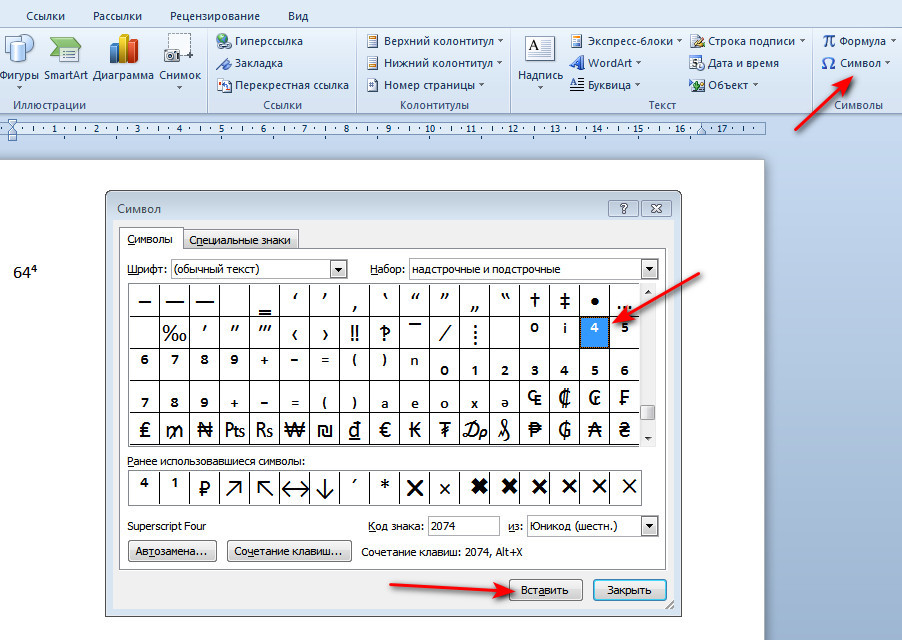
Программа запомнит ваш выбор. В следующий раз достаточно будет открыть набор ранее использованных символов.
Как поставить степень в Google Документы
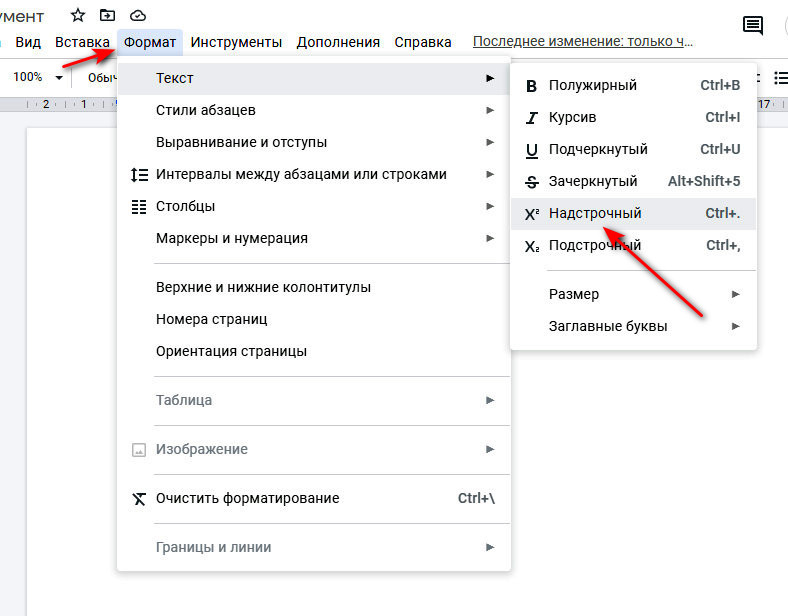
Напишите число, где последняя цифра (или цифры) — это требуемая степень. Выделите последний знак → Формат → Текст → X² Надстрочный.
Как поставить степень в таблице символов Windows
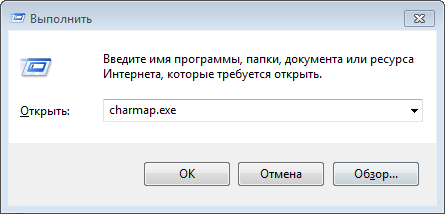
Коллекция символов есть не только в ворде. В Windows существует своя таблица с символами — программа charmap.exe. Для её вызова нажимаем Пуск → Выполнить → charmap.exe → ОК.
В окне таблицы найдите знак нужной степени. Выделите его, нажмите кнопку Выбрать и Копировать.
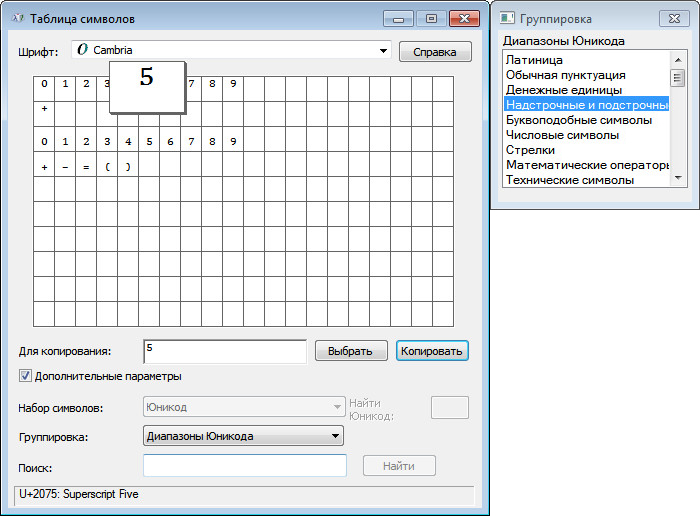
Остаётся лишь вставить символ в нужное место сочетанием клавиш Ctrl и V .
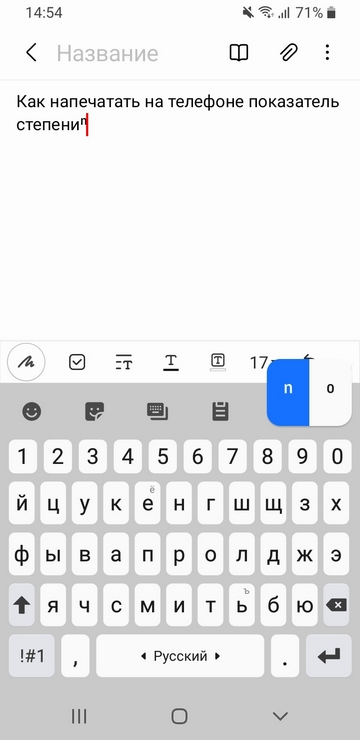
Как поставить степень на телефоне Android
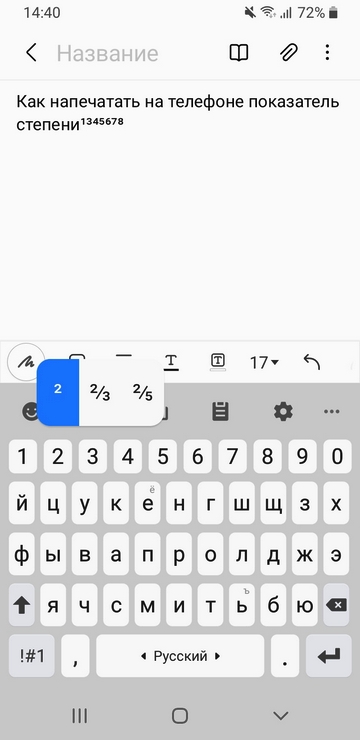
Зажмите нужную клавишу с цифрой (от 0 до 9) и тапните по надстрочному показателю степени.
HTML
Тег отображает текст в виде верхнего индекса.
6455 = 6455 Похожие публикации:
- Gpt fdisk mac os как пользоваться
- Ipython display что это
- Open compute project что это
- Как запустить py файл через консоль



