
С помощью программы Doc.maker вы можете оперативно перенести содержимое ячейки или целую таблицу из Excel в документ Word, с возможностью их дальнейшего обновления.
Описание проблемы
В документе Word зачастую встречается информация, которая хранится, создается или обрабатывается в Excel. Процедура копирования и вставки данных из Excel в Word с последующим их обновлением является непростой и требующей внимательности. Существует множество методов для выполнения этой операции, начиная от простого ручного переноса данных, который может привести к ошибкам, и заканчивая стандартным связыванием Excel и Word, с которым Возникают определенные сложности у пользователей. В настоящее время автоматизация процесса переноса данных из Excel в Word является важной задачей для многих. Для быстрой, многократной и безошибочной вставки данных из Excel в документ Word рекомендуется использовать программу Doc.maker.
Решение проблемы
Одним из решений данной задачи является разработка интуитивно понятного пользовательского интерфейса, который позволяет пользователю выбрать и указать данные для импорта из Excel, а также автоматически и без ошибок вставлять их в нужные места документа Word в заданном формате. Этот интерфейс должен быть простым и комфортным в использовании. В настоящее время в программе Doc.maker реализован пошаговый пользовательский интерфейс, который позволяет импортировать данные из отдельных ячеек или целых таблиц Excel в документ Word, с возможностью последующего обновления информации. Программа Doc.maker постоянно улучшается, и в данный момент разрабатывается интерфейс для циклического импорта различных типов данных (содержимое ячеек, целые таблицы, изображения, диаграммы) из Excel в Word.
Порядок действий при вставке данных из ячейки
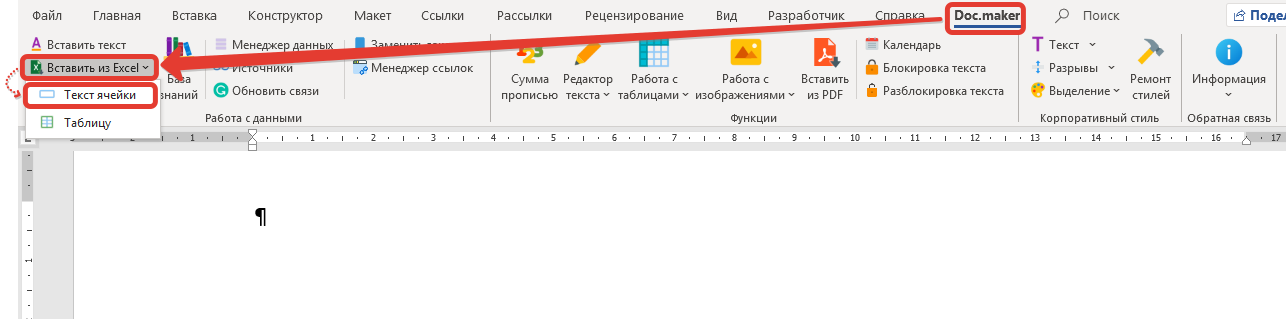
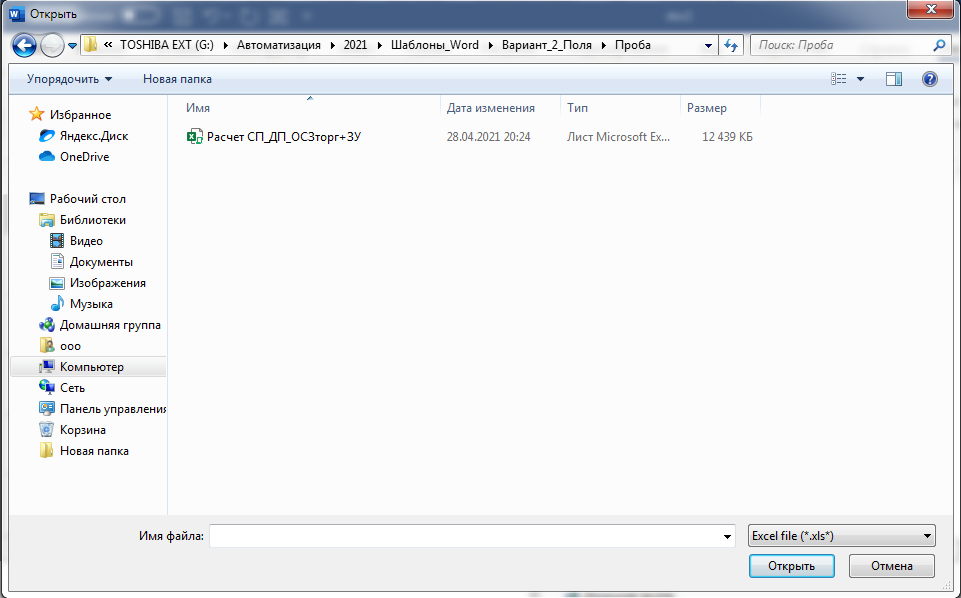
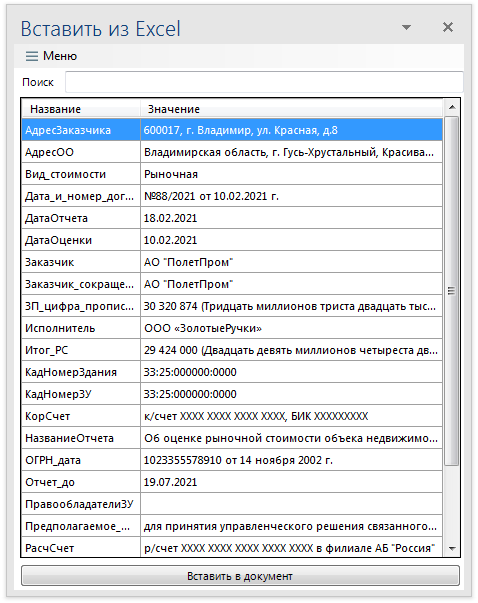
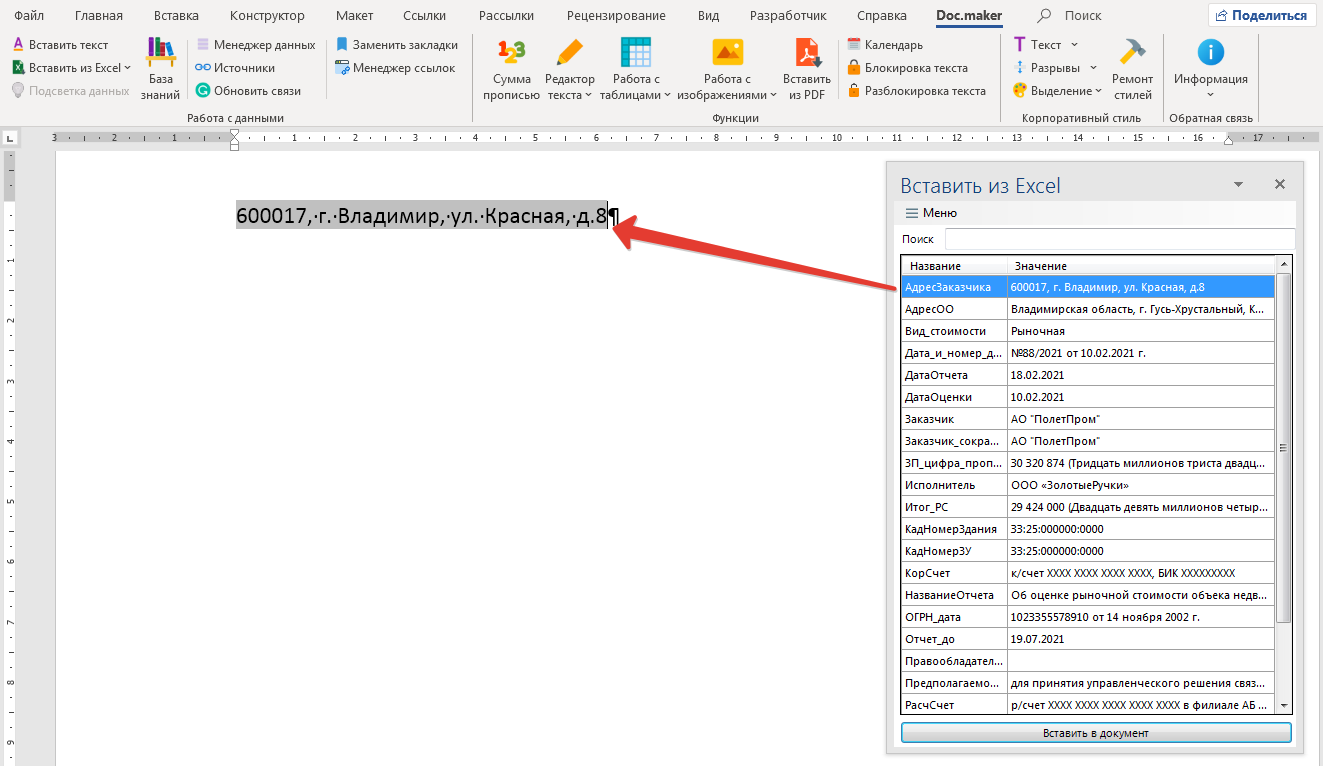
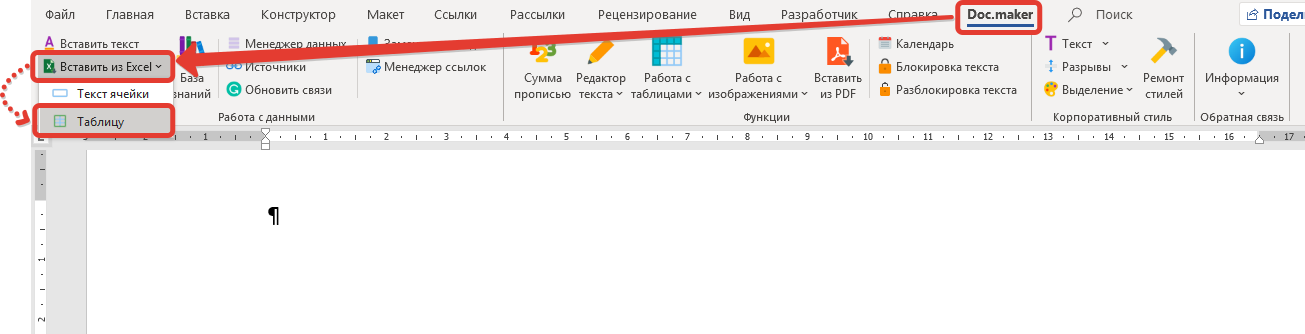
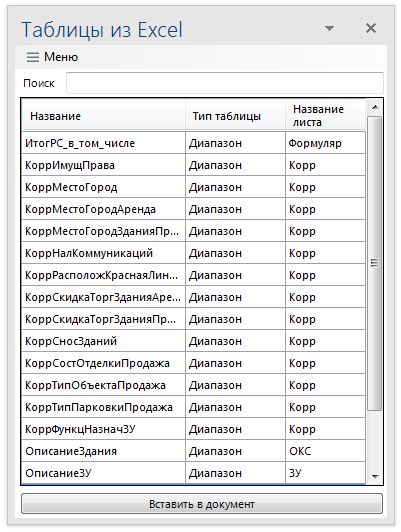
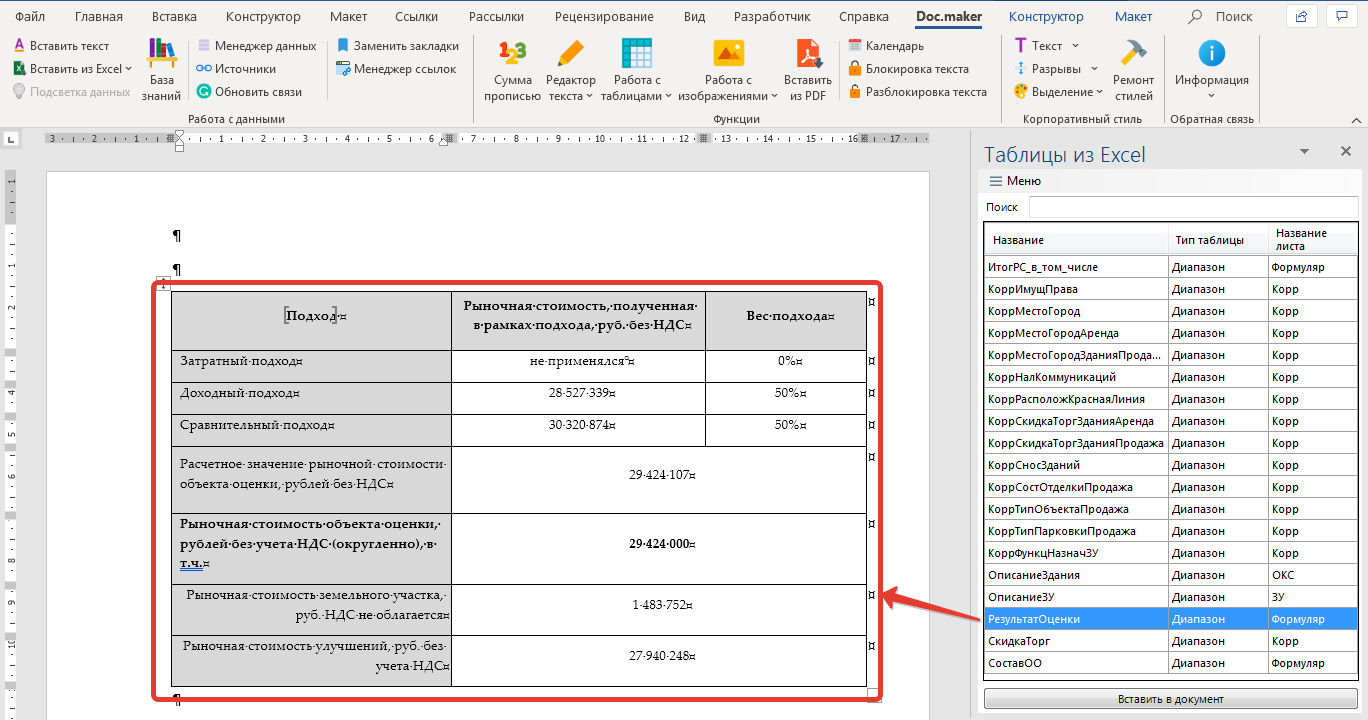
Порядок действий при вставке таблицы из Excel в Word
Вставка файла Excel в документ Word
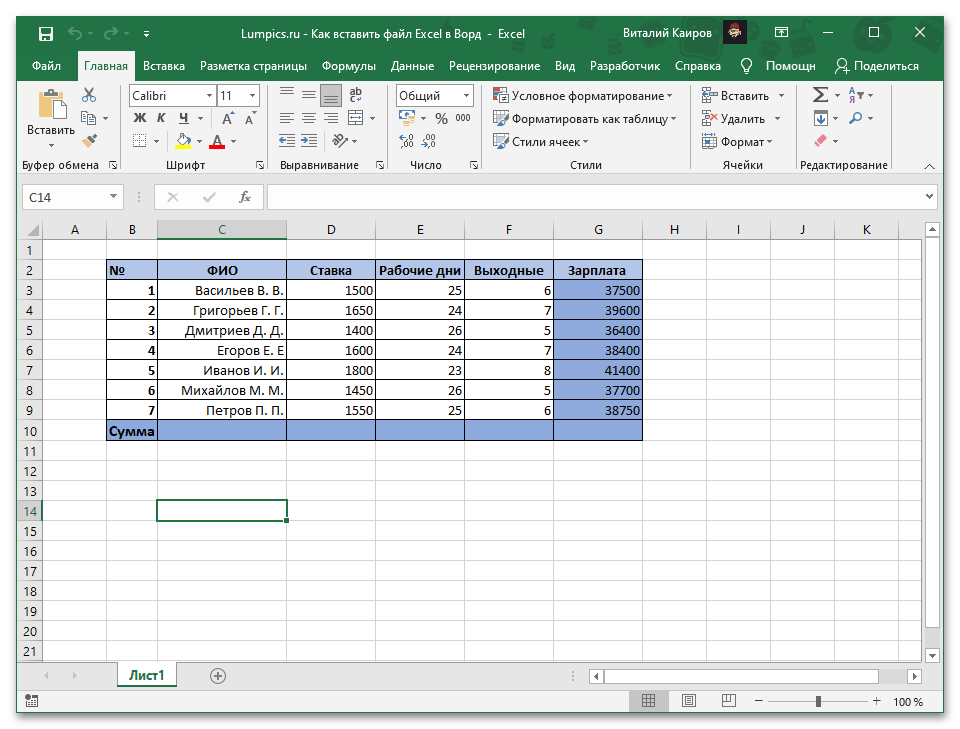
Заметьте! Первые четыре рассмотренных ниже способа интеграции книги Excel в текстовый документ Word предполагают добавление файла в целом, а не его содержимого. Если же ваша цель — перенести таблицу, переходите к заключительной части статьи.
Вариант 1: Обычная вставка
Если вам необходимо добавить в текстовый документ Ворд файл Эксель в его законченном виде, то есть когда в дальнейшем никаких изменений в изначальную книгу вносить не планируется, выполните следующее:
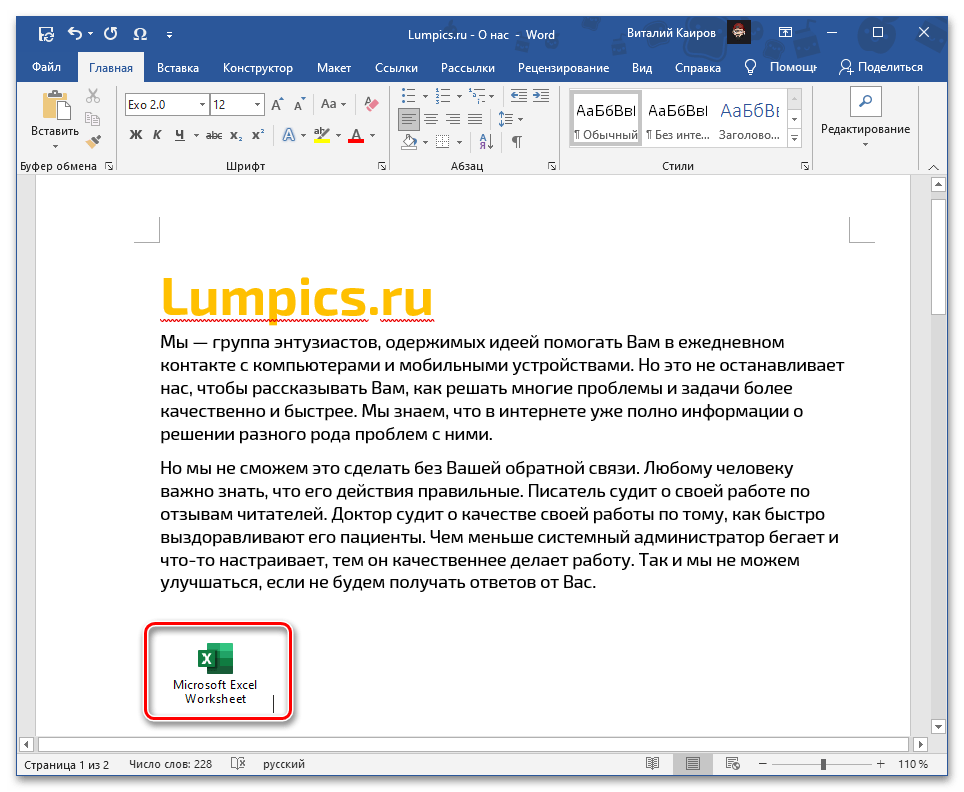
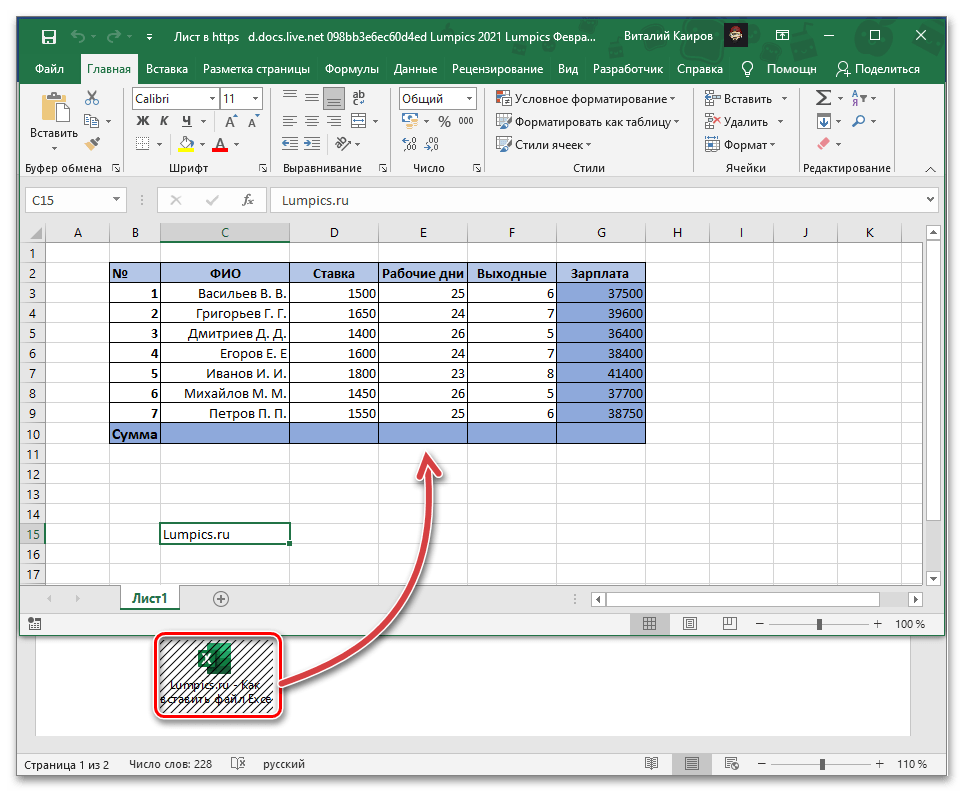
Документ с таблицей будет представлен в виде активной иконки, которую можно открыть, дважды щелкнув левой кнопкой мыши (ЛКМ).
Такое действие откроет приложение Excel с отдельным экземпляром книги, который в свою очередь является самостоятельной копией оригинала и не имеет с ним связи – в нее возможно вносить изменения и сохранять их, но последствия будут затрагивать исключительно встроенный в документ Word объект.
Вариант 2: Вставка со связкой
В том же случае, если требуется сделать так, чтобы вносимые в изначальную книгу Excel изменения отражались на ее копии в документе Word и наоборот, в меню специальной вставки, рассмотренном на последнем шаге инструкции выше, потребуется изменить один из параметров.
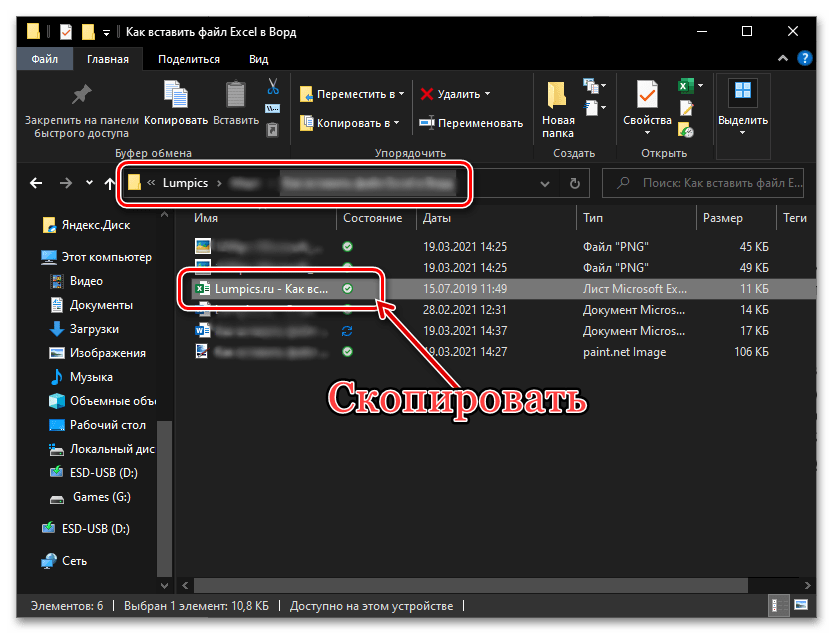
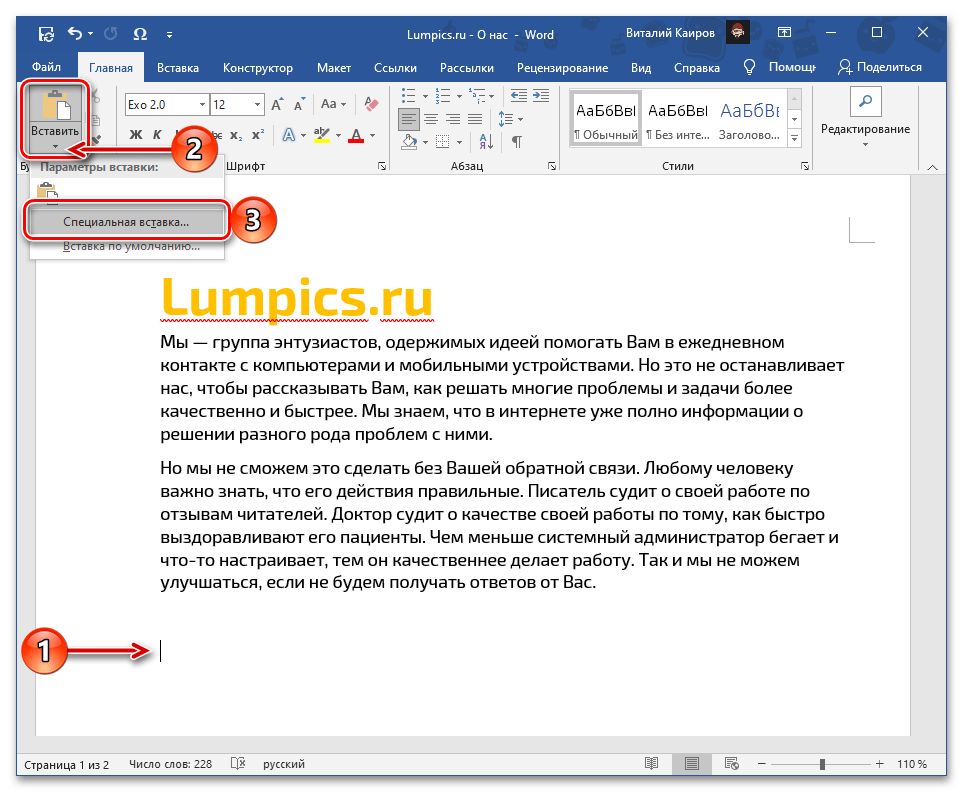
Скопируйте файл таблицы и перейдите к текстовому документу. Установите указатель курсора в нужном месте.
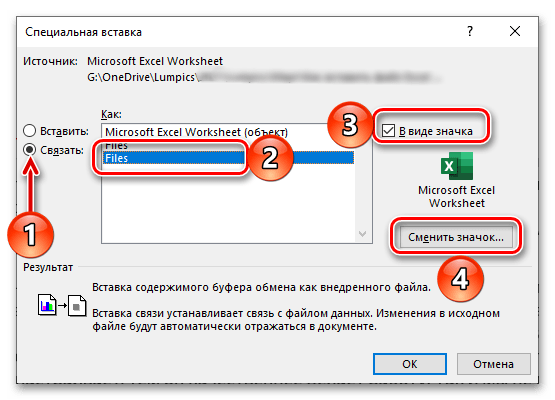 поставьте галочку в чекбоксе «В виде значка», по необходимости смените его и подпись.
 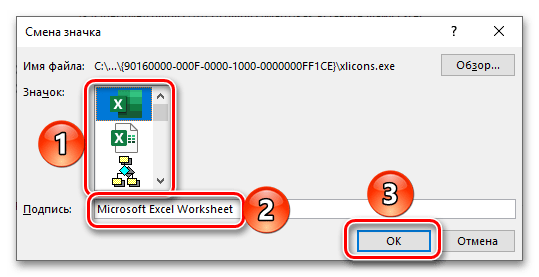 Для подтверждения внесенных изменений нажмите «ОК».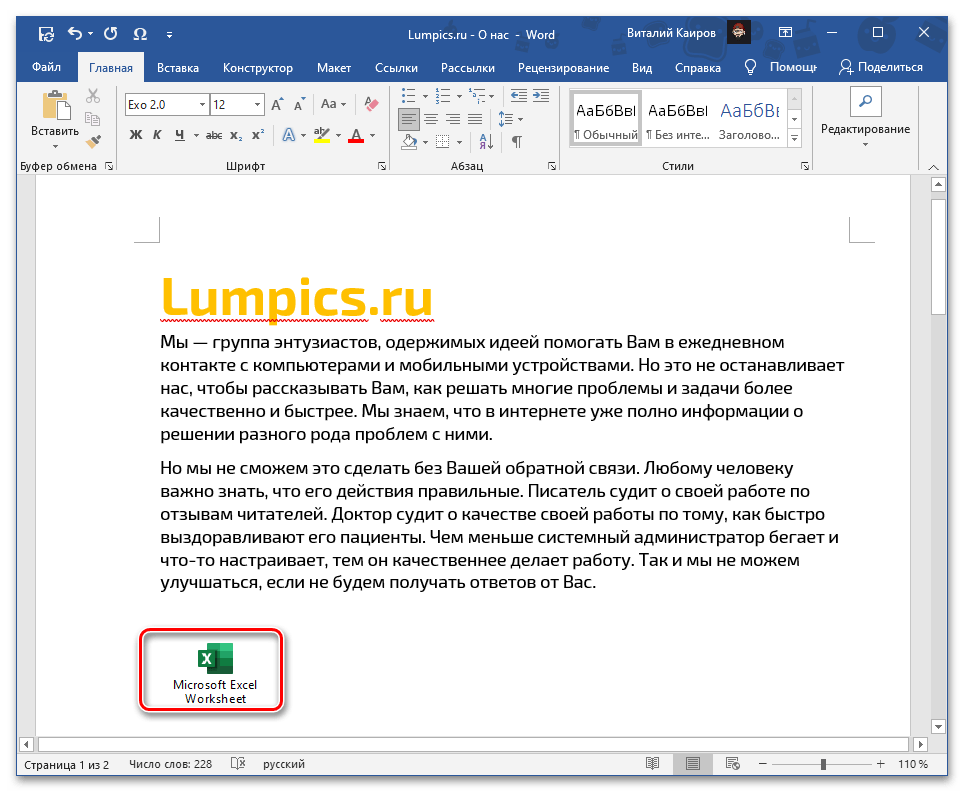
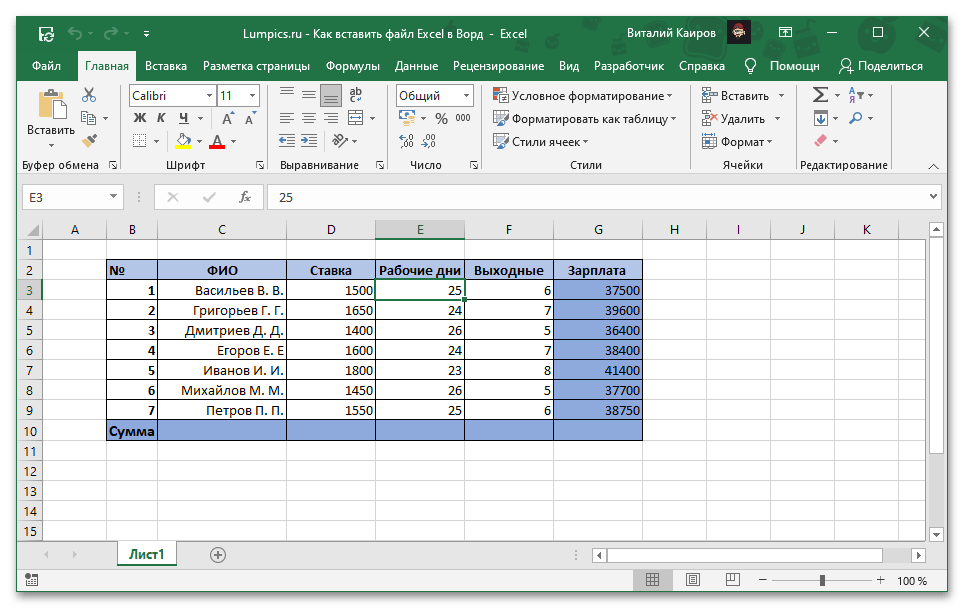
Как и в ранее обсуждаемом случае, в документ будет встроен ярлык на электронную книгу Excel. При двойном щелчке левой кнопкой мыши на нем откроется окно табличного процессора с оригинальным файлом, который можно редактировать и сохранять. Даже если изменения будут вноситься напрямую, без использования текстового редактора, они все равно будут синхронизированы и применены.
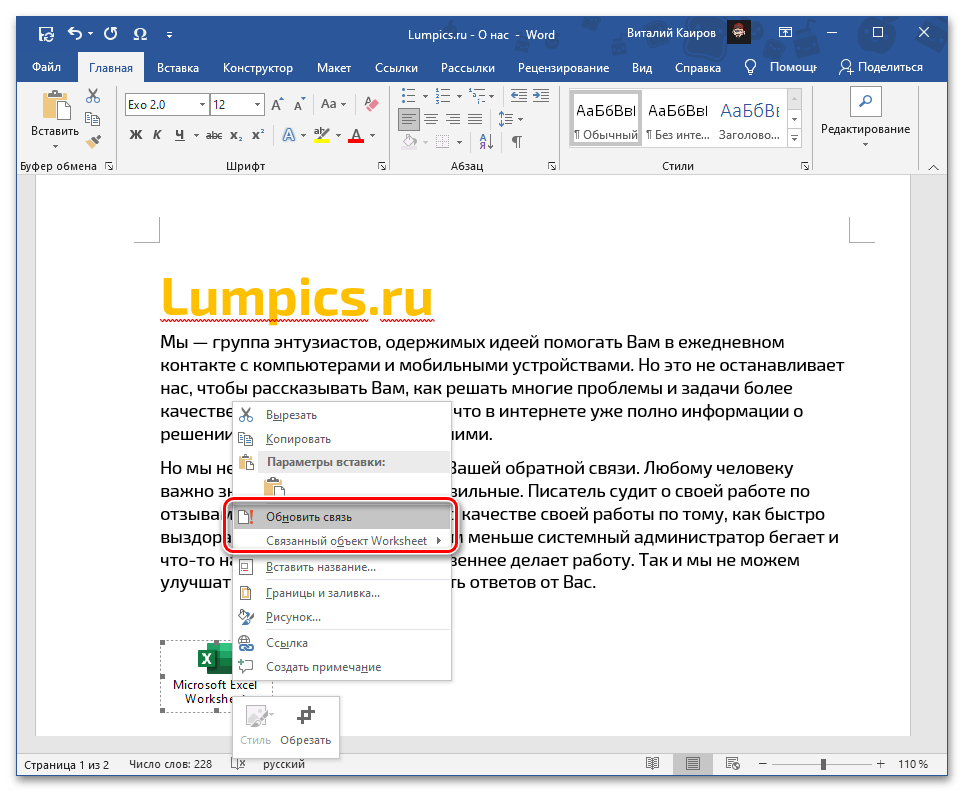
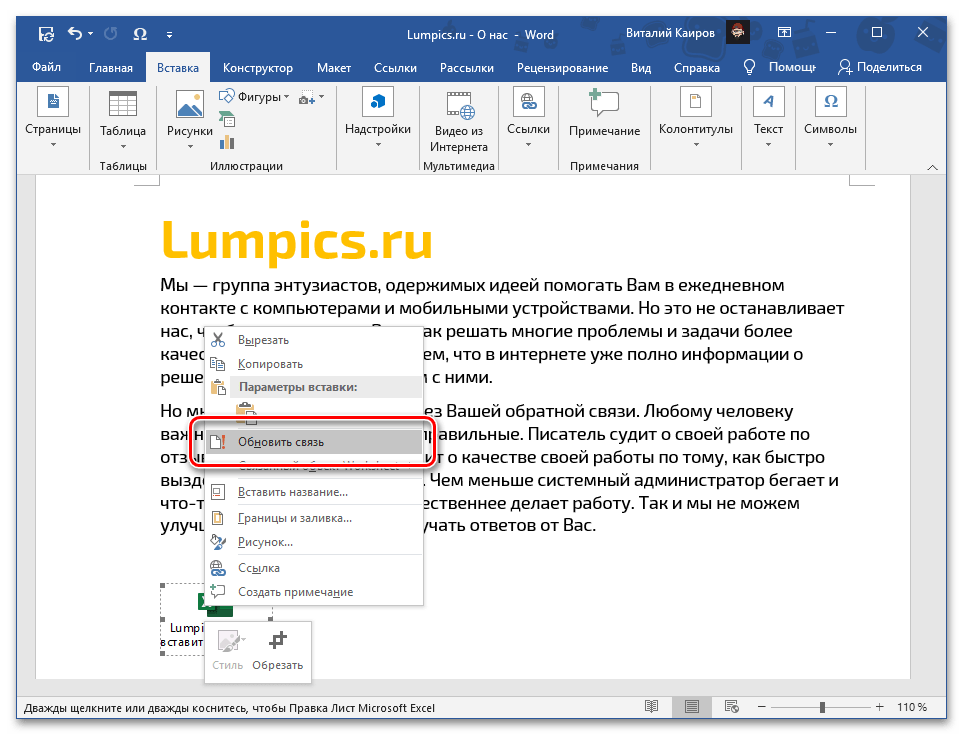
Если процесс не запустится самопроизвольно, опцию «Обновить связь» можно выбрать из контекстного меню. Там же следует отметить дополнительные настройки, которые будут рассмотрены в завершающей части следующего раздела статьи.
Каждый раз при открытии документа будет появляться предложение о необходимости обновления связи.

Вариант 3: Вставка объекта
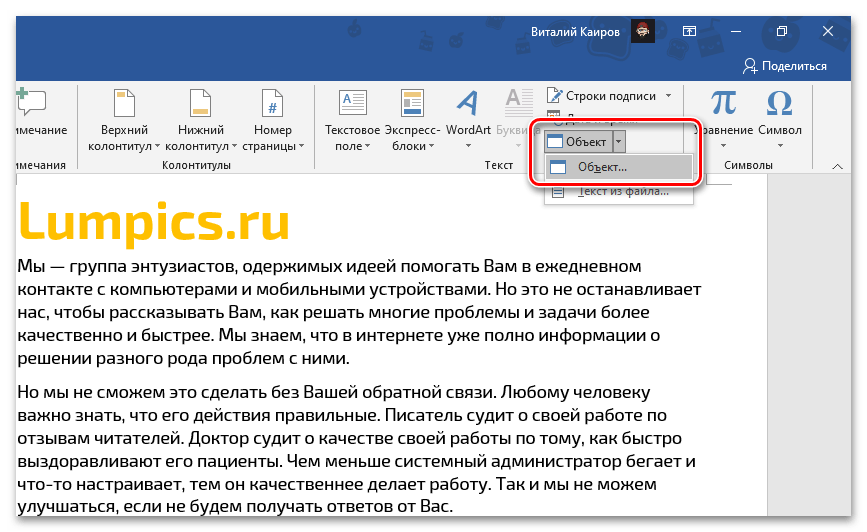
Оба предложенных выше решения работают только с локальными файлами, используемыми на конкретном ПК, то есть если вы передадите документ Word с внедренной в него таким образом таблицей Excel, открыть ее не получится по причине фактического отсутствия самого файла. Для того чтобы такая возможность стала доступной, книгу нужно добавлять в виде объекта. Делается это следующим образом:
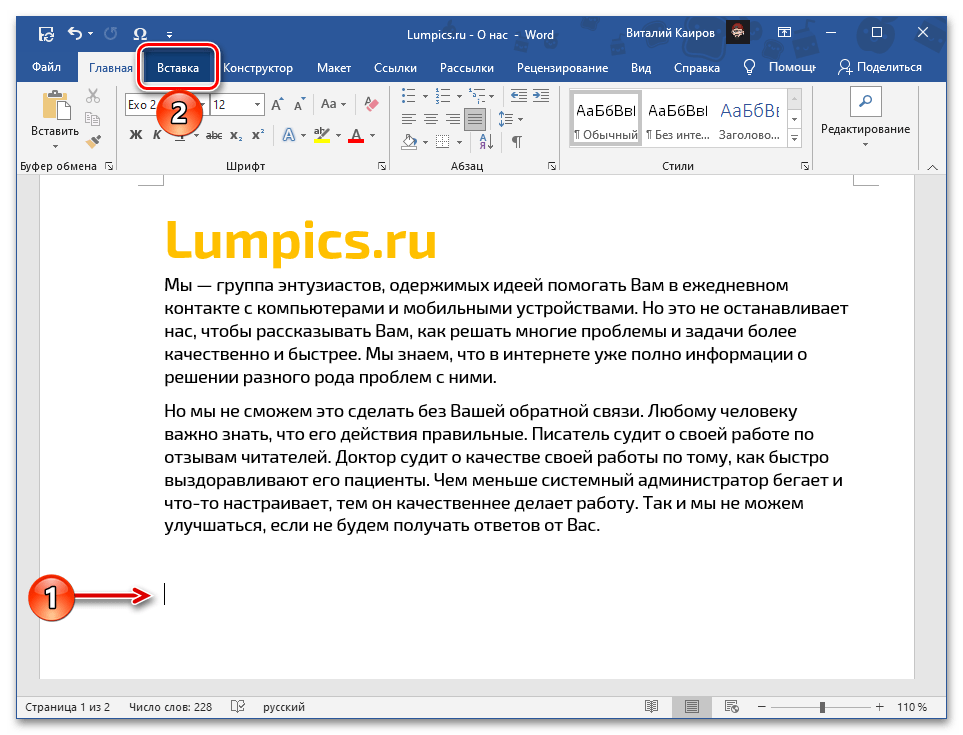
Установите указатель курсора в том месте документа, куда требуется добавить файл таблицы, и перейдите во вкладку «Вставка».
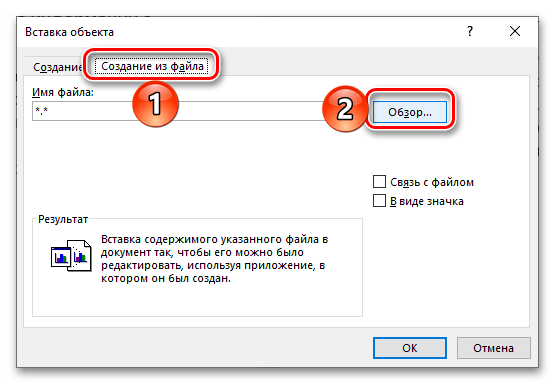
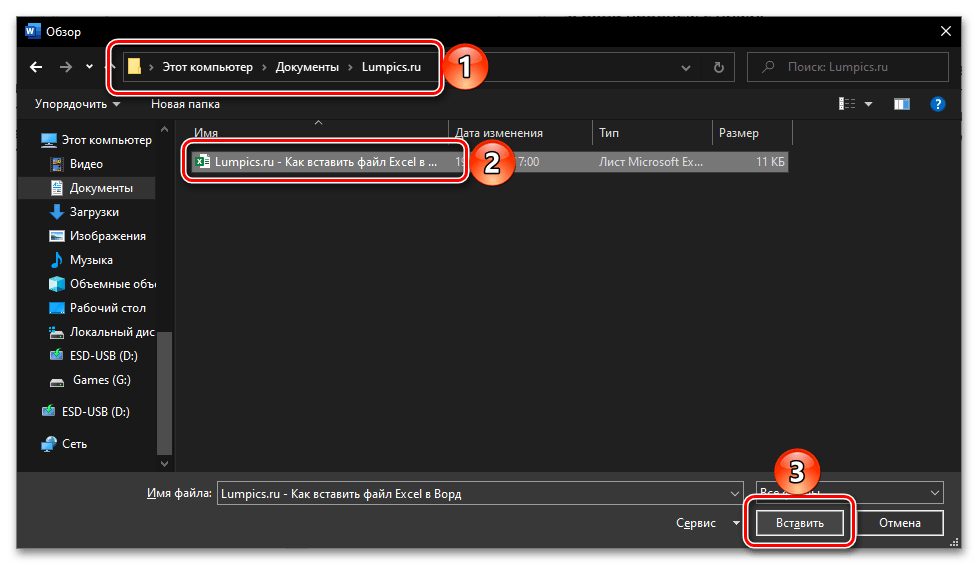
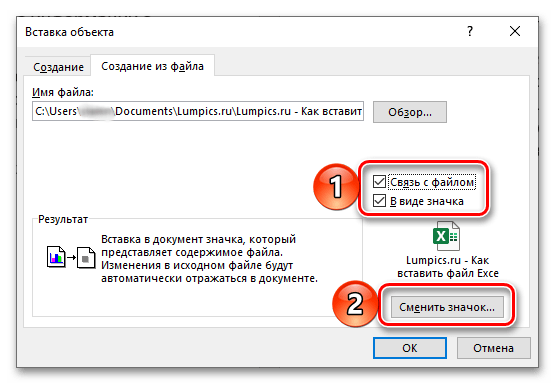
Обратите внимание! Поддержка связи между вложенным файлом и оригиналом функционирует исключительно на том компьютере, где они были созданы и изменены.
По желанию «Смените значок» и «Подпись» (название). 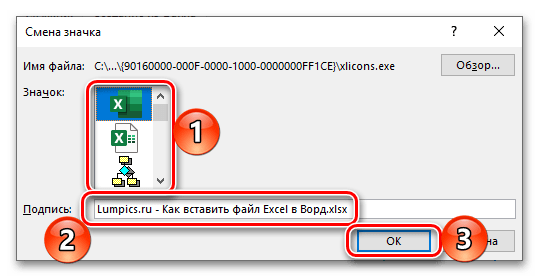
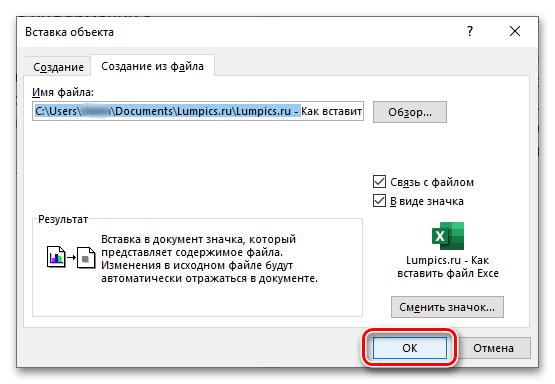 Файл с таблицей будет добавлен в текстовый документ и доступен для редактирования.
 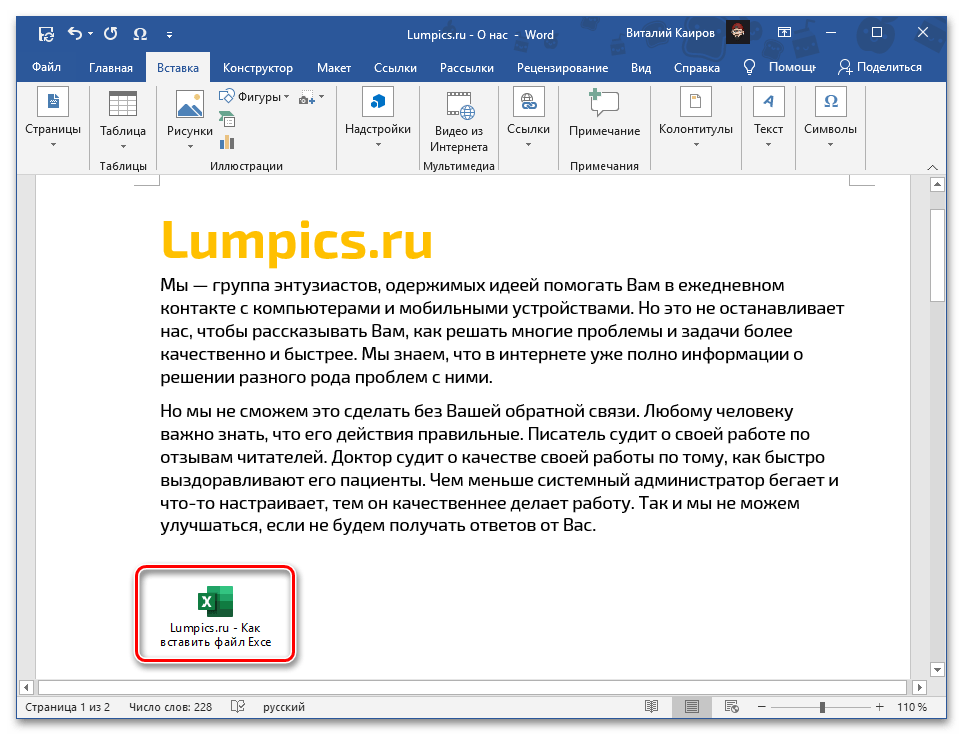 В зависимости от того, связали вы его с изначальной копией или нет, изменения в обоих объектах будут синхронизироваться или нет.
  При наличии связи ее можно принудительно обновить через контекстное меню,
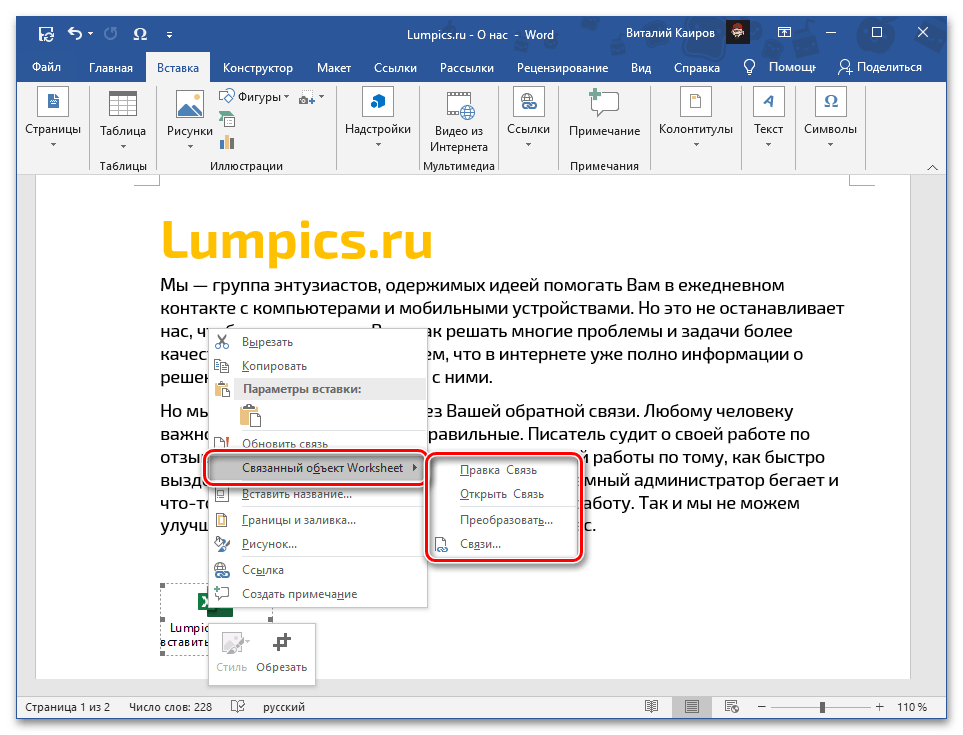
  в нем же доступны дополнительные параметры, такие как правка и преобразование,
  а также более детальная настройка.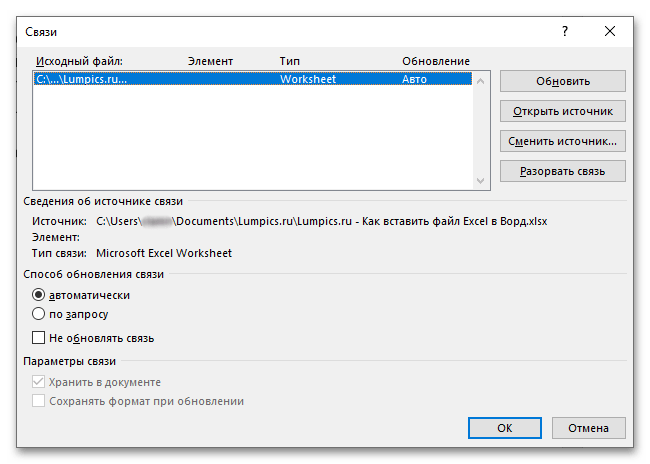
Вариант 4: Вставка в виде ссылки
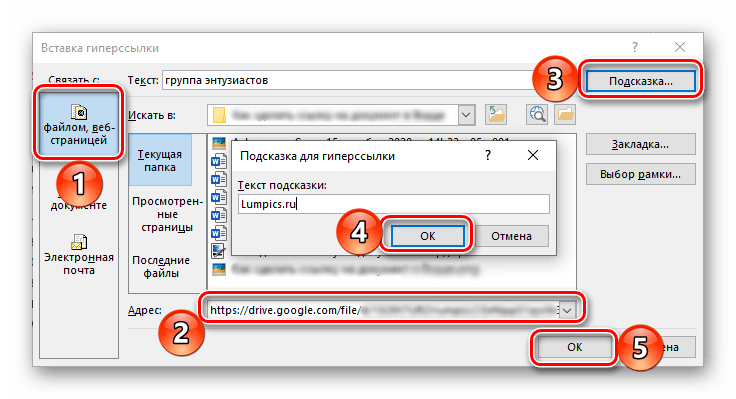
Вариант 5: Вставка таблицы
Если же ваша задача заключается в добавлении не непосредственно файла Эксель, как объекта, а электронной таблицы, действовать нужно несколько иначе, чем в любом из предложенных выше решений. На выбор доступно несколько вариантов, подразумевающих сохранение исходного форматирования, его объединение с текущим или полную очистку, создание связи и некоторые другие, дополнительные параметры. Более детально обо всех нюансах данной процедуры можно узнать из следующей статьи на нашем сайте.



