
= Мир MS Excel/Статьи об Excel
МЕНЮ САЙТА
Информация о сайте
Развите сайта
Excel
Приемы работы
Инструменты и настройки
Интеграция
Готовые решения
Excel
Форумы
Вопросы и решения
Работа и общение
Работа форума и сайта
Библиотека
Книги по Excel
Книги по VBA
Разное
Видеосалон
Справочники
Разработчик
КАТЕГОРИИ РАЗДЕЛА
| Приёмы работы с книгами, листами, диапазонами, ячейками [6] |
| Приёмы работы с формулами [14] |
| Настройки Excel [3] |
| Инструменты Excel [4] |
| Интеграция Excel с другими приложениями [5] |
| Форматирование [1] |
| Выпадающие списки [2] |
| Примечания [1] |
| Сводные таблицы [1] |
| Гиперссылки [1] |
| Excel и интернет [1] |
| Excel для Windows и Excel для Mac OS [2] |
Слияние данных MS Excel и MS Word
Процедура слияния состоит из нескольких этапов.
1 этап. Подготовка данных электронной таблицы
Таблица, предназначенная для слияния, должна удовлетворять некоторым требованиям:
- в таблице не должно быть объединенных ячеек. Вернее сказать так: ЕСЛИ в таблице есть объединённые ячейки, то надо быть готовым к тому, что при экспорте объединение будет отменено, и соответственно образуются лишние пустые строки и/или столбцы, что может нарушить структуру таблицы. В общем, объединённые ячейки — это зло 🙂
- все столбцы должны иметь уникальные названия, которые будут использоваться при слиянии. Если в таблице отсутствует первая строка с названиями столбцов, то её заменит первая строка данных, а значит, она в рассылке участвовать не будет.
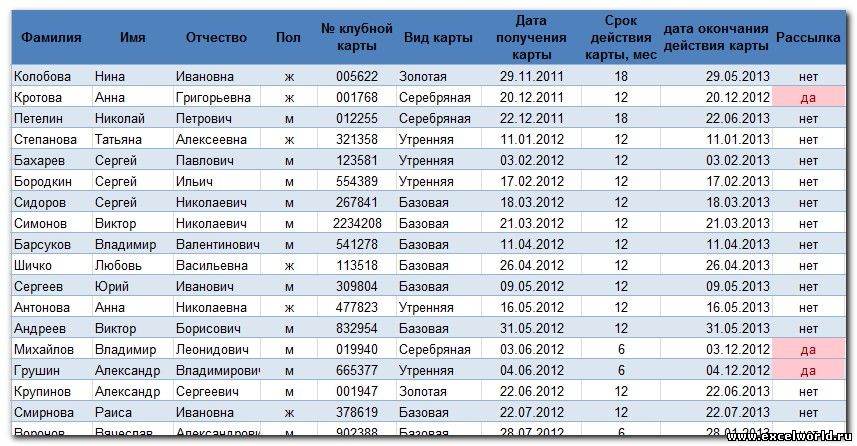
В качестве примера возьмем таблицу с перечнем клиентов фитнес клуба "Экселент"
2 этап. Подготовка шаблона документа Word
На этом этапе в текстовом редакторе Word формируется документ, в который в дальнейшем будут внедряться данные электронной таблицы. Текст этого документа представляет собой общую для всех рассылок часть.
Предположим всем клиентам, у которых срок действия клубной карты истекает в следующем месяце, планируется разослать письма с уведомлением.
Текст письма будет одинаковым за исключением обращения, номера клубной карты и даты окончания её действия. Эти данные будут импортироваться из таблицы Excel (выделено синим)
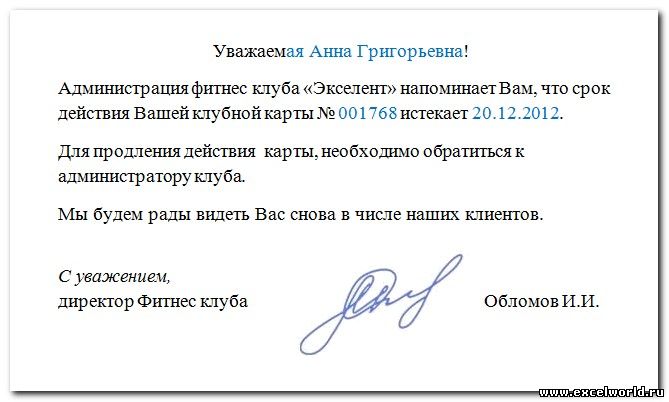
Таким образом, на этом этапе в документе Word печатается общий для всех писем текст.
Для более удобной дальнейшей работы при слиянии рекомендуется установить параметр Затенение полей в положение Всегда, чтобы отличать вставленные поля слияния от обычного текста. Если этот параметр включен, поля отображаются на сером фоне. На печать этот фон, естественно, не выводится.
3 этап. Работа Мастера слияния MS Word
Открываем файл письма в MS Word.
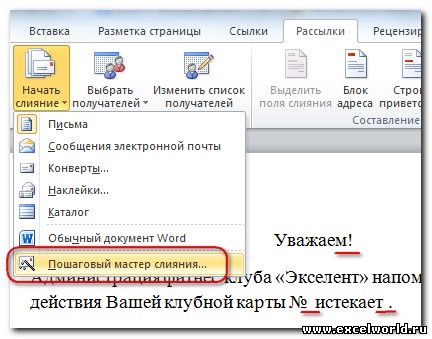
Проще всего осуществить слияние данных, следуя указаниям Мастера слияния. В версиях после Word2003 Мастер слияния запускается с помощью кнопки Начать слияние на вкладке Рассылки
В версиях до Word2007 следует выполнить команду меню Сервис — Письма и рассылки — Слияние. Кроме того, для более удобной работы версиях до Word2007 можно вывести панель инструментов Слияние
Ещё раз обращаю внимание, что в бланке письма содержится только общий для всех писем текст, поэтому обращение выглядит как Уважаем!, а номер карты и дата пропущены.
Работа Мастера слияния включает 6 шагов.
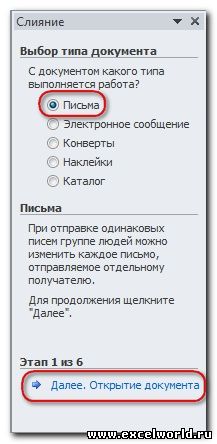
| 1 шаг: выбираем тип документа для рассылки, в нашем случае это Письма | ||
 | 2 шаг: выбираем документ, на основе которого будут создаваться рассылки, им может быть открытый текущий документ, шаблон или существующий документ. При выборе варианта Шаблон или Существующий документ появляется возможность указать нужный файл в Проводнике. Мы выбираем Текущий документ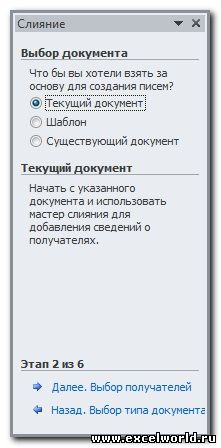 | |
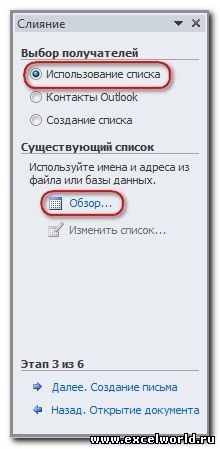
| 3 шаг: выбираем получателей. В нашем случае источником данных будет таблица Excel, значит отмечаем вариант Использование списка. Затем с помощью кнопки Обзор. выбираем нужный файл в Проводнике | ||
 | После выбора файла раскрывается диалоговое окно с выбранной таблицей. Если нам нужны все записи, то сразу нажимаем ОК. При необходимости можно список отсортировать, отфильтровать нужные записи, либо найти их с помощью соответствующих команд. Возможности фильтрации и поиска здесь, конечно, намного беднее, чем в Excel, но сделать простейшую выборку по текстовым или числовым значениям можно. Кроме того, возможно выбрать записи для рассылки вручную с помощью флажков 🙂 | |
Выбираем поле Имя, нажимаем Вставить, то же самое для поля Отчество. Закрываем окно Вставка полей слияния и добавляем пробелы между вставленными полями. Если параметр Затенение полей установлен в положение Всегда, то вставленные поля будут отчетливо видны на сером фоне. Устанавливаем курсор после №, снова нажимаем ссылку Другие элементы. , выбираем № клубной карты — Вставить. Аналогично вставляем поле Дата окончания действия карты
Кроме указанных выше полей требуется вставить окончание обращения ый(ая), которое зависит от значения поля Пол. Для этого воспользуемся специальным полем, позволяющим вставлять одно из двух значений в зависимости от данных. Поставим курсор сразу после слова "Уважаем", нажмём кнопку Правила на вкладке Рассылки и выберем вариант IF. THEN. ELSE. В версиях до Word2007 аналогичная кнопка называется Добавить поле Word и находится на панели инструментов Слияние В раскрывшемся диалоговом окне зададим параметры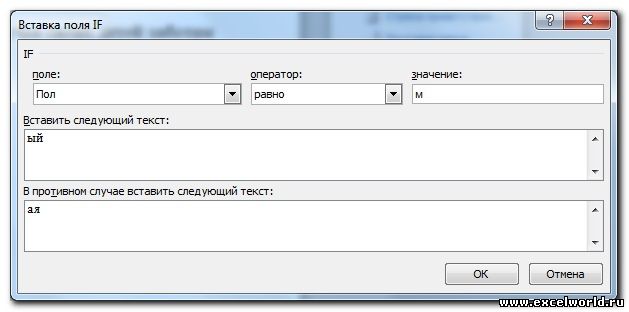

После нажатия ОК, получим результат


*если в файле с базой клиентов при открытии в Excel2003 вместо формул будут отображаться ошибки #ИМЯ!, подключите надстройку Пакет анализа (Сервис — Надстройки)
Как перевести документ из Word Online в Excel Online
Нередко табличные документы создаются в формате Word. Однако может потребоваться предоставление данных в Excel. Вам не придется заново создавать таблицу и вносить всю информацию в нее вручную. Для этого предусмотрены удобные и простые инструменты. Рассказываем, как перевести Ворд в Эксель, может ли потеряться исходный формат, и что делать в подобных ситуациях.

Как перевести Ворд в Эксель онлайн
Избежать повторного ввода данных из Word в Excel, позволяет специальный функционал в программах Microsoft. Для этого можно воспользоваться обычным копированием. При этом способе сведения каждой ячейки Ворда устанавливаются в отдельную ячейку листа Эксель.
Обратите внимание! Если вам требуются в Excel использовать функционал вычислений, может потребоваться частичная очистка таблицы.
В ходе копирования в блоках Эксель могут появиться лишние пробелы, а числа могут встать как текстовое отображение. Неправильно могут отображаться и даты. Для этого придется выполнить форматирование, а также применить формулы, если есть необходимость проводить в табличной форме расчеты. Чтоб перевести Ворд в эксель онлайн, выполните пошагово следующие действия:
- Откройте документ Word, и нажмите комбинацию клавиш «CTRL+C». Это скопирует всю таблицу из него.
- На листе Excel вручную выделите верхний угол области слева. Сюда будет скопирована таблица из Ворд.
- Нажмите клавиши «CTRL+V».
Перед тем, как вы проведете вставку, следует понимать, что все сведения из него заменят существующие в Эксель. Так же прежде чем копировать – проверьте размеры Вордовской таблицы.
Как онлайн перевести документ из Word в Excel
Простое копирование позволяет не проводить лишнюю работу с повторным введением информации из одного документа в другой. Но вам потребуется дополнительно настроить форматирование. Для этого нажмите на кнопку «Параметры», после чего можно выполнить следующее:
- В меню параметров кликните «Использовать форматы конечных ячеек». Это применит такое же форматирование, как на остальных ячейках в Excel.
- Если вам требуется оставить такой же формата как в Ворде, то используйте вариант «Сохранить исходное форматирование».
Умная программа Excel сама вставит содержимое каждой ячейки таблицы Ворд, распределив их по ячейкам. Вставленные данные вы можете распределить и на другие блоки в столбце. То есть ест возможность выделять по разным ячейкам конкретные сведения. Для этого используйте команду «Текст по столбцам».
Частые вопросы:
- Как вставить диаграмму в Word Online
- Как сохранить документ в Word Online
- Как и чем сжать файлы в Word Online
- Как удалить страницу в Word Online



