
В прошлый раз мы обсуждали, как интегрировать в презентацию файлы разных форматов (например, изображения, видео или аудио), а также другие документы PPT в отдельных материалах. В зависимости от типа контента переходите к соответствующей статье, если вас интересует конкретный вариант.
Узнать больше: Добавление изображений / видеороликов / презентаций / текста в PowerPoint
Вариант 1: Вставка документа
В PowerPoint возможно вставить документ, аналогично любому другому файлу. Этот документ может быть представлен как объект, который открывается двойным щелчком, или в виде полностью открытого файла. Рассмотрим оба варианта более подробно.
Стоит отметить, что операции, описанные ниже, можно выполнять не только с текстовыми документами, но и с таблицами или даже базами данных.
Способ 1: Вставка как объект PowerPoint
Вы можете включить файл в презентацию в форме значка, который будет виден на слайде. Данный файл откроется с помощью двойного клика левой кнопкой мыши по его значку. Для начала давайте разберем, как применить этот метод:
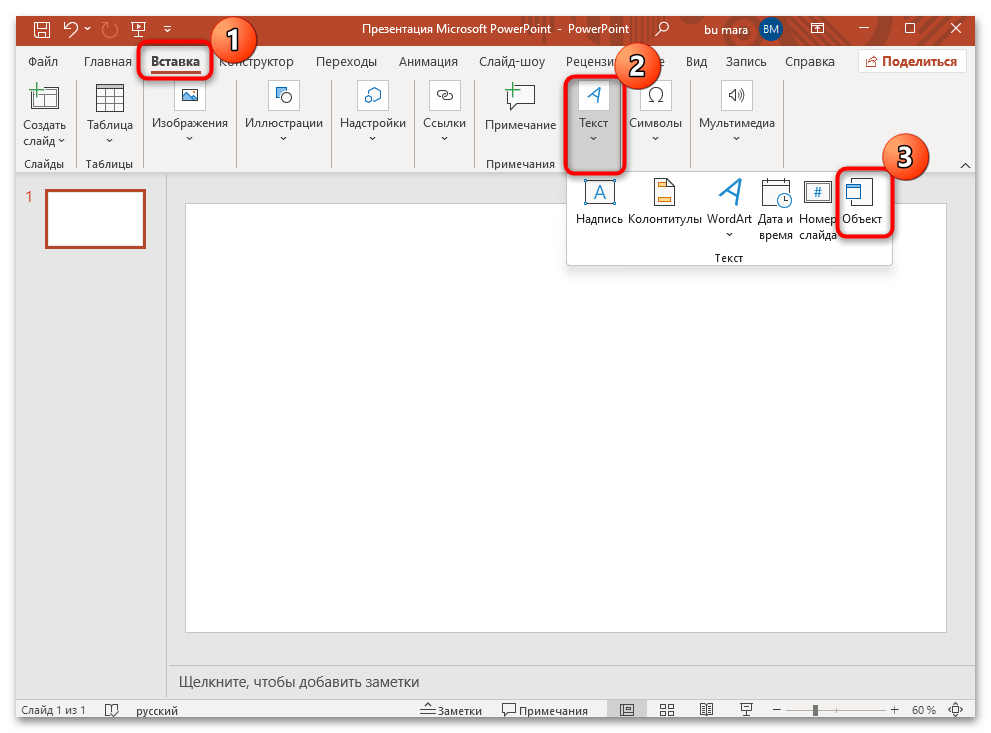
- В открытой презентации нажмите на вкладку «Вставка», затем на панели инструментов нажмите по кнопке «Объект».
![]()
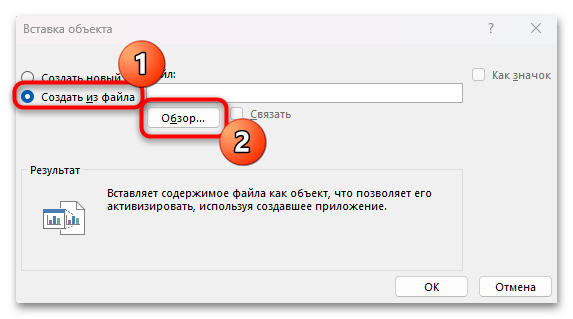
- Отметьте слева пункт «Создать из файла», затем кликните по кнопке «Обзор», чтобы выбрать документ.
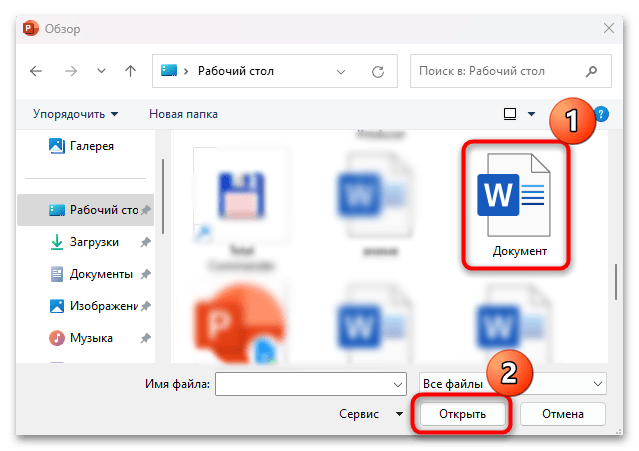
- Запустится системный «Проводник», где выберите тот файл, который хотите добавить. В нашем случае это документ Microsoft Word.
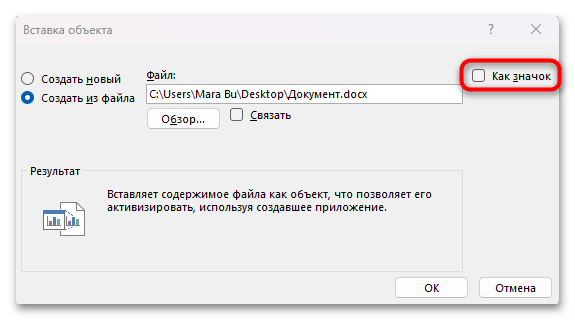
- Далее поставьте галочку у опции «Как значок», которая располагается справа.
- Ниже можно выбрать стиль значка – щелкните по кнопке «Значок…».
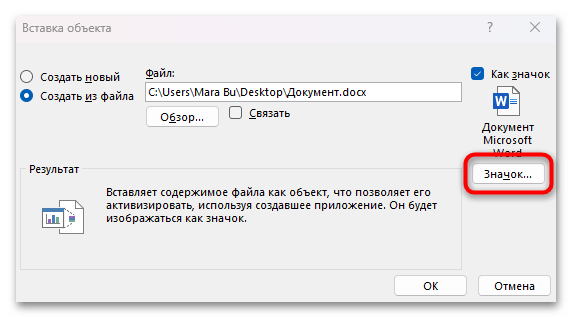
- Выберите понравившийся вариант, если нужно, затем нажмите на «ОК».
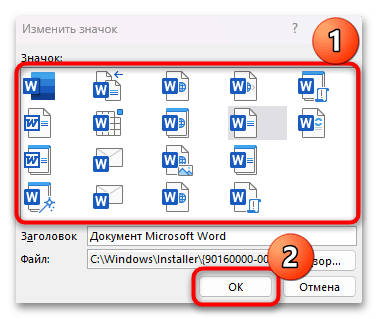
- В предыдущем окне подтвердите вставку документа, кликнув по «ОК».
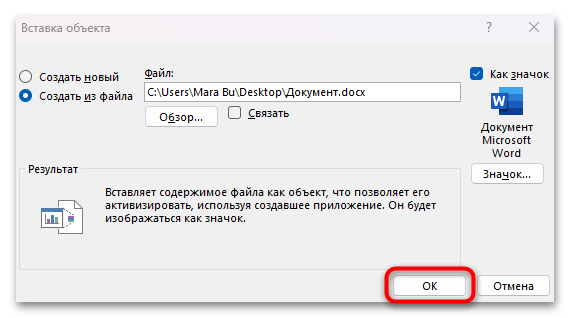
В результате значок документа появится на слайде. Чтобы открыть файл, достаточно дважды кликнуть по нему. Также есть возможность изменить расположение иконки и ее размер, перетаскивая ее границы.
Во время демонстрации слайдов или в «Режиме выступления» значок по умолчанию не будет активироваться при нажатии, поэтому он не откроется. Для этого необходимо связать файл с соответствующим действием:
- Выделите объект и на вкладке «Вставка» нажмите по кнопке «Действие» в блоке «Ссылки».
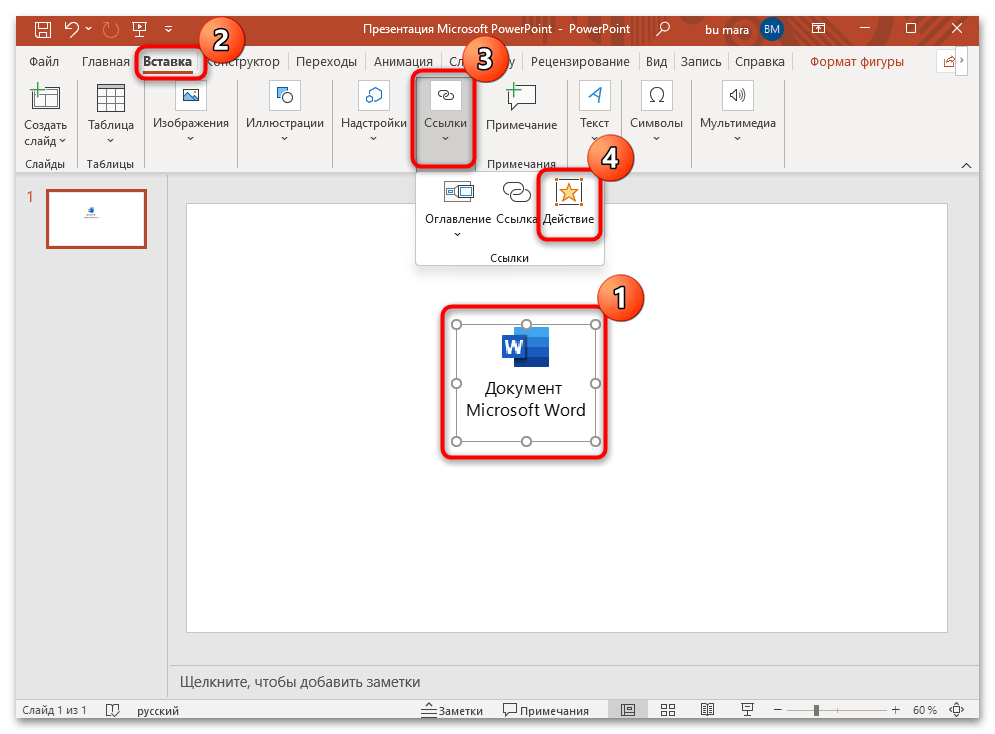
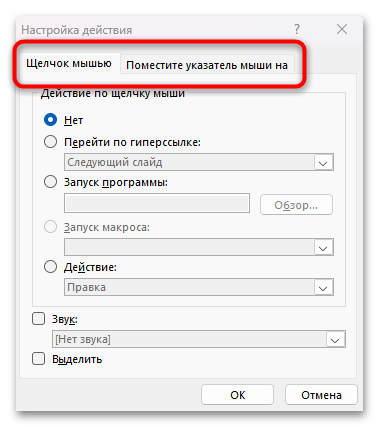
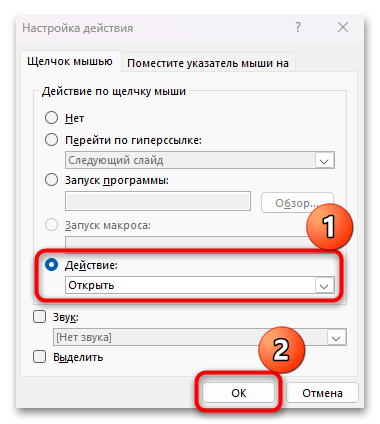
В результате файл будет открываться в новом окне с помощью программы, установленной по умолчанию. К примеру, если это файл формата MS Word, то запустится соответствующий редактор от Microsoft. После того как вы ознакомитесь с содержимым текстового файла, достаточно закрыть приложение, и вы снова окажетесь в открытой презентации.
Даже в случае, если вы отправите или поделитесь презентацией с другим пользователем, он сможет без проблем открыть документ, вставленный в слайды, так как он будет частью PowerPoint.
Способ 2: Добавление текста из документа
Есть еще один способ добавить документ так, чтобы он отображался полностью и при просмотре. По сути, алгоритм действий схож с инструкцией из Способа 1 (через вкладку «Вставка» вызываем «Объект», затем — «Создать из файла» и непосредственно выбираем документ), но мы не будем отмечать опцию «Как значок». То есть надо проделать все то же самое, что и на Шагах 1-3, после чего подтвердить вставку файла. 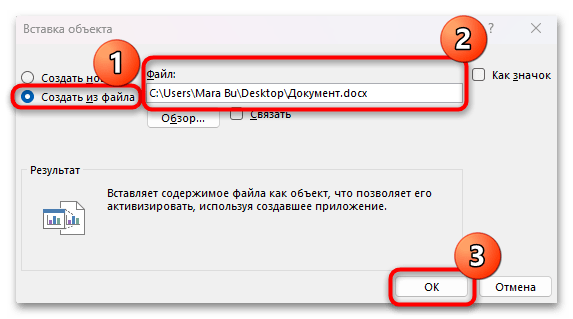 Как видно, на слайде отобразится сам текст из документа, но с прозрачным фоном. Его можно так же перемещать, растягивать и изменять размер.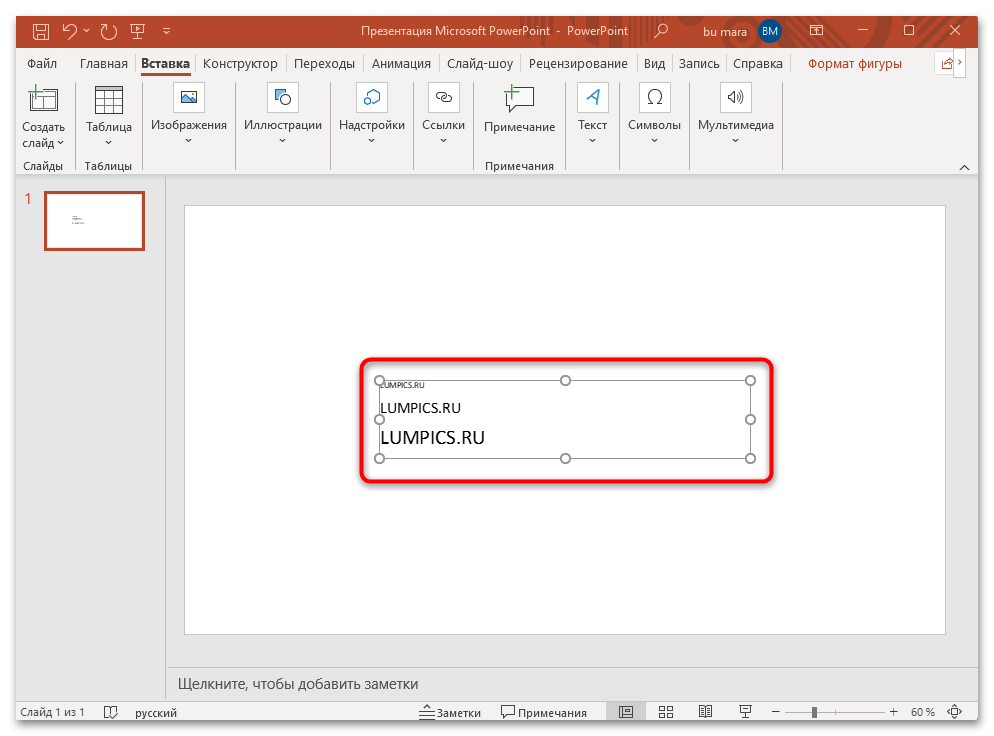
Есть вероятность, что понадобится отредактировать форматирование файла непосредственно в текстовом редакторе, если на слайде информация будет отображаться неправильно. Однако это займет меньше времени, чем начинать создание текста в презентации с нуля.
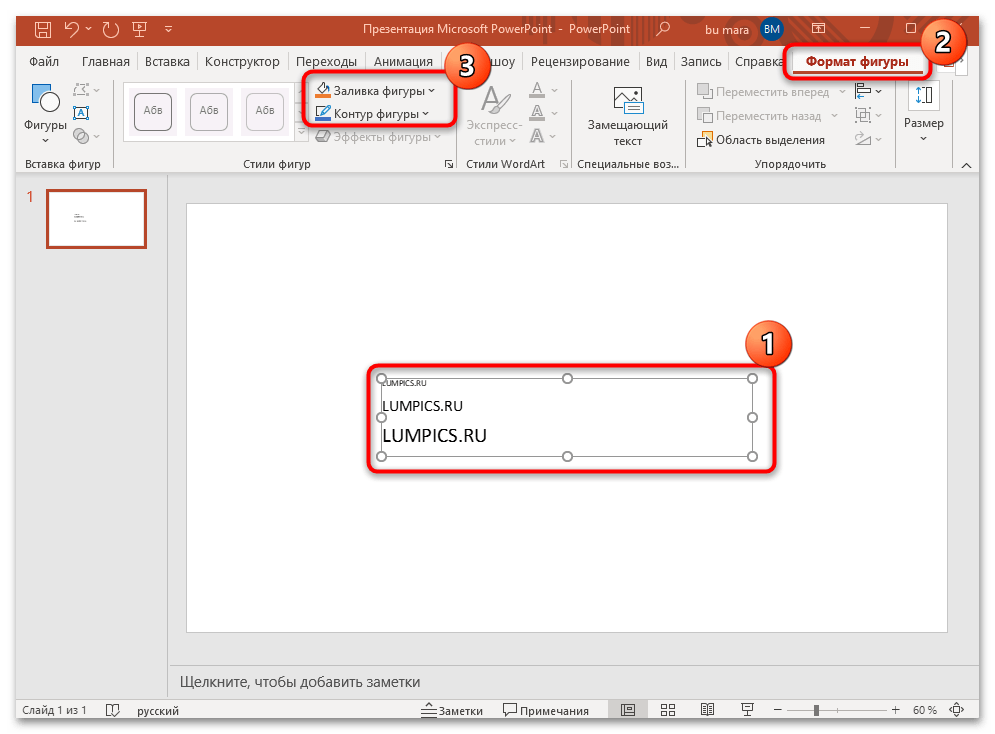
При необходимости можно залить фон текста или добавить контур. Для этого выделите его, затем перейдите на вкладку «Формат фигуры». В блоке «Стили фигур» есть инструменты для обводки контура и заливки. Если нужна рамка, то кликните по кнопке «Контур фигуры» и выберите подходящий вариант. Здесь, помимо цвета, можно еще выбирать толщину контура.
В контексте заливки имеются в наличии не только однородные цвета, но и градиенты, а также фоны с изображениями и текстуры.
Вариант 2: Добавление PDF
Если требуется добавить PDF-файл в презентацию Microsoft PowerPoint, то можно воспользоваться тем же методом, что и в Способе 1: вставить объект в виде значка и затем настроить его так, чтобы он открывался с помощью соответствующей программы при клике или наведении курсора.
Для того чтобы вставить PDF-документ как изображение, потребуется немного изменить подход по сравнению со Способом 2, где при вставке текстового документа отображается только текст. Если выполнить те же действия, на слайде все равно появится лишь значок PDF-файла.
Чтобы вставить содержимое из PDF-файла на слайд, сделайте его скриншот, причем для этого не обязательно устанавливать или запускать сторонние приложения – в PowerPoint есть все необходимые для создания снимка инструменты:
Откройте PDF-файл обычным способом (через установленный для этого софт), затем на экране отобразите именно ту область, которую хотите вставить в презентацию.
Следует незамедлительно отметить несколько важных деталей.
Во-первых, не сворачивайте окно с содержимым PDF перед тем, как перейти к Шагу 2 текущей инструкции. А во-вторых, убедитесь, что все необходимое содержимое помещается в экран. Возможно, придется уменьшить масштаб для этого.
Вернитесь к презентации PowerPoint. Перейдите на вкладку «Вставка» и нажмите по кнопке «Снимок», затем кликните по строке «Вырезка экрана». 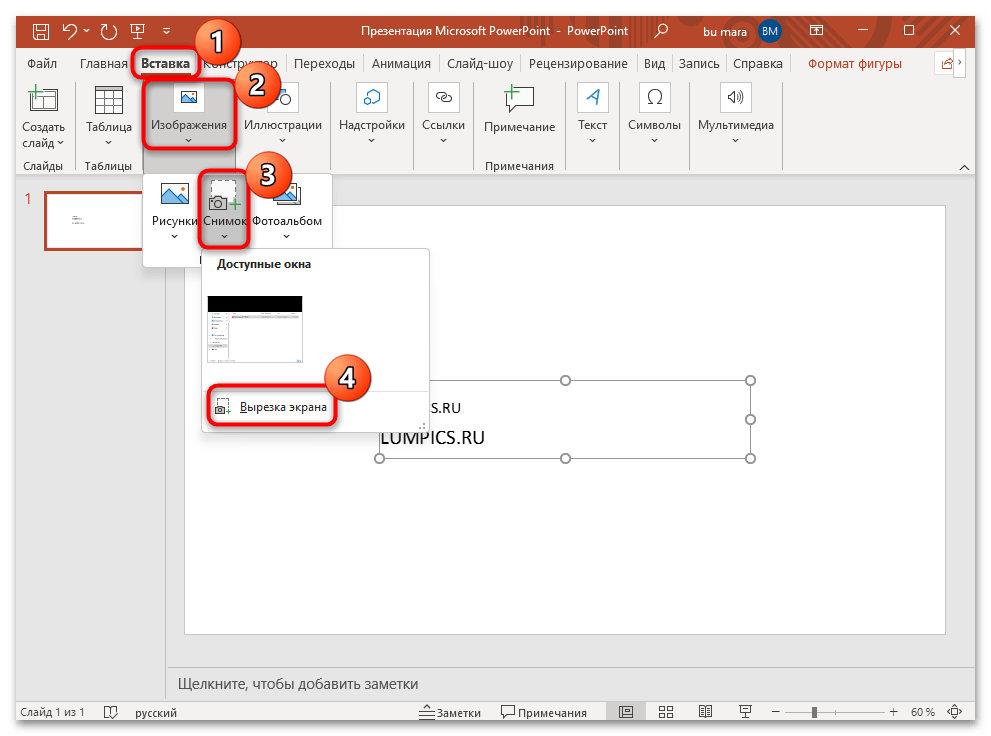
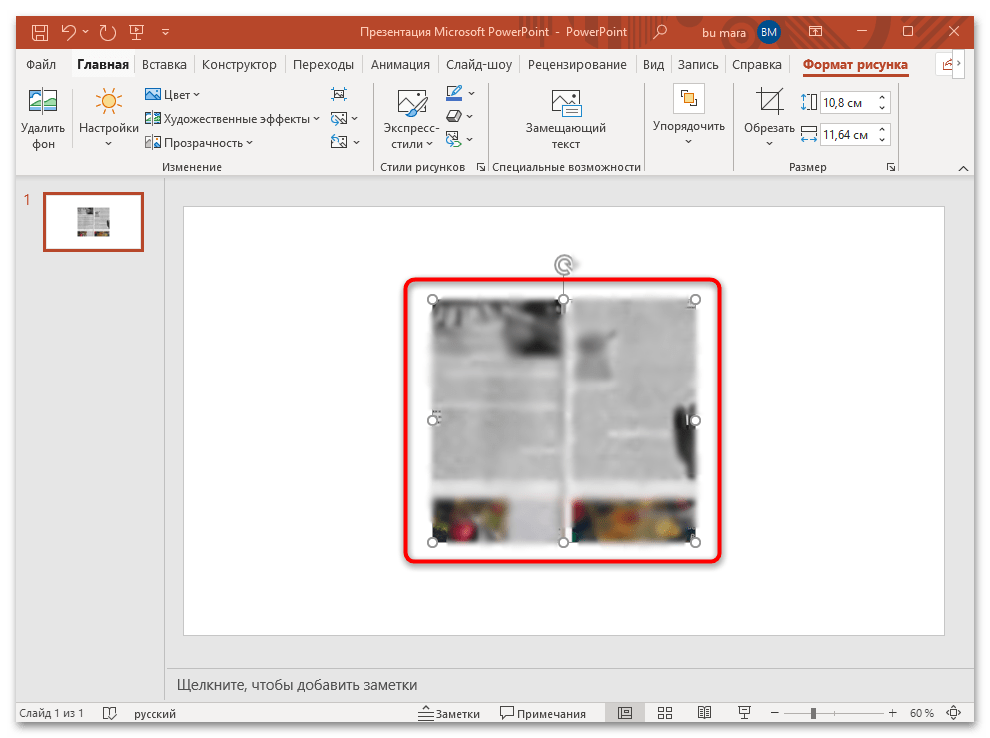
По итогу на слайде появится содержимое PDF-документа в виде рисунка, который можно отформатировать с помощью встроенных в PowerPoint средств, предусмотренных для работы с данными такого формата (рисунками). Выделите вставленный объект, затем перейдите на вкладку «Формат рисунка», где будут доступны различные инструменты, например добавление художественных эффектов, рамки, удаление фона, изменение прозрачности, настройка цвета и другие параметры.
Для создания снимка экрана можно использовать и другие средства от сторонних разработчиков, в некоторых из которых предусматриваются дополнительные режимы создания скриншотов, допустим с прокруткой, для захвата двух и более листов PDF-документа. После этого потребуется вставить созданный снимок таким же образом, как и обычное изображение, но, в отличие от инструкции выше, когда снимок временно хранится только в буфере обмена Windows и не занимает место, в этом случае рисунок будет сохранен в определенную папку на локальном диске. Некоторые из таких приложений есть в отдельном обзоре на сайте.
Подробнее: Программы для создания скриншотов
Как вставить документ Word в PowerPoint за 60 секунд
Большинство приложений Microsoft Office отлично работают вместе, Word и PowerPoint не являются исключением. В этом уроке, я научу вас как вставляется документ Word в вашу презентацию PowerPoint.
А ещё у нас есть полезное дополнение к этому уроку. Скачаете нашу БЕСПЛАТНУЮ электронную книгу: The Complete Guide to Making Great Presentations. Получите книгу прямо сейчас.

Примечание: В этом уроке мы используем PowerPoint шаблон Simphony. Вы можете найти отличные шаблоны для презентаций PPT на Envato Elements или GraphicRiver, или в нашем полном руководстве по лучшим шаблонам — Ultimate Guide to the Best Microsoft PowerPoint Templates.
Как быстро вставить документы Word в PowerPoint
Обратите внимание: ознакомьтесь с этим небольшим видеоруководством или выполните шаги, указанные ниже.
Вставка файла документа Word в PowerPoint
Первый способ, которым можно добавить документ Word в презентацию PowerPoint, это пойти на вкладку Вставка и выбрать Объект. Давайте выберем Создать из файла, а затем найдём и укажем наш документ Word.
.jpg)
Для нашего первого примера, давайте отметим Как значок и нажмём ОК. Теперь вы можете видеть значок документа Word в презентации. Файл на самом деле вставлен в презентацию PowerPoint. Вы можете открыть этот файл в Word двойным кликом по значку.
.jpg)
Даже если вы отправите кому-то эту презентацию, файл документа Word все ещё будет в ней и они смогут открыть его.
Вставка текста документа Word в
Другой способ, который работает с документами Word это ставка некоторого содержимого из файла в презентацию. Давайте повторим те же шаги, но в этот раз, мы не будем отмечать опцию Как значок.
.jpg)
Когда мы нажимаем OK, мы увидим текстовое поле с содержимым файла Word. Может потребоваться повторное форматирование текста, но все же это намного быстрее, чем создавать его заново.
Завершаем!
Вы только что изучили как вставить документ Word в PowerPoint двумя разными способами. Не забудьте отдать их способах, когда вам потребуется работать с документами Word и PowerPoint.
Больше уроков по PowerPoint на Envato Tuts+
Учитесь большему из наших уроков по PowerPoint и коротких видео-уроков на Envato Tuts+. У нас есть ассортимент материалов по PowerPoint, который поможет вам освоить работу с изображениями в презентации:
Как вставить документ ворд в презентацию powerpoint
Обычно, когда вы хотите создать презентацию PowerPoint из документа Word, вам нужно скопировать и вставить содержимое из документа Word в PowerPoint. Если в вашем документе Word много содержимого, этот метод не будет хорошим выбором, в этой статье я представлю простой и быстрый способ справиться с этой задачей.
Быстрое преобразование документа Word в презентацию PowerPoint
Чтобы создать презентацию PowerPoint из документа Word, выполните следующие действия:
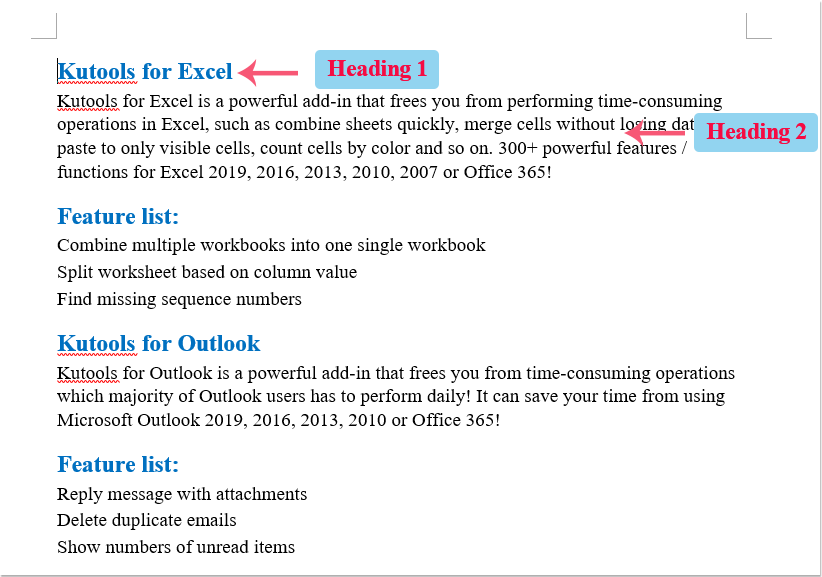
2. По окончании форматирования текста сохраните изменения и закройте файл Word.
3. Запустите новый файл PowerPoint, а затем щелкните Главная > Новый слайд > Слайды из Outline, см. снимок экрана:
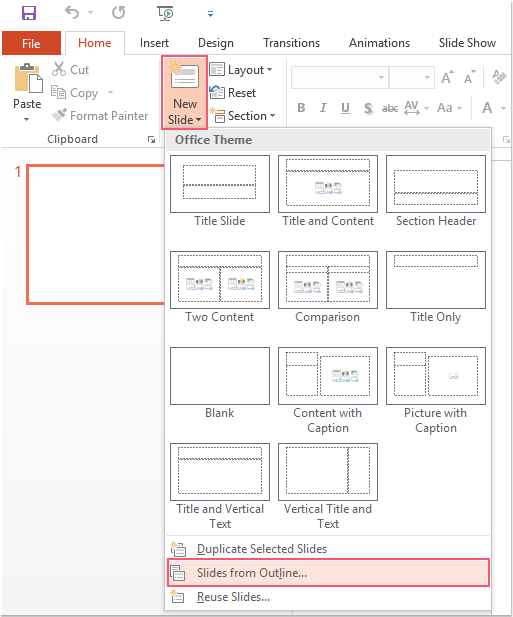
4. В отображаемом Вставить контур В окне выберите файл Word, который вы хотите импортировать в PowerPoint, см. снимок экрана:
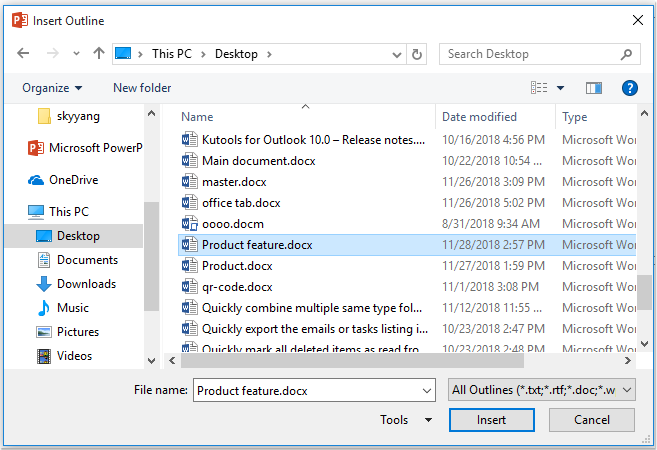
5, Затем нажмите Вставить , и все содержимое конкретного документа Word было импортировано в презентацию PowerPoint, как показано на следующем снимке экрана:




