
В большинстве случаев, чтобы сделать презентацию PowerPoint на основе документа Word, требуется копировать и вставлять текст из Word в PowerPoint. Однако, если ваш документ содержит большое количество информации, этот подход может оказаться не самым удобным. В данной статье я предложу легкий и быстрый способ решения данной проблемы.
Быстрое преобразование документа Word в презентацию PowerPoint
Для того чтобы преобразовать документ Word в презентацию PowerPoint, выполните следующие шаги:
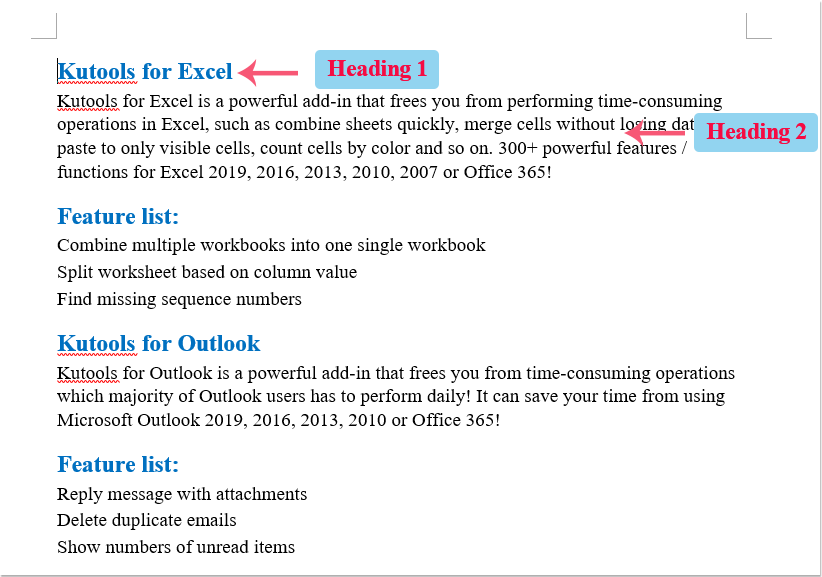
2. После того как вы закончите форматирование текста, сохраните документ в Word и закройте его.
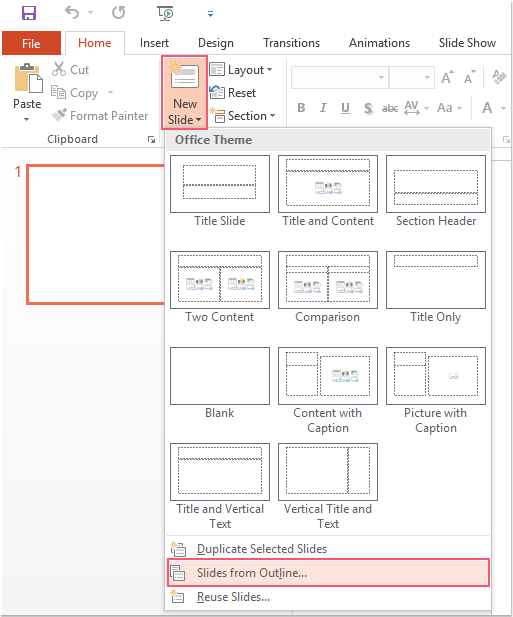
3. Запустите новый файл PowerPoint, а затем щелкните Главная > Новый слайд > Слайды из Outline, см. снимок экрана:
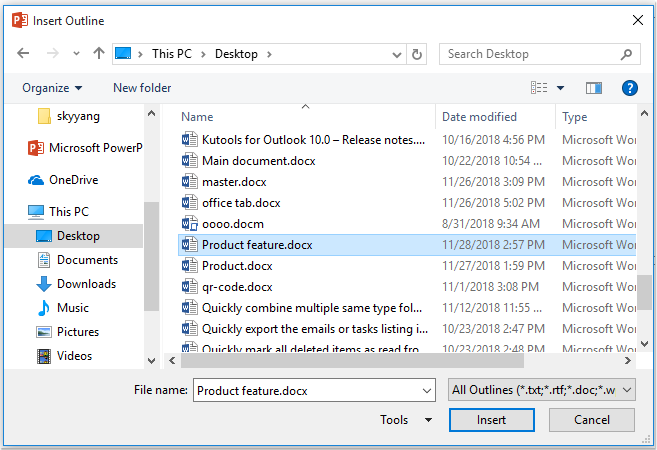
4. В открывшемся окне Вставить контур выберите файл Word, который вы намерены импортировать в PowerPoint, смотрите на скриншот:
5. После этого кликните на кнопку Вставить, и все данные из выбранного документа Word будут перенесены в вашу презентацию PowerPoint, как видно на следующем экране:

Как вставить документ Word в PowerPoint за 60 секунд
Большинство приложений Microsoft Office отлично работают вместе, Word и PowerPoint не являются исключением. В этом уроке, я научу вас как вставляется документ Word в вашу презентацию PowerPoint.
Кроме того, у нас имеется полезное дополнение к данному уроку. Вы можете скачать нашу БЕСПЛАТНУЮ электронную книгу: Полное руководство по созданию отличных презентаций. Заберите книгу уже сейчас.

Обратите внимание: В данном уроке применяется шаблон PowerPoint под названием Simphony. Отличные шаблоны для PPT-презентаций можно найти на таких ресурсах, как Envato Elements или GraphicRiver, а В нашем подробном руководстве, посвященном лучшим шаблонам — Полное руководство по лучшим шаблонам Microsoft PowerPoint.
Как быстро вставить документы Word в PowerPoint
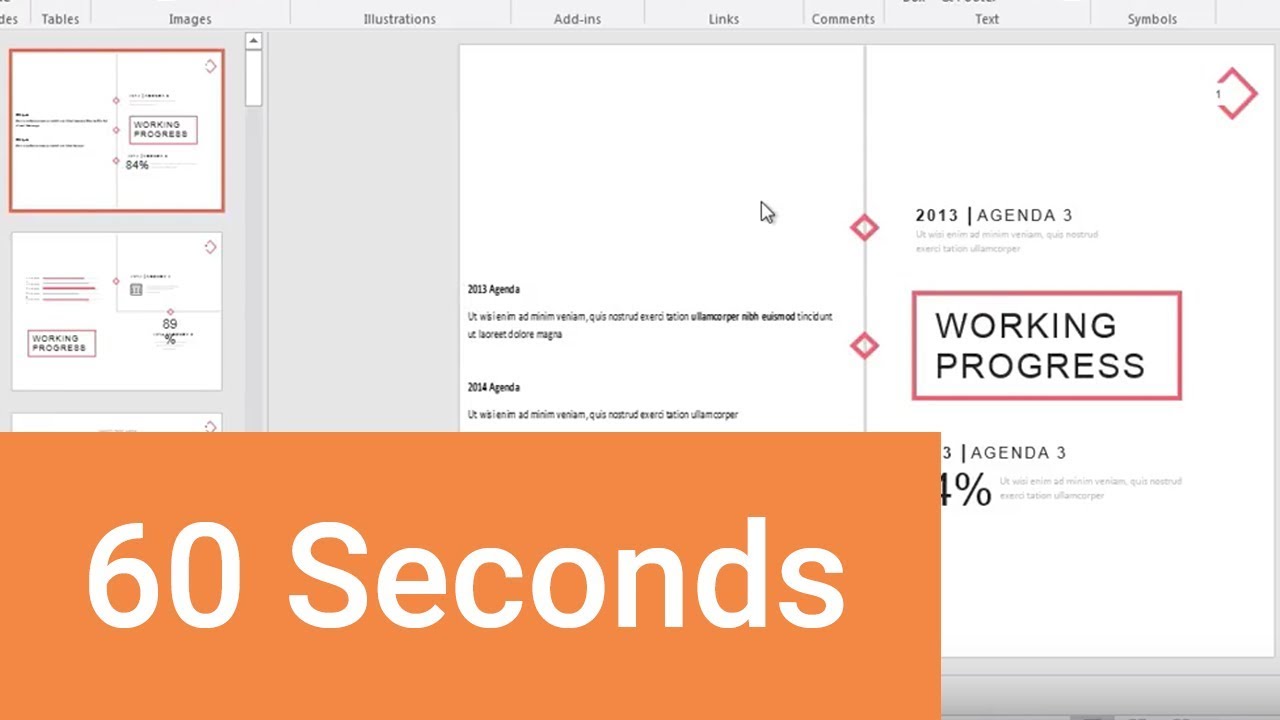
Обратите внимание: ознакомьтесь с данным коротким видеоуроком или выполните действия, указанные ниже.
Вставка файла документа Word в PowerPoint
Первый способ, которым можно добавить документ Word в презентацию PowerPoint, это пойти на вкладку Вставка и выбрать Объект. Давайте выберем Создать из файла, а затем найдём и укажем наш документ Word.
.jpg)
Для нашего первого примера, давайте отметим Как значок и нажмём ОК. Теперь вы можете видеть значок документа Word в презентации. Файл на самом деле вставлен в презентацию PowerPoint. Вы можете открыть этот файл в Word двойным кликом по значку.
.jpg)
Даже если вы отправите кому-то эту презентацию, файл документа Word все ещё будет в ней и они смогут открыть его.
Вставка текста документа Word в
Другой способ, который работает с документами Word это ставка некоторого содержимого из файла в презентацию. Давайте повторим те же шаги, но в этот раз, мы не будем отмечать опцию Как значок.
.jpg)
Когда мы нажимаем OK, мы увидим текстовое поле с содержимым файла Word. Может потребоваться повторное форматирование текста, но все же это намного быстрее, чем создавать его заново.
Завершаем!
Вы только что изучили как вставить документ Word в PowerPoint двумя разными способами. Не забудьте отдать их способах, когда вам потребуется работать с документами Word и PowerPoint.
Больше уроков по PowerPoint на Envato Tuts+
Учитесь большему из наших уроков по PowerPoint и коротких видео-уроков на Envato Tuts+. У нас есть ассортимент материалов по PowerPoint, который поможет вам освоить работу с изображениями в презентации:



