
Одним из главных достоинств PowerPoint 2010 стала новая и крайне необходимая функция для создания серьезных и наглядных математических презентаций — возможность добавлять на слайды формулы разных уровней сложности — от простых до самых «навороченных» .
Как добавить формулу на слайд презентации PowerPoint 2010?
1. Создайте новую презентацию на основе шаблона PowerPoint 2010 или выберите нужный шаблон из нашей коллекции.2. Щелкните левой кнопкой мыши по тому слайду, на который необходимо вставить формулу.3. Перейдите на вкладку Вставка — группа Символы — Формула
(значок числа Пи).
4. Нажмите на маленькую стрелочку на инструменте Формула. Появится список доступных формул, начиная от площади круга до тригонометрических тождеств. Если нужная вам формула уже есть в этом списке, выберите ее, кликнув по ней левой кнопкой мышки, и она автоматически вставится на слайд. Например, формула теоремы Пифагора.

5. Если нужно ввести свою формулу, то щелкните мышкой по значку числа Пи , чтобы открыть раздел Работа с Формулами вкладка Конструктор.
Конструктор состоит из трех групп — Сервис, Символы, Структуры.
Группа Сервис.
Здесь выставляется режим отображения формул — профессиональный, линейный, обычный текст.
Примеры отображения формул:
Группа Символы. Содержит основные математические символы. Чтобы открыть все доступные символы , нажмите на нижнюю стрелочку .
Группа Структуры. Состоит из 11 структур различных формул — дробь, индекс, радикал, интеграл, крупный оператор, скобка, функция, диакритические знаки, предел и логарифмы, оператор, матрица . Чтобы увидеть подразделы, нажмите на соответствующий значок формулы.

Пример добавления формулы.
Вставка математического равенства на слайд презентации с использованием инструментов
Простая дробь и Радикал.

Совет: сначала нажимаем на Дробь, выбираем вертикальная простая дробь, а потом уже начинаем поочередно в числителе и знаменателе подставлять необходимые значения из группы Радикал.

Rating: 10.0/10 (8 votes cast)
Добавление формул в презентацию PowerPoint 2010, 10.0 out of 10 based on 8 ratings
Как вставить документ Word в презентацию PowerPoint
Когда мы редактируем презентацию PowerPoint, возможно, некоторое содержимое документа Word необходимо импортировать в презентацию. Если мы напрямую скопируем контент из текстового документа, а затем вставим его в презентацию, вероятно, будет потрачено много времени. Но предположим, что мы можем напрямую вставить документ Word в презентацию, это сэкономит большую часть времени, чтобы заняться другими делами.
Вставив документ Microsoft Word в презентацию PowerPoint, вы можете включить большой объем информации, не используя десятки отдельных слайдов.Если вы выберете ссылку на документ вместо его внедрения, изменения в документе автоматически отражаются в PowerPoint. Как вариант, вы можете вставить в презентацию только часть документа.
Раздел 1. Вставка всего документа Word в презентацию PowerPoint
Есть два способа, которыми вы можете вставить текстовый документ в презентацию. : непосредственно встраивая документы в презентацию или создавая ссылку на текстовый документ в презентации.
Шаг 1: Откройте презентацию в PowerPoint, выберите слайд на левой панели и перейдите на вкладку Вставить .

Шаг 2: Нажмите кнопку
Object в группе Text, и появится диалоговое окно Insert Object . Щелкните переключатель Create from file , затем щелкните кнопку Browse и выберите документ Word в окне Browse.
Шаг 3: Отметьте поле Link или нет.Если вы хотите связать документ вместо того, чтобы встраивать его, отметьте его, и при редактировании связанного документа Word изменения автоматически вставляются в PowerPoint.
Кроме того, установите флажок Отображать как значок , чтобы отображать объект в виде значка вместо отображения первой страницы документа на слайде.
Шаг 4: Щелкните OK , чтобы встроить документ Word или создать ссылку на него, а затем сохраните изменения, нажав Ctrl + S .

Советы: Вы можете открывать и редактировать документ из PowerPoint, если на вашем компьютере установлен Microsoft Word.Удаление, переименование или перемещение связанного документа Word может вызвать ошибки в презентации. PowerPoint может не найти и отобразить документ.
Раздел 2. Вставка части документа Word в презентацию PowerPoint
Помимо вставить весь текстовый документ в презентацию , вы также можете вставить только часть документа Word в PowerPoint с помощью параметра Специальная вставка .
Шаг 1: Выберите раздел, который вы хотите скопировать из документа Word, и скопируйте его в буфер обмена.
Шаг 2: В PowerPoint щелкните стрелку под Вставьте в группу Буфер обмена на вкладке Главная и выберите Специальная вставка .

Шаг 3: В диалоговом окне Специальная вставка выберите Объект документа Microsoft Word в поле Вставить как . Щелкните OK, чтобы вставить данные из буфера обмена в новый объект на слайде.

Если вы хотите создать ссылку на документ Word, установите переключатель Вставить ссылку .Щелкните OK , чтобы создать объект документа Word.
Статьи по теме:
Вставьте форму или тест в PowerPoint
Вы можете создать новую форму или тест в Microsoft Forms и вставить ее в презентацию PowerPoint.
- Вставка формы доступна только для Office 365 для образования и приложений Microsoft 365 для бизнеса с PowerPoint для Microsoft 365 на ПК версии 1807 (сборка 16.0.10711.20012) или более поздней версии. В настоящее время вставка формы недоступна для PowerPoint в Интернете.
- Люди, ответившие на форму или тест, могут использовать PowerPoint на ПК, macOS или в Интернете.
Создать новую форму или тест
- Войдите в Microsoft 365, используя свои учебные или рабочие данные.
- Откройте презентацию PowerPoint и выберите слайд, в который вы хотите вставить форму или тест.
- На вкладке Insert выберите Forms .
 Примечание: Если вы не видите Forms на вкладке Insert , возможно, ваш администратор отключил эту функцию для вашей организации. Обратитесь к администратору, чтобы включить функцию Forms в PowerPoint для вашей организации. Важно: Если вы не можете вставить форму, убедитесь, что ваши веб-надстройки не отключены.В PowerPoint выберите Files >Options >Trust Center >Trust Center Settings . В диалоговом окне Trust Center выберите Надежные каталоги надстроек . В Используйте эти параметры для управления каталогами веб-надстроек , снимите оба флажка, Не разрешать запуск каких-либо веб-надстроек и Не разрешать запускать веб-надстройки из Магазина Office .
 - Панель Forms откроется и закрепится в правой части презентации PowerPoint.
- В разделе Мои формы щелкните + Новая форма или + Новая викторина , чтобы начать создание формы или теста.
 Откроется новое окно с пустой формой и заголовком по умолчанию («Форма без названия»). Узнайте больше о том, как создать форму или создать тест.
 - Когда вы закончите создавать форму или тест, он будет встроен в слайд PowerPoint и появится в верхней части списка Мои формы под кнопками + Новая форма и + Новый тест .
Вставить существующую форму или тест

- Найдите форму или тест, который вы хотите вставить в свой слайд, в Мои формы на панели.
- Наведите указатель мыши на заголовок формы или викторины и щелкните Вставить . Вы также можете выбрать Изменить , если вам нужно внести дополнительные изменения или вы хотите просмотреть результаты формы или викторины.
- Ваша форма или тест теперь встроены в слайд PowerPoint.
Примечание: Если вы пытаетесь вставить форму в слайд, но видите сообщение об ошибке, Office 365 был настроен так, чтобы предотвратить индивидуальное получение и выполнение надстроек Office Store , обратитесь к администратору, чтобы включить характерная черта. Администраторы могут войти в https://admin.microsoft.com, а затем щелкните Настройки > Настройки > Приложения и службы, принадлежащие пользователю . Для варианта Разрешить пользователям доступ к магазину Office , ваш администратор может проверить его, чтобы разрешить людям в вашей организации вставлять форму в PowerPoint. Помните, что изменение вступит в силу через несколько часов. Выучить больше.
Поделиться для сбора отзывов
Делитесь слайдами PowerPoint с другими через электронную почту, OneNote, Teams и другие приложения Office.Получатели ваших слайдов могут заполнить форму и отправить ответы, не выходя из PowerPoint.
Узнайте больше о том, как поделиться презентацией PowerPoint с другими. Вы также можете поделиться одним слайдом PowerPoint с кем-нибудь еще.
Проверьте ответы на вашу форму
Чтобы просмотреть ответы на форму или тест, войдите в свою учетную запись Microsoft 365 на странице https://forms.office.com/. Откройте соответствующую форму на странице Мои формы , а затем выберите вкладку Responses вверху страницы.Выучить больше.
Получили отзыв о Microsoft Forms?
Мы будем рады услышать от вас! Посетите сайт Microsoft Forms UserVoice, чтобы высказать свои предложения и проголосовать за идеи, которые уже были отправлены другими.
См. Также
Что такое Microsoft Forms?
Создайте форму с помощью Microsoft Forms
Создайте тест с Microsoft Forms
Часто задаваемые вопросы о Microsoft Forms
c # — как вставить формулу в слово с помощью vsto?
- Около
- Товары
- Для команд
- Переполнение стека Общественные вопросы и ответы
- Переполнение стека для команд Где разработчики и технологи делятся частными знаниями с коллегами
- Вакансии Программирование и связанные с ним технические возможности карьерного роста
- Талант Нанимайте технических специалистов и создавайте свой бренд работодателя
- Реклама Обратитесь к разработчикам и технологам со всего мира
- О компании
vba — Как добавить макрос в диаграмму Word 2010 или PowerPoint 2010?
- Около
- Товары
- Для команд
- Переполнение стека Общественные вопросы и ответы
- Переполнение стека для команд
Работа в презентации со шрифтом и текстом
В PowerPoint 2010 имеется встроенный переводчик и можно перевести текст, написанный на другом языке, например фразы или абзацы, отдельные слова или весь файл . Кроме того, можно создать документ на одном языке, а затем перевести его на другой язык с помощью службы машинного перевода Microsoft Translator .
Чтобы перевести конкретное слово или предложение, выделите их ( рис. 3.14), затем выполните команду Рецензирование-Перевод ( рис. 3.15).
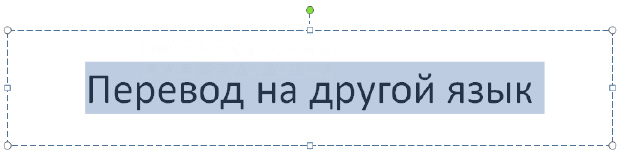
Рис. 3.14. Текст для перевода выделен
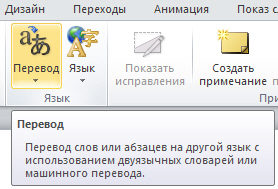
Рис. 3.15. Группа Перевод на вкладке Рецензирование
Выберите язык для перевода (мы будем переводить с русского на английский) — рис. 3.16.
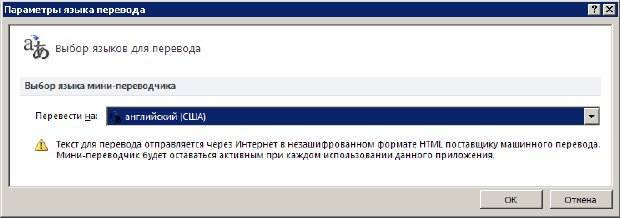
увеличить изображениеРис. 3.16. Выбор языка для перевода
Выполните команду Перевести выделенный текст. Результат перевода появится в области Перевод в разделе Справочные материалы — рис. 3.17.
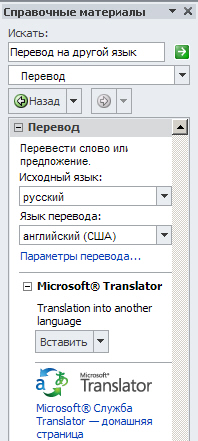
Рис. 3.17. Предложение переведено
Примечание:
Для перевода необходимо соединение с интернетом.
Совет
Чтобы изменить язык, с которого или на который будет выполнен перевод, выберите его в области Перевод в разделе Справочные материалы. Например, чтобы перевести текст с английского языка на русский, выберите вариант английский (США) в списке Исходный язык и русский (Россия) в списке Язык перевода.
Если вы выполните команду Мини-переводчик, то будет включен Мини-переводчик после чего, можно указать курсором на слово (или предложение), которое необходимо перевести, и в мини-переводчике будет показан перевод — рис. 3.18.
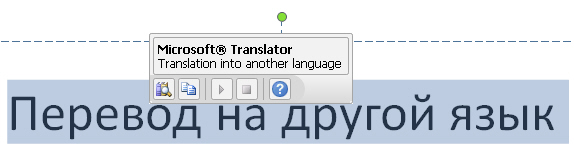
Рис. 3.18. При наведении указателя мыши на слово в мини-переводчике отображается его перевод. Из Мини-переводчика текст легко вставить в слайд
Пример 3.2. Вставка в слайд символов и формул
Для вставки в презентацию математических формул на вкладке Вставка в группе Символы щелкните на стрелку рядом с пунктом Формула, а затем выберите Вставить формулу ( рис. 3.19).
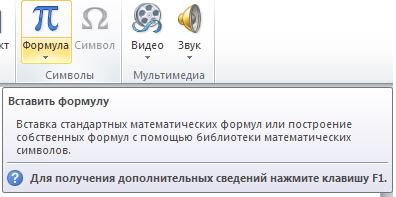
Рис. 3.19. Вставка формулы
Ряд популярных формул предлагается программой как шаблоны ( рис. 3.20).
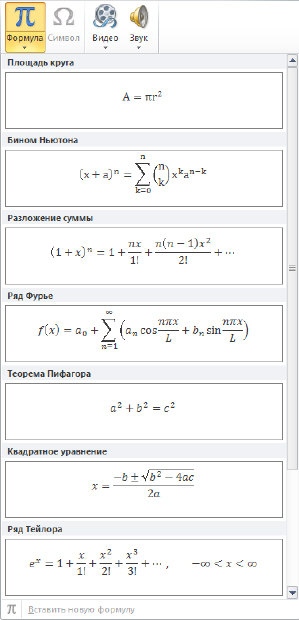
увеличить изображениеРис. 3.20. Заготовки популярных формул
Для вставки часто используемых или заранее сформатированных формул на вкладке Вставка в группе Символы щелкните на стрелку рядом с надписью Формулы, а затем выберите нужную формулу из списка ( рис. 3.21)
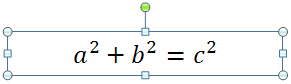
Рис. 3.21. Пример вставки в слайд теоремы Пифагора
Для написания собственной (своей) формулы на вкладке Конструктор в группе Структуры выберите необходимый тип структуры (например, дробь или радикал), а затем щелкните на значок необходимой структуры. Если структура содержит местозаполнители, то щелкните местозаполнитель и введите нужные числа или символы ( рис. 3.22).

увеличить изображениеРис. 3.22. Вкладка Конструктор раскрыта для работы с формулами
Для вставки в презентацию символов, например, знака евро, на вкладке Вставка найдите группу Символы ( рис. 3.23).
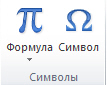
Рис. 3.23. Группа символы активна
Нажмите на значок Символ и выберите желаемый символ из набора ( рис. 3.24).

Рис. 3.24. Набор символов из шрифта Wingdings
Добавление в презентацию примечаний
В Microsoft PowerPoint 2010 можно добавлять, редактировать и удалять примечания.
Новый термин
Примечание — это заметка, которую можно прикрепить к букве или слову на слайде либо ко всему слайду.
Чтобы добавить примечание к тексту или объекту (Таблице, диаграмме, рисунку или тексту) на слайде, выделите объект . На вкладке Рецензирование в группе Примечания нажмите на кнопку Создать примечание ( рис. 3.25)
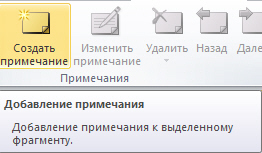
Рис. 3.25. Показана кнопка Создать примечание
Введите текст примечания и затем щелкните вне поля с примечанием ( рис. 3.26) — примечание будет создано.
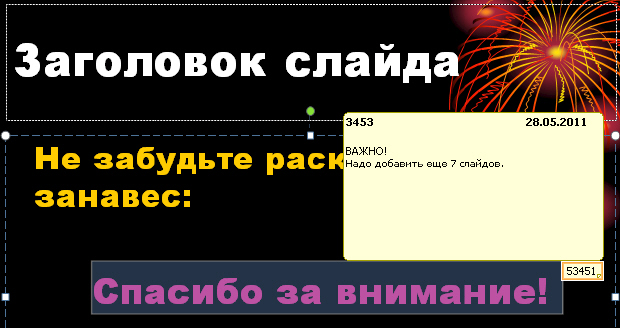
Рис. 3.26. Примечание создано
Теперь, чтобы прочитать примечание, надо по нему щелкнуть мышкой ( рис. 3.27)

увеличить изображениеРис. 3.27. Слева показан эскиз примечания — справа примечание раскрыто для прочтения
Чтобы изменить или удалить примечание — щелкните на эскиз примечания и в группе Примечания выберите нужный инструмент ( рис. 3.28).
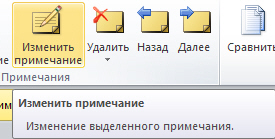
Рис. 3.28. В группе Примечание показаны команды Изменить и Удалить примечание
Советы и рекомендации при работе со шрифтами
- Никогда не спешите при выборе шрифтов для публикации, старайтесь серьезно относиться даже к мелочам. Шрифт — мощный инструмент, которым можно не только писать, но даже и рисовать ( рис. 3.29).

Рис. 3.29. Пример шрифтового рисунка



