
Использование форм для ввода данных в документ
Продолжаем серию заметок по теме автоматизации документов.
Сегодня я расскажу, как добавить к вашим документам специальную форму, с помощью которой можно легко и просто вводить данные в документ. Введенные в форму данные адресата по нажатию кнопки на форме будут автоматически внесены в документ.
Предполагается, что у вас есть готовый шаблон документа, например, письма. В качестве образца можно использовать подготовленный мною шаблон официального письма вымышленной организации.
Использование шаблона необходимо, ведь на его основе вы в дальнейшем будете создавать свои документы.
Распакуйте файл из архива и поместите его в папку с шаблонами редактора Word. Как правило, эта папка находится по адресу: C:Documents and SettingsИМЯ_ПОЛЬЗОВАТЕЛЯApplication DataMicrosoftШаблоны.
Итак, шаблон документа у нас есть, открыт и готов к изменению. В первую очередь нам необходимо добавить закладки в те позиции в документе, куда вы собираетесь вставлять данные из формы. Как правило, письмо должно содержать фамилию, имя и отчество адресата, наименование организации адресата, полный почтовый адрес и приветствие.
Исходя из этого мы добавим в документ следующие закладки:
Обратите внимание, реквизитов адресата, которые должно содержать письмо, на самом деле может быть много, а закладок мы определили всего пять. Это логично, так как в дальнейшем мы будем подставлять несколько реквизитов к одной закладке (например, адрес, который будет состоять из индекса, названия города, области, улицы).
После добавления закладок (и если у вас включен режим отображения меток закладок), наш документ будет выглядеть примерно как на рисунке ниже (щелкните по картинке для ее увеличения):
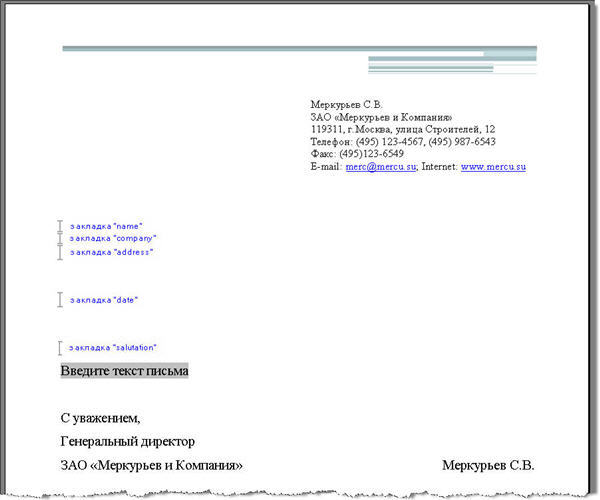
Эти метки закладок после нажатия кнопки "Внести данные" будут заменены на конкретные тексты.
Не забывайте сохранять сделанные вами изменения в шаблоне на всякий "пожарный" случай.
На втором шаге мы создадим специальную форму с текстовыми полями, которая будет открываться при создании каждого нового документа на основе вашего шаблона письма. Кратко расскажу, как добавить в шаблон форму.
- Откройте редактор Visual Basic с помощью сочетания клавиш «Alt»+«F11». Убедитесь, что в окне проектов выделен ваш шаблон:
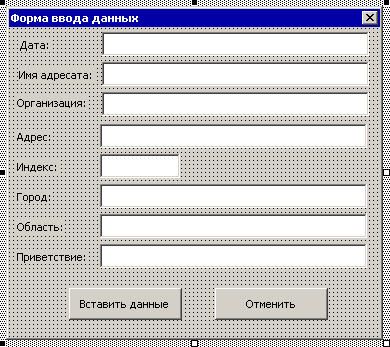
Текстовые поля (со стандартными именами TextBox1) были мною переименованы с учетом их назначения. Обратите внимание в нижеприведенном коде, как они теперь называются.
Третий шаг — написание кода для элементов нашей формы.
- В меню Insert выберите команду Module. В окне проектов будет создан новый модуль Module1. Дважды щелкните по модулю и перейдите в окно редактирования кода. Вставьте следующий код:
Sub AutoNew() Dim oF As MyForm Set oF = New MyForm oF.Show Set oF = Nothing End Sub
Private Sub CommandButton1_Click() 'Действия формы по нажатию кнопки "Ввести данные" Dim bm As Bookmarks Dim rng As Word.Range Dim addr As String Dim sText As String Dim sResult1 As String Dim sResult2 As String Dim arName() As String Set bm = ActiveDocument.Bookmarks sText = Me.tbName.Text 'присваиваем переменной текст из текстового поля "Имя адресата" arName = Split(sText) 'создаем массив из отдельных слов, вместе составляющих ФИО адресата 'Действия с полем "Дата" With Me.tbDate If Not IsDate(.Text) Then 'если данные введены не в формате даты, то MsgBox "В поле ""Дата"" неверно введены данные." 'выводим сообщение .Text = Format(Now, "dd MMMM yyyy") 'автоматически заполняем поле текущей датой .SetFocus 'фокус на поле "Дата" .SelStart = 0 ' .SelLength = Len(.Text) 'выделяем весь текст в поле, начиная с левого края Exit Sub Else Set rng = bm("date").Range 'присваиваем переменной rng ссылку на закладку "date" rng.Text = .Text г." 'определяем новый текст закладки bm.Add "date", rng 'заменяем закладку End If End With Set rng = bm("name").Range 'присваиваем переменной rng ссылку на закладку "name" sResult1 = arName(0) " 'присваиваем переменной значение первого слова из поля "Имя адресата" и добавляем пробел sResult1 = sResult1 ". " 'добавляем к первому слову первую букву Имени и точку sResult1 = sResult1 "." 'добавляем первую букву Отчества и точку rng.Text = sResult1 'определяем новый текст закладки bm.Add "name", rng 'заменяем закладку Set rng = bm("company").Range 'присваиваем переменной rng ссылку на закладку "company" rng.Text = Me.tbCompany 'определяем новый текст закладки bm.Add "company", rng 'заменяем закладку If Len(sText) > 0 Then 'если в поле "Имя адресата" есть какие-то символы, то sText = sResult1 name" и переводим строку End If If Len(Me.tbCompany.Text) > 0 Then 'если в поле "Организация" есть какие-то символы, то Me.tbCompany.Text = Me.tbCompany.Text 0 Then 'если в поле "Адрес" есть какие-то символы, то Me.tbAddress.Text = Me.tbAddress.Text 'присваиваем переменной текст из поля End If If Len(Me.tbIndex.Text) > 0 Then 'если в поле "Индекс" есть какие-то символы, то Me.tbIndex.Text = Me.tbIndex.Text ," 'присваиваем переменной текст из поля и добавляем запятую End If If Len(Me.tbCity.Text) > 0 Then 'если в поле "Город" есть какие-то символы, то Me.tbCity.Text = Me.tbCity.Text ," 'присваиваем переменной текст из поля и добавляем запятую End If If Len(Me.tbOblast.Text) > 0 Then 'если в поле "Область" есть какие-то символы, то Me.tbOblast.Text = Me.tbOblast.Text ," 'присваиваем переменной текст из поля и добавляем запятую End If 'присваиваем переменной фрагментов текста из полей "Индекс", "Город", "Область" и "Адрес" addr = Me.tbIndex.Text " " " " " address").Range 'присваиваем переменной rng ссылку на закладку "address" rng.Text = addr 'определяем новый текст закладки из переменной addr bm.Add "address", rng 'заменяем закладку Set rng = bm("salutation").Range 'присваиваем переменной rng ссылку на закладку "salutation" rng.Text = Me.tbSalutation.Text 'определяем новый текст закладки bm.Add "salutation", rng 'заменяем закладку Unload Me 'Закрываем форму ActiveDocument.Range.Fields.Update 'Обновляем все поля в документе End SubPrivate Sub CommandButton2_Click() 'Выход из формы и закрытие окна документа при нажатии кнопки "Отменить" On Error GoTo ErrLabel Unload Me 'Закрываем форму ActiveDocument.Close 'Закрываем текущий документ ErrLabel: End Sub Private Sub tbIndex_Exit(ByVal Cancel As MSForms.ReturnBoolean) 'Устанавливаем правила заполнения поля "Индекс" With Me.tbIndex If Not IsNumeric(.Text) Or Len(.Text) <> 6 Then 'если в поле "Индекс" данные не цифры и меньше 6, то MsgBox "Ошибка!" " Введите 6 цифр индекса города или района." 'выводим сообщение Cancel = True 'возвращаемся к полю .Text = "" 'очищаем поле .SetFocus End If End With End Sub Private Sub tbName_Exit(ByVal Cancel As MSForms.ReturnBoolean) 'При выходе из поля "Имя адресата" его имя подставляется в поле "Приветствие" sText = Me.tbName.Text arName = Split(sText) sResult2 = arName(1) " sResult2 = sResult2 Уважаемый " "!" End Sub Private Sub UserForm_Initialize() Me.tbDate = Format(Now, "dd MMMM yyyy") With Me.tbName .Text = "Фамилия Имя Отчество" .SetFocus .SelStart = 0 .SelLength = Len(.Text) End With End Sub
Вы можете скачать уже готовый шаблон письма и подредактировать его под свои нужды.
В этом шаблоне есть небольшой недостаток: в текстовые поля нужно вводить информацию в правильном формате и регистре, иначе в итоговом письме придется вручную править недочеты.
Образцом для шапки шаблона послужила картинка из шаблона городского письма редактора Word 2007.
Образцом кода для данного макроса и формы послужила заметка Gregory Maxey Address a Letter Using as UserForm.
Еще записи по вопросам использования Microsoft Word:
- 250 бесплатных шаблонов для MS Office
- 3 способа очистки списка недавно открытых документов
- Word 2007: добавляем свою вкладку и свои команды
- Абзац с цветным фоном
- Автоматическая запись макроса
- Автоматическая расстановка переносов
- Автоматическое обновление полей при открытии документа
- Автоматическое сохранение документа при его закрытии
- Быстрая смена ориентации страниц документа
- Быстрое перемещение между открытыми документами Word
- Быстрое создание нового документа на основе шаблона
- Быстрый ввод текста с помощью команды =rand()
- Быстрый доступ к папке с шаблонами Word
- Ввод часто повторяющихся фрагментов текста
- Вставка будущей даты
- Вставка документа с книжной ориентацией в документ с альбомной ориентацией
- Вставка завтрашней даты
- Вставка изображений из указанной папки для Word 2007
- Вставка неформатированного текста
- Вставка скопированного текста в предопределенном формате
- Вставка текста с полями в нижний колонтитул
- Вставка текста с помощью кнопки
- Выделение видимой части экрана
- Двойная нумерация страниц в документе
- Задать обтекание текстом для всех рисунков в документе
Как сделать формы в Word
Мало кто знает, но текстовый редактор MS Word позволяет создавать такую полезную вещь, как настраиваемые формы. Чем же она полезна? Всего один пример — итак, вам нужно получить несколько десятков анкет в электронном виде. Вы рассылаете респондентам шаблон DOC-файла заполненный по образцу, снова получаете уже заполненные анкеты и…
Да, понимаете, что что-то пошло не так. Правильно заполнена только половина анкет, а во всех остальных случаях полный разброд — кто-то удалил важные поля, кто-то что-то добавил, до неузнаваемости изменил форматирование и т.п. В итоге, приходится тратить время на стандартизацию и иборьбы. Сейчас я расскажу вам как справится с этой проблемой раз и навсегда — наш выбор, настраиваемые формы.
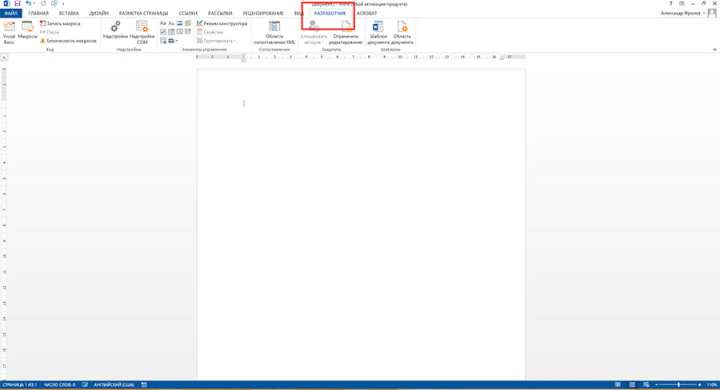
Вкладка разработчик в MS Word
Для начала убедитесь, что в нашем MS Word присутствует вкладка «Разработчик», которая по умолчанию отключена. Если вкладки нет, первым делом придется её активировать — откройте настройки MS Word («Файл» → «Параметры») и разыщите пункт «Настроить ленту». Справа в списке поставьте галочку рядом с пунктом «Разработчик» и примените изменения нажав «Ок».
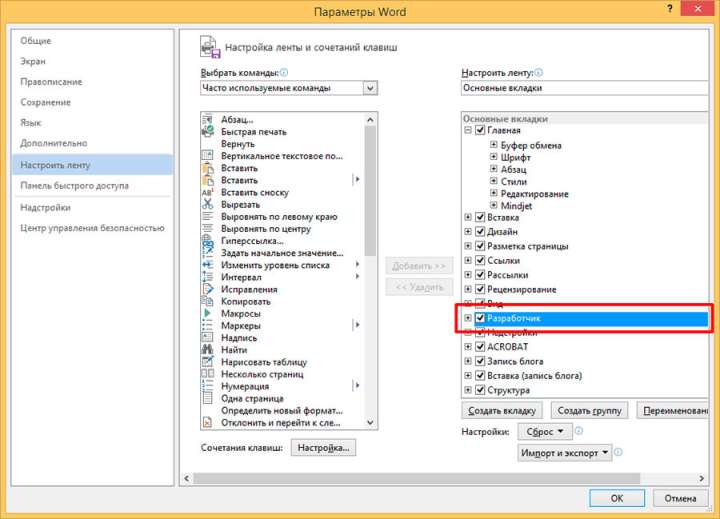
Теперь вкладка должна появится. переходим туда.
Создаем настраиваемую форму в MS Word
Усложнять мы не будем, и в нашей первой «анкете» будет всего одно поле: имя. В группе «Элементы управления» на вкладке «Разработчик» найдите инструмент «Обычный текст» и щелкните на него. Тотчас на листе появится текстовое поле заполненное заготовкой «место для ввода текста».

Прекрасно, теперь начинается волшебство. Щелкните по инструменту «Ограничить редактирование» и обратите внимание на появившуюся справа панель. Мы хотим добиться простого результата: пользователь заполняющий документ может ввести текст в поле формы (в данном случае, свои имя), но не может изменить само поле, а также изменить форматирование или вставить в документ какой-то дополнительный текст.
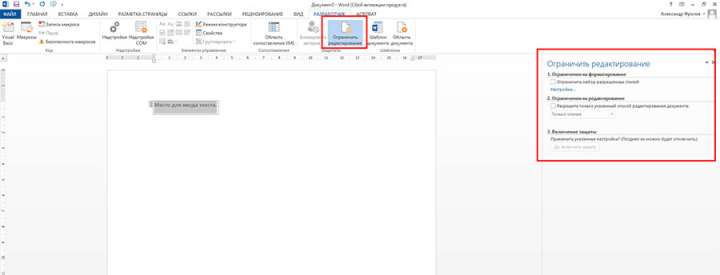
Защищаем форма от изменений
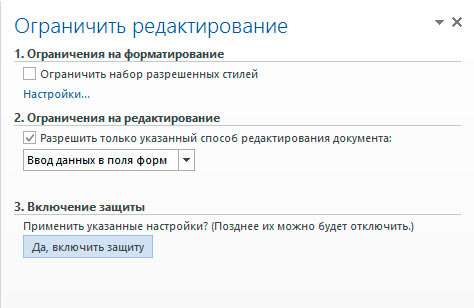
Теперь сделайте следующее:
- В пункте «Ограничения на форматирование» поставьте галочку «Ограничить набор разрешенных стилей»
- В пункте «Ограничения на редактирование» выберите из выпадающего списка значение «Ввод данных в поля формы».
- В пункте «Включение защиты» нажмите единственную кнопку «Да, включить защиту»
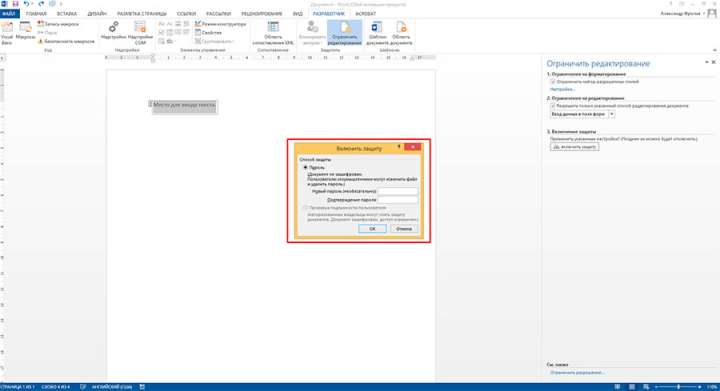
На экран будет выведено окно с предложением ввести пароль — можете ничего не вводить и сразу нажать «Ок», или ввести простой пароль, который не забудете. Вот и всё.
Попробуйте ввести имя в созданное нами ранее поле. Получается? А теперь попробуйте ввести текст куда-бы то ни было помимо этого поля. Ага! Страница защищена от редактирования.
Можете смело сохранять её и будьте уверены — сохранятся только данные введенные в соответствующее поле.
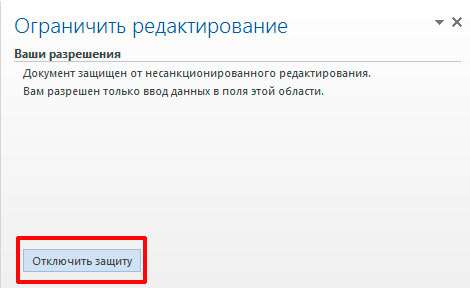
Что если вам потребуется внести в форму изменения, например, добавив новые поля? Обратите внимание на нижнюю часть панели «Ограничить редактирование» и нажмите кнопку «Отключить защиту». По её нажатию, документ снова будет доступен для редактирования.
Какие ещё защищенные поля можно создавать в MS Word?
Кроме уже знакомого нам поля типа «Обычный текст», MS Word предлагает к вашим услугам такие «ходовые» поля как:
- «Форматированный текст» — к тексту в поле можно применить форматирование
- «Флажок» — возможность создать форму с вариантами выбора
- «Раскрывающийся список» — возможность задать элемент с заранее предустановленными вариантами выбора
- «Выбор даты» — раскрывающийся список с календарем для удобного выбора нужной даты
С помощью этого набора вы можете создавать в текстовом редакторе Word формы с практически неограниченными возможностями применения.
Ваше полное руководство по созданию заполняемой формы в Word 2016/2013/2010

Последнее обновление 21 февраля 2022 г. by Тина Кларк Вы когда-нибудь заполняли формы раньше? Ты сможешь создать заполняемую форму в word самостоятельно. Кроме того, вы также можете распечатать или отправить свою заполняемую текстовую форму другим, особенно опрос. Итак, эта статья призвана показать вам лучший способ вставки заполняемой формы в Word. Просто прочитайте и сделайте так, как говорят следующие абзацы.
- Раздел 1. Включение вкладки разработчика
- Раздел 2: Откройте шаблон или пустой документ для основы формы
- Раздел 3. Вставьте в форму любое необходимое содержимое
- Раздел 4. Добавление текста инструкций и защиты в форму
- Раздел 5: Защитите свою заполняемую форму от чужой настройки (необязательно)

WidsMob PDFПравить
WidsMob PDFEdit — это универсальный PDF-редактор для редактирования, создания, защиты и управления PDF-файлами. Расширенный OCR поможет вам извлечь текст из PDF-файлов в Word или другие форматы файлов.
Раздел 1. Включение вкладки разработчика
Вам необходимо включить Застройщик вариант вручную. Поскольку Microsoft Word отключает его по умолчанию, именно поэтому вы не можете создать заполняемую форму в Word 2003/2007/2010/2013/2016.
Шаг 1. Найдите параметры Microsoft Word
Перейдите в приложение Microsoft Word на вашем компьютере с Windows или Mac. выберите Файл и нажмите Возможности в левой панели.
Шаг 2. Включите функцию разработчика
Выберите Настроить ленту на параметры Word левая сторона. Затем вы можете поставить галочку перед Застройщик. Ну, эта опция находится в правой части главного окна. Вы можете найти его под Настроить ленту и Основные вкладки, Наконец, нажмите OK чтобы подтвердить это изменение.

Откройте шаблон или пустой документ для основы формы
Поддерживается преобразование существующего текстового документа в заполняемую форму. Вы также можете создать новый документ и сохранить его в качестве шаблона для дальнейшего использования.
Если у вас уже есть шаблон формы в Word:
Шаг 1. Найдите в шаблоне формы
Выберите Файл и нажмите Новое для начала с шаблона формы. Позже вы можете искать формы в Шаблоны поле поиска.
Шаг 2: Выберите форму, которая соответствует вашему типу
Выберите форму, затем нажмите Скачать (Word 2010) или Создавай (Ворд 2013, Ворд 2016).
Шаг 3. Задайте имя для нового шаблона формы
Нажмите Сохранить как в Файл левая панель. Переименуйте новый шаблон, если вам это нужно. Затем нажмите Сохранено чтобы применить ваше изменение.

Если вы хотите создать свой персональный шаблон формы в Word:
Шаг 1. Перейдите в список файлов Microsoft Word.
После создания документа формы выберите Файл Вкладка. Затем нажмите Сохранить как по его списку.
Шаг 2. Сохраните новый документ как шаблон
Выберите Шаблон Word из раскрывающегося списка Сохранить как. Позже переименуйте его, чтобы отличить от других. И нажмите Сохранено в конце.

Раздел 3. Вставьте в форму любое необходимое содержимое
В этом разделе вы можете добавить много содержимого и элементов для создания заполняемой формы в Word 2010/2013/2016. Конечно, нет необходимости применять все содержимое.
Шаг 1. Подготовьтесь к установке необходимых вам элементов управления
Щелкните место, куда вы хотите вставить элемент управления. Направляйтесь к Застройщик раздел и найти Настройки группа. Затем вы можете нажать кнопку Режим проектирования вариант к тому же.
Шаг 2. Вставьте содержимое для создания заполняемой формы с помощью Microsoft Word
Вставьте текстовый элемент управления в заполняемую форму в слово:
Выберите Управление форматированным текстовым содержимым or Элемент управления содержимым обычного текста опции. У обоих есть похожие Aa иконки.
Добавьте элемент управления Picture в заполняемой форме одним словом:
Найдите и нажмите на Контроль содержимого изображения Кроме Режим проектирования, который выглядит как значок изображения.
Добавьте элемент управления «Стандартный блок» в заполняемой форме одним словом:
Выберите Стандартный блок управления содержимым or Управление содержимым галереи стандартных блоков во второй строке девять разных иконок.
Вставьте поле со списком или выпадающий список в заполняемой форме в слове:
Нажмите Элемент управления содержимым поля со списком or Выпадающий список управления содержимым. Выберите Застройщик в контроле контента. Позже нажмите Объекты в Настройки группа сверху. Если вы хотите создать список вариантов, вы можете выбрать Добавить недооценивают ее Свойства раскрывающегося списка. Затем заполните необходимую информацию в Display Name и другие варианты.
Вставьте выбор даты в заполняемую форму в слове:
Нажмите Элемент управления содержимым средства выбора даты это похоже на календарь. Затем вы можете выбрать дату так же, как просматривая сайт бронирования авиабилетов.
Добавить флажок в заполняемой форме в слове:
Найдите и щелкните квадратный значок со вставленным чеком Контроль содержимого коробки. Например, вы можете добавить флажок перед текстом, чтобы упростить выбор.

Внимание: Вы можете установить или изменить Объекты после выбора любого элемента управления содержимым. Так же, как шаги по вставке раскрывающегося списка для создания заполняемой формы в слове, упомянутом выше.
Люди также читают:
- Как вставить PDF в Word
- Как конвертировать страницы в Word
- Как преобразовать PDF в Word
Раздел 4. Добавление текста инструкций и защиты в форму
Изменив текст инструкции, вы можете легко повысить удобство использования заполняемой формы в слове, которое вы только что создали.
Шаг 1. Добавьте текст с инструкциями в заполняемую форму словом
Перейдите Застройщик Вкладка. Нажмите Режим проектирования в Настройки группа. Позже вы можете настроить текст инструкций по умолчанию, например текст-заполнитель и формат.
Шаг 2. Добавьте защиту в форму
Вернитесь к Главная таб. Тогда выбирай Выберите в Редактирование группа. И вы можете нажать Выбрать все или нажмите сочетание клавиш, чтобы выбрать весь ваш контент. выберите В группе в Содержание: раздел, когда вы найдете Застройщик вкладка Наконец, нажмите В группе , чтобы подтвердить действие.

Защитите свою заполняемую форму от чужой настройки (необязательно)
К настоящему времени вы можете успешно создать заполняемую форму в Word. Так что можно сохранить заполняемую форму напрямую на жесткий диск. А еще вы можете добавить еще одно ограничение для защиты документа.
Шаг 1. Запрос на ограниченное редактирование
Просто нажмите Ограничить редактирование or Защитить документ недооценивают ее Застройщик. После этого вы можете свободно устанавливать ограничения форматирования/редактирования/применения из этого всплывающего диалогового окна.
Шаг 2. Установите пароль, чтобы заблокировать заполняемую словоформу
Выберите Заполнение форм , потом поставьте галочку напротив Разрешить в документе только этот тип редактирования коробка. Затем выберите Да, начать усиление защиты вариант. Теперь вы можете установить пароль, чтобы предотвратить любое изменение заполняемой формы без вашего разрешения.

Поэтому, если другие люди хотят настроить вашу заполняемую форму, им нужно сначала ввести правильный пароль, который вы установили. Вот и все, как создать заполняемую форму в Word 2016, Word 2013 или Word 2007. Пожалуйста, поделитесь этим постом с друзьями, если эта статья работает.
Вы можете быть заинтересованы
- Как конвертировать отсканированный PDF-файл в Word онлайн или офлайн
- Как вставить PDF в документ Word в 2022 году
- Как конвертировать Word в PDF онлайн бесплатно



