
Как сделать круг в круге в Word Online
Word Online позволяет добавлять в текстовые документы различные объекты. Это могут быть фотографии, диаграммы, линии, рисунки и так далее. Причем их можно по своему усмотрению располагать с текстом так, чтобы рисунки были поверх текста или же наоборот под ним. Причем фигуры может создавать и сам пользователь, не используя для этого другой сайт или приложение. Как же сделать круг в круге в Ворд Онлайн — читайте в этом материале.

Как сделать круг в круге в Word Online
Вносить объекты в текст в Ворд Онлайн можно просто для разнообразия фона или для иллюстрации текстового содержания. Чтобы сделать круг в круге:
- Зайдите в раздел «Вставка»;
- Найдите пункт «Рисунок» и нажмите на него;
- В открывшемся меню выберите пункт «+Новый»;
- Вам откроется новое меню с полем для рисования;
- Нарисовать 2 ровных круга от руки с помощью мышки вряд ли получится, поэтому лучше воспользоваться верхней панелью управления;
- Там найдите значок в виде окружности с квадратом, при наведении на него курсора мыши вы увидите надпись «Фигуры»;
- Кликните на него, затем выберите раздел «Фигуры»;
- Там найдите овал, он будет первой фигурой во втором блоке, кликните на него;
- Затем вместо курсора у вас появится знак в виде большого плюса, зажмите левую кнопку мыши и нарисуйте нужную вам окружность;
- После вы сможете изменить ее цвет заливки и цвет контура;
- Затем повторите действия, начиная с 6 пункта, чтобы создать 2-ой круг;
- Сделайте его меньше предыдущего и также при необходимости измените цвет заливки и контура;
- Когда закончите редактирование рисунка, нажмите на кнопку в верхнем правом углу «Сохранить и закрыть»;
- Ваш рисунок будет автоматически вставлен в документ.

В этом же поле создания рисунка можно добавлять к фигурам текст, линии и стрелки. Таким способом можно создавать удобные и понятные схемы, упрощающие текст.
Как подстроить рисунок под текст
Когда рисунок окажется в вашем текстовом документе вы сможете подстроить его под текст. Для этого кликните один раз на рисунок, вам откроется перечень возможностей а именно:
- Уменьшать/увеличивать размер рисунка;
- Переносить текст относительно рисунка;
- Вносить изменения в сам рисунок.

Чтобы изменить размер рисунка:
- Потяните за синие квадратики, которые появятся после клика на него;
- Вы также можете ввести размер вручную, для этого найдите под рисунком меню возможностей, среди них будет значок в виде 3-х точек, кликните на него;
- Там будет пункт «Размер и поворот», кликните на него;
- Справа откроется дополнительное окно, в соответствующих полях наберите нужные значения.

Также можно встраивать рисунок в текст. Для этого есть 4 варианта:
- Рисунок будет частью текста, строки;
- Текст будет обтекать рисунок;
- Рисунок разобьет текст на два фрагмента;
- Текст будет за рисунком;
- Текст будет перед рисунком.

Чтобы менять эти варианты, кликните на рисунок, внизу появится небольшое меню, там будет 5 значков. Наведите на них курсор мыши и увидите значение каждого знака.
Также при необходимости вы сможете изменить свой рисунок. Для этого кликните на рисунок, а затем на кнопку «Изменить». Вам откроется то же самое меню создания рисунка, только теперь там будет уже существующий.
Частые вопросы:
- Как увеличить картинку в тексте в Word Online
- Как рисовать в редакторе Word Online
- Как нарисовать схему со стрелками в документе Word Online
- Как убрать вторую пустую страницу в Word Online
Обрезка изображения в Microsoft Word
В редакторе Microsoft Word предустановлены простые базовые инструменты для работы с различными элементами, которые вставляются в документ, в том числе и с изображениями. Программа не отличается широким спектром настроек и дополнительных функций, но обрезать картинку можно без использования дополнительных графических редакторов. Самый простой метод сделать это заключается в ручном применении функции «Обрезать».
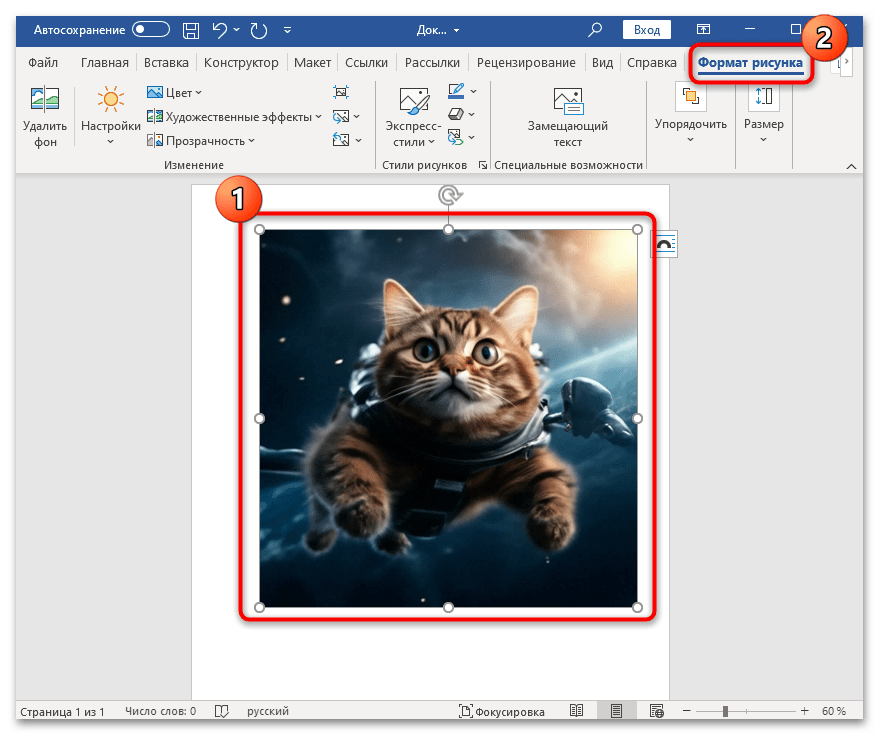
- Кликните по изображению на странице документа для отображения на верхней панели с инструментами новой вкладки «Формат рисунка», содержащей все необходимое для работы с файлами такого формата. Переключитесь на нее.
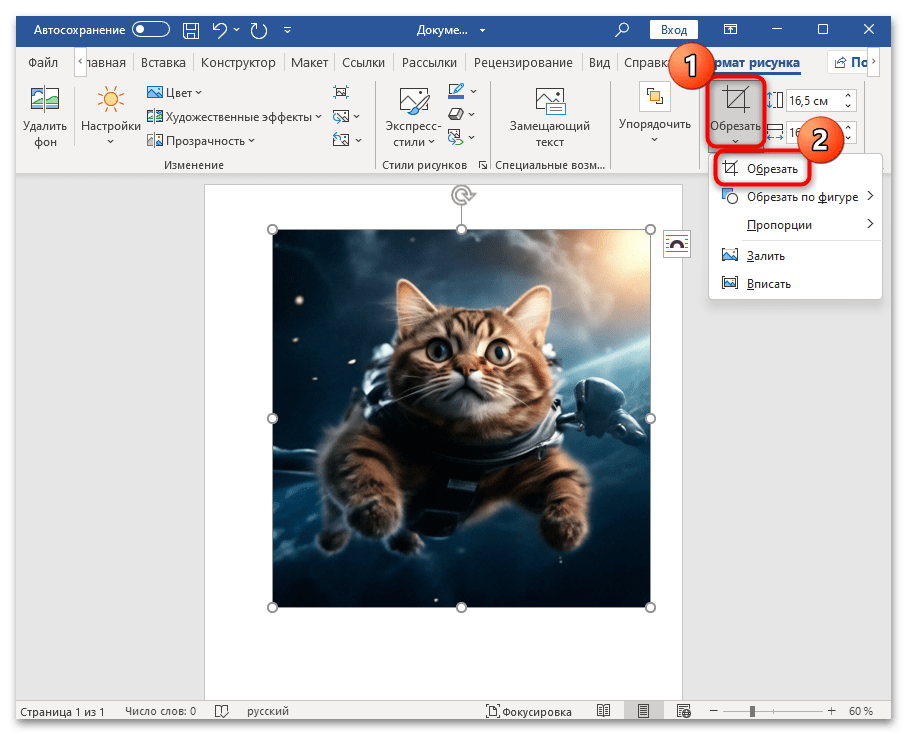
- Нажмите на кнопку «Обрезать», затем из выпадающего меню выберите одноименный пункт.
- По краям и рамкам картинки на странице отобразятся дополнительные ползунки. Методом перетаскивания с зажатой левой кнопкой мыши уберите области, которые нужно обрезать. В итоге они будут подсвечены серым цветом. Чтобы обрезать картинку, нажмите на клавишу «Enter».
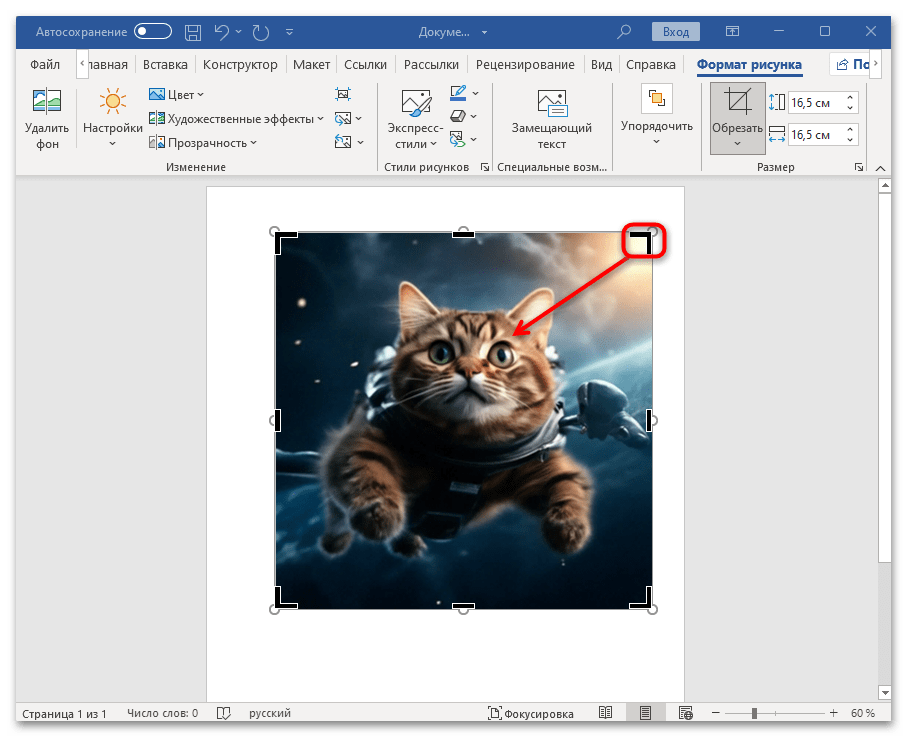
Вы получите изображение с обрезанной вручную областью, причем в этом случае нет необходимости соблюдать какие-либо пропорции, но можно воспользоваться горячими клавишами для симметричной обрезки сторон. Например, чтобы убрать две стороны, при перетаскивании одной одновременно с этим зажмите клавишу «Ctrl». Чтобы симметрично отрезать все стороны картинки, удерживайте клавишу «Shift» при перетаскивании одного из маркеров на картинке.
Способ 2: Обрезка по фигуре
Инструменты Ворда позволяют сделать так, чтобы рисунок находился внутри какой-либо фигуры. Таким образом, все области, выходящие за пределы этой фигуры, будут автоматически стерты. Делается это достаточно легко:
- Выделите рисунок на странице документа, кликнув по нему, переключитесь на вкладку «Формат рисунка» и нажмите на кнопку «Обрезать», но в меню наведите курсор на пункт «Обрезать по фигуре».
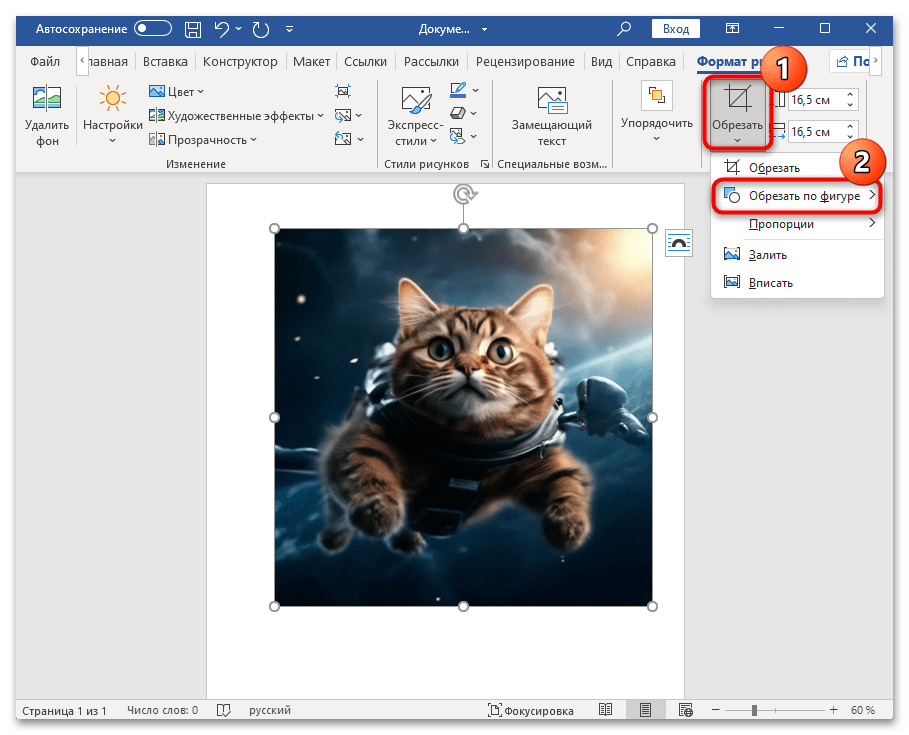
- Появится дополнительная панель с доступными фигурами. Выберите подходящий вариант и щелкните по нему левой кнопкой мыши. Нажмите на клавишу ввода для применения новых параметров.
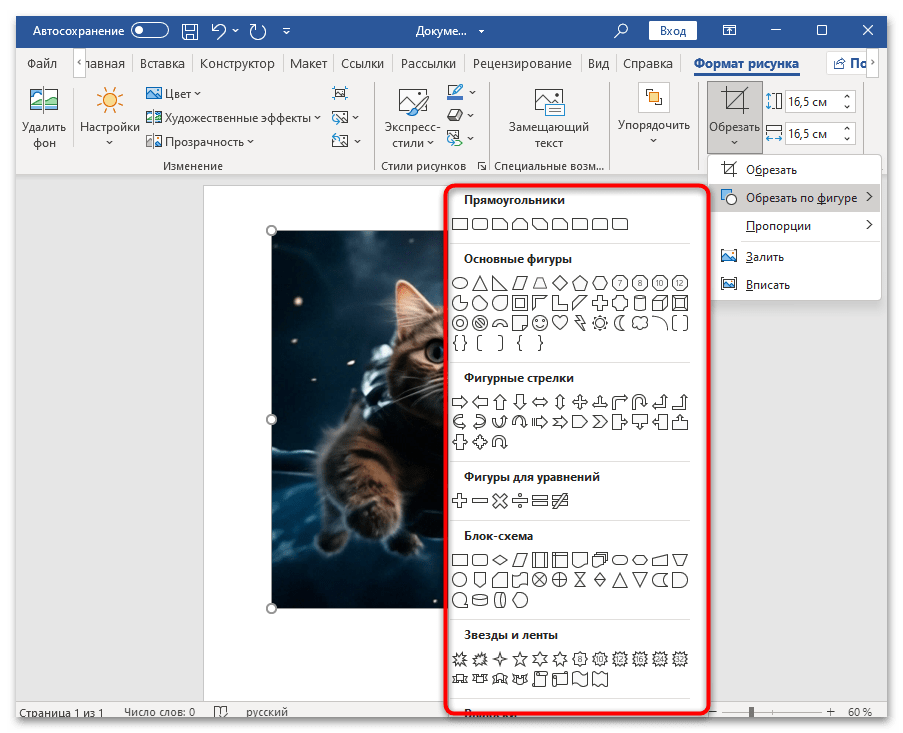
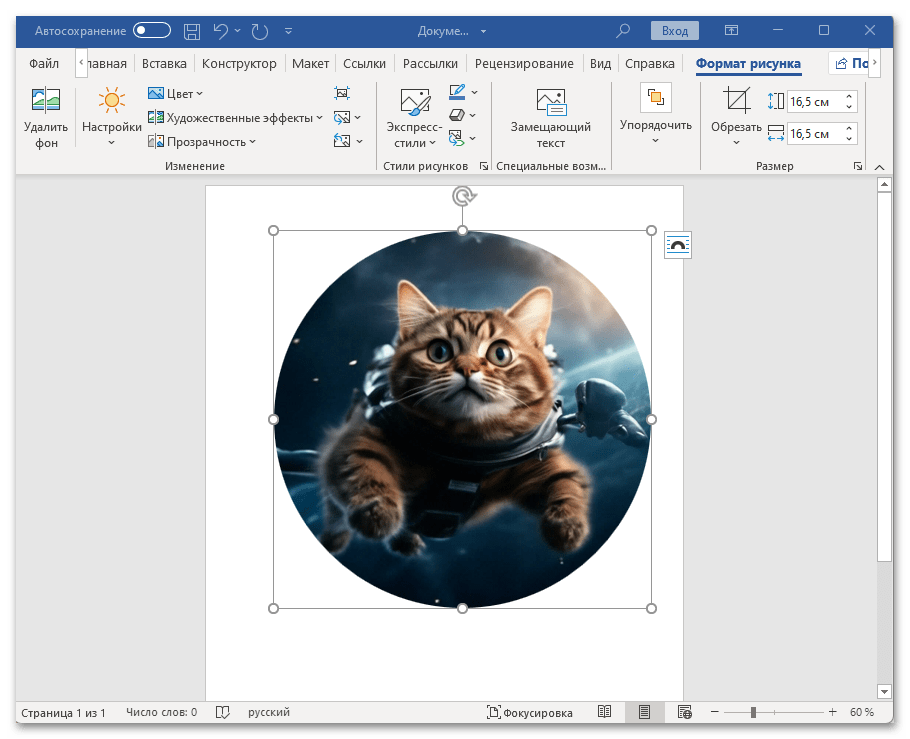
На этом обрезка по фигуре завершена: рисунок автоматически будет размещен внутри фигуры, а лишние области сотрутся вне зависимости от того, какой элемент вы выбрали (звезду, смайл или стрелку).
Способ 3: Обрезка с определенными пропорциями
Оформление некоторых документов требует соблюдения определенных пропорций изображений. Также чаще всего это смотрится более эстетично, и для такой ситуации в текстовом редакторе от Microsoft есть соответствующий инструмент.
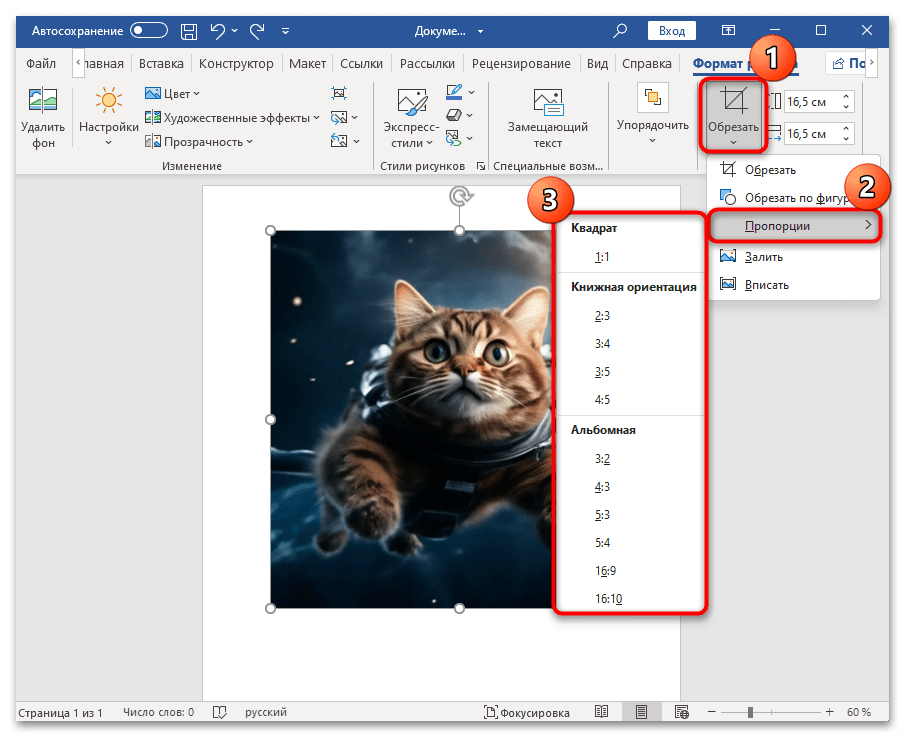
Нужно проделать то же самое, что в первых шагах предыдущих инструкций (выделить изображение и на вкладке «Формат рисунка» нажать по функции «Обрезать»), но выбирать следует пункт «Пропорции». Наведите на него курсор и в дополнительном списке подберите подходящий формат.
Удаление обрезанной области
Стоит отметить, что даже после обрезки изображений удаленные области сохраняются, хоть и не отображаются на странице. При желании можно посмотреть их, поэтому если вы хотите полностью удалить обрезанные фрагменты, следуйте простой инструкции ниже:
- Выделите уже обрезанное изображение при помощи левой кнопкой мыши и на вкладке «Формат» нажмите кнопку «Сжать рисунки» в блоке «Изменение».
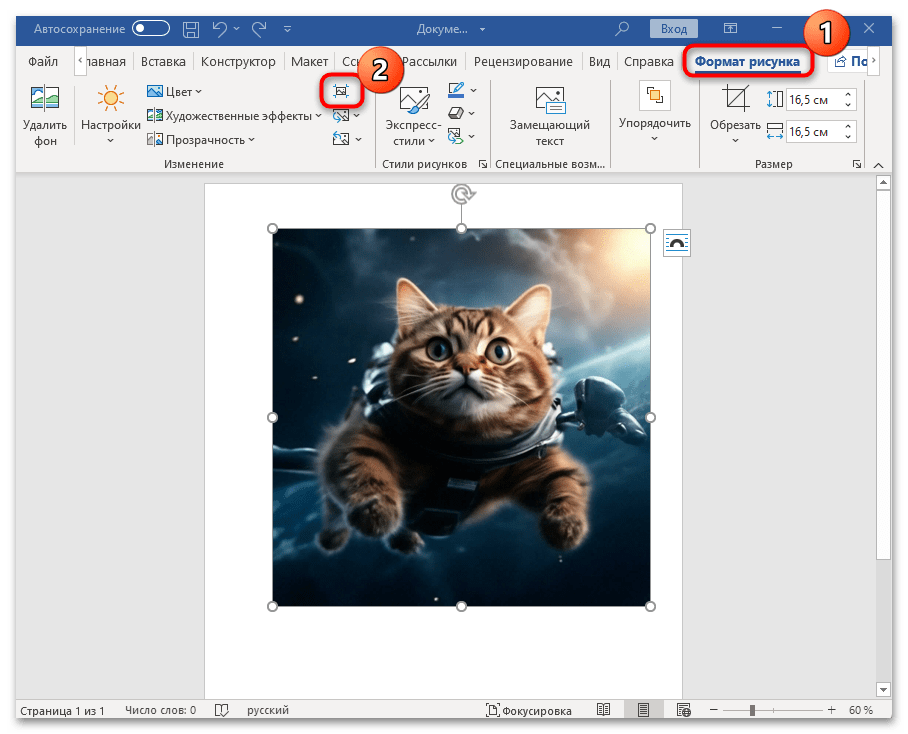
- В появившемся окне убедитесь, что пункт «Удалить обрезанные области рисунков» отмечен и нажмите на кнопку «ОК».
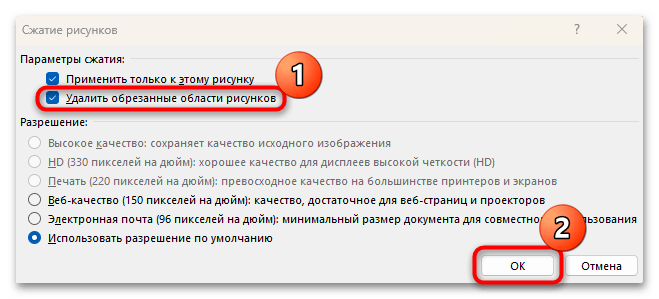
Если вы хотите применить действие для нескольких изображений, уберите галочку у опции «Применить только к этому рисунку».
Способ 4: Работа с фигурами
Теперь следует разобраться, как пользоваться инструментами «Залить» и «Вписать» в разделе «Обрезка». Эти функции пригодятся, когда помимо рисунка используется еще какая-либо фигура (эта картинка находится в фигуре). То есть, например, вы добавили любую фигуру, после чего в качестве фоновой заливки использовали рисунок.
Как видно, выбранное изображение может растянуться (в особенности, когда рисунок размещается в таких фигурах, как прямоугольник), что выглядит не очень хорошо. Именно в такой ситуации и можно воспользоваться упомянутыми выше средствами редактирования графических файлов.
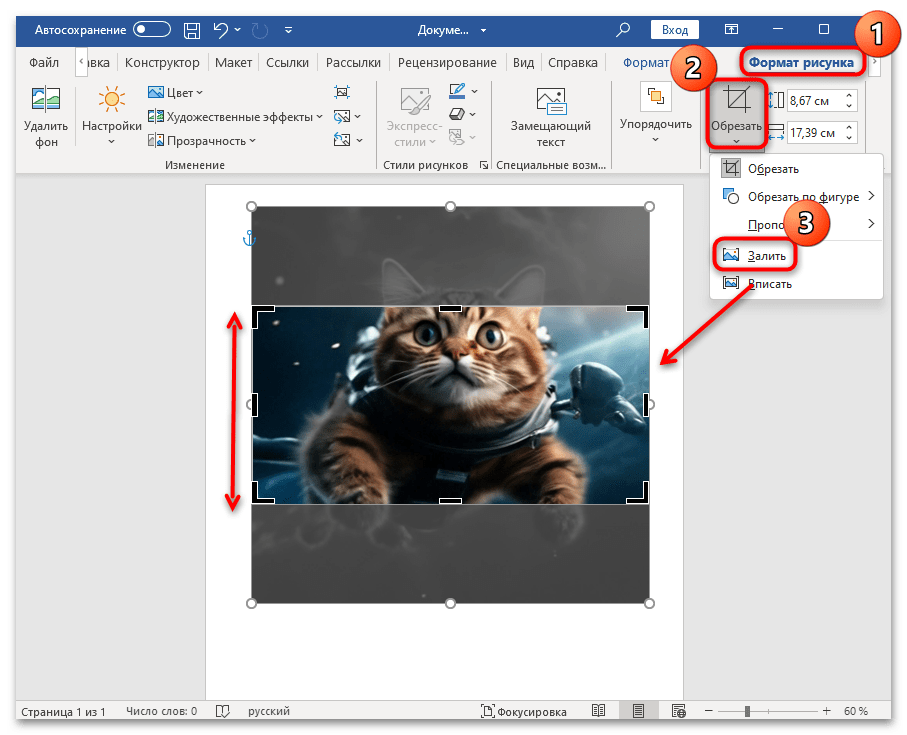
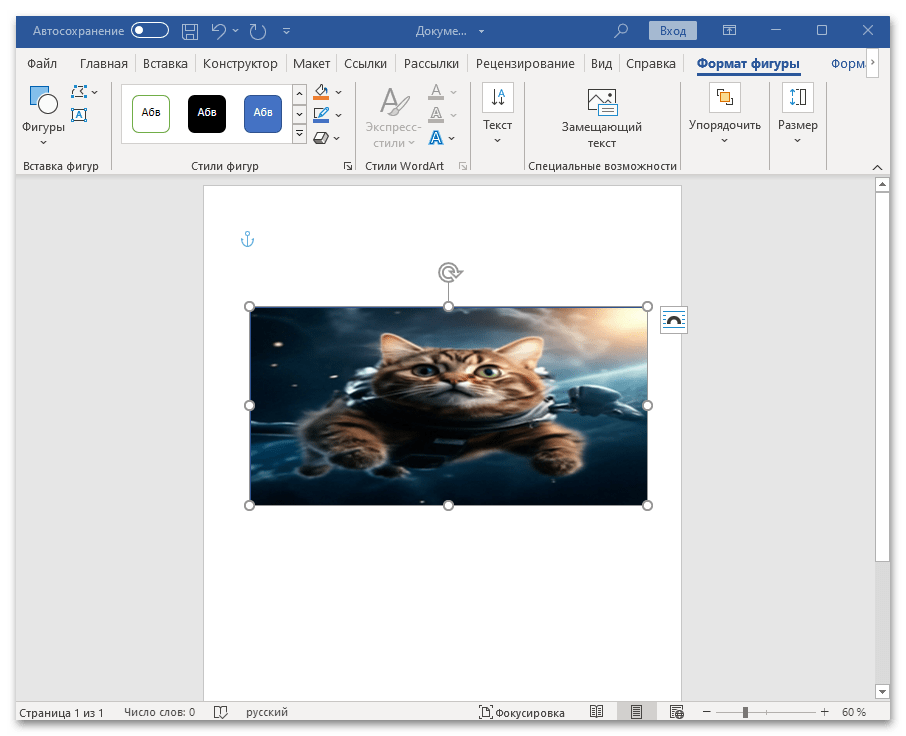 Выделите его и перейдите на вкладку «Формат рисунка». В разделе «Обрезать» при выборе функции «Залить» рисунок отобразится в оригинальных пропорциях, но он будет автоматически обрезан по фигуре, внутри которой расположен. Таким образом, он перестанет быть растянутым, и его расположение относительно фигуры можно поменять.
  Если же нужно разместить рисунок в фигуре без удаления каких-либо областей, используйте функцию «Вписать». Изображение полностью впишется в фигуру, но, скорее всего, останутся свободные области.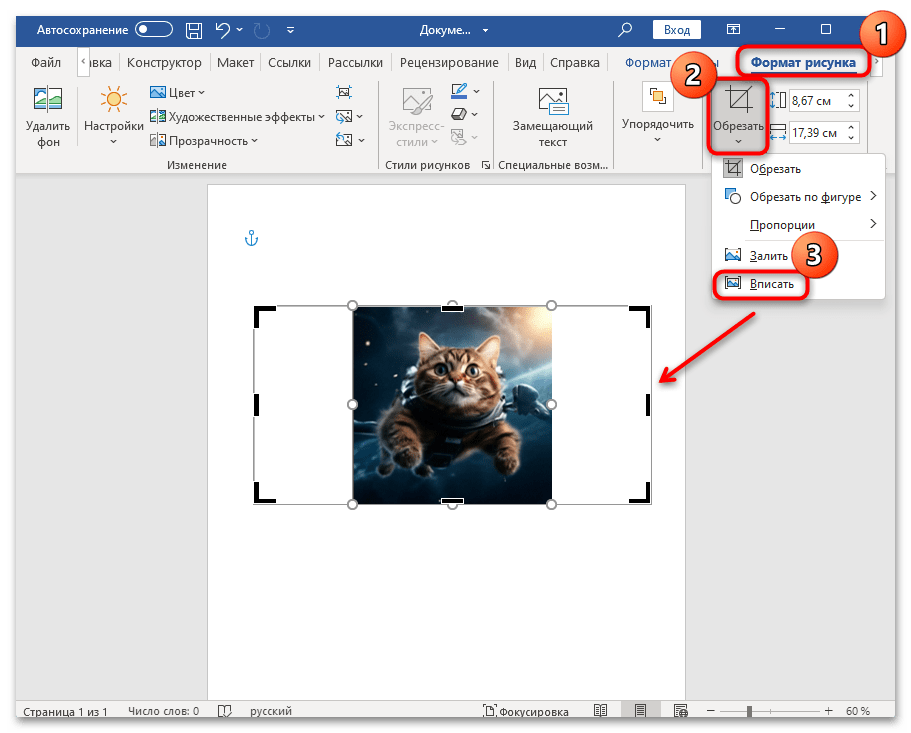
Способ 5: Удаление фона
С помощью встроенных средств MS Word можно также обрезать фон изображения. Плюс данного метода в том, что, в отличие от большинства графических редакторов, пользоваться ими намного проще и быстрее. Конечно, профессиональной обработкой такое изменение сложно назвать, но вариант пригодится в случае с простыми картинками, имеющими четко выделенные очертания содержимого:
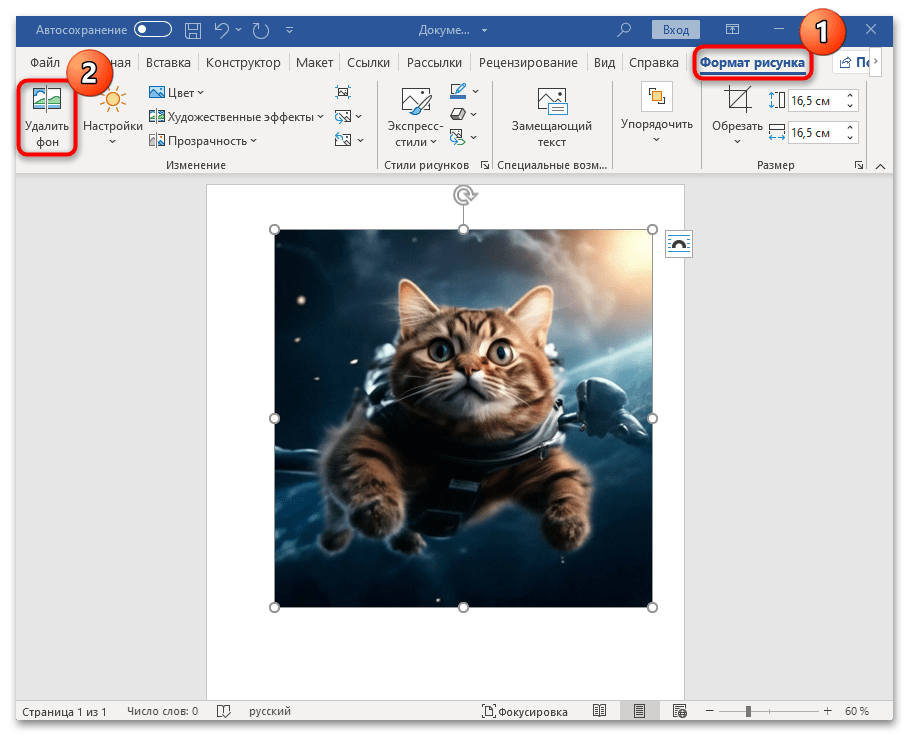
- Нажмите на картинку в документе, чтобы отобразить вкладку «Формат рисунка». Перейдите на нее и кликните по кнопке «Удалить фон», которая располагается в блоке «Изменение».
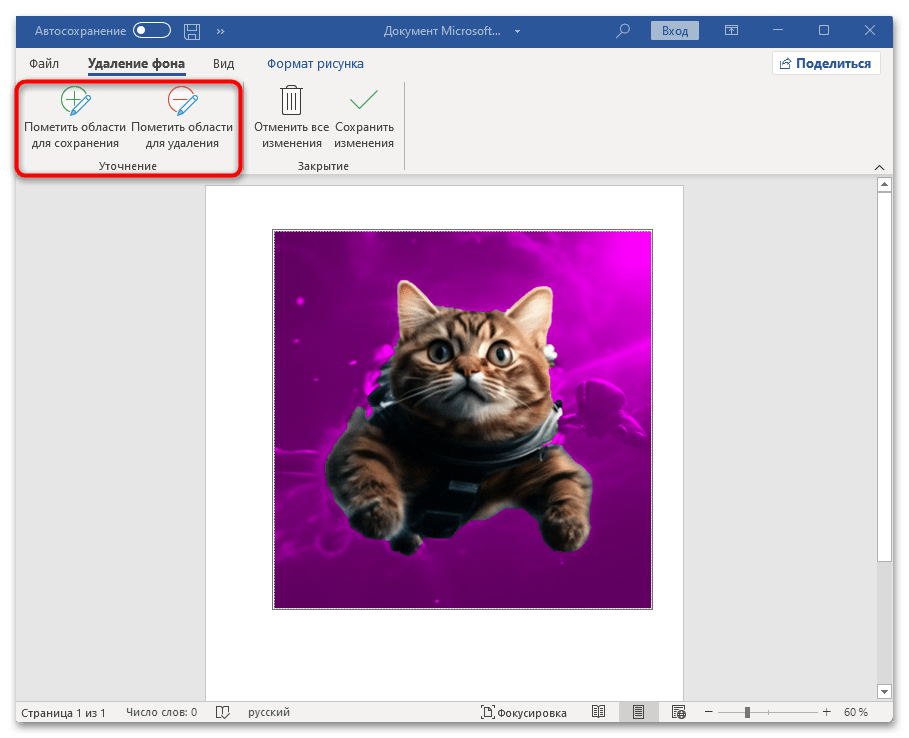
- Сначала фон будет удален автоматически, но вы можете добавить области для удаления либо сохранения, нажимая на соответствующие кнопки и отмечая нужные элементы на рисунке.
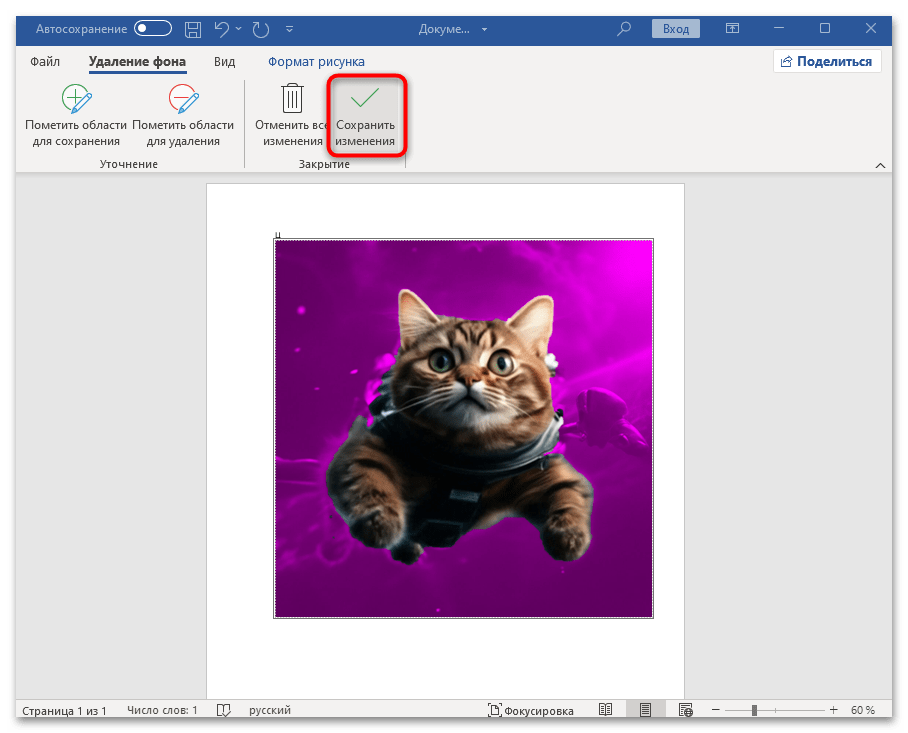
- Чтобы сохранить изменения, нажмите соответствующую кнопку на этой панели.
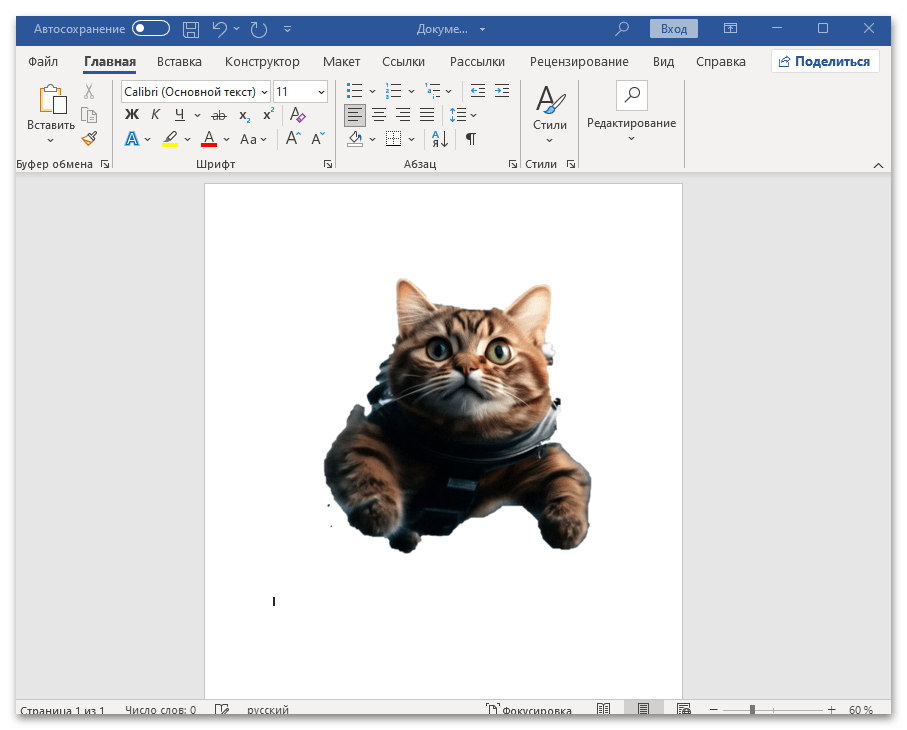
В результате выбранный фон на рисунке будет обрезан, а полностью его удалить можно так же, как мы разбирали выше (посредством функции «Сжатие рисунка»).
Как обрезать картинку в Ворде – рабочие способы

MS Office
На чтение 4 мин
Добавление изображений – один из важных элементов оформления документа в Microsoft Word. В большинстве случаев пользователю достаточно вставить изображение, разместить его в нужном месте на странице и подогнать по размеру. Но иногда дополнительно требуется обрезка краев, например, чтобы убрать лишнюю информацию. В данной статье мы расскажем, как обрезать картинку в Ворде, предложив несколько удобных методов. Давайте со всем разбираться.
Нюансы оформления картинок в Word
Стандартную функцию обрезки можно вызвать следующим образом:

- Переведите курсор мыши на нужное изображение внутри текстового документа.
- Кликните по нему правой кнопкой мыши для вызова контекстного меню.
- Над или под списком появится дополнительное меню. В нем выберите соответствующий пункт.

В результате поверх основного изображения появятся рамки. Настройте их таким образом, чтобы видимая часть была внутри них. Все остальное, что выделено серым цветом, обрежется.
Остается только применить изменения. Для этого кликните по другому месту документа или нажмите клавишу «Enter» на клавиатуре.
Есть еще один метод, как обрезать картинку в Ворде с помощью той же самой функции:

- Выберите изображение, щелкнув по нему левой кнопкой мыши.
- На верхней панели инструментов текстового редактора станет доступной новая вкладка «Формат рисунка». Перейдите в нее.
- Найдите нужную функцию в блоке «Размер».
- Настройте контур и нажмите клавишу «Enter».
Заодно упомянем небольшую хитрость. Если зажать Shift на клавиатуре и потянуть за один из четырех углов рамки, то при изменении ее размеров сохранится соотношение сторон. Но есть вы отпустите Shift, то соотношение сторон будет задаваться уже положением курсора мыши.
Еще один совет. Если зажать клавишу Ctrl и потянуть за одну из меток, то кадрирование будет зеркальным, то есть применится и к противоположной стороне.
Прочитать ещё статью: Как установить собственный шрифт в Ворд на ПК и смартфоне
Заодно разберемся, как обрезать картинку по фигуре, например, сделав ее круглой.
Обрезание по фигурам
Вызвать нужную функцию получится из уже известной вам вкладки «Формат рисунка»:

- Обратите внимание на блок «Размер».
- Под элементом «Обрезать» находится иконка со стрелочкой. Кликните по ней.
- Переведите курсор мыши на пункт «Обрезать по фигуре».
В результате вы увидите большое количество фигур на выбор, сортированных по категориям. Выберите любую из них на ваше усмотрение. Давайте для примера возьмем задачу – обрезка по кругу. Для этого:

- Выберите фигуру «Овал». Это первый значок в категории «Основные фигуры».
- Если границы изображения не отображаются, то включите их, нажав на элемент «Обрезать».
Теперь у вас есть два подхода:
- Подогнать овал до круга на глаз, изменяя его рамки.
- Выставить пропорции сторон 1:1, чтобы получить идеальный круг.
Для выставления пропорций:

- Кликните по той же стрелочке.
- Наведите курсор мыши на пункт «Пропорции».
- Выберите вариант «1:1» в начале списка.
В результате овал станет кругом. Аналогичным образом прямоугольник превращается в квадрат.

Следующий шаг – кадрирование, если вам нужен только определенный фрагмент картинки. Для этого зажмите клавишу Shift и потяните за один из углов рамки, чтобы изменить ее размеры, сохранив пропорции.
Теперь сдвиньте картину определенным образом, чтобы в круг вписалась нужная ее часть и нажмите клавишу «Enter», чтобы применить изменения.

Напоследок расскажем о двух полезных функциях, которые доступны в дополнительном меню элемента «Обрезать». Речь про пункты «Залить» и «Вписать».

Если вы используете функцию «Залить», то масштаб фигуры подгонится под большую сторону картинки. Как результат, фигура вместит в себя максимальное количество информации.

В то же время функция «Вписать» подгоняет фигуру под меньшую сторону картинки. Из-за этого фигура может даже выйти за пределы ее границ, все зависит от пропорций.
Прочитать ещё статью: Как сделать перенос строки в ячейке Excel?
Дополнительно
Не стоит забывать о том, что вы можете заранее изменить картинку нужным вам образом, воспользовавшись одним из многочисленных графических редакторов. Вовсе не обязательно быть экспертом Adobe Photoshop для этого. С такой задачей справится даже онлайн-редактор, который открывается в браузере, например, полностью бесплатный LunaPic. Вот как им пользоваться:
- Перейдите на официальный сайт онлайн-редактора LunaPic.
- Кликните по кнопке «Upload» и выберите нужную картинку.

- На новой картинке активируйте функцию «Crop».

- Выберите одну из фигур для обрезки и настройте ее форму.
- Нажмите «Crop Image» для применения изменений.

- Теперь кликните по кнопке «Save» под окном просмотра.

- Вставьте получившийся файл в документ Microsoft Word.
Мы рассказали про самые удобные способы обрезки изображений, которые могут вам пригодится. Но не забывайте, что после обрезки важно подогнать изображение по размеру и разместить его в определенной части документа, чтобы оно не перекрывало текст и не вызывало дискомфорт у читателя.



