
Как вставить картинку из интернета в Ворд

Любой текст лучше воспринимается с иллюстрациями. В арсенале Microsoft есть приложение Word, где есть возможность одновременно работать и с текстом, и с изображениями. Используемые чертежи не всегда полностью соответствуют потребностям пользователя. Для таких ситуаций предусмотрено редактирование объекта документа. Мы узнаем, как вставить картинку в Word, а также как ее перемещать, расширять и изменять размер.
Способы добавления картинки в документ Word
- с помощью меню программы;
- из буфера обмена;
- перетаскивание прямо из одного окна в другое.
Последние два способа одинаковы для всех редакций, поэтому рассмотрим их в первую очередь.
Используем буфер обмена
Откройте изображение в графическом редакторе или окне веб-браузера. Нажав правую кнопку мыши, выберите опцию «Копировать изображение».
Вернитесь к документу и в нужном месте нажмите комбинацию клавиш «CTRL+V». Кроме того, вы можете щелкнуть правой кнопкой мыши и выбрать опцию «Вставить».
Переносим изображение в документ
Во-первых, вам нужно изменить размер окна редактора, чтобы оно не занимало всю область монитора. Откройте каталог на диске или ссылку в веб-браузере на нужное изображение. Наведите курсор на изображение и, удерживая его, переместите иллюстрацию в нужное место в редакторе.
Использование программного меню
Чтобы вставить изображение в Word, последовательно выполните следующие действия:
- Выберите пункт «Вставить» в меню программного обеспечения.
- Поместите курсор на строку, где вы хотите поместить изображение.
- Нажмите на значок с надписью «Рисунок» на ленте.
- В появившемся окне выберите файл с иллюстрацией и нажмите элемент управления «Вставить».
Начиная с Word 2010, на ленте редактора есть значок «Изображения из Интернета» справа от значка «Изображения». С его помощью вы можете загружать онлайн-иллюстрации прямо в Word.
Возможности редактирования добавленной картинки
После размещения объекта в документе можно выполнить над ним ряд действий, например задать положение изображения. Действия аналогичны тому, как происходит выбор размещения текста:
- ближе к левому краю страницы;
- переключиться на центр;
- переместить вправо.
Для выполнения действия необходимо нажать на изображение. Затем перейдите в Главное меню и используйте значки для редактирования текста. Для этих же целей можно использовать горячие клавиши: Ctrl+L, Ctrl+E или Ctrl+R, Ctrl+J, в зависимости от списка выше.
Перемещение
Однако центрирования изображения недостаточно. Поэтому вам нужно использовать альтернативный метод. Наведите курсор мыши на графический объект и нажмите левую кнопку. Вокруг изображения появится рамка (см скриншот).
Оставив курсор внутри изображения, нажмите левую кнопку мыши и, удерживая ее, перетащите иллюстрацию в нужное место. Вращение выполняется примерно так же: нажмите на закрашенный зеленым кружок, зажмите левую кнопку мыши и поверните объект в нужном направлении.
Увеличение/сжатие
Вы можете изменить масштаб тремя способами: по горизонтали, вертикали или пропорционально. В первых двух случаях вам нужно навести курсор на квадратные метки внизу/сверху или по бокам изображения. Когда появится стрелка действия, удерживайте левую кнопку мыши, чтобы масштабировать изображение по горизонтали/вертикали.
Обтекание текстом и редактирование
Чтобы вставить изображение рядом с текстом, щелкните правой кнопкой мыши изображение. В контекстном меню остается перейти к опции «Обтекание текстом» и выбрать один из вариантов, как показано на рисунке.
Пункт меню «Формат изображения» предоставляет еще больше возможностей. Его выбор сопровождается появлением отдельного окна с разнообразными функциями редактирования изображений.
Текстовый редактор Microsoft Word — один из самых популярных инструментов для работы с текстовыми документами в системе Windows.
Он имеет множество функций и возможностей, и одну из них мы более подробно рассмотрим в сегодняшней статье. Далее речь пойдет о том, как правильно вставить изображение в Word, или текст или таблицу в изображение в качестве фона, во весь лист, а также будут затронуты способы взаимодействия с добавленным изображением.
Конечно, многие скажут, что вставка изображения осуществляется простым перетаскиванием нужного файла в рабочую область открытого документа. Но это не совсем правильно. Поэтому эта статья адресована тем, кто готов учиться нужным вещам, а не делать «лишь бы».
1. Запустите текстовый процессор, откройте документ, в который вы хотите добавить изображение (или используйте чистый лист бумаги). Укажите область, куда вы хотите добавить изображение.
2. На верхней панели вкладок нажмите «Вкладка». Выберите «Чертежи».
3. С помощью вышеуказанного действия вы открыли окно браузера. В нем вам нужно найти изображение, которое вы хотите вставить. Когда вы найдете его, дважды щелкните по нему или активируйте его и нажмите «Вставить».
4. После вставки изображения программа перенесет вас на вкладку «Формат». Мы обсудим его функциональные возможности в следующих параграфах. Но если вам не нужно редактировать полученный элемент, добавление изображения в Word можно считать успешным.
5. Следующая колонка содержит три пункта: коррекция, цвет и эффекты разбавления Все, что нужно для тонкой цветокоррекции. Вы можете сделать изображение ярче, настроить контрастность, увеличить или уменьшить насыщенность, поиграть с тонами и т д
6. Экспресс-стили. Здесь все просто: выберите один из желаемых вариантов, и ваше изображение преобразится (например, вокруг него появится рамка, тень, новая фигура и тому подобное).
7. Четвертый инструмент очень полезен при подгонке документа под определенный формат: брошюру, газетную статью или рекламу. Изображение прекрасно встраивается в текст, появляются красивые сценарии и плавные рационализации.
8. Изменить размер изображения можно двумя способами: введя ширину и высоту в соответствующие поля или произвольно растянув его, зажав ЛКМ курсор на одном из восьми кружков и перетащив его в обратную сторону (если нужно растянуть это) к изображению. Чтобы уменьшить размер, соответственно, зажмите кружок и перетащите его в сторону графического элемента.
9. Перетаскивание в рабочей области документа осуществляется следующим образом: кликните по изображению курсором и переместите его, не отпуская левой кнопки мыши.
10. Чтобы развернуть изображение, вам нужно будет управлять завернутой стрелкой, которая находится над самим изображением. 11. После редактирования щелкните в любом месте документа, не заключенном в прямоугольную рамку виджета.
Как можно вставить рисунок в текстовый документ тп ms word
Если вы хотите вставить сразу несколько изображений в документ Word, следующий урок поможет вам.
Рекомендуемые инструменты повышения производительности для Word
Kutools for Word: Интеграция ИИ , более 100 расширенных функций экономят 50 % времени обработки документов. Бесплатная загрузка
Office Tab: вводит вкладки, подобные браузеру, в Word (и других инструментах Office), упрощая навигацию по нескольким документам. Бесплатная загрузка
Вставка изображений в документ в Word вручную
Вы можете вставлять изображения или картинки с помощью встроенной программы Word Картина утилита. Пожалуйста, сделайте следующее:
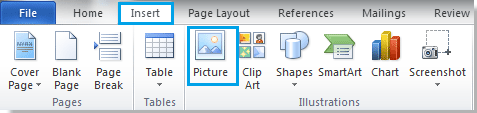
1. Поместите курсор в то место, куда вы хотите вставить изображения, и нажмите Вставить > Картина. Смотрите скриншот:
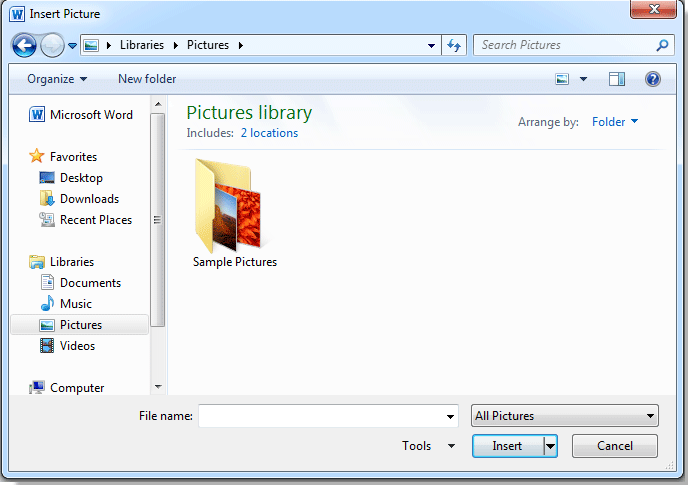
2. После нажатия Картина, он отобразит Вставить изображение диалог. В этом диалоговом окне откройте папку, содержащую изображения, которые вы хотите вставить, затем выберите изображения и, наконец, нажмите Вставить для вставки выбранных изображений. Смотрите скриншот:
Примечание:
1. Если вы хотите вставить несколько изображений из одной папки, удерживайте Ctrl для выбора изображений по одному.
2. Если вы хотите вставить папку с изображениями, выберите папку и нажмите Вставить.
Вкладка Office: предоставляет интерфейсы с вкладками в Word, Excel, PowerPoint.
Улучшите свой рабочий процесс прямо сейчас. Узнайте больше о вкладке «Офис» Бесплатная загрузка
Вставьте несколько изображений с помощью Kutools for Word
Если у вас есть папка, содержащая все изображения, которые вы хотите вставить, вы можете быстро вставить в документ все изображения папки сразу, а не выбирать их по одному с помощью Kutools for WordАвтора Фотографии утилита.
Kutools for Word, оснащен ИИ , предлагает более 100 удобных функций для упрощения ваших задач.
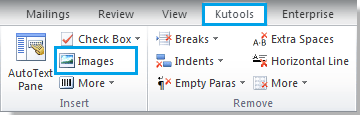
Шаг 1. Нажмите Кутулс > Вставить > Фотографии, см. снимок экрана:
Шаг 2. После нажатия Фотографии, будет Вставить картинки всплывающий диалог. В этом диалоговом окне вы можете:
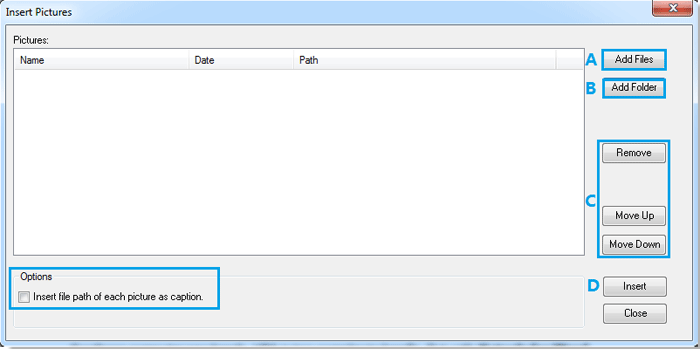
A. Добавить файлы: Вы можете добавить изображение или несколько изображений, нажав эту кнопку;
B. Add Folder: Добавить все изображения из всей папки, выбрав ее;
C. Удалить, Переместить вверх, Переместить вниз: Вы можете использовать эти три кнопки для удаления или изменения порядка ваших изображений;
D. Вставить: нажмите кнопку «Вставить», чтобы быстро вставить изображения.
Внимание: под Опции, вы также можете вставить путь к файлу каждого изображения в качестве заголовка, установив флажок.
Для получения более подробной информации о Вставка нескольких изображений, перейдите к Быстро вставляйте или импортируйте сразу несколько изображений или изображений в документ в Word стр.
Статьи по теме:
- Вставить картинку или изображение со сканера или камеры в Word
Лучшие инструменты для офисной работы
Kutools for Word — Повысьте свой опыт работы со словом с помощью Over 100 Замечательные особенности!
Легкая очистка: Убрать Дополнительные места / Разрывы разделов / Текстовые поля / Гиперссылки / Дополнительные инструменты для снятия см. Удалить группа.
➕ Креативные вставки: Вставлять Разделители тысяч / Флажки / радио кнопки / QR код / Штрих-код / Несколько изображений / Узнайте больше в Вставить группа.

Хотите попробовать эти функции? Загрузите Kutools for Word прямо сейчас!
Бесплатная загрузка Купить Узнайте больше о Kutools для Word
Лучшие инструменты для офисной работы
Kutools for Word — 100+ инструментов для Word
- Kutools AI Особенности: Создать, Перезапись, Суммировать, Переведите Документы / Получите быстрые ответы / Польский документ (сохранить формат)
- Владение документами: Разделить страницы / Объединить документы / Пакетное преобразование в PDF
- ✏ Редактирование содержания: Пакетный поиск и замена / Изменить размер всех изображений
- Легкая очистка: Удалить лишние пробелы / Удалить разрывы разделов
- ➕ Креативные вставки: Вставить разделители тысяч / Вставьте флажки / Создание QR-кодов



